


De flesta besökare skummar igenom dina inlägg istället för att läsa dem från början till slut. Om de måste scrolla igenom flera stycken för att hitta huvudpunkterna, kommer de att överge din webbplats innan de får den information de behöver.
I den här guiden visar vi hur du lägger till en TL;DR-sammanfattning (kort för "too long, didn’t read") till dina WordPress-inlägg med AI. Vi kommer också att täcka manuella alternativ om du hellre vill skriva sammanfattningar själv.
TL;DR: Lägg till en sammanfattning i WordPress-inlägg
Om du vill generera anpassade nyckelpunkter, använd AIOSEOs AI Copilot eller använd ett osynkroniserat blockmönster i WordPress. För att generera automatiserade TL;DRs i varje inlägg, använd WPSummarize-pluginet. För att lägga till sammanfattningar i bulk till befintliga inlägg, använd WPVibe-pluginet.
Varför lägga till en inläggssammanfattning 2026?
Dina webbplatsbesökare läser vanligtvis mindre än 30 % av orden på en sida. En sammanfattning eller en ruta med nyckelpunkter nära toppen låter besökare få huvudpunkterna även om de inte läser hela artikeln.
En tydligt strukturerad sammanfattning gör det också lättare för AI-verktyg som ChatGPT och Claude att hämta ditt innehåll i sina svar. Kolla in vår guide om hur du får ditt WordPress-innehåll citerat av AI-verktyg för mer information.
Med det sagt, här är allt vi kommer att täcka i den här guiden:
- Metod 1: Generera anpassade nyckelpunkter med AI
- Metod 2: Skapa automatiska AI-sammanfattningar med OpenAI
- Metod 3: Lägg till sammanfattningar i bulk i dina befintliga inlägg med AI
- Metod 4: Lägg till en sammanfattning manuellt med mönster (utan plugin)
- Lägga till en uppmaning till handling under din sammanfattning
- Vanliga frågor om att lägga till sammanfattning i WordPress-inlägg med TLDR CTA
Metod 1: Generera anpassade nyckelpunkter med AI
Det enklaste sättet att lägga till en ruta med nyckelpunkter i ditt blogginnehåll är med gratisversionen av All in One SEO (AIOSEO). Andra SEO-plugins som Yoast erbjuder också en liknande funktion, men AIOSEO är vad vi använder på WPBeginner.
Dess AI Copilot kan generera ett block med nyckelpunkter direkt i WordPress blockredigerare. Det låter dig välja ton och målgrupp innan du genererar sammanfattningen.
Installera och aktivera först AIOSEO-pluginet. Om du inte har installerat ett plugin tidigare, kommer vår guide om hur man installerar ett WordPress-plugin att guida dig igenom det.
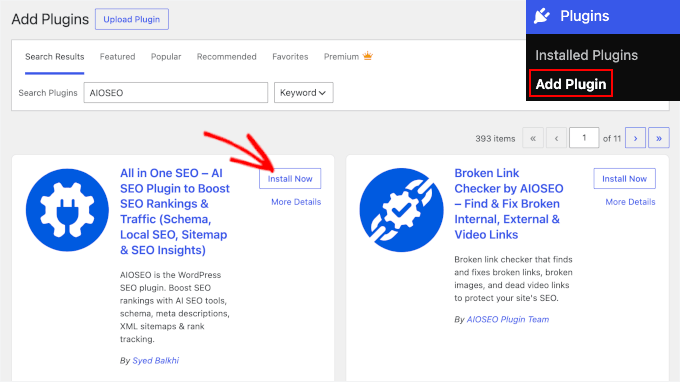
Redigera sedan inlägget där du vill lägga till en TL;DR och placera markören där du vill att den ska visas i blockredigeraren.
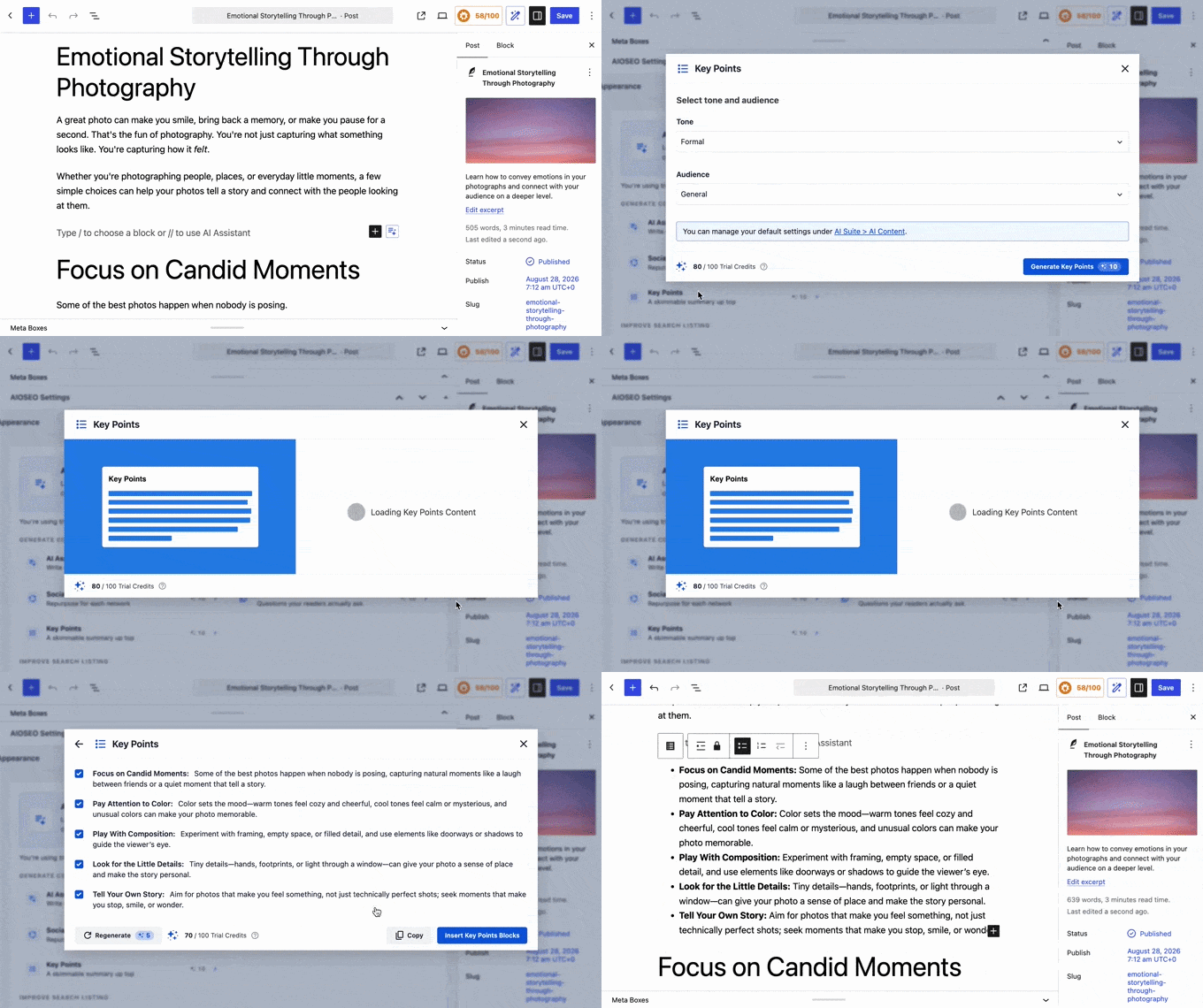
Öppna sedan AIOSEO AI Copilot-panelen och välj alternativet Nyckelpunkter. I popup-fönstret, välj din föredragna ton och målgrupp, och klicka sedan på 'Generera nyckelpunkter'. AI Copilot kommer att skapa ett block med nyckelpunkter åt dig.
Härifrån, läs igenom de genererade punkterna, redigera allt som behöver justeras, och klicka på 'Infoga block med nyckelpunkter' när du är klar.
AI-funktionerna körs på AI-krediter för både gratis- och betalanvändare. Nya användare får gratis provkrediter att börja med. Därefter kostar det 9,99 USD för 10 000 betala-per-användning-krediter, och att generera ett block med nyckelpunkter använder cirka 10 krediter. Krediter är också paketerade i AIOSEOs betalplaner.
Metod 2: Skapa automatiska AI-sammanfattningar med OpenAI
Om du hellre vill ha sammanfattningar genererade automatiskt när du publicerar, är WPSummarize byggt för det. Gratisversionen ansluter till din OpenAI API-nyckel och genererar en sammanfattning för varje nytt inlägg, upp till 50 sammanfattningar per månad. Du kan välja mellan en lista med nyckelpunkter och en sammanfattning i berättande stil, och det fungerar med Gutenberg, Elementor och Divi.
Installera och aktivera först WPSummarize. Om du behöver hjälp med detta steg, se vår guide om hur man installerar ett WordPress-plugin.
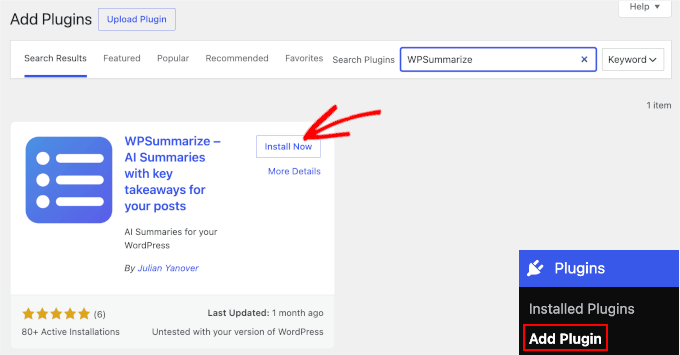
I pluginets inställningar, klistra in din OpenAI API-nyckel. Denna nyckel tillåter WPSummarize att ansluta till OpenAI å dina vägnar.
Du kan skapa OpenAI API-nyckeln härifrån om du inte redan har den.
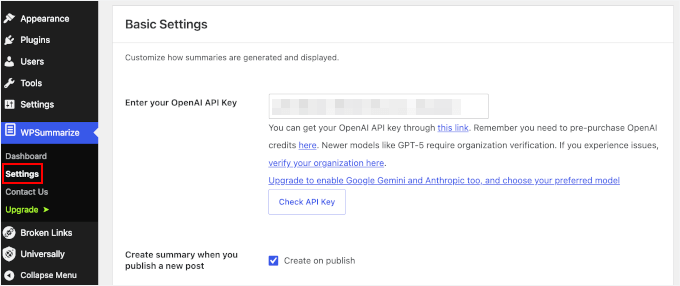
Välj sedan din föredragna sammanfattningsstil: en lista med nyckelinsikter eller en sammanfattning i berättande stil.
WPSummarize låter dig också konfigurera andra saker, inklusive att lägga till en titel och välja var sammanfattningen ska infogas i dina inlägg.
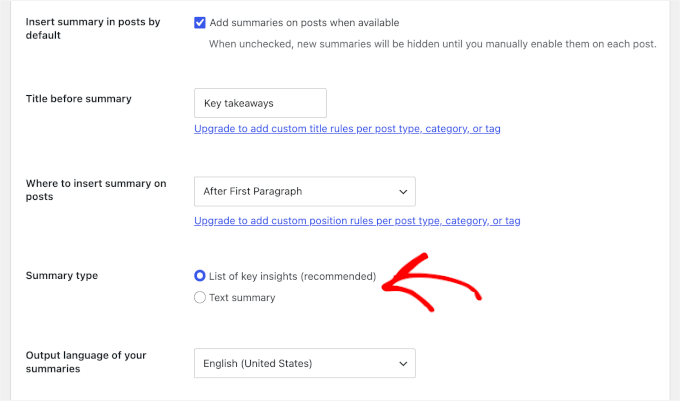
När du är klar, klicka på knappen 'Spara ändringar' för att behålla din konfiguration.
Härifrån kan du publicera (eller uppdatera) blogginlägg som vanligt. WPSummarize genererar sammanfattningen automatiskt och infogar den i inlägget. Det krävs inga extra steg från din sida.
Metod 3: Lägg till sammanfattningar i bulk i dina befintliga inlägg med AI
Om du vill lägga till sammanfattningar till alla dina befintliga inlägg är det inte realistiskt att göra det ett i taget. WPVibe ansluter din WordPress-webbplats till en AI-assistent som Claude eller ChatGPT, så att du helt enkelt kan be den att lägga till en TL;DR-ruta till dina befintliga inlägg. WPVibe har också en gratis plan som fungerar på obegränsade webbplatser.
För att börja, installera och aktivera det kostnadsfria WPVibe-pluginet på din WordPress-webbplats.
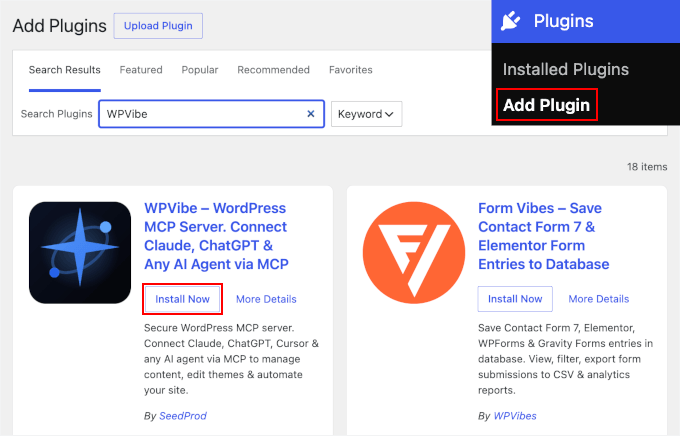
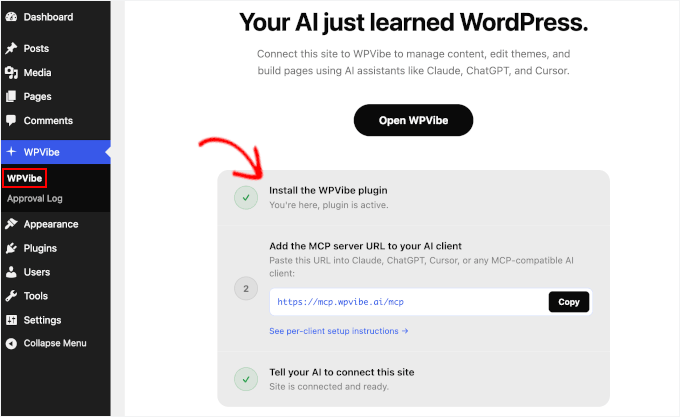
Lägg sedan till WPVibes anslutnings-URL till din AI-assistent (Claude, ChatGPT eller ett annat stödt verktyg) och följ instruktionerna på skärmen för att auktorisera din webbplats. För detaljer, se vår guide om hur man ansluter AI-agenter med WordPress med hjälp av MCP.
När det är klart, öppna en chatt med din anslutna assistent och ange en uppmaning där du ber den att granska dina befintliga inlägg och lägga till en TL;DR-ruta till vart och ett av dem. Du kan till exempel uppmana den med något i stil med: "Gå igenom mina publicerade inlägg och lägg till en kort TL;DR-ruta som sammanfattar nyckelpunkterna högst upp i vart och ett av dem."
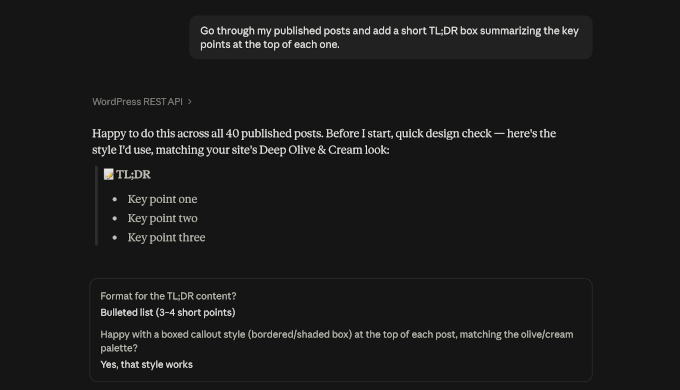
Vi rekommenderar att du kontrollerar några av de uppdaterade inläggen efteråt för att säkerställa att sammanfattningarna ser korrekta ut.
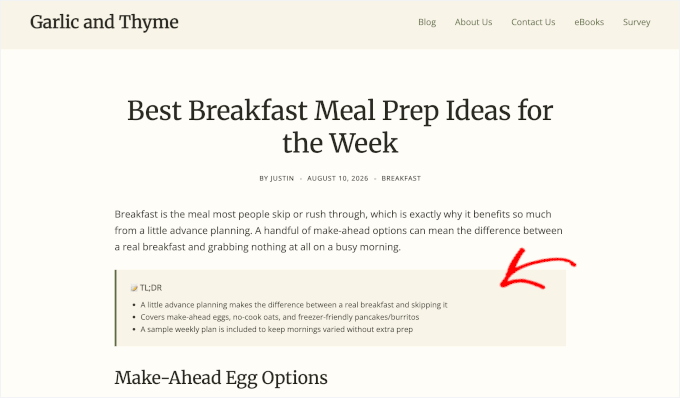
Metod 4: Lägg till en sammanfattning manuellt med mönster (utan plugin)
Om du inte vill installera något kan du bygga en ruta för nyckelinsikter själv med hjälp av blockredigerarens återanvändbara mönster. Konfigurera den en gång, och du kan lägga till den i vilket inlägg som helst samtidigt som du behåller samma layout och stil.
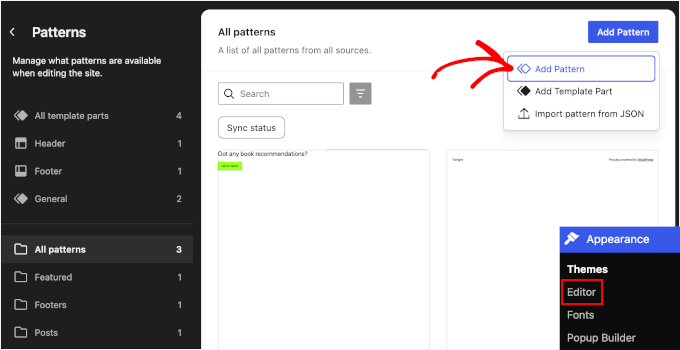
Gå först till Utseende » Redigerare » Mönster och klicka på 'Lägg till mönster'.
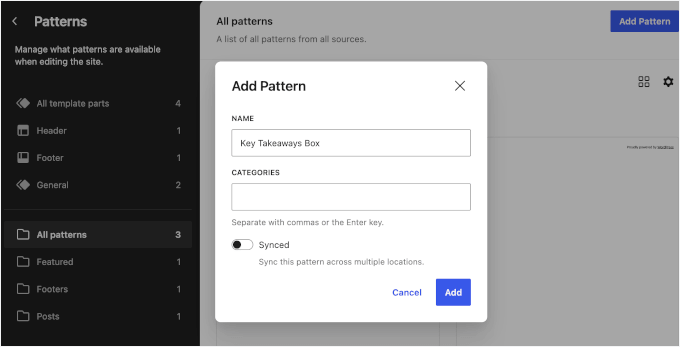
I popup-fönstret som visas, ge det ett namn som "Nyckelinsikter-ruta" och lämna 'Synkroniserad' avstängd. Eftersom varje inlägg behöver sina egna insikter vill du inte ha ett synkroniserat mönster här. Det skulle göra att dina ändringar i ett inlägg skriver över rutan i alla andra inlägg som använder den.
Du kan sedan lägga till en bakgrundsfärg eller anpassa ramen för att få sammanfattningen att sticka ut från resten av ditt inlägg. Klicka på 'Spara' när du är klar med att anpassa den.
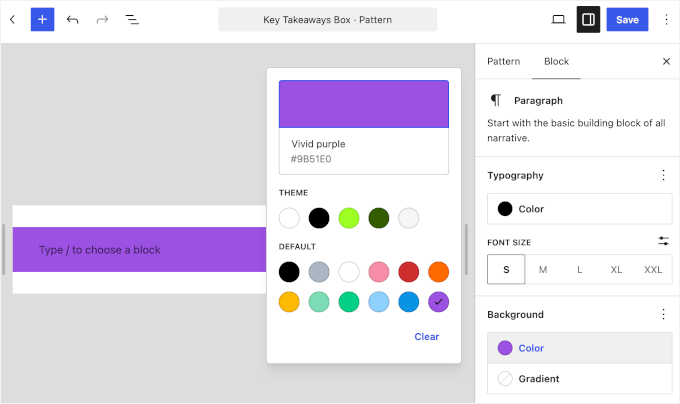
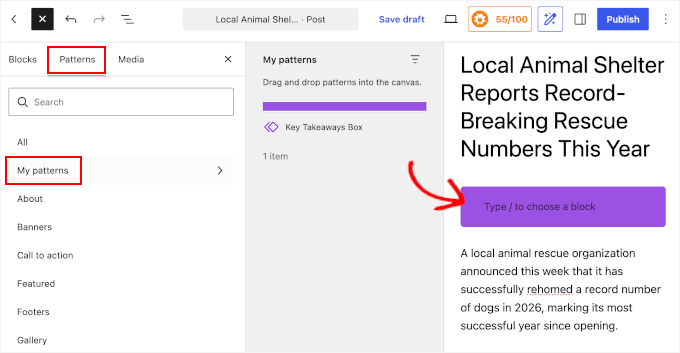
Efter det, fortsätt och infoga mönstret nära toppen av valfritt inlägg. Klicka bara på '+' -knappen, byt till fliken 'Mönster' och lägg till ditt nya mönster.
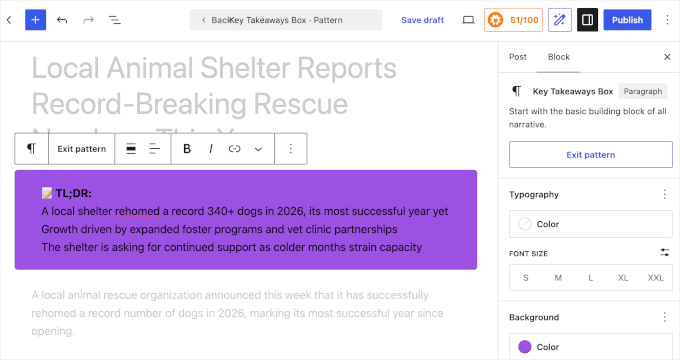
Skriv sedan in de specifika insikterna för det inlägget i rutan. Eftersom den inte är synkroniserad kan du redigera den fritt utan att påverka något annat inlägg.
Den här metoden fungerar på alla WordPress-sajter utan att installera ett ytterligare plugin, men det finns en nackdel: du skriver varje sammanfattning själv, för varje inlägg, på obestämd tid.
Lägga till en uppmaning till handling under din sammanfattning
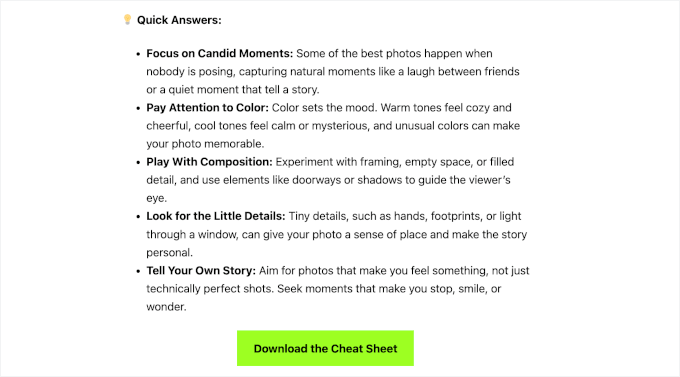
Om du vill kan du placera en uppmaning till handling direkt under sammanfattningen. Detta är en av de få platserna på sidan där du kan räkna med att snabbläsare ser.
Använd denna möjlighet att marknadsföra något som ger läsarna ett tydligt nästa steg, som att ladda ner en checklista eller hoppa direkt till huvudsteget i artikeln.
Vanliga frågor om att lägga till sammanfattning i WordPress-inlägg med TLDR CTA
Vad är skillnaden mellan en sammanfattning och ett utdrag i WordPress?
Ett utdrag är en kort textsnutt i vanlig text som WordPress använder på arkivsidor, sökresultat och RSS-flöden. Det är inget som läsarna ser inuti själva inlägget. En sammanfattning eller en ruta för nyckelinsikter, däremot, placeras inuti inlägget, kan inkludera formatering och länkar, och är avsedd att läsas av någon som redan är på sidan.
Hjälper TL;DR-sammanfattningar med SEO?
En TL;DR-sammanfattning kan göra ditt innehåll enklare för besökare att skanna och förstå, vilket kan förbättra den övergripande användarupplevelsen. Du bör dock inte lägga till en sammanfattning enbart för SEO. Fokusera på att göra den genuint användbar och korrekt representera innehållet i inlägget.
Hur lång bör en TL;DR-sammanfattning vara?
Det finns ingen fast längd, men den bör vara tillräckligt kort för att snabbt kunna skannas. För många WordPress-inlägg räcker 3–5 punktlistor eller ett kort stycke för att kommunicera huvudpunkterna utan att bli ytterligare en lång sektion av innehåll.
Vi hoppas att den här guiden hjälpte dig att lägga till bättre sammanfattningar i dina WordPress-inlägg. Oavsett om du låter AI generera dem eller skapar dem själv, bör ditt mål vara att ge snabbläsare huvudpunkterna på några sekunder och göra ditt innehåll lättare för AI-verktyg att förstå och citera.
Därefter kanske du vill se hur du omdirigerar dina användares uppmärksamhet med en kommentaromdirigering. Du kan också kolla in vår omfattande guide om WordPress SEO
Om du gillade den här artikeln, prenumerera gärna på vår YouTube-kanal för WordPress-videoguider. Du kan också hitta oss på Twitter och Facebook.



Sachin
Detta sammanfattningsplugin kommer att vara mycket användbart för mig. Eftersom jag skriver långa produktrecensioner. Detta kan vara till hjälp för de besökare som har bråttom. Tja, jag måste testa det först. Ser bra ut för mig. Tack.
Nas
En fråga, kommer detta plugin automatiskt att skapa en sammanfattning eller måste författaren manuellt infoga den?
Travis Pflanz
Du måste skapa den. Du kan se på skärmdumpen var du ska ange sammanfattningen – https://www.wpbeginner.com/wp-content/uploads/2016/03/metaboxes.png