


ほとんどの訪問者は、最初から最後まで読むのではなく、投稿をざっと読みます。主要なポイントを見つけるためにいくつかの段落をスクロールする必要がある場合、必要な情報を得る前にサイトを離れてしまいます。
このガイドでは、AIを使用してWordPressの投稿にTL;DR(「長すぎて読んでいない」の略)の要約を追加する方法を説明します。自分で要約を書きたい場合は、手動オプションについても説明します。
TL;DR:WordPressの投稿に要約を追加する方法
カスタムキーポイントを生成したい場合は、AIOSEOのAI Copilotを使用するか、WordPressで同期されていないブロックパターンを使用します。すべての投稿に自動TL;DRを生成するには、WPSummarizeプラグインを使用します。既存の投稿に要約を一括追加するには、WPVibeプラグインを使用します。
2026年に投稿の要約を追加する理由
あなたのサイトの訪問者は通常、ページ上の単語の30%未満しか読みません。要約またはキーポイントボックスを上部に配置すると、訪問者は記事全体を読まなくても主要なポイントを把握できます。
明確に構造化された要約は、ChatGPTやClaudeのようなAIツールがコンテンツを回答に引き出すのを容易にします。詳細については、WordPressコンテンツがAIツールによって引用される方法に関するガイドをご覧ください。
それを踏まえて、このガイドでカバーするすべてを以下に示します。
方法1:AIでカスタムキーポイントを生成する
ブログコンテンツにキーポイントボックスを追加する最も簡単な方法は、All in One SEO (AIOSEO)の無料バージョンを使用することです。Yoastのような他のSEOプラグインも同様の機能を提供していますが、WPBeginnerではAIOSEOを使用しています。
そのAI Copilotは、WordPressブロックエディター内に直接キーポイントブロックを生成できます。要約を生成する前に、トーンとターゲットオーディエンスを選択できます。
まず、AIOSEOプラグインをインストールしてアクティブ化します。以前にプラグインをインストールしたことがない場合は、WordPressプラグインのインストール方法に関するガイドで手順を説明します。
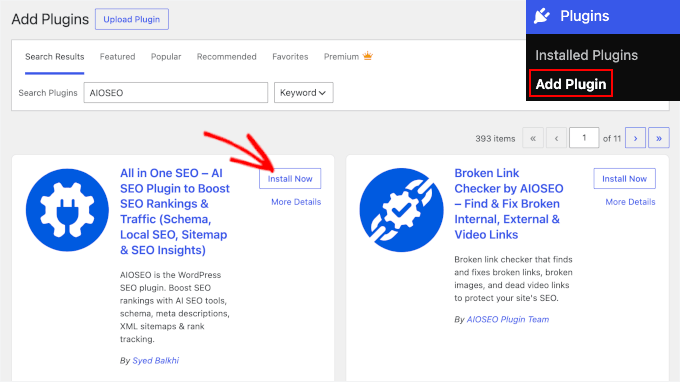
次に、TL;DRを追加したい投稿を編集し、ブロックエディターで表示したい場所にカーソルを置きます。
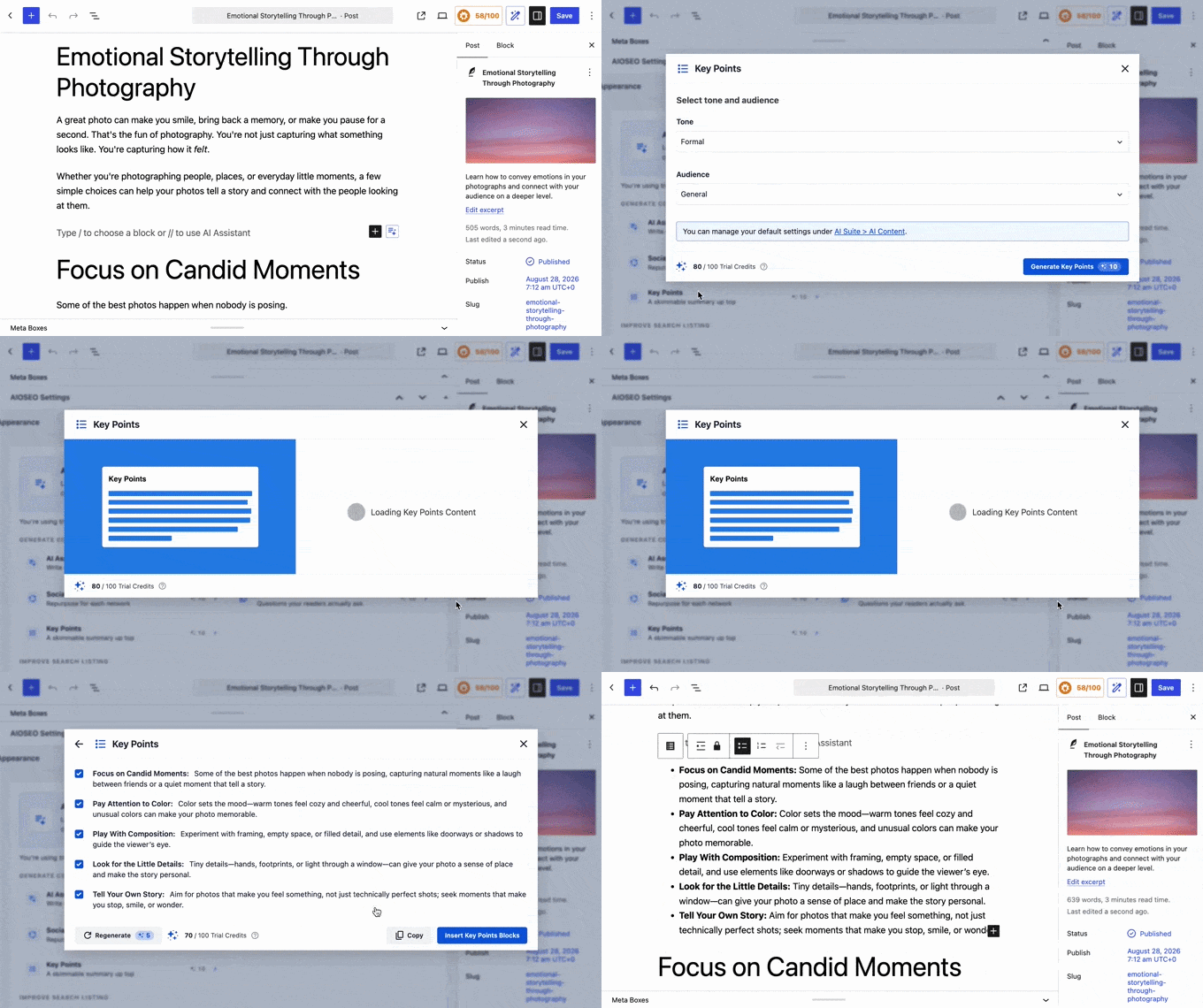
次に、AIOSEO AI Copilotパネルを開き、「キーポイント」オプションを選択します。ポップアップで、好みのトーンとターゲットオーディエンスを選択し、「キーポイントを生成」をクリックします。AI Copilotがキーポイントブロックを作成します。
ここから、生成されたポイントを読み、調整が必要なものを編集し、完了したら「キーポイントブロックを挿入」をクリックします。
AI機能は、無料ユーザーと有料ユーザーの両方でAIクレジットで実行されます。新規ユーザーは開始するための無料トライアルクレジットを受け取ります。その後、従量課金制の10,000クレジットは9.99ドルで、キーポイントブロックの生成には約10クレジットを使用します。クレジットはAIOSEOの有料プランにもバンドルされています。
方法2:OpenAIで自動AI要約を作成する
代わりに、公開時に要約が自動生成されるようにしたい場合は、WPSummarizeがそのために作られています。無料バージョンはOpenAI APIキーに接続し、新しい投稿ごとに最大50件の要約を生成します。キーポイントリストと物語風の要約を選択でき、Gutenberg、Elementor、Diviで動作します。
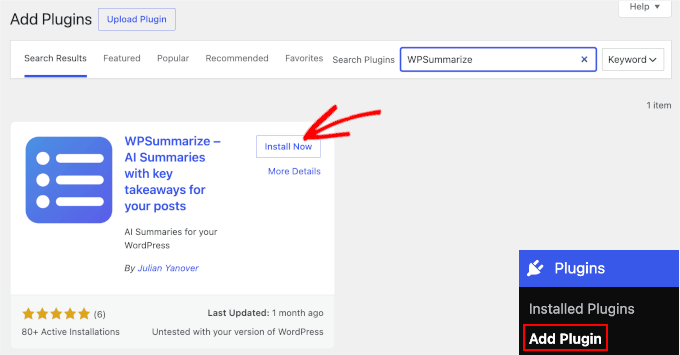
まず、WPSummarizeをインストールして有効化します。この手順にヘルプが必要な場合は、WordPressプラグインのインストール方法に関するガイドをご覧ください。
プラグインの設定で、OpenAI APIキーを貼り付けます。このキーにより、WPSummarizeはあなたの代わりにOpenAIに接続できます。
まだお持ちでない場合は、こちらからOpenAI APIキーを作成できます。
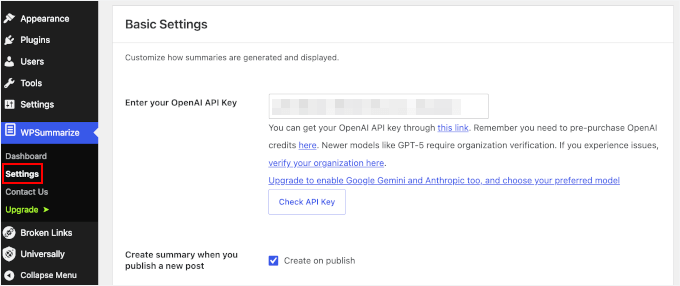
次に、好みの要約スタイルを選択します。キーインサイトのリストか、物語形式の要約かを選択できます。
WPSummarizeでは、タイトルを追加したり、投稿内のどこに要約を挿入するかを選択したりするなど、他の設定も構成できます。
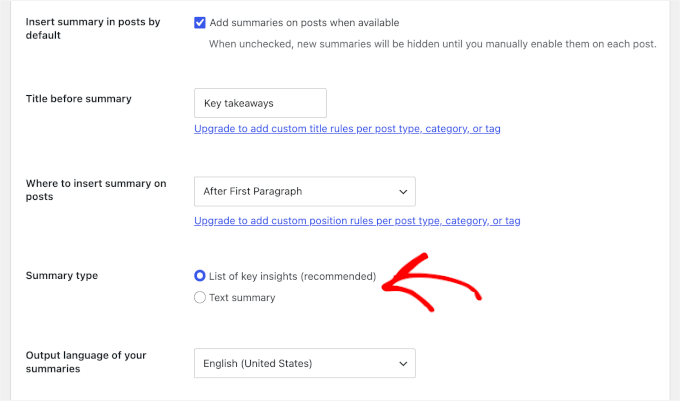
完了したら、「変更を保存」ボタンをクリックして設定を保存します。
ここから、通常どおりブログ投稿を公開(または更新)できます。WPSummarizeは要約を自動生成し、投稿に挿入します。あなた側で追加の手順は必要ありません。
方法3:AIを使用して既存の投稿に一括要約を追加する
すべての既存の投稿に要約を追加したい場合、1つずつ行うのは現実的ではありません。WPVibeは、WordPressサイトをClaudeやChatGPTのようなAIアシスタントに接続するため、既存の投稿にTL;DRボックスを追加するように指示するだけで済みます。WPVibeには、無制限のサイトで機能する無料プランもあります。
開始するには、WordPressサイトに無料のWPVibeプラグインをインストールして有効化します。
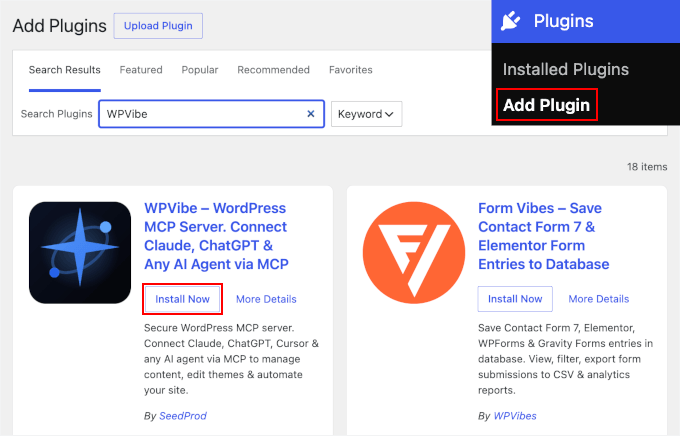
次に、WPVibeのコネクタURLをAIアシスタント(Claude、ChatGPT、またはその他のサポートされているツール)に追加し、画面の指示に従ってサイトを承認します。詳細については、MCPを使用してAIエージェントとWordPressを接続する方法に関するガイドを参照してください。
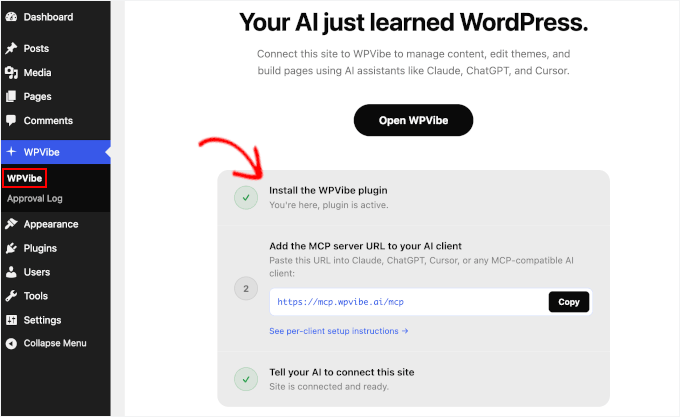
それが完了したら、接続されたアシスタントとのチャットを開き、既存の投稿を確認してそれぞれにTL;DRボックスを追加するように指示するプロンプトを入力します。たとえば、「公開済みの投稿を確認し、各投稿の上部に要点をまとめた短いTL;DRボックスを追加してください」のようなプロンプトを入力できます。
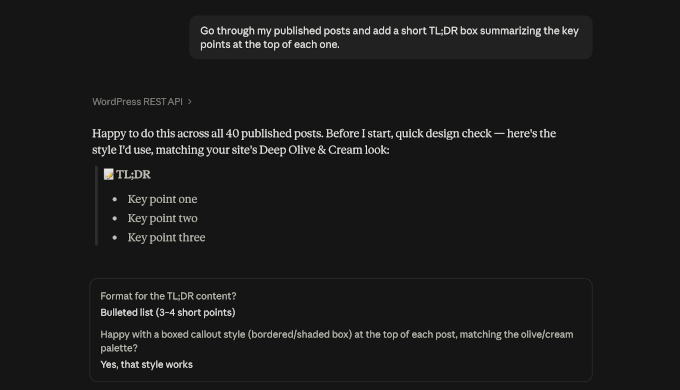
後で、要約が正しく表示されていることを確認するために、更新された投稿をいくつか確認することをお勧めします。
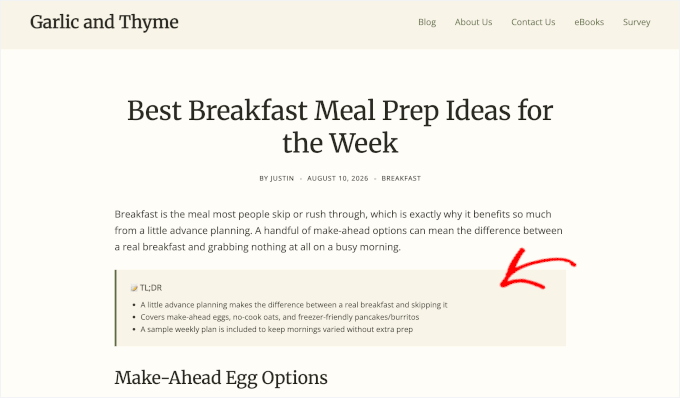
方法4:パターンを使用して手動で要約を追加する(プラグインなし)
何もインストールしたくない場合は、ブロックエディタの再利用可能なパターンを使用して、キーテイクアウェイボックスを自分で作成できます。一度設定すれば、同じレイアウトとスタイルを維持しながら、任意の投稿に追加できます。
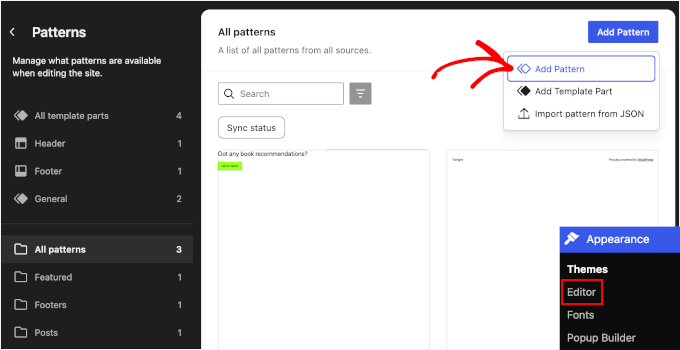
まず、外観 » エディター » パターンに移動し、「パターンの追加」をクリックします。
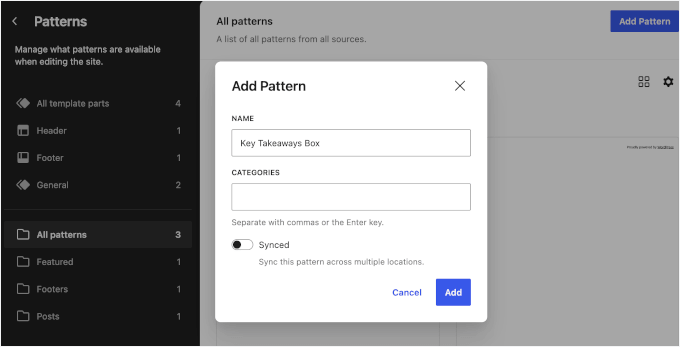
表示されるポップアップで、「キーテイクアウェイボックス」のような名前を付け、「同期」はオフのままにします。各投稿には独自のテイクアウェイが必要なため、ここでは同期パターンを使用しません。これにより、ある投稿での編集が、それを使用している他のすべての投稿のボックスを上書きしてしまいます。
次に、背景色を追加したり、境界線をカスタマイズしたりして、要約を投稿の他の部分から目立たせることができます。カスタマイズが完了したら、「保存」をクリックします。
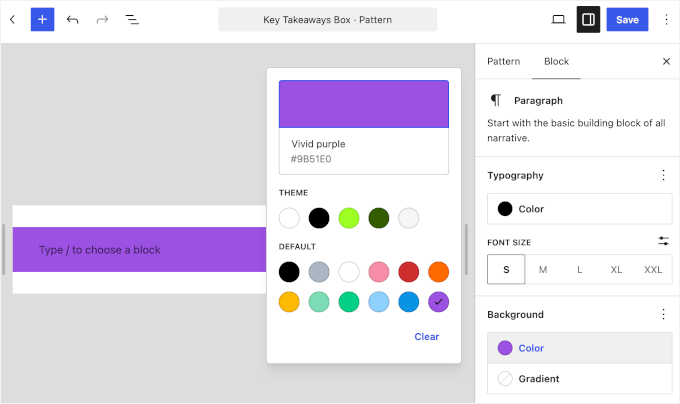
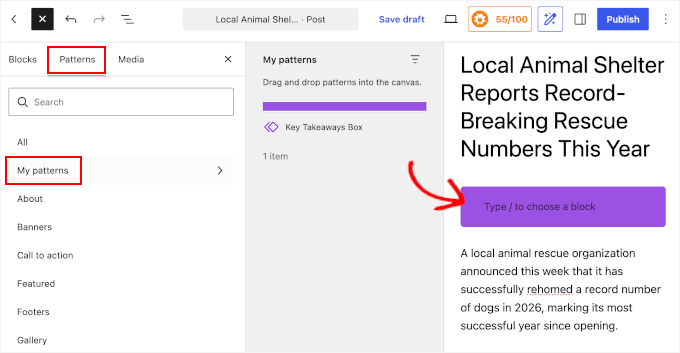
その後、任意の投稿の上部近くにパターンを挿入します。「+」ボタンをクリックし、「パターン」タブに切り替えて、新しいパターンを追加するだけです。
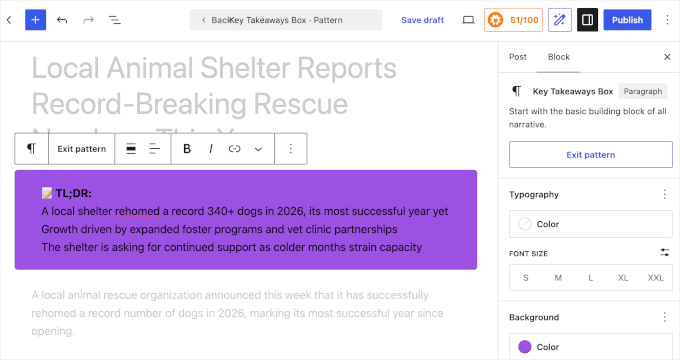
次に、その投稿固有のテイクアウェイをボックスに入力します。同期されていないため、他の投稿に影響を与えることなく自由に編集できます。
この方法は、追加のプラグインをインストールせずに、あらゆるWordPressサイトで機能しますが、欠点があります。それは、すべての投稿のすべての要約を、無期限に自分で書く必要があることです。
要約の下にコールトゥアクションを追加する
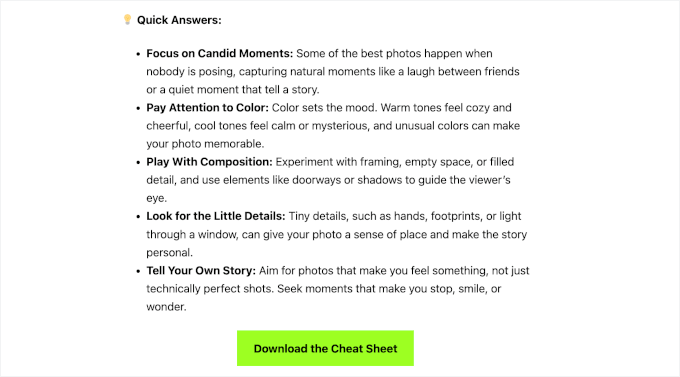
必要であれば、要約のすぐ下にCTA(行動喚起)を配置することもできます。これは、ページ上でスキマー(ざっと読む人)が見ることを期待できる数少ない場所の1つです。
この機会に、チェックリストのダウンロードや記事の主要ステップへの直接ジャンプなど、読者に明確な次のステップを提供するものを宣伝しましょう。
TLDR CTAを使用してWordPress投稿に要約を追加することに関するFAQ
WordPressにおける要約と抜粋の違いは何ですか?
抜粋は、WordPressがアーカイブページ、検索結果、RSSフィードで使用する短いプレーンテキストのスニペットです。読者が投稿自体の中で目にするものではありません。対照的に、要約またはキーテイクアウェイボックスは、投稿内に配置され、書式設定やリンクを含めることができ、すでにページにいる読者が読むことを目的としています。
TL;DR要約はSEOに役立ちますか?
TL;DR要約は、訪問者がコンテンツをスキャンして理解しやすくすることができ、全体的なユーザーエクスペリエンスを向上させることができます。ただし、SEOのためだけに要約を追加すべきではありません。それが本当に役立ち、投稿の内容を正確に表していることに焦点を当ててください。
TL;DR要約はどのくらいの長さであるべきですか?
固定の長さはありませんが、素早くスキャンできる程度の短さであるべきです。多くのWordPress投稿では、3〜5個の箇条書きまたは短い段落で、コンテンツの別の長いセクションになることなく、主要なポイントを伝えるのに十分です。
このガイドが、WordPress投稿に優れた要約を追加するのに役立ったことを願っています。AIに生成させるか、自分で作成するかに関わらず、あなたの目標は、スキマーに数秒で主要なポイントを提供し、AIツールがコンテンツを理解して引用しやすくすることであるべきです。
次に、コメントリダイレクトでユーザーの注意をそらす方法を確認したいかもしれません。また、包括的なWordPress SEOガイドも確認できます。
この記事が気に入った場合は、WordPressのビデオチュートリアルのために、YouTubeチャンネルを購読してください。また、TwitterやFacebookでも私たちを見つけることができます。





サチン
この要約プラグインは私にとって非常に役立つでしょう。私は長い長い製品レビューを書くので。急いでいる訪問者にとって役立つかもしれません。まあ、まずテストする必要があります。私には素晴らしく見えます。ありがとう。
Nas
質問ですが、このプラグインは自動的に概要を作成しますか、それとも著者が手動で挿入する必要がありますか?
トラビス・プランツ
作成する必要があります。スクリーンショットで概要を入力する場所を確認できます - https://www.wpbeginner.com/wp-content/uploads/2016/03/metaboxes.png