


Majoritatea vizitatorilor tăi răsfoiesc postările tale în loc să citească de la început până la sfârșit. Dacă trebuie să deruleze prin mai multe paragrafe pentru a găsi punctele principale, vor abandona site-ul tău înainte de a obține informațiile de care au nevoie.
În acest ghid, îți vom arăta cum să adaugi un rezumat TL;DR (prescurtare de la „prea lung, nu am citit”) la postările tale WordPress cu ajutorul AI. Vom acoperi și opțiuni manuale dacă preferi să scrii singur rezumatele.
TL;DR: Cum să adaugi un rezumat la postările WordPress
Dacă dorești să generezi puncte cheie personalizate, folosește AI Copilot de la AIOSEO sau folosește un bloc nesincronizat în WordPress. Pentru a genera automat TL;DR-uri în fiecare postare, folosește pluginul WPSummarize. Pentru a adăuga rezumate în masă la postările existente, folosește pluginul WPVibe.
De ce să adaugi un rezumat al postării în 2026?
Vizitatorii tăi citesc, de obicei, mai puțin de 30% din cuvintele de pe o pagină. Un rezumat sau o secțiune cu puncte cheie în partea de sus permite vizitatorilor să obțină ideile principale chiar dacă nu citesc întregul articol.
Un rezumat bine structurat facilitează, de asemenea, extragerea conținutului tău de către instrumente AI precum ChatGPT și Claude în răspunsurile lor. Consultă ghidul nostru despre cum să obții citarea conținutului tău WordPress de către instrumentele AI pentru mai multe detalii.
Acestea fiind spuse, iată tot ce vom acoperi în acest ghid:
- Metoda 1: Generați idei principale personalizate cu AI
- Metoda 2: Creați rezumate AI automate cu OpenAI
- Metoda 3: Adăugați rezumate în bloc în postările existente cu AI
- Metoda 4: Adăugați un rezumat manual cu Modele (fără plugin)
- Adăugarea unui îndemn la acțiune sub rezumatul dvs.
- Întrebări frecvente despre adăugarea rezumatului în postările WordPress cu CTA TLDR
Metoda 1: Generați idei principale personalizate cu AI
Cea mai ușoară modalitate de a adăuga o secțiune cu puncte cheie la conținutul blogului tău este cu versiunea gratuită a All in One SEO (AIOSEO). Alte pluginuri SEO precum Yoast oferă, de asemenea, o funcționalitate similară, dar noi folosim AIOSEO pe WPBeginner.
AI Copilot-ul său poate genera un bloc de Puncte Cheie chiar în editorul de blocuri WordPress. Îți permite să alegi tonul și publicul țintă înainte de a genera rezumatul.
Mai întâi, instalează și activează pluginul AIOSEO. Dacă nu ai mai instalat un plugin înainte, ghidul nostru despre cum să instalezi un plugin WordPress te va ajuta.
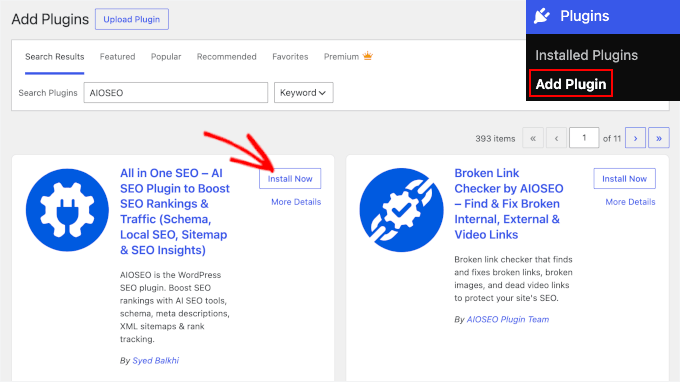
Apoi, editează postarea unde dorești să adaugi un TL;DR și plasează cursorul acolo unde dorești să apară în editorul de blocuri.
Apoi, deschide panoul AIOSEO AI Copilot și selectează opțiunea Puncte Cheie. În fereastra pop-up, alege tonul și publicul țintă preferate, apoi apasă pe „Generează Puncte Cheie”. AI Copilot va crea un bloc de Puncte Cheie pentru tine.
De aici, citește punctele generate, editează orice necesită ajustări și apasă pe „Inserează Blocul de Puncte Cheie” când ai terminat.
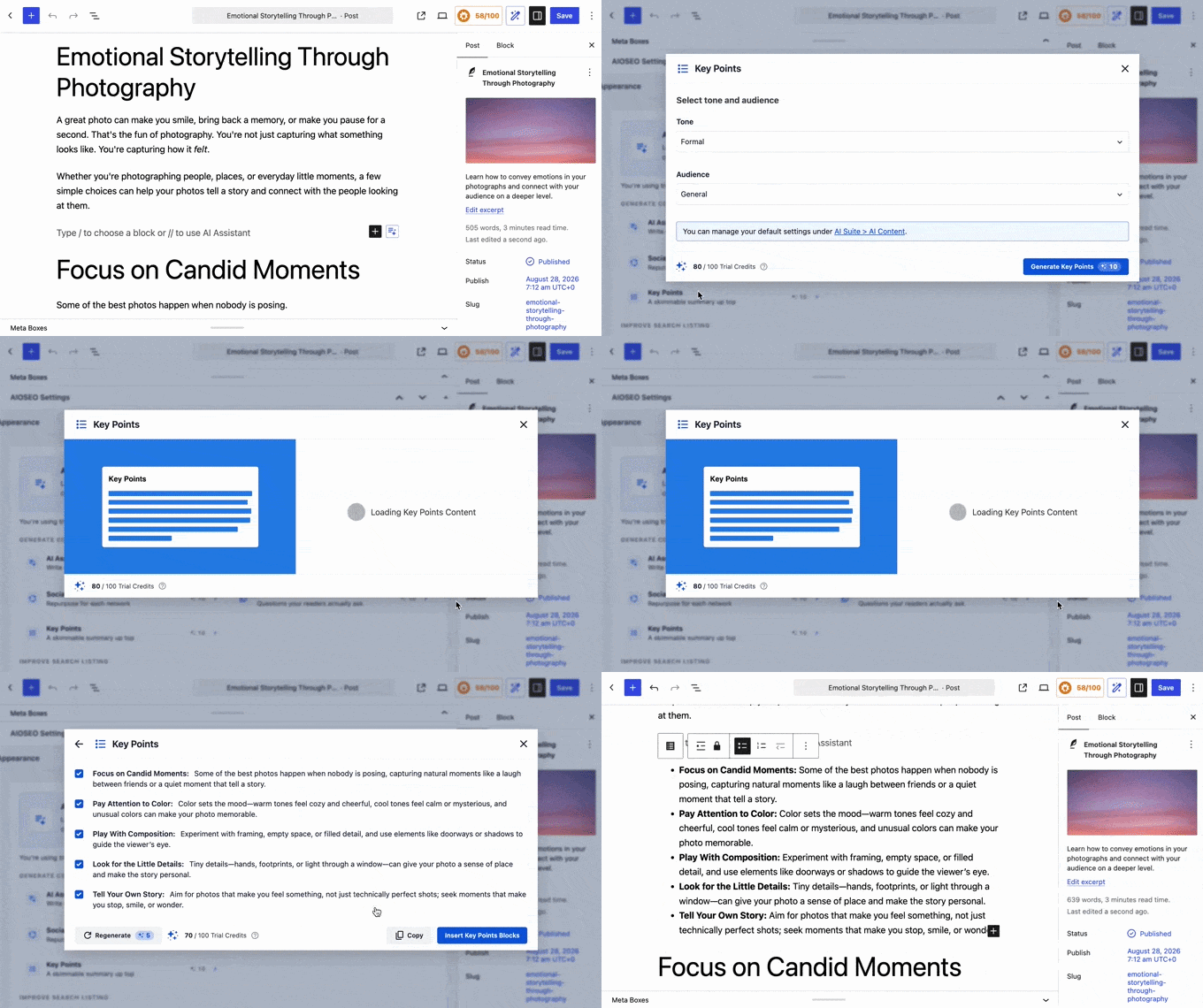
Funcționalitățile AI rulează pe baza creditelor AI atât pentru utilizatorii gratuiti, cât și pentru cei plătiți. Utilizatorii noi primesc credite gratuite de probă pentru început. După aceea, costă 9,99 USD pentru 10.000 de credite pay-as-you-go, iar generarea unui bloc de Puncte Cheie consumă aproximativ 10 credite. Creditele sunt, de asemenea, incluse în planurile plătite AIOSEO.
Metoda 2: Creați rezumate AI automate cu OpenAI
Dacă preferi ca rezumatele să fie generate automat la publicare, WPSummarize este creat pentru asta. Versiunea gratuită se conectează la cheia ta API OpenAI și generează un rezumat pentru fiecare postare nouă, până la 50 de rezumate pe lună. Poți alege între o listă de puncte cheie și un rezumat narativ, și funcționează cu Gutenberg, Elementor și Divi.
Mai întâi, instalați și activați WPSummarize. Dacă aveți nevoie de ajutor cu acest pas, consultați ghidul nostru despre cum să instalați un plugin WordPress.
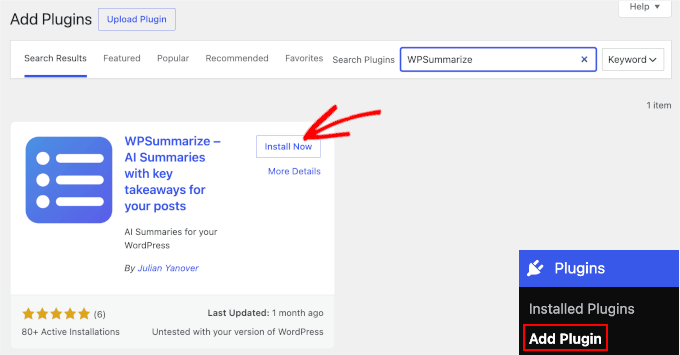
În setările pluginului, lipiți cheia API OpenAI. Această cheie permite WPSummarize să se conecteze la OpenAI în numele dvs.
Puteți crea cheia API OpenAI de aici dacă nu o aveți deja.
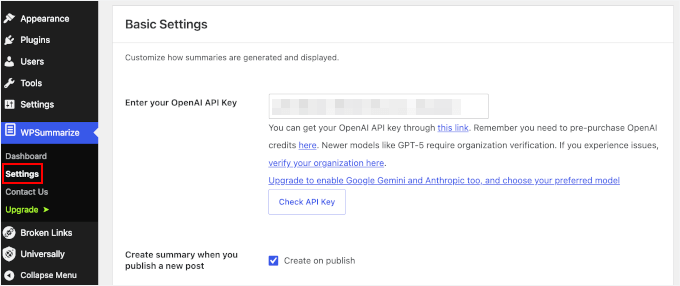
Apoi, alegeți stilul preferat de rezumat: o listă cu idei principale sau un rezumat în stil narativ.
WPSummarize vă permite, de asemenea, să configurați alte elemente, inclusiv adăugarea unui titlu și alegerea locului unde să inserați rezumatul în postările dvs.
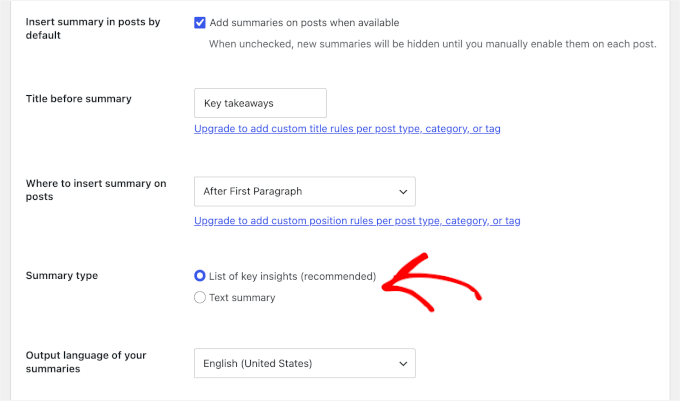
Odată ce ați terminat, faceți clic pe butonul „Salvare modificări” pentru a păstra configurația.
De aici, puteți publica (sau actualiza) postările de blog ca de obicei. WPSummarize generează rezumatul automat și îl inserează în postare. Nu este necesar niciun pas suplimentar din partea dvs.
Metoda 3: Adăugați rezumate în bloc în postările existente cu AI
Dacă doriți să adăugați rezumate la toate postările existente, a face acest lucru una câte una nu este realist. WPVibe conectează site-ul dvs. WordPress la un asistent AI precum Claude sau ChatGPT, astfel încât să îi puteți cere pur și simplu să adauge o casetă TL;DR la postările dvs. existente. WPVibe are, de asemenea, un plan gratuit care funcționează pe site-uri nelimitate.
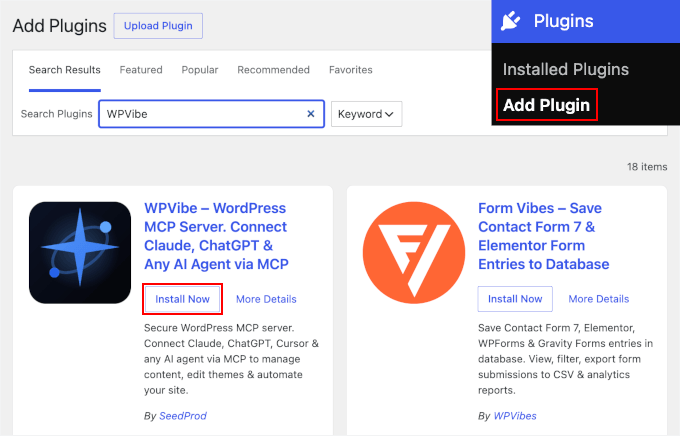
Pentru a începe, instalați și activați pluginul gratuit WPVibe pe site-ul dvs. WordPress.
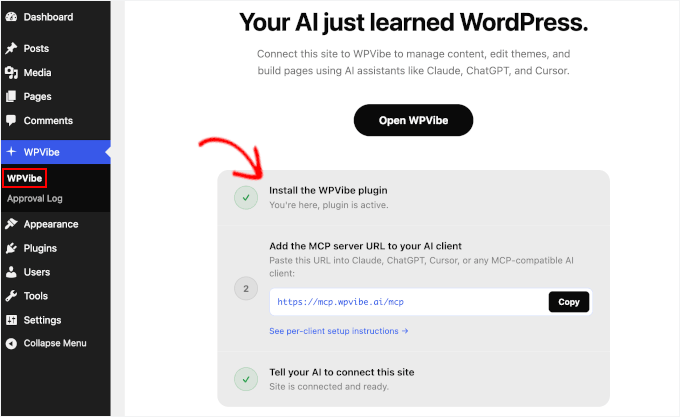
Apoi, adăugați URL-ul conectorului WPVibe la asistentul dvs. AI (Claude, ChatGPT sau alt instrument suportat) și urmați instrucțiunile de pe ecran pentru a vă autoriza site-ul. Pentru detalii, consultați ghidul nostru despre cum să conectați agenți AI cu WordPress folosind MCP.
Cu aceasta făcută, deschideți o conversație cu asistentul dvs. conectat și introduceți o solicitare prin care îi cereți să vă revizuiască postările existente și să adauge o casetă TL;DR la fiecare dintre ele. De exemplu, ați putea să îi cereți ceva de genul: „Parcurge postările mele publicate și adaugă o scurtă casetă TL;DR care rezumă punctele cheie în partea de sus a fiecăreia.”
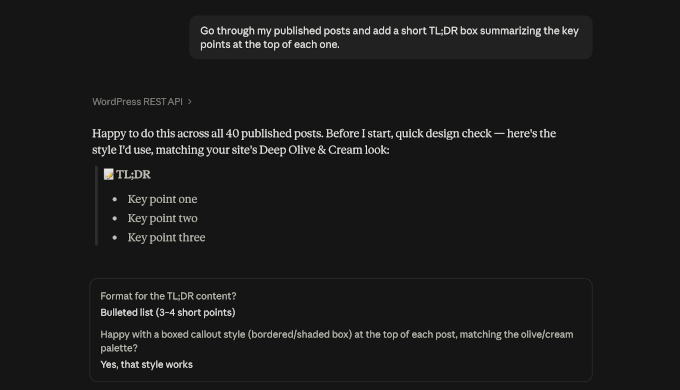
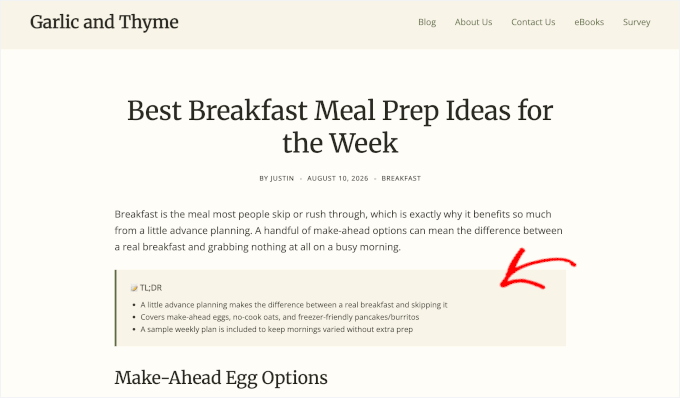
Recomandăm să verificați câteva dintre postările actualizate ulterior pentru a vă asigura că rezumatele arată corect.
Metoda 4: Adăugați un rezumat manual cu Modele (fără plugin)
Dacă nu doriți să instalați nimic, puteți crea singur o casetă cu Idei Principale folosind modelele reutilizabile ale editorului de blocuri. Configurați-o o dată și o puteți adăuga la orice postare, păstrând același aspect și stil.
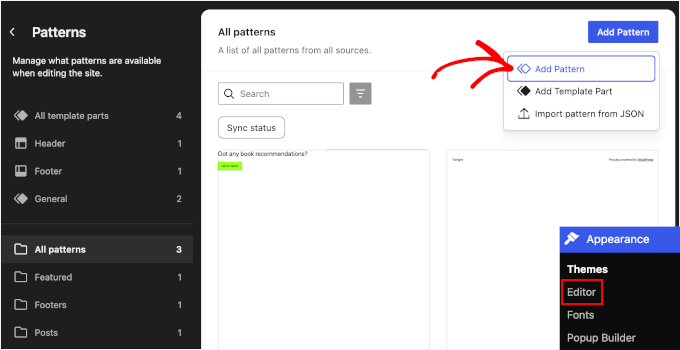
Mai întâi, accesați Aspect » Editor » Modele și faceți clic pe „Adăugare model”.
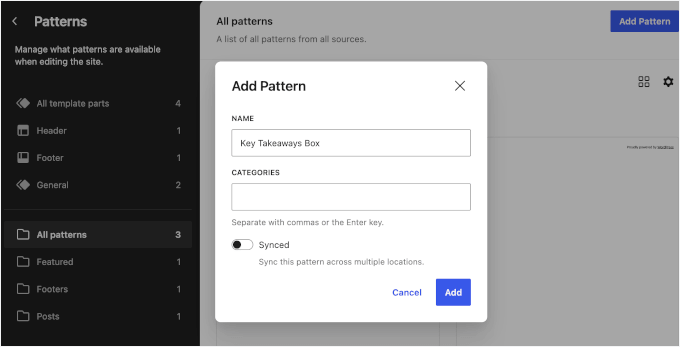
În fereastra pop-up care apare, dați-i un nume precum „Casetă Idei Principale” și lăsați „Sincronizat” dezactivat. Deoarece fiecare postare are nevoie de propriile idei principale, nu doriți un model sincronizat aici. Acest lucru ar face ca modificările dvs. într-o postare să suprascrie caseta din toate celelalte postări care o folosesc.
Puteți apoi adăuga o culoare de fundal sau personaliza chenarul pentru a face rezumatul să iasă în evidență față de restul postării. Faceți clic pe „Salvare” când ați terminat personalizarea.
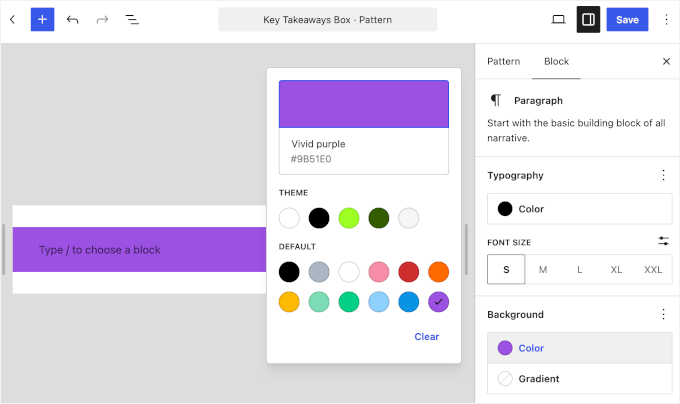
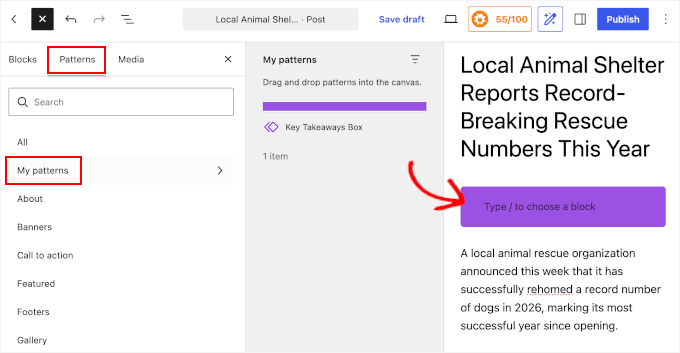
După aceea, continuați și inserați modelul aproape de partea de sus a oricărei postări. Pur și simplu faceți clic pe butonul „+”, comutați la fila „Model” și adăugați noul dvs. model.
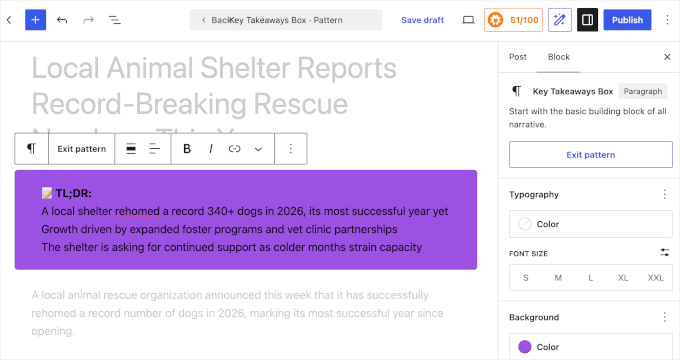
Apoi, scrieți ideile principale specifice acelei postări în casetă. Deoarece nu este sincronizată, o puteți edita liber fără a afecta nicio altă postare.
Această metodă funcționează pe orice site WordPress fără a instala un plugin suplimentar, dar vine cu un dezavantaj: scrieți fiecare rezumat personal, pentru fiecare postare, pe termen nelimitat.
Adăugarea unui îndemn la acțiune sub rezumatul dvs.
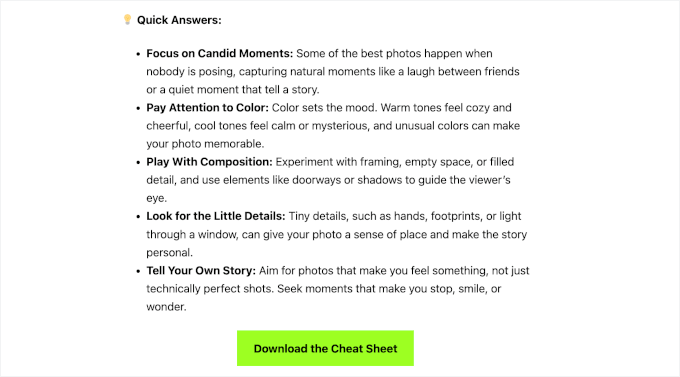
Dacă doriți, puteți plasa un îndemn la acțiune direct sub rezumat. Acesta este unul dintre puținele locuri de pe pagină pe care vă puteți baza că cititorii rapizi le vor vedea.
Folosiți această oportunitate pentru a promova ceva ce oferă cititorilor un următor pas clar, cum ar fi descărcarea unei liste de verificare sau trecerea direct la pasul principal din articol.
Întrebări frecvente despre adăugarea rezumatului în postările WordPress cu CTA TLDR
Care este diferența dintre un rezumat și un extras în WordPress?
Un extras este un fragment scurt, simplu, pe care WordPress îl folosește pe paginile de arhivă, rezultatele căutării și fluxurile RSS. Nu este ceva ce cititorii văd în interiorul postării în sine. Un rezumat sau o casetă cu idei principale, în schimb, se află în interiorul postării, poate include formatare și linkuri și este menit să fie citit de cineva care se află deja pe pagină.
Ajută rezumatele TL;DR la SEO?
Un rezumat TL;DR poate face conținutul dvs. mai ușor de scanat și înțeles de către vizitatori, ceea ce poate îmbunătăți experiența generală a utilizatorului. Cu toate acestea, nu ar trebui să adăugați un rezumat doar pentru SEO. Concentrați-vă pe a-l face cu adevărat util și pe a reprezenta cu acuratețe conținutul postării.
Cât de lung ar trebui să fie un rezumat TL;DR?
Nu există o lungime fixă, dar ar trebui să fie suficient de scurt pentru a fi scanat rapid. Pentru multe postări WordPress, 3-5 puncte sau un paragraf scurt sunt suficiente pentru a comunica principalele concluzii fără a deveni o altă secțiune lungă de conținut.
Sperăm că acest ghid v-a ajutat să adăugați rezumate mai bune la postările dvs. WordPress. Indiferent dacă le lăsați AI să le genereze sau le creați personal, scopul dvs. ar trebui să fie să oferiți cititorilor punctele principale în câteva secunde și să faceți conținutul dvs. mai ușor de înțeles și citat de către instrumentele AI.
În continuare, ați putea dori să vedeți cum să redirecționați atenția utilizatorilor dvs. cu o redirecționare de comentarii. Puteți, de asemenea, să consultați ghidul nostru cuprinzător de SEO pentru WordPress
Dacă v-a plăcut acest articol, atunci vă rugăm să vă abonați la Canalul nostru de YouTube pentru tutoriale video despre WordPress. Ne puteți găsi, de asemenea, pe Twitter și Facebook.




Sachin
Acest plugin de rezumat îmi va fi foarte util. Scriind recenzii lungi de produse. Acest lucru ar putea fi util vizitatorilor care se grăbesc. Ei bine, trebuie să-l testez mai întâi. Arată grozav pentru mine. Mulțumesc.
Nas
O întrebare, acest plugin va crea automat rezumatul sau autorul trebuie să-l introducă manual?
Travis Pflanz
Trebuie să-l creați. Puteți vedea în captură de ecran unde să introduceți rezumatul – https://www.wpbeginner.com/wp-content/uploads/2016/03/metaboxes.png