


Adding beautiful pricing tables that are easy to scan allows users to select the right product and simplifies the decision-making process.
Mehrere unserer Partner-Marken bieten unterschiedliche Preispläne an und haben Preistabellen erstellt, um diese zu präsentieren. Sie gestalten ihre Tabellen optisch ansprechend mit einem farbenfrohen CTA-Button und einem klaren Design, das zu ihrer Marke passt.
Dies schafft ein zusammenhängendes Erscheinungsbild und ermutigt die Benutzer, einen Kauf zu tätigen.
In diesem Artikel zeigen wir Ihnen, wie Sie ganz einfach schöne Preistabellen in WordPress hinzufügen, ohne Code schreiben zu müssen.
💡Schnelle Antwort: So fügen Sie Preistabellen in WordPress hinzu
Hier sind die 2 einfachsten Möglichkeiten, Preistabellen in WordPress hinzuzufügen:
- Methode 1 – Easy Pricing Tables: Am besten geeignet, um schnell Preistabellen zu jeder Seite oder jedem Beitrag mit dem Standard-WordPress-Editor hinzuzufügen. Ideal, wenn Sie eine einfache Einrichtung ohne einen vollständigen Seitenersteller wünschen und keine erweiterte Designkontrolle oder zusätzliche Integrationen benötigen.
- Methode 2 – SeedProd Page Builder: Am besten geeignet für die vollständige Kontrolle über das Design Ihrer Preisseite. Perfekt, wenn Sie ein Drag-and-Drop-Layout wünschen
Warum Preisvergleichstabellen mit einem WordPress-Plugin hinzufügen?
Der einfachste Weg, Preistabellen in WordPress hinzuzufügen, ist die Verwendung eines Plugins.
Während Sie mit Code eine Tabelle erstellen können, wenn Sie HTML und CSS kennen, dauert es Zeit, sie zu gestalten, zu testen und sicherzustellen, dass sie auf allen Geräten und in allen Browsern gut aussieht.
Ein Plugin ist schneller, einfacher und funktioniert auch dann, wenn Sie keine Programmier- oder Designkenntnisse haben. Sie erhalten fertige Designs, mobilfreundliche Layouts und einfache Anpassungen, ohne sich um technische Probleme kümmern zu müssen.
Nichtsdestotrotz wollen wir uns ansehen, wie Sie schöne Preistabellen in WordPress hinzufügen können, ohne Code schreiben zu müssen.
Wir werden zwei verschiedene WordPress-Plugins behandeln, und Sie können dasjenige auswählen, das für Sie am besten funktioniert:
Methode 1: Schöne Preisvergleichstabellen mit Easy Pricing Tables hinzufügen
Diese Methode ist eine großartige Wahl, um eine Preistabelle zu jeder Seite oder jedem Beitrag mit dem Standard-WordPress-Editor hinzuzufügen.
Wenn Sie einen vollständigen Drag-and-Drop-Seitenersteller für die Gestaltung Ihres gesamten Seitenlayouts bevorzugen, sollten Sie zu Methode 2 springen.
Zuerst müssen Sie das Easy Pricing Tables Plugin installieren und aktivieren. Weitere Details finden Sie in unserer Schritt-für-Schritt-Anleitung zur Installation eines WordPress-Plugins.
Hinweis: Für dieses Tutorial verwenden wir das kostenlose Plugin. Es gibt auch ein Premium-Plugin, das mehr Funktionen bietet und ab 49 $ für eine Einzellizenz beginnt. Sie benötigen die Premium-Version, wenn Sie auf zusätzliche Vorlagen zugreifen, Bilder hinzufügen oder die Tabelle mit WooCommerce integrieren möchten.
Mit der Premium-Version könnten Sie zum Beispiel ein Foto Ihres Produkts in jede Preiskalkulationsspalte einfügen.
Step 1: Creating the Pricing Table
Gehen Sie nach der Aktivierung im Admin-Menü von WordPress zu Preistabellen » Neu hinzufügen. Das Plugin fragt Sie, wo Sie Ihre Tabelle hinzufügen möchten.
Für dieses Tutorial wählen wir die Option 'Neue Seite mit Preisvergleichstabelle', um Ihnen zu zeigen, wie es von Grund auf funktioniert. Sie können den Block für Preisvergleichstabellen jedoch auch zu jedem vorhandenen Beitrag oder jeder Seite hinzufügen.
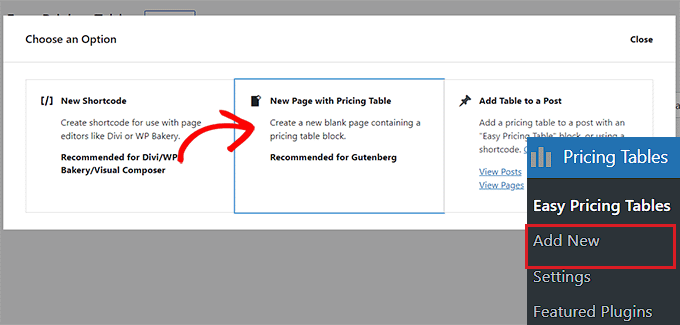
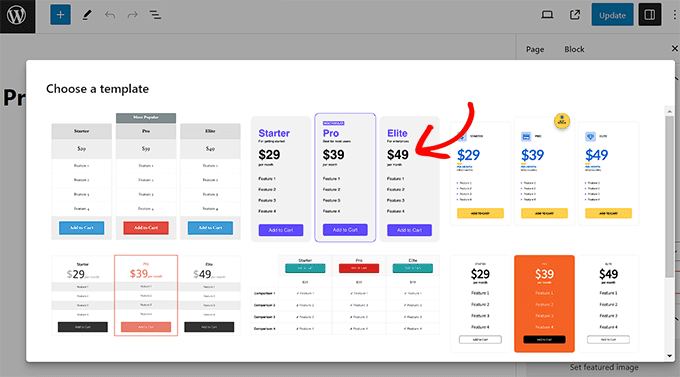
Dies öffnet eine neue Preisseite im WordPress Block-Editor, auf der die Aufforderung „Eine Vorlage auswählen“ auf dem Bildschirm erscheint.
Wählen Sie von hier aus ein Design Ihrer Wahl aus, um die Preisvergleichstabellen auf Ihrer WordPress-Seite einzubetten.
Step 2: Customizing the Pricing Table
Das Anpassen der Preistabelle ist super einfach. Sie können beispielsweise damit beginnen, die Überschriften für die Preispläne zu ändern.
Danach können Sie auf die Tabelle klicken, um Unterüberschriften, Funktionen, Preise und mehr hinzuzufügen.
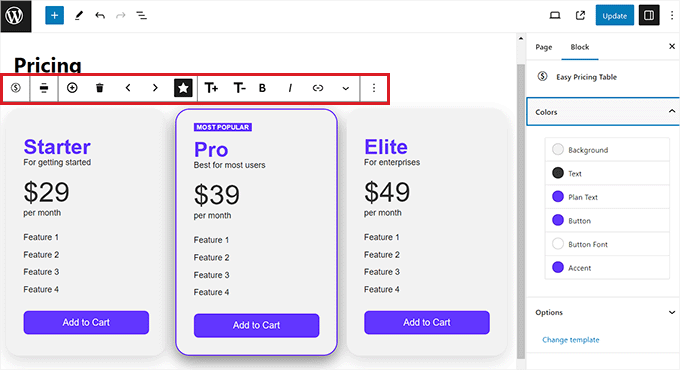
Sie können die Block-Symbolleiste am oberen Rand des Tabellenblocks verwenden, um eine neue Spalte hinzuzufügen, die Ausrichtung von Zeilen und Spalten zu ändern, die Spalten neu anzuordnen und ihre Größen zu ändern.
Oft wird in Preistabellen ein Plan als „hervorgehoben“ oder „am beliebtesten“ markiert. Sie können dies tun, indem Sie die Spalte auswählen, die Sie hervorheben möchten, und dann auf das Sternsymbol in der Symbolleiste klicken.
Sie können auch das visuelle Erscheinungsbild der Tabelle in der Block-Einstellungen-Seitenleiste auf der rechten Seite des Bildschirms ändern.
Sie können beispielsweise die Akzentfarbe ändern, um den besten Preisplan hervorzuheben, oder die Schaltflächenfarbe am unteren Rand der Tabelle ändern.
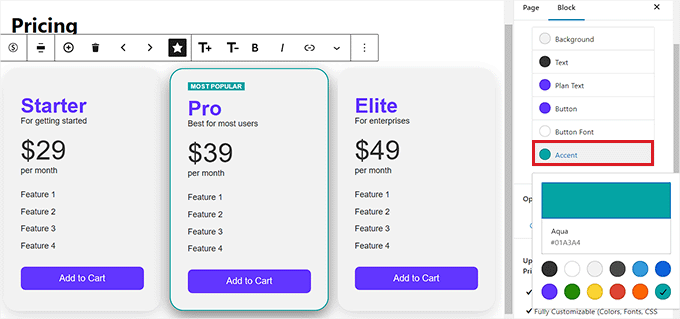
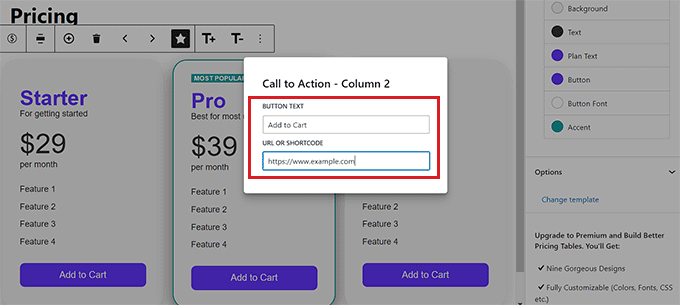
Sie können auch auf die Schaltflächen klicken, um deren Beschriftungen zu bearbeiten.
Sobald Sie das getan haben, können Sie den Feldern eine Beschriftung und eine URL Ihrer Wahl hinzufügen.
Schritt 3: Veröffentlichung der Preistabelle
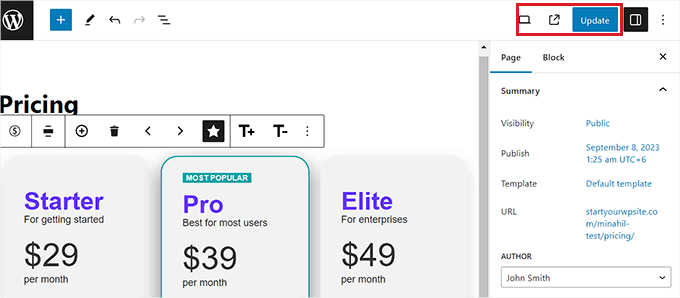
Um die Preistabelle auf Ihrer WordPress-Website zu veröffentlichen, klicken Sie einfach oben rechts auf dem Bildschirm auf die Schaltfläche „Aktualisieren“ oder „Veröffentlichen“.
Sie können auch auf den Link „Vorschau“ klicken, um Ihre Seite anzuzeigen, bevor Sie sie auf Ihrer Website live schalten.
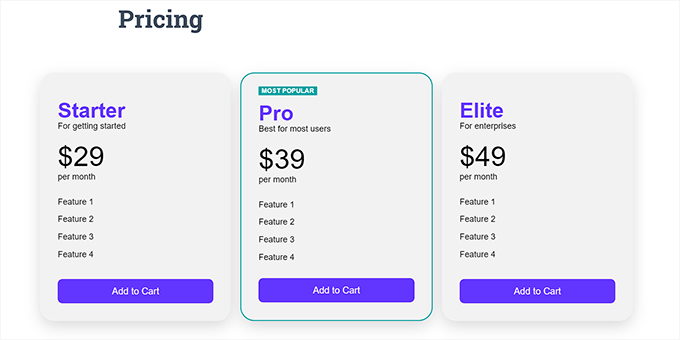
Jetzt können Sie Ihre Website besuchen, um das Endergebnis zu sehen.
Methode 2: Schöne Preistabellen mit einem Page Builder hinzufügen
Diese Methode ist am besten geeignet, wenn Sie die vollständige Kontrolle über das Design Ihrer Preisseite wünschen.
Hierfür empfehlen wir SeedProd. Es ist ein Drag-and-Drop-WordPress-Page-Builder für Unternehmen, Blogger und Website-Besitzer und die beste Wahl für die Erstellung von hochkonvertierenden Preisseiten.
Mehrere unserer Partner-Marken haben ihre gesamten Websites damit neu gestaltet und ihre Benutzer lieben die neue Ästhetik. Weitere Informationen finden Sie in unserem detaillierten SeedProd-Testbericht.
Zuerst müssen Sie das SeedProd Plugin installieren und aktivieren. Weitere Details finden Sie in unserer Schritt-für-Schritt-Anleitung zum Thema Installation eines WordPress-Plugins.
Hinweis: Das Plugin hat einen kostenlosen Plan. Sie benötigen jedoch den Pro- oder Elite-Plan, um auf den Preistabellen-Block zuzugreifen, den wir in diesem Tutorial verwenden.
Nach der Aktivierung gehen Sie zur Seite SeedProd » Einstellungen, um Ihren Plugin-Lizenzschlüssel einzugeben. Diese Informationen finden Sie in Ihrem Konto auf der SeedProd-Website.

Nach der Eingabe Ihres Lizenzschlüssels erstellen wir zunächst eine neue Landingpage und fügen dann einen Preistabellenblock hinzu.
Schritt 1: Erstellen Sie eine neue Landingpage
Um die Landingpage für Ihre Preisübersicht zu erstellen, müssen Sie zu SeedProd » Landing Pages gehen und dann auf die Schaltfläche „Neue Landingpage erstellen“ klicken.

On the next screen, you’ll be asked to choose a landing page theme. SeedProd comes with dozens of beautiful landing page templates neatly organized for different campaign types.
Klicken Sie einfach, um eine Vorlage auszuwählen, die Sie als Ausgangspunkt verwenden möchten.
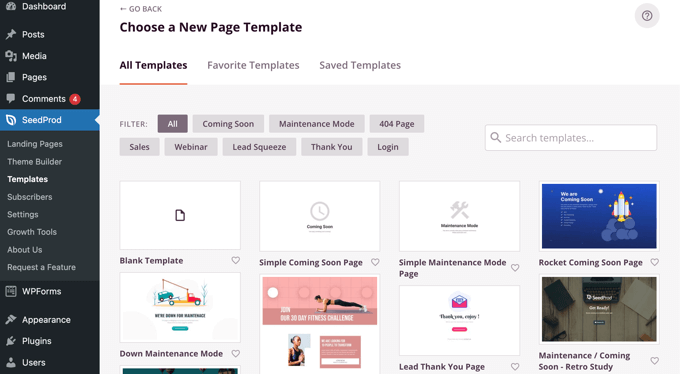
Sie können in unserem Leitfaden zur Erstellung einer Landingpage mit WordPress lernen, wie Sie die Seite anpassen und neue Blöcke hinzufügen. Wenn Sie bereit sind, fahren wir fort und fügen die Preistabelle hinzu.
Schritt 2: Preistabelle hinzufügen
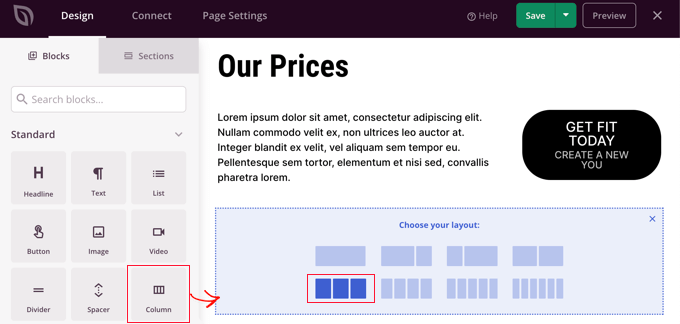
Zuerst müssen Sie einige Spalten hinzufügen, damit Sie Platz für die Preistabellenblöcke haben.
Sie können den 'Spalten'-Block auf die Seite ziehen und dann genügend Spalten auswählen, um Ihre Preise anzuzeigen. Für dieses Tutorial wählen wir drei Spalten aus.
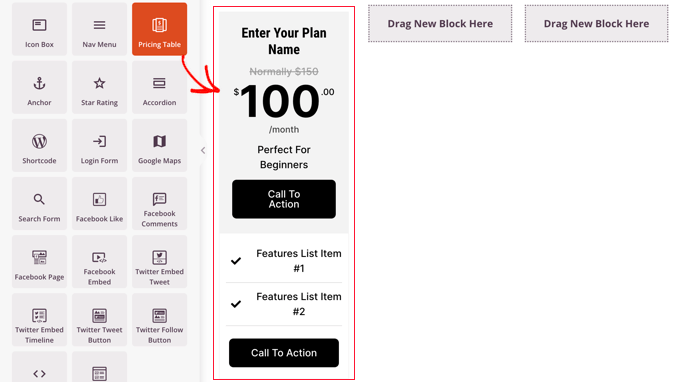
After that, you have to locate the ‘Pricing Table’ block and drag it onto the words ‘Drag New Block Here’ in each of the cells you just created.
Für dieses Tutorial müssen Sie den Block dreimal separat auf die Seite ziehen, einmal für jede Spalte.
Um eine Preisvergleichstabelle zu bearbeiten, klicken Sie einfach darauf.
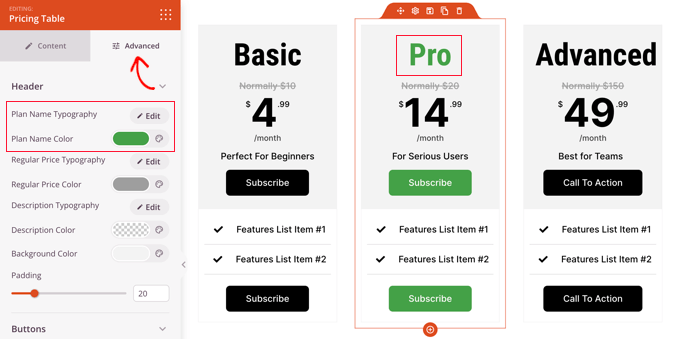
Sie können nun die Einstellungen auf dem Tab „Inhalt“ verwenden, um den Plan-Namen zu bearbeiten und den Namen Ihres Produkts oder Ihrer Dienstleistung einzugeben. Sie können auch den Preis und die Währung ändern, den Preis angeben, den der Artikel normalerweise kostet, wenn er nicht im Angebot ist, und mehr.
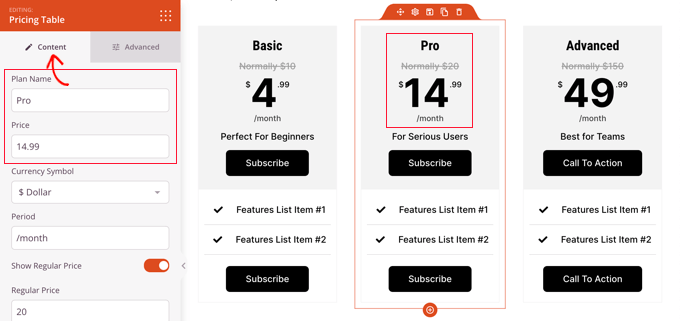
After that, you must switch to the Advanced tab to customize the text font and size, button color and size, spacing, hover effects, and more.
Sie können zum Beispiel eine Preiskategorie stärker hervorheben als andere, um Ihre Nutzer zu ermutigen, diese Option zu wählen.
Schritt 3: Veröffentlichen Sie die Preistabelle
Sobald Sie mit Ihrer Landingpage und Ihren Preistabellen zufrieden sind, ist es an der Zeit, sie zu veröffentlichen.
Klicken Sie einfach auf den Dropdown-Pfeil neben der Schaltfläche 'Speichern' und dann auf 'Veröffentlichen'.
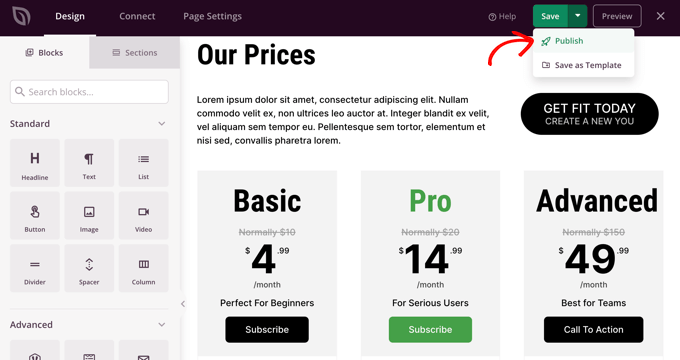
Sie sehen eine Benachrichtigung, die Sie darüber informiert, dass Ihre Seite veröffentlicht wurde.
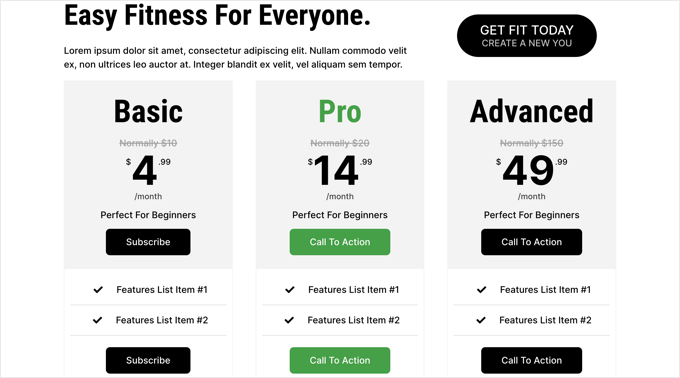
Sie können auch auf die Schaltfläche „Live-Seite anzeigen“ klicken, um zu sehen, wie Ihre neue WordPress-Preisseite aussieht.
Bonus: Steigern Sie die Conversions auf Ihrer Preisgestaltungs-Seite
Sobald Sie eine attraktive Preisseite erstellt haben, ist es wichtig, sie für Conversions zu optimieren und die Benutzer zum Kauf zu ermutigen.
Dazu können Sie neuen Nutzern Rabatte auf einen bestimmten Preisplan anbieten. Dies kann als Anreiz dienen und Nutzer motivieren.
Um einen Rabattgutschein zu erstellen, empfehlen wir die Verwendung des Plugins Advanced Coupons. Details finden Sie in unserem Tutorial zu erstellen von Smart-Coupons in WooCommerce.

Ein weiterer Tipp, um den Umsatz auf Ihrer Preisseite zu steigern, ist die Schaffung eines Gefühls der Dringlichkeit. Dies kann FOMO bei Benutzern aufbauen und sie zum Handeln anregen.
Sie können dies tun, indem Sie Countdown-Timer hinzufügen, limitierte Produkte anbieten, zeitlich begrenzte Rabatte und mehr.
Zusätzlich können Sie TrustPulse verwenden, das das beste Social-Proof-Plugin für WordPress auf dem Markt ist.

Es zeigt die Live-Kundenaktivität auf Ihrer Website wie Käufe und Anmeldungen an, um die Konversionen zu steigern. Weitere Tipps finden Sie unter wie Sie die Konversionen auf Ihrer Preisgestaltungs-Seite um 30 % steigern können.
Häufig gestellte Fragen zur Erstellung von Preistabellen in WordPress
Hier sind einige Fragen, die unsere Leser häufig zum Hinzufügen von Preisvergleichstabellen in WordPress stellen:
What is the best pricing table plugin for WordPress?
Das beste Plugin hängt wirklich von Ihren spezifischen Bedürfnissen ab. Für eine unkomplizierte und kostenlose Lösung ist Easy Pricing Tables eine ausgezeichnete Wahl, um Tabellen zu bestehenden Beiträgen hinzuzufügen.
Wenn Sie die vollständige Designkontrolle über die gesamte Seite benötigen, dann ist ein Seitenersteller wie SeedProd die beste Option. Er enthält einen speziellen Block für Preisvergleichstabellen zusammen mit vielen anderen Werkzeugen, um eine Seite mit hoher Konversionsrate zu erstellen.
Wie viele Preispläne sollte ich anbieten?
Die meisten Unternehmen stellen fest, dass das Anbieten von 3 bis 4 Preisplänen der ideale Bereich ist. Dies gibt den Kunden genügend Optionen zur Auswahl, ohne sie zu überfordern.
Warum sollte ich einen bestimmten Preisplan hervorheben?
Einen Plan als „Am beliebtesten“ oder „Bestes Preis-Leistungs-Verhältnis“ hervorzuheben, ist eine clevere Möglichkeit, Kundenentscheidungen zu lenken.
It simplifies their choice and gently points them toward the option that provides the best balance of features and price.
Wie mache ich meine Preistabelle mobilfreundlich?
Der einfachste Weg, um sicherzustellen, dass Ihre Preistabelle mobilfreundlich ist, ist die Verwendung eines responsiven Plugins.
Tools wie SeedProd und Easy Pricing Tables sind so konzipiert, dass sie das Layout Ihrer Tabelle automatisch anpassen, sodass sie auf jedem Gerät, von Desktops bis zu Smartphones, gut aussieht.
Wir hoffen, dieses Tutorial hat Ihnen geholfen zu lernen, wie Sie schöne Preistabellen in WordPress ohne Programmierkenntnisse hinzufügen können. Möglicherweise möchten Sie auch unseren WordPress E-Commerce-Einrichtungsleitfaden für Anfänger und unsere Liste der beliebtesten digitalen Produkte, die Sie online verkaufen können, ansehen.
Wenn Ihnen dieser Artikel gefallen hat, abonnieren Sie bitte unseren YouTube-Kanal für WordPress-Video-Tutorials. Sie finden uns auch auf Twitter und Facebook.



Karthik
wie können wir eine Preistabelle mit mehreren Währungen für WordPress hinzufügen
WPBeginner Support
Das hängt davon ab, was Sie genau meinen. Zum Beispiel hat das Plugin „Easy Pricing Table“ eine Umschaltoption, um zwischen Währungen zu wechseln, die Sie verwenden könnten.
Admin
Dennis Muthomi
Als Kleinunternehmer hatte ich in der Vergangenheit Schwierigkeiten, schöne Preistabellen für meine Dienstleistungen zu erstellen. Tatsächlich musste ich eine von Grund auf neu erstellen und sie sieht nicht besonders gut aus.
Diese Schritt-für-Schritt-Anleitung zur Verwendung von Easy Pricing Tables ist genau das, was ich brauchte. Danke!
Mrteesurez
Das Hinzufügen von Preistabellen zu einer WordPress-Website ohne Programmierung ist ein echter Game-Changer, insbesondere bei Verwendung eines Pagebuilders. Ich habe sowohl Elementor als auch Seedprod verwendet. Ich habe festgestellt, dass die Verwendung eines Pagebuilders die Erstellung dieser Tabellen unglaublich intuitiv macht, sodass Sie sich auf Design und Klarheit konzentrieren können. Dieser Ansatz stellt sicher, dass die Preisinformationen sowohl ansprechend als auch für Benutzer leicht verständlich sind, was für Konversionen entscheidend ist. Für mich können gut gestaltete Preistabellen die Entscheidungen der Benutzer erheblich beeinflussen, wenn alle wesentlichen Merkmale der Produkte oder Dienstleistungen entsprechend aufgeführt sind. Deshalb finde ich diesen Leitfaden besonders wertvoll.
Moinuddin Waheed
Eine Preistabelle ist ein Muss für jede Website, die Produkte und Dienstleistungen online verkauft.
Eine gut aussehende, informative Preistabelle mit Handlungsaufforderung hilft bei schnellen Kaufentscheidungen.
Sie hilft auch beim Vergleich verschiedener verfügbarer Optionen für kleine Anpassungen der Kosten und unterstützt somit fundierte Entscheidungen bezüglich des Plans, der den Bedürfnissen am besten entspricht.
Mrteesurez
Ich stimme Ihnen voll und ganz zu, was die Bedeutung der Preisseite und der Elemente betrifft, die vorhanden sein sollten. Sie enthält verschiedene Preispläne, aus denen die Benutzer wählen können. Die Benutzer können vergleichen, um den für sie günstigsten auszuwählen.
Anika
Hallo
Ich möchte eine Preistabelle erstellen und einen "Jetzt kaufen"-Button hinzufügen. Beim Klicken auf den "Jetzt kaufen"-Button erhält der WordPress-Administrator eine E-Mail-Benachrichtigung über den vom Benutzer gewählten Plan.
Ist das mit diesem Plugin möglich?
Alex
I’ve created a really nice price table, which i can preview in table editing, but when I copied the ‘deployed’ text into the wanted webpage, nothing shows up. In page editing the deployed text is just written and in preview the page is blank
Also 2 Fragen: 1) Wo fügt man den bereitgestellten Text ein? 2) Wie aktiviert man den Text nach dem Kopieren, damit er auf der Webseite sichtbar ist?
Danke!
Donna Heath
Ich verkaufe nichts. Ich möchte Rezensionen über Tierprodukte schreiben und dadurch Werbetreibende gewinnen. Aber ich habe Schwierigkeiten, meine Follower-Zahlen zu erhöhen. Sollte ich die Rezensionen schreiben und die Unternehmen kontaktieren und sie bitten, auf meiner Seite gegen eine Gebühr zu werben? Wenn sie ja sagen, hoffnungsvoll gedacht, wie bringe ich dann Werbung auf meiner Seite an?
WPBeginner Support
Hallo Donna,
Schauen Sie sich unseren Leitfaden an zur Verwaltung von Anzeigen in WordPress mit Adsanity.
Admin
Allan Jackson
Dieses Plugin klingt gut, ist aber meiner Meinung nach etwas teuer. Elementor macht dasselbe und viel, viel mehr für 45 $. Ich schätze, das würde funktionieren, wenn Sie aus irgendeinem Grund keinen Page Builder verwenden könnten.
Farukh hussain
Das ist ein sehr nützlicher Artikel für mich. Ich habe gerade nach einer Möglichkeit gesucht, diese Tabellen zu erstellen. Danke fürs Teilen.
Krishna
Bitte erstellen Sie ein Tutorial-Video, wie man eine linke Navigationsleiste oder eine benutzerdefinierte WordPress-Seite erstellt. Genau wie auf jeder Tutorial-Website wie w3school. Dort haben sie eine schöne Navigationsseitenleiste auf ihrer Website. Ich möchte diese Funktion auch auf einer WordPress-Website haben. Bitte machen Sie es schnell und benachrichtigen Sie mich per E-Mail.