


WordPress-E-Mails werden normalerweise im Nur-Text-Format gesendet, was möglicherweise nicht dem polierten Look entspricht, den Sie von einer professionellen Marke erwarten. Das Hinzufügen benutzerdefinierter Vorlagen kann Ihren Nachrichten ein ansprechenderes Design verleihen und sie im Einklang mit dem Stil Ihrer Marke halten, was zu einer besseren Benutzererfahrung führt.
Aber herauszufinden, wie diese Änderungen vorgenommen werden können, ist nicht immer einfach. Es kann überwältigend sein, die richtigen Werkzeuge zu finden und zu wissen, wo man anfangen soll.
Glücklicherweise gibt es Plugins und Ressourcen, die den Prozess erheblich erleichtern. In diesem Leitfaden zeigen wir Ihnen, wie Sie Ihrer WordPress-Website schöne E-Mail-Vorlagen hinzufügen.
Warum E-Mail-Vorlagen in WordPress verwenden?
Standardmäßig sendet WordPress viele E-Mail-Benachrichtigungen. Wenn Sie einen WordPress-Blog mit nur einem Autor betreiben, können Sie wahrscheinlich ohne E-Mail-Vorlagen auskommen.
Wenn Sie jedoch eine Mitgliedschaftsseite oder einen E-Commerce-Shop betreiben, sollten Sie möglicherweise das Layout Ihrer E-Mails verbessern.
Die Verwendung farbenfroher HTML-Vorlagen für Ihre E-Mails bietet Ihren Benutzern eine bessere Benutzererfahrung. Außerdem sehen Ihre E-Mails mit Ihrem benutzerdefinierten Logo und Ihren Farben professioneller und ästhetisch ansprechender aus.
Nun wollen wir uns ansehen, wie Sie schöne HTML-E-Mail-Vorlagen in WordPress hinzufügen. Hier ist eine kurze Übersicht darüber, was wir behandeln werden:
Tauchen wir direkt ein!
E-Mail-Vorlagen in WordPress einrichten
Das Erste, was Sie tun müssen, ist, das Plugin Email Templates zu installieren und zu aktivieren. Details finden Sie in unserem Schritt-für-Schritt-Tutorial zur Installation eines WordPress-Plugins.
Gehen Sie nach der Aktivierung einfach zur Seite „E-Mail-Vorlagen“ und klicken Sie auf die Schaltfläche „WordPress-E-Mail-Editor öffnen“.
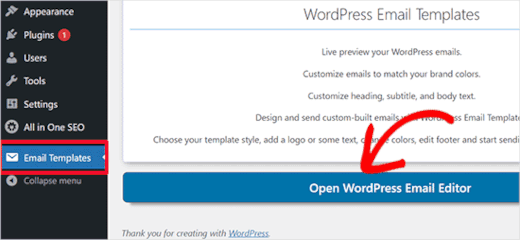
Dies öffnet das Fenster zum Anpassen von E-Mails.
Das E-Mail-Vorlagen-Plugin verwendet den WordPress Customizer, mit dem Sie Ihre eigenen schönen Vorlagen mit einer Live-Vorschau erstellen können.
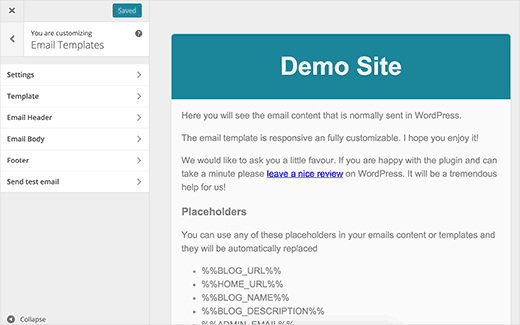
Der Customizer hat verschiedene Abschnitte.
Zuerst müssen Sie auf den Reiter „Einstellungen“ klicken, wo Sie den Namen Ihrer Website und die E-Mail-Adresse eingeben können, die im Feld „Von E-Mail“ für ausgehende Nachrichten verwendet werden soll.
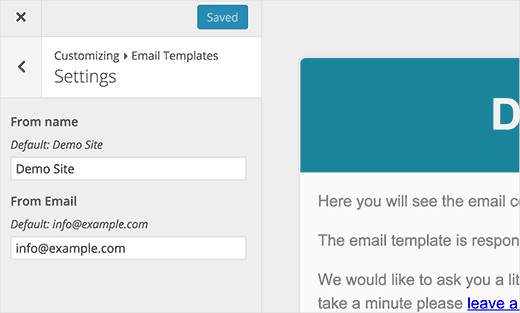
Standardmäßig verwendet das Plugin die in den WordPress-Einstellungen definierte E-Mail-Adresse. Sie können dies jedoch ändern, um eine beliebige andere E-Mail-Adresse zu verwenden.
Als Nächstes klicken wir auf den Pfeil zurück, um zum Vorlagenbereich zurückzukehren.
Im Tab „Vorlage“ können Sie auswählen, ob Sie eine Vollbreiten-Vorlage oder ein Box-Layout wünschen. Sie können auch eine Hintergrundfarbe wählen.
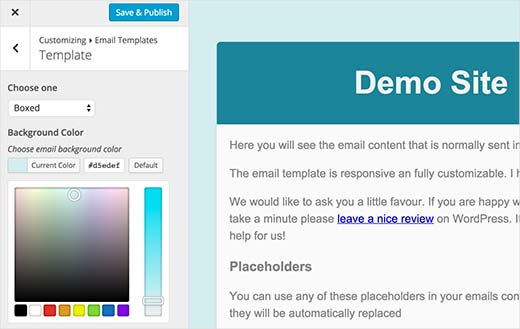
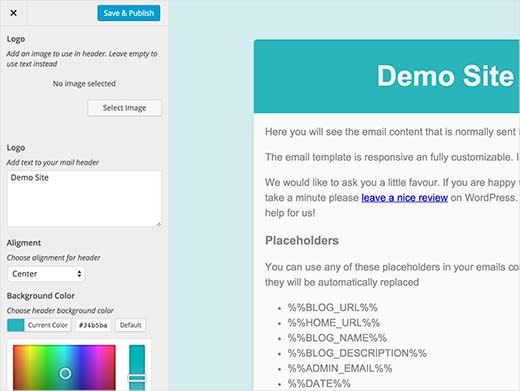
Sobald Sie fertig sind, klicken Sie einfach auf den Kopfzeilenbereich, um die Kopfzeile Ihrer E-Mail-Vorlage festzulegen. Fahren Sie fort, um Ihr benutzerdefiniertes Logo hinzuzufügen oder verwenden Sie einfach Textelemente.
Standardmäßig zeigt das Plugin den Namen Ihrer Website als Text im E-Mail-Header an, aber Sie können dies gerne in etwas anderes ändern. Sie können auch Schriftgröße, Header-Text und Hintergrundfarben ändern.
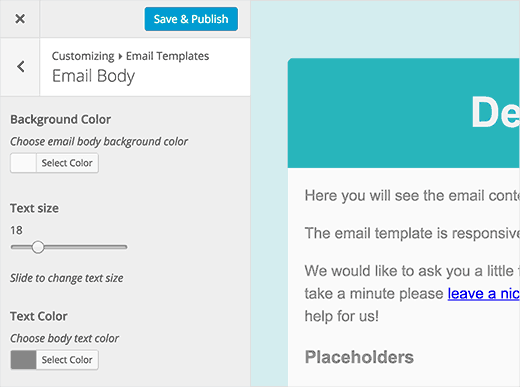
Im Abschnitt „E-Mail-Text“ können Sie das Erscheinungsbild des E-Mail-Textbereichs ändern.
Sie können eine Hintergrundfarbe wählen, die Textgröße und -farbe anpassen und eine Farbe für Links in Ihrer E-Mail wählen.
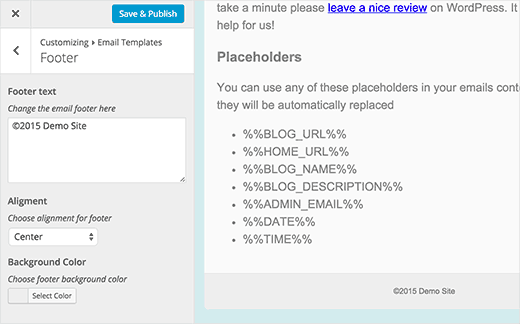
Ignorieren Sie zuletzt nicht den Reiter 'Footer'.
Standardmäßig zeigt das Plugin den Namen Ihrer Website mit dem Copyright-Zeichen an. Sie können es jedoch an Ihre Bedürfnisse anpassen.
Dann können Sie auch Schriftart, Hintergrund und Textfarben ändern, wenn Sie möchten.
Sobald Sie Ihre E-Mail-Vorlage gestaltet haben, klicken Sie auf die Schaltfläche 'Speichern' oder 'Veröffentlichen', um Ihre Einstellungen zu sichern.
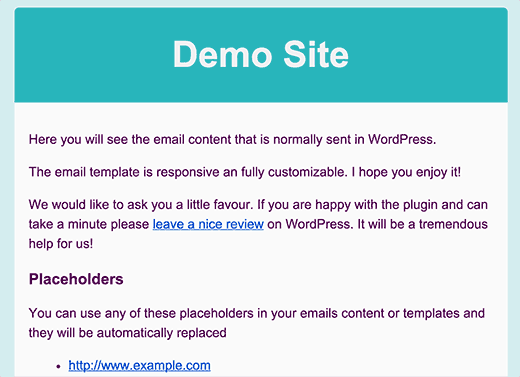
Klicken Sie danach auf den Reiter 'Test-E-Mail senden', um eine Vorschau Ihrer E-Mail-Vorlage anzuzeigen. Das Plugin sendet auch eine E-Mail an die Admin-Adresse in Ihren WordPress-Einstellungen.
Bonus-Tipp: Fehlerbehebung bei nicht gesendeten E-Mails
Wenn Sie keine E-Mails von Ihrer WordPress-Website erhalten, müssen Sie das WP Mail SMTP Plugin installieren. Dieses Plugin ermöglicht es Ihnen, Ihre WordPress-E-Mails sicher über SMTP zu versenden.
WP Mail SMTP behebt Probleme mit der Zustellbarkeit von WordPress-E-Mails und stellt sicher, dass Ihre WordPress-E-Mails nicht im Spam landen.
Weitere Details finden Sie in unserem Tutorial unter wie Sie das Problem beheben, dass WordPress keine E-Mails sendet.
Darüber hinaus wirkt sich das E-Mail-Vorlagen-Plugin nicht auf E-Mails von Drittanbieter-E-Mail-Marketingdiensten aus. Dafür müssen Sie Ihre E-Mails mit den Werkzeugen des E-Mail-Dienstanbieters gestalten.
Die meisten E-Mail-Dienstanbieter wie Constant Contact und ConvertKit bieten Vorlagen an, die Sie verwenden können.
Weitere Informationen finden Sie in unserem Leitfaden zum Hinzufügen von E-Mail-Abonnements zu Ihrem WordPress-Blog.
Video-Tutorial
Bevorzugen Sie Videoanleitungen? Sehen Sie sich unser YouTube-Tutorial an, wie Sie Ihrer WordPress-Website schöne E-Mail-Vorlagen hinzufügen:
Wir hoffen, dieser Artikel hat Ihnen geholfen, schöne E-Mail-Vorlagen für WordPress hinzuzufügen. Möglicherweise möchten Sie auch unseren Leitfaden zum Hinzufügen der Option 'Diese E-Mail senden' zu Ihren WordPress-Beiträgen und unsere Expertenauswahl der besten WooCommerce-E-Mail-Anpassungs-Plugins ansehen.
Wenn Ihnen dieser Artikel gefallen hat, abonnieren Sie bitte unseren YouTube-Kanal für WordPress-Video-Tutorials. Sie finden uns auch auf Twitter und Facebook.





Will
Wie ändere ich den Textkörper der E-Mail?
Danke
WPBeginner Support
Es würde davon abhängen, welche spezifischen E-Mails Sie bearbeiten möchten, um zu erfahren, wie Sie diese anpassen können.
Admin
Will
Entschuldigung – ich möchte die Willkommensnachricht bearbeiten, die an neue Benutzer gesendet wird. Ich dachte, dieses Plugin könnte das tun, aber ich sehe keine Möglichkeit, den Text der E-Mail zu bearbeiten.
Danke!
WPBeginner Support
Dafür möchten Sie sich wahrscheinlich unseren Leitfaden hier ansehen: https://www.wpbeginner.com/plugins/how-to-send-a-custom-welcome-email-to-new-users-in-wordpress/
Jerome
Hallo,
Ich habe dieses Plugin installiert, es ist aktiviert, aber alle E-Mails, die von meinem WordPress gesendet werden, sind immer noch im Klartext... Hast du eine Idee, wie man dieses Problem lösen kann, bitte?
Meine WordPress-Version ist 5.1.1
Mit freundlichen Grüßen
WPBeginner Support
Sie sollten sich an den Support für das Plugin wenden, damit dieser Ihnen bei der Ursache des Problems helfen kann.
Admin
diana
Hallo, danke für dieses nützliche Tutorial. Ich habe eine Frage: Zeigt dieses Plugin beim Schreiben eines neuen Beitrags den vollständigen Inhalt des Beitrags an? Oder nur einen Auszug?
ExclusiveT
Ich habe ein Problem, nachdem ich dieses Plugin installiert habe. Es kommt eine weitere zusätzliche E-Mail ohne Betreff / ohne Text an, zusammen mit den korrekten. Irgendwelche Ideen, warum?
Elvan
Hallo Leute, wir haben nicht nur einen E-Mail-Kanal, der versendet wird.
Wir brauchen verschiedene Arten dieser E-Mail-Vorlage. Zum Beispiel für:
– Anmeldung
– Schalten seiner Anzeige
– Ändern ihres/seines Passworts
– Beantragung des Studentenstatus
– Beantragung eines genehmigten Stempels
und so weiter. Wie erstelle ich für jede dieser E-Mail-Benachrichtigungen eine andere Vorlage und integriere sie in den Prozess?
Beste Grüße
Dan
Hallo, danke für den hilfreichen Artikel und das sehr einfach zu bedienende Plugin. Das Einzige, was ich nicht sehen konnte, war, wie man die Linkfarbe ändert. Ansonsten ist es großartig!
Dawn Cunnane
This is seemless, unintrusive and takes less than a minute to get up and running, thank you for this I now have it installed
Marko
Hallo, hallo,
Thanks for this Tip. I am new to worldpress building my first website with very little experience. At the moment I want to add emails with a template. I have made the template like you explained. Only l don’t no how to activate it the the email link? i would really appreciate a tip. Have been working on it for some time now
WPBeginner Support
Wir verstehen das nicht. Können Sie bitte erklären, was Sie mit „den E-Mail-Link aktivieren“ meinen?
Admin
Kevin Rogers
Ich dachte, Sie empfehlen die Verwendung des WordPress-E-Mail-Tools nicht und schlugen vor, wir sollten ein Drittanbieterprodukt wie Mailchimp verwenden.
WPBeginner Support
Das tun wir immer noch nicht. Dieses Plugin verwaltet Ihre E-Mail-Abonnements nicht, es erstellt nur Vorlagen für System-E-Mails, die von WordPress gesendet werden.
Admin
Karrie
Danke für die Info. Wenn ich zu Darstellung gehe – die einzigen Optionen, die ich habe, sind Themes, Anpassen, Widgets, Menüs, Widget-Bereich und Editor. Ich habe keine E-Mail-Vorlagen als Option hier. Gibt es irgendwo anders, wo ich darauf zugreifen kann? Danke.
Damian
Hallo Karrie, hast du das E-Mail-Vorlagen-Plugin installiert? Hast du WordPress Version 4 oder höher?