


Wir alle hatten schon mit einer langsamen WordPress-Website zu kämpfen, die sich nicht reparieren lässt. Die genaue Ursache für eine träge Seite zu finden, fühlt sich oft an, als würde man die Nadel im Heuhaufen suchen.
Nach jahrelanger Fehlersuche bei Websites haben wir festgestellt, dass das Query Monitor Plugin ein absoluter Game Changer ist. Es wirkt wie ein Röntgenbild für Ihre Website und zeigt Ihnen genau, was hinter den Kulissen passiert.
Unser Team nutzt dieses Tool regelmäßig, um WPBeginner und unsere anderen Marken schnell laufen zu lassen. Es hilft uns, langsame Datenbankabfragen und fehlerhafte Skripte zu erkennen, bevor sie große Probleme verursachen.
In diesem Leitfaden zeigen wir Ihnen, wie Sie Query Monitor hinzufügen und verwenden, um Ihre Website zu beheben. Sie lernen, wie Sie wie die Profis einen klaren Überblick über die Leistung Ihrer Website erhalten.
Was ist der WordPress Query Monitor?
Ein WordPress-Abfrage-Monitor ist ein Debugging-Tool, das die Anfragen überwacht, die Ihre WordPress-Website an den Server stellt.
Sie können diese Informationen dann verwenden, um WordPress-Probleme zu beheben oder häufige WordPress-Fehler zu finden und zu beheben.
Einige der Dinge, die Sie nachschlagen können, sind:
- Von einer Seite in WordPress ausgelöste Datenbankabfragen
- HTTP-Anfragen von Skripten in Ihren Themes oder Plugins
- Auf einer Seite ausgelöste Hooks und Aktionen
- Sprache, Benutzerrollenprüfungen und Vorlagendateien, die zur Anzeige der Seite verwendet werden
- Ihre Hosting-Umgebungen wie PHP- und MySQL-Versionen, Speicherlimits und mehr
Nichtsdestotrotz wollen wir uns ansehen, wie Sie einen Query Monitor auf Ihrer WordPress-Website hinzufügen.
Hinzufügen von Query Monitor in WordPress
Als Erstes müssen Sie das Plugin Query Monitor installieren und aktivieren. Weitere Details finden Sie in unserer Schritt-für-Schritt-Anleitung, wie man ein WordPress-Plugin installiert.
Nach der Aktivierung fügt das Plugin das Menü des Abfrage-Monitors zu Ihrer WordPress-Adminleiste hinzu.
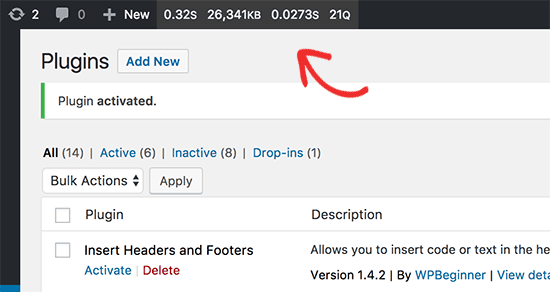
Wenn Sie mit der Maus über den Query Monitor fahren, wird das Menü angezeigt, das es Ihnen ermöglicht, schnell zu einem Parameter zu springen. Sie können auch auf die Query Monitor-Statistiken klicken, um alle Daten anzuzeigen.
Daten in WordPress Query Monitor anzeigen
Wenn Sie diese Abschnitte durchsuchen, werden Sie hauptsächlich nach zwei Dingen suchen: Was ist langsam und was verursacht Fehler. Achten Sie oben auf hohe Zahlen bei „Seiten-Generierungszeit“ und „Spitzen-Speicherverbrauch“. In den folgenden Abschnitten sollten Sie langsame Datenbankabfragen (hohe Zeitwerte), doppelte Abfragen oder Skripte von Plugins, die Sie auf einer bestimmten Seite nicht benötigen, im Auge behalten. Dies sind häufige Hinweise darauf, was Ihre Website verlangsamt.
Stellen Sie zunächst sicher, dass die WordPress Admin-Leiste sichtbar ist, wenn Sie Ihre Website aufrufen. Gehen Sie einfach zur Seite Benutzer » Ihr Profil und aktivieren Sie das Kontrollkästchen neben der Option „Toolbar beim Anzeigen der Website anzeigen“.
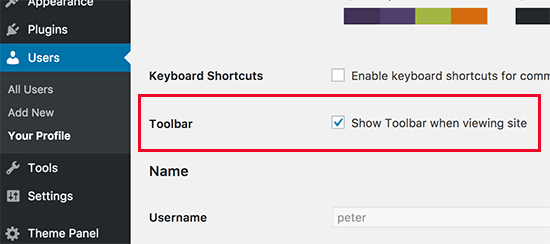
Vergessen Sie nicht, auf die Schaltfläche „Profil aktualisieren“ zu klicken, um Ihre Einstellungen zu speichern.
Als Nächstes müssen Sie die Seite besuchen, die Sie überprüfen möchten. Sobald Sie dort sind, fahren Sie einfach mit der Maus über (oder tippen Sie auf Mobilgeräten) die Query Monitor-Statistiken in der Admin-Leiste und klicken Sie auf den spezifischen Abschnitt, den Sie untersuchen möchten.
Überwachung von SQL-Abfragen
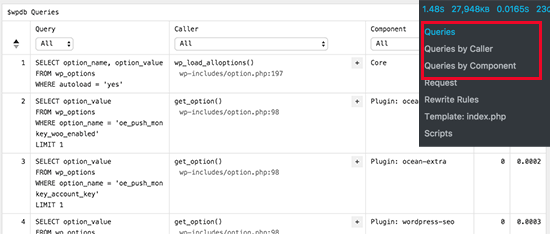
Das Query Monitor-Plugin ermöglicht es Ihnen, alle SQL-Abfragen, die Anzahl der Abfragen nach Aufrufer und die Abfragen nach Komponente zu überwachen. Der Abschnitt „Abfragen nach Komponente“ zeigt Ihnen die Abfragen an, die von Plugins, Themes und Kern-Dateien ausgeführt werden.
Rewrite Rules und Templates
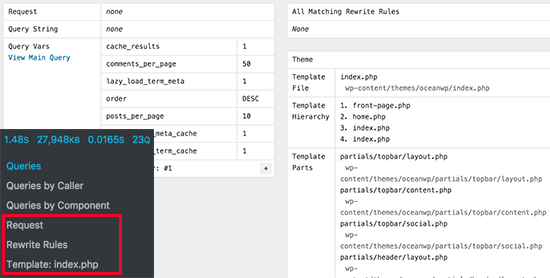
Dieser Abschnitt des Plugins zeigt Ihnen passende Rewrite-Regeln und die Vorlagen, die zur Anzeige der aktuellen Seite verwendet werden.
Skripte und Styles
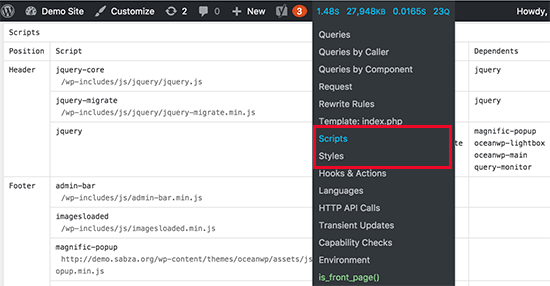
Haben Sie sich jemals gefragt, ob ein bestimmtes Plugin zu viele Dateien lädt und Ihre Website verlangsamt? In diesem Abschnitt finden Sie die Antwort. Er listet jede einzelne JavaScript-Datei und Stylesheet auf, die auf der Seite geladen wird, und teilt Ihnen mit, zu welchem Plugin oder Theme sie gehört.
Sie sehen auch, wo diese Dateien geladen werden, zum Beispiel im Header oder Footer.
Hooks und Aktionen
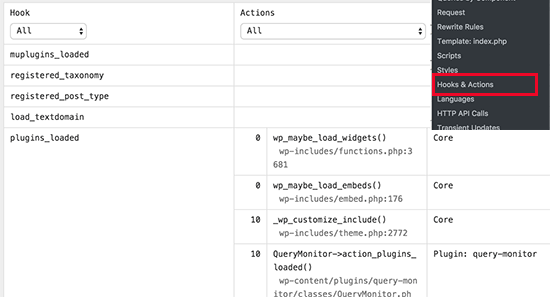
Dies ist ein fortgeschrittenerer Abschnitt, aber er kann sehr nützlich sein, um zu sehen, wie Ihre Plugins miteinander und mit dem WordPress-Kern „sprechen“. Er zeigt alle Hooks und Aktionen an, die auf der Seite ausgeführt werden, was helfen kann, Konflikte zwischen Plugins zu identifizieren.
Sprachen-Bereich
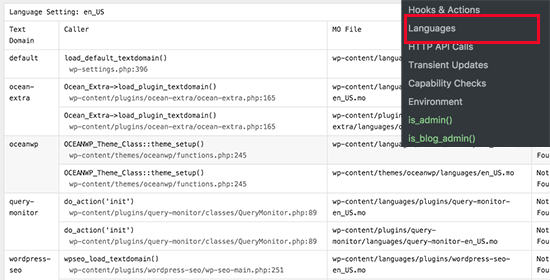
Dieser Abschnitt zeigt Ihnen die Sprachdateien, die von der aktuellen Seite angefordert und geladen werden.
Wenn Sie eine mehrsprachige WordPress-Website betreiben, hilft Ihnen dies herauszufinden, welche Themes und Plugins Sprachdateien verfügbar haben.
HTTP-API-Aufrufe
Dieser Abschnitt zeigt Ihnen alle Anfragen, die Ihre Website an andere Online-Dienste stellt. Wenn Sie beispielsweise ein Google Maps-Plugin oder ein Wetter-Widget verwenden, wird ein „API-Aufruf“ durchgeführt, um Daten abzurufen. Wenn Ihre Website langsam ist, kann Ihnen dieser Abschnitt helfen zu sehen, ob eine langsame Antwort eines externen Dienstes die Ursache ist.
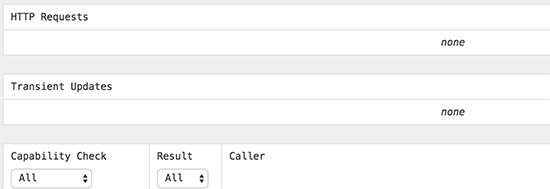
Transiente Updates
Dieser Abschnitt zeigt Ihnen alle temporären Aktualisierungen, die während des Seitenaufrufs stattgefunden haben. Transients sind eine Möglichkeit für WordPress, temporäre Daten in Ihrer Datenbank zu speichern (wie ein Cache), damit sie nicht jedes Mal neu generiert werden müssen, was dazu beiträgt, dass Ihre Website schneller geladen wird.
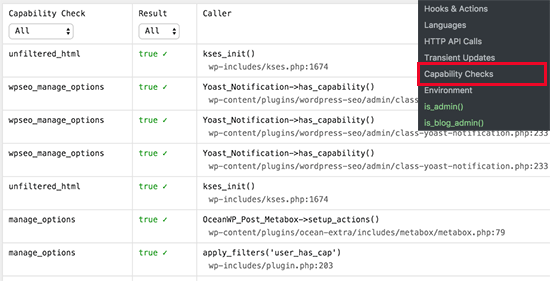
Abschnitt „Capability Checks“
Der Abschnitt „Capability Checks“ zeigt Benutzerberechtigungsprüfungen an, die vom WordPress-Kern, Plugins und Themes beim Laden der aktuellen Seite ausgeführt werden.
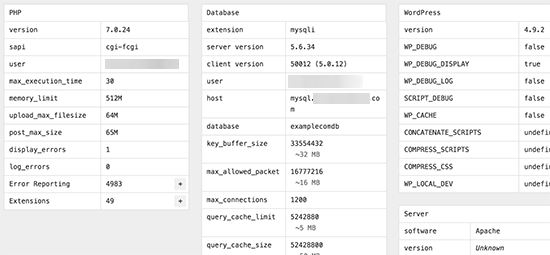
Umgebungsabschnitt
Hier erhalten Sie Informationen zu Ihrer WordPress-Hosting-Umgebung, wie z. B. die PHP-Version, die Datenbankversion (MySQL oder MariaDB), den Datenbank-Host, Speicherlimits und mehr.
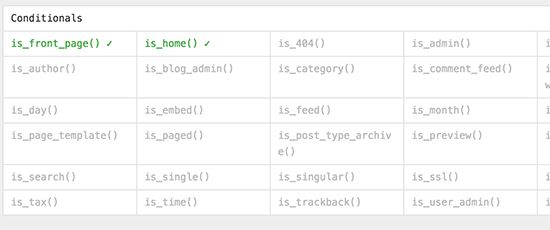
Bedingte Prüfungen
Hier zeigt das Plugin Bedingungen an, die erforderlich waren, um die aktuelle Seitenansicht anzuzeigen.
Häufig gestellte Fragen
Hier sind Antworten auf einige der häufigsten Fragen, die wir zum Query Monitor Plugin für WordPress erhalten.
1. Wofür wird das Query Monitor Plugin verwendet?
Das Query Monitor Plugin ist ein kostenloses Debugging-Tool für WordPress. Es hilft Website-Besitzern und Entwicklern, Leistungsschwachstellen zu finden, indem es detaillierte Informationen über Datenbankabfragen, PHP-Fehler, geladene Skripte und Stile, HTTP-API-Aufrufe und vieles mehr anzeigt.
2. Verlangsamt das Query Monitor Plugin meine Website?
Obwohl jedes Plugin einen gewissen Overhead hinzufügt, ist Query Monitor hoch optimiert und seine Auswirkungen auf die Leistung sind minimal. Die von ihm bereitgestellten Informationen sind nur für Administratoren sichtbar, sodass sie die Erfahrung Ihrer regulären Website-Besucher nicht beeinträchtigen.
3. Kann ich Query Monitor auf einer Live-Website verwenden?
Ja, Sie können Query Monitor sicher auf einer Live-Website verwenden. Es ist ein hervorragendes Werkzeug zur Fehlerbehebung bei realen Problemen, während sie auftreten. Denken Sie nur daran, es zu deaktivieren, sobald Sie mit dem Debugging fertig sind, um Ihre Website so schlank wie möglich zu halten.
Hinweis: Obwohl Query Monitor sicher ist, zeigt es jedem angemeldeten Administrator sensible Informationen wie Dateipfade und Datenbanknamen an. Wir empfehlen, das Plugin zu deaktivieren, sobald Sie mit der Fehlerbehebung fertig sind, um Ihre Website sicher und schlank zu halten.
4. Wer sollte das Query Monitor Plugin verwenden?
Query Monitor ist am nützlichsten für WordPress-Entwickler, Theme-Designer und Website-Administratoren, die die Leistung ihrer Website optimieren möchten. Selbst nicht-technische Benutzer können es jedoch verwenden, um zu identifizieren, welche Plugins oder Themes Verlangsamungen auf ihrer Website verursachen.
Zusätzliche Ressourcen
Wir hoffen, dieser Leitfaden hat Ihnen geholfen zu lernen, wie Sie das Query Monitor Plugin verwenden, um Ihre WordPress-Website zu debuggen. Indem Sie unter die Haube schauen, können Sie aufhören zu raten, was falsch ist, und gezielte Korrekturen vornehmen, um die Leistung und Stabilität Ihrer Website zu verbessern. Es ist ein unverzichtbares Werkzeug für jeden ernsthaften WordPress-Website-Besitzer!
Jetzt, da Sie wissen, wie Sie Query Monitor verwenden, können Sie Ihre Website-Optimierung noch weiter vorantreiben. Hier sind einige zusätzliche Anleitungen von unserem Team, die für Sie hilfreich sein könnten:
- So führen Sie einen Website-Geschwindigkeitstest richtig durch – Ein guter Geschwindigkeitstest ist der erste Schritt zur Identifizierung von Problemen. Diese Anleitung zeigt Ihnen den richtigen Weg, dies zu tun.
- Der ultimative Leitfaden zur Steigerung der WordPress-Geschwindigkeit & Leistung – Entdecken Sie eine vollständige Liste von umsetzbaren Tipps, um Ihre WordPress-Website schneller zu machen.
- Leitfaden für Anfänger zur Fehlerbehebung bei WordPress-Fehlern – Lernen Sie einen Schritt-für-Schritt-Prozess, um häufige WordPress-Probleme zu erkennen und zu beheben.
- Die besten WordPress-Caching-Plugins – Caching ist eine der effektivsten Methoden zur Verbesserung der Website-Geschwindigkeit. Sehen Sie sich unsere Top-Auswahl an.
Wenn Ihnen dieser Artikel gefallen hat, abonnieren Sie bitte unseren YouTube-Kanal für WordPress-Video-Tutorials. Sie finden uns auch auf Twitter und Facebook.




Luke Cavanagh
Wenn Sie keine langsamen Abfragen auf Ihrer Website finden müssen, deaktivieren Sie Query Monitor. Wenn es aktiv bleibt, kann es die Leistung der Website verringern und den Speicherverbrauch erhöhen.