


Die direkte Anzeige von PDFs auf Ihrer WordPress-Website kann die Benutzererfahrung verbessern, indem sie einfachen Zugriff auf Dokumente, E-Books und andere wertvolle Materialien bietet.
Ein eingebetteter PDF-Viewer ermöglicht es Ihrem Publikum, Inhalte nahtlos anzuzeigen und direkt auf Ihrer Website damit zu interagieren. Außerdem stellt er sicher, dass alle Ihre Dateien das gleiche Layout haben, unabhängig davon, welches Gerät der Besucher verwendet.
Wir haben in der Vergangenheit PDF-Viewer auf WPBeginner und unseren Partner-Websites verwendet und festgestellt, wie sehr sie die Zugänglichkeit und den Komfort für unsere Benutzer verbessern.
In diesem Artikel zeigen wir Ihnen, wie Sie ganz einfach einen PDF-Viewer in WordPress hinzufügen. Unsere Schritt-für-Schritt-Anleitungen erfordern keine Programmierung, sodass Sie sie auch als Anfänger verwenden können.
Warum Sie einen PDF-Viewer in WordPress benötigen
Viele WordPress-Websites verwenden PDF-Dateien, um Informationen über ihre Dienste und Produkte zu teilen. Wenn Sie beispielsweise eine Restaurant-Website haben, könnten Sie Ihre Speisekarte als Online-PDF veröffentlichen.
Sie können immer eine PDF-Datei auf Ihre Website hochladen und dann einen Download-Link in WordPress hinzufügen. Dies ist jedoch keine optimale Benutzererfahrung für Personen, die ein PDF-Dokument schnell einsehen möchten oder die vollständige Datei nicht herunterladen möchten.
Stattdessen können Sie einen PDF-Viewer in WordPress hinzufügen und PDFs dann direkt auf Ihrer Website anzeigen. So können Besucher das Dokument sehen, ohne es herunterladen zu müssen, was besonders für Smartphone- und Tablet-Nutzer nützlich ist.
Es hält die Besucher auch auf Ihrer Website, was Ihre Seitenaufrufe erhöhen und Ihre Absprungrate reduzieren kann.
Lassen Sie uns nun sehen, wie Sie ganz einfach einen PDF-Viewer zu WordPress hinzufügen können. Verwenden Sie einfach die Schnelllinks, um direkt zu der Methode zu springen, die Sie verwenden möchten:
Methode 1: PDF-Viewer mit dem Block-Editor hinzufügen (einfach)
Der einfachste Weg, PDFs auf Ihrer WordPress-Website anzuzeigen, ist die Verwendung des integrierten Datei-Blocks im Gutenberg-Editor.
Diese Methode erfordert kein spezielles Plugin, aber Sie können den Viewer nur auf wenige Arten anpassen. Wenn Sie erweiterte Anpassungen und Funktionen wünschen, empfehlen wir stattdessen die Verwendung eines WordPress-Plugins.
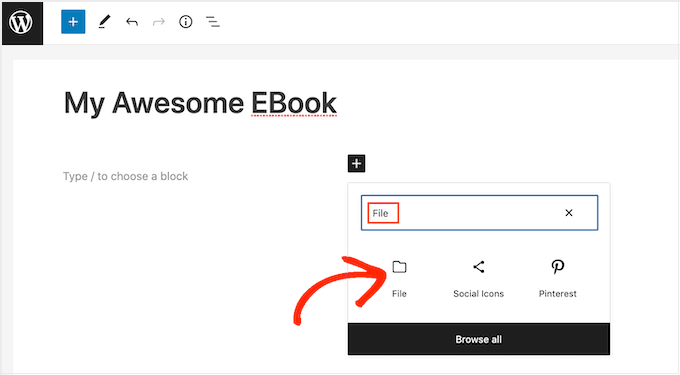
Um zu beginnen, öffnen Sie einfach die Seite oder den Beitrag, auf der Sie den PDF-Viewer hinzufügen möchten, und klicken Sie dann auf die Schaltfläche „Block hinzufügen“ (+), um einen neuen Block hinzuzufügen.
Geben Sie danach „Datei“ ein und wählen Sie den richtigen Block aus, wenn er erscheint.
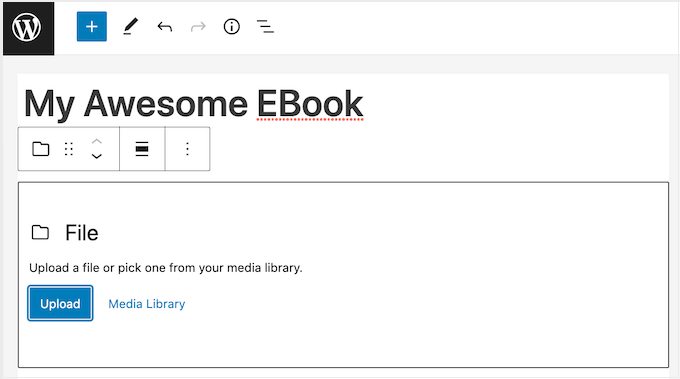
Wenn Sie Ihre PDF-Datei bereits in die WordPress-Mediathek hochgeladen haben, klicken Sie auf die Schaltfläche „Mediathek“. Sie können dann die PDF-Datei auswählen, die Sie einbetten möchten.
Wenn Sie das PDF noch nicht hochgeladen haben, klicken Sie auf 'Hochladen' und wählen Sie dann eine Datei von Ihrem Computer aus.
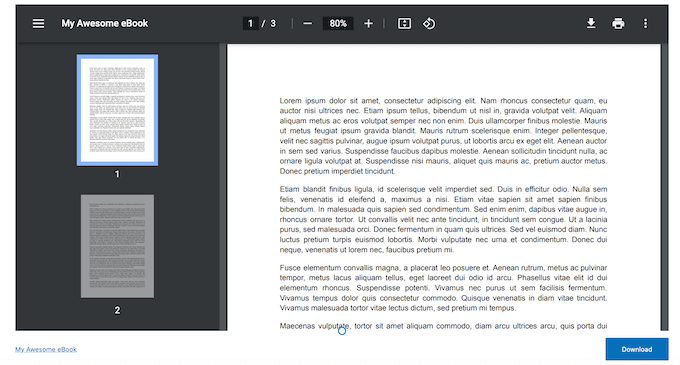
WordPress wählt automatisch eine Größe für das eingebettete PDF.
Abhängig von der Dateigröße zeigt die Standardansicht möglicherweise nicht das vollständige Dokument an. Besucher können jedoch mit den Werkzeugeinstellungen hinein- und herauszoomen und durch das PDF scrollen.
Wenn Sie möchten, können Sie die Höhe des PDF-Viewers ändern, um mehr oder weniger vom eingebetteten Dokument anzuzeigen.
Verwenden Sie dazu einfach den Schieberegler 'Höhe in Pixel' im rechten Menü.
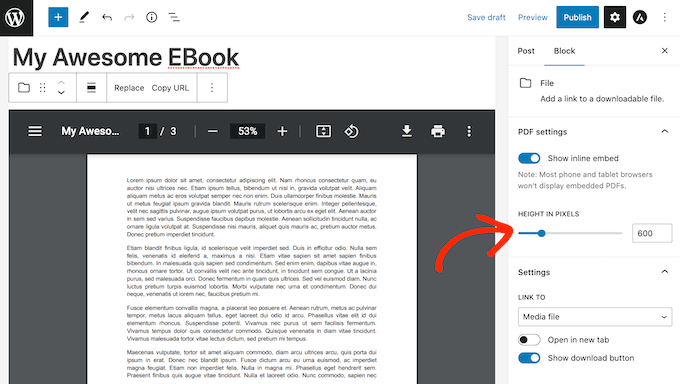
Manchmal möchten Besucher möglicherweise eine PDF-Datei herunterladen, damit sie diese immer griffbereit haben.
Kunden möchten beispielsweise möglicherweise das Benutzerhandbuch für Ihr beliebtestes Produkt oder den Programmplan für eine bevorstehende Veranstaltung oder Konferenz herunterladen.
Standardmäßig zeigt WordPress ein „Download“-Symbol in der Werkzeugleiste und eine Schaltfläche unter dem PDF an.
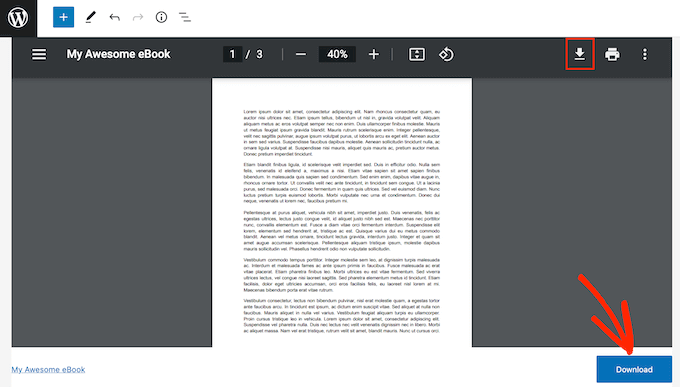
Die Schaltfläche 'Herunterladen' kann für Besucher hilfreich sein, die mit den verschiedenen Symbolen in der PDF-Symbolleiste nicht vertraut sind.
In diesem Sinne möchten Sie vielleicht die Schaltfläche „Herunterladen“ aktiviert lassen. Wenn Sie jedoch keine doppelten Inhalte einfügen möchten, können Sie den Schalter „Download-Schaltfläche anzeigen“ deaktivieren.
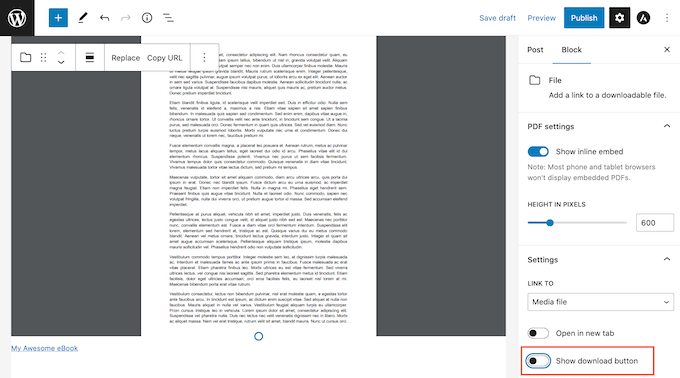
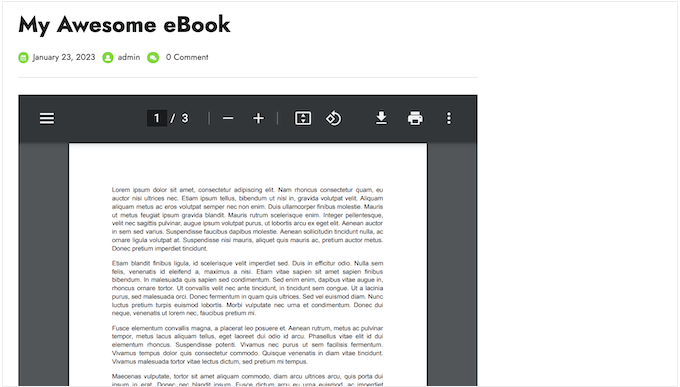
Wenn Sie mit der Einrichtung des PDFs zufrieden sind, klicken Sie entweder auf „Aktualisieren“ oder „Veröffentlichen“, um Ihre Änderungen live zu schalten.
Wenn Sie nun Ihre WordPress-Website besuchen, sehen Sie den PDF-Viewer in Aktion.
Methode 2: PDF-Viewer in WordPress mit einem Plugin hinzufügen (anpassbarer)
Der integrierte WordPress-Datei-Block ist eine gute Option, wenn Sie einfach nur ein paar PDFs einbetten möchten. Wenn Sie jedoch mehr Kontrolle über den Viewer wünschen, empfehlen wir stattdessen die Verwendung eines kostenlosen Plugins.
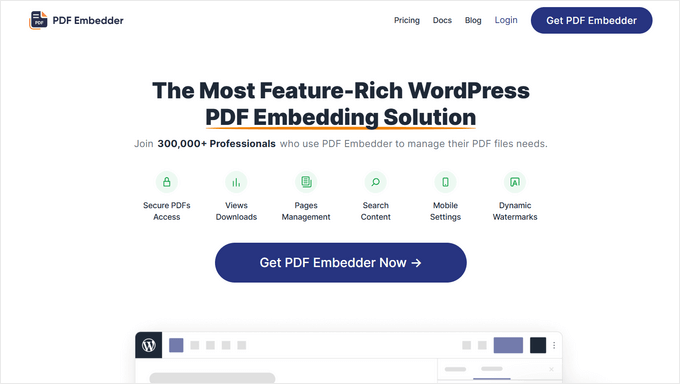
PDF Embedder ist eines der besten WordPress-PDF-Viewer-Plugins. Es passt die Größe Ihrer PDF-Dateien automatisch an, oder Sie können eine Breite angeben, und das Plugin berechnet die Höhe automatisch für Sie.
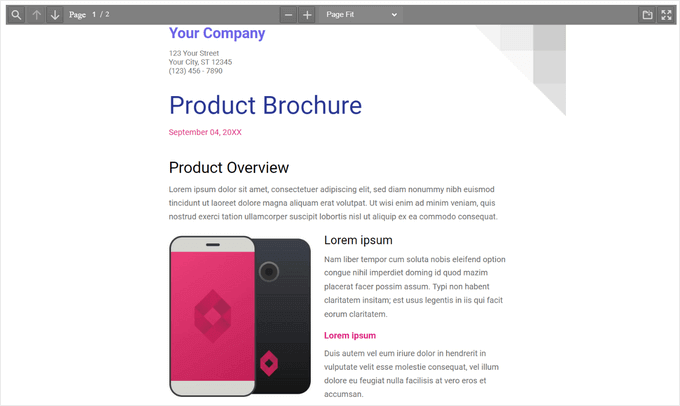
Es verfügt auch über einen PDF-Viewer mit Vor-/Zurück-Schaltflächen und einer Zoom-Schaltfläche für einfache Navigation und Anzeige. Dies ist perfekt für die Anzeige längerer Dokumente, wie z. B. Referenzmaterialien für Online-Kurse.
Um mehr über das Plugin zu erfahren, können Sie sich unsere vollständige PDF Embedder-Bewertung ansehen.
Zuerst müssen Sie das PDF Embedder-Plugin installieren und aktivieren. Wenn Sie Hilfe benötigen, sehen Sie sich bitte unsere Schritt-für-Schritt-Anleitung an, wie man ein WordPress-Plugin installiert.
Hinweis: Es gibt eine kostenlose Version des Plugins, mit der Sie ganz einfach mobilfreundliche PDFs in WordPress einbetten können. Wir werden jedoch für dieses Tutorial die Premium-Version verwenden, da sie über erweiterte Funktionen verfügt.
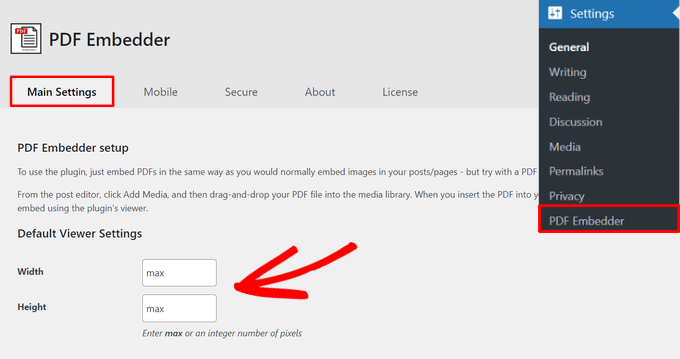
Nach der Aktivierung besuchen Sie die Seite Einstellungen » PDF Embedder im WordPress-Dashboard, um die Einstellungen des Plugins zu konfigurieren.
Über den Tab „Haupteinstellungen“ können Sie die Breite und Höhe für Ihre PDFs festlegen. Meistens können Sie diese Standardeinstellungen überschreiben, wenn Sie jedes PDF einbetten. Sie können beispielsweise die Größe oder Skalierung eines einzelnen PDFs ändern.
Wir empfehlen jedoch dennoch, die Standardeinstellungen zu ändern, um sie besser an Ihre eigenen Anforderungen anzupassen, da dies Ihnen viel Zeit und Mühe sparen kann.
Standardmäßig zeigt PDF Embedder die Symbolleiste oben an, wenn Besucher mit der Maus über das Dokument fahren.
Wenn Sie jedoch längere Dokumente oder mehrseitige PDFs einfügen möchten, kann es hilfreich sein, die Symbolleiste standardmäßig anzuzeigen. Wählen Sie dazu einfach die Option „Symbolleiste immer sichtbar“ aus.
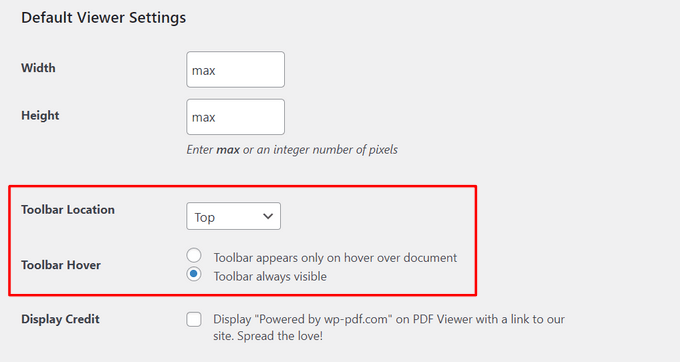
Sie können auch den Speicherort Ihrer Symbolleiste oben, unten oder an beiden Stellen festlegen oder sie durch Klicken auf das Dropdown-Menü vollständig deaktivieren.
Wenn Sie auf der Seite nach unten scrollen, können Sie weitere Einstellungen für Ihren PDF-Viewer konfigurieren. Sie können beispielsweise Scrollbalken anzeigen, kontinuierliches Seitenblättern aktivieren, eine PDF- Suchschaltfläche in der Werkzeugleiste hinzufügen und vieles mehr.
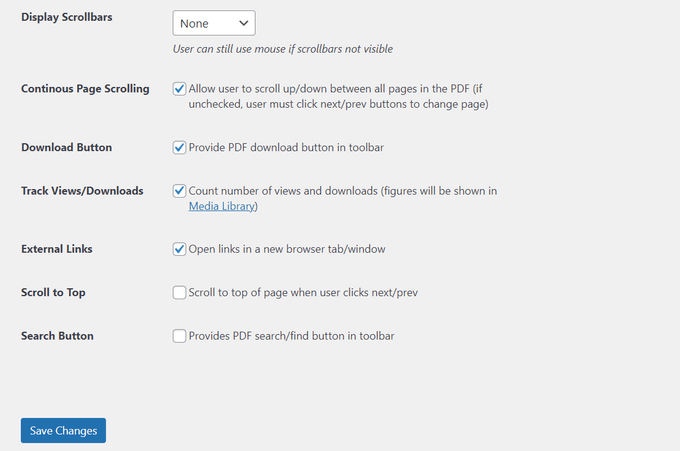
Zusätzlich können Sie Besuchern das Herunterladen von Dokumenten ermöglichen, indem Sie eine PDF-Download-Schaltfläche in der Werkzeugleiste anzeigen. Sie können auch Ansichts- und Download-Tracking aktivieren, damit Sie messen können, wie beliebt Ihre PDFs bei den Besuchern sind.
Wenn Sie mit der Einrichtung des Plugins zufrieden sind, klicken Sie auf „Änderungen speichern“.
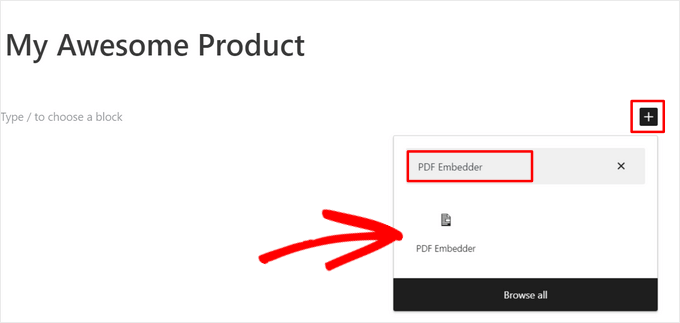
Sie sind nun bereit, einen PDF-Viewer in WordPress hinzuzufügen. Öffnen Sie einfach die Seite oder den Beitrag, auf dem Sie das PDF anzeigen möchten, und klicken Sie dann auf die Schaltfläche „+“.
Sie können nun „PDF Embedder“ eingeben und den richtigen Block auswählen, wenn er erscheint.
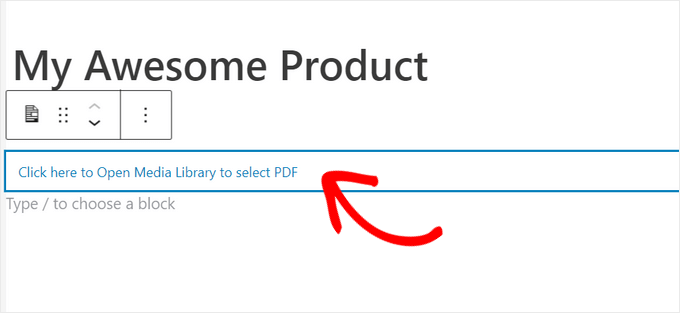
Klicken Sie als Nächstes auf den Link, um die WordPress-Mediathek zu öffnen und eine PDF-Datei auszuwählen. Wählen Sie dann eine PDF-Datei aus der Bibliothek aus oder laden Sie eine Datei von Ihrem Computer hoch.
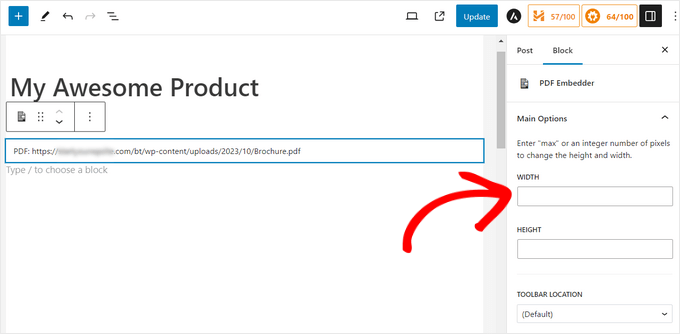
Das Plugin zeigt das PDF mit Ihren Standardeinstellungen an, aber Sie können das Aussehen und Verhalten dieses PDFs über die Einstellungen im rechten Menü feinabstimmen.
Hier können Sie die Höhe, Breite, Position der Symbolleiste, Symbolleisten-Hover, externe Links und die Suchschaltfläche des PDFs ändern.
Wenn Sie mit der Einrichtung des PDFs zufrieden sind, klicken Sie einfach auf „Aktualisieren“ oder „Veröffentlichen“. Sie können nun Ihren WordPress-Blog oder Ihre Website besuchen, um den eingebetteten PDF-Viewer anzuzeigen.
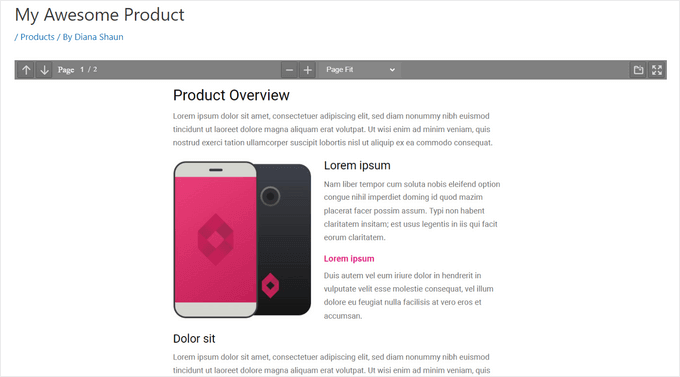
Besucher können Ihre PDF-Dokumente einfach anzeigen und die Werkzeugleiste verwenden, um in den Vollbildmodus zu wechseln, hineinzuzoomen, Seiten zu navigieren, das PDF herunterzuladen und mehr.
Bonus: Wie Sie mit Ihren eingebetteten PDFs Geld verdienen
Wenn Sie qualitativ hochwertige, nützliche PDFs haben, können Sie diese verwenden, um mit WordPress online Geld zu verdienen.
Nachdem Sie ein PDF-Dokument in Ihre Website eingebettet haben, können Sie diese Seite oder diesen Beitrag in exklusiven Mitgliedsinhalten umwandeln. Besucher können dann eine Mitgliedschaft erwerben, um auf diese Seite oder diesen Beitrag zuzugreifen und das eingebettete PDF anzuzeigen.
Der einfachste Weg, WordPress in eine Mitgliederseite zu verwandeln, ist die Verwendung von MemberPress. Es ist das beste WordPress-Mitglieder-Plugin, mit dem Sie jede Seite oder jeden Beitrag in exklusive Inhalte nur für Abonnenten verwandeln können, einschließlich eingebetteter PDFs.
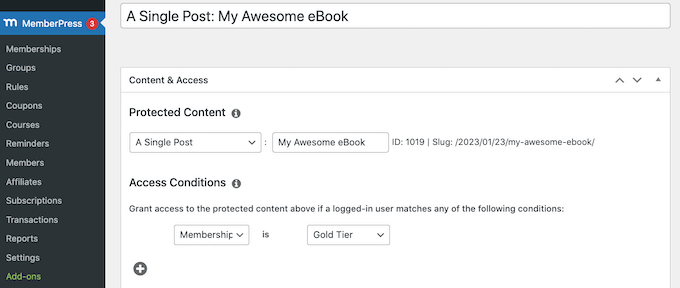
Wir haben eine vollständige Anleitung zum Erstellen einer WordPress-Mitglieder-Website mit Schritt-für-Schritt-Anleitungen, die Ihnen den Einstieg erleichtern.
Wir empfehlen auch die Verwendung von Easy Digital Downloads zur Verwaltung und zum Verkauf von PDF-Dokumenten auf Ihrer Website. Sie können alle Arten von digitalen Waren einfach verkaufen und PDFs als Vorschau in die Produktseiten einbetten.
Wir hoffen, dieser Artikel hat Ihnen geholfen, einen PDF-Viewer in WordPress hinzuzufügen. Möglicherweise möchten Sie auch einen Blick auf unsere Anfängeranleitung werfen, wie Sie PDFs, Tabellen und andere in WordPress-Blogbeiträge einbetten, oder unser Tutorial darüber, wie Sie TikTok-Videos in WordPress einbetten.
Wenn Ihnen dieser Artikel gefallen hat, abonnieren Sie bitte unseren YouTube-Kanal für WordPress-Video-Tutorials. Sie finden uns auch auf Twitter und Facebook.



Jiří Vaněk
Auf meiner Website wurden PDFs im Edge-Browser geöffnet, was sehr ärgerlich war. Andere Benutzer hatten das gleiche Problem, wenn sie keinen anderen PDF-Viewer hatten. Das Plugin WP PDF Embedder half, dieses Verhalten erheblich zu minimieren. Ein so triviales Problem, und nur dieser Artikel half mir, es zu lösen.
WPBeginner Support
Glad our guide was able to help
Admin
Dennis Muthomi
Toller Leitfaden!
Eine Frage jedoch – gibt es nennenswerte Auswirkungen auf die Ladezeiten von Seiten, wenn größere PDF-Dateien über die Plugin-Methode eingebettet werden?
Für Websites mit vielen eingebetteten PDFs, insbesondere wenn einige dieser PDFs riesige Dateigrößen haben, wäre es gut zu wissen, ob es Leistungserwägungen zu beachten gibt.
Manchmal kann das Laden großer PDF-Dateien die Seitenladezeit verlangsamen.
WPBeginner Kommentare
Wenn das PDF eine große Dateigröße hat, kann es etwas dauern, bis das PDF auf der Seite geladen ist. In vielen Fällen wird dies jedoch kein Problem darstellen.
Mrteesurez
Guter, hilfreicher Beitrag.
Aber ist es möglich, eine PDF-Datei einzubetten und Einkommen zu erzielen, während Leute sie online lesen, etwas wie Amazon KDP. Kann dieses Plugin dafür verwendet werden?? oder auf irgendeine benutzerdefinierte Weise, lassen Sie es mich wissen, danke.
WPBeginner Support
Wir haben derzeit keine Methode, die wir dafür empfehlen würden.
Admin
Christian
Funktioniert hervorragend mit der neuesten Version!
WPBeginner Support
Thanks for letting us know
Admin
Ian
Ich sehe, dass PDF Viewer seit 3 Jahren nicht mehr aktualisiert wurde und nicht mit meiner aktuellen WordPress-Version (v4.9.1) getestet wurde. Ist dies immer noch das empfohlene Plugin? Es sieht so aus, als ob niemand es wartet, vielleicht?
WPBeginner Support
Hallo Ian,
Sie haben Recht. Sie sollten sich diese PDF-Plugins für WordPress ansehen.
Admin
Manoj jidugu
Wenn ich auf meiner WordPress-Webseite auf "Drucken" klicke, erhalte ich eine Seite, die nicht richtig ausgerichtet ist.
Ich bekomme alle URLs und Inhalte kombiniert.
Marek
Auf der Plugin-Seite steht:
„Dieses Plugin wurde seit über 2 Jahren nicht mehr aktualisiert. Es wird möglicherweise nicht mehr gepflegt oder unterstützt und kann Kompatibilitätsprobleme aufweisen, wenn es mit neueren Versionen von WordPress verwendet wird.“
Vielleicht ist das der Grund, warum es bei manchen nicht funktioniert.
Kallol Das
Auf meiner Website funktioniert der PDF-Viewer nicht. Tatsächlich kann ich keine PDF-Datei in meinen Blogbeitrag einbetten.
rajesh
Hallo, ich möchte ein Buch auf meiner WordPress-Website veröffentlichen und die Leute sollen das Buch nur lesen können. Können Sie mir ein einfaches PDF-Reader-Plugin empfehlen?
Omar
Das funktioniert bei mir mit der neuesten WP-Version nicht. Weiß jemand eine Umgehungslösung? Oder eine andere Option, die funktioniert?
fred
Hallo Leute,
Das Problem mit PDF-Plugins wie diesen ist, dass Sie beim Generieren Ihres PDFs keine Seitenleiste(n) entfernen können, und das ändert den Stil erheblich!
Wenn ich jemals eines finde, das diese nützliche Funktion hat, komme ich zurück, um es Ihnen zu erzählen! Oder vielleicht hat jemand eines irgendwo gefunden?
ibrar
Nette Informationen
Nate Richie
Sie sollten 'Embed Any Document' ausprobieren. Es ist eine viel bessere Alternative.
AllyG
Danke für die Empfehlung. Es funktioniert super!!
Piet Marisael
Ist es möglich, den Viewer so einzustellen, dass eine Datei automatisch mit 110% Ansicht geöffnet wird, und wie mache ich das?
Es ist ein perfektes Plugin, das von Wordpress 4.4.2 und dem Twenty-Eleven-Theme verwendet wird
Darron
Hallo Syed,
Vielen Dank für den Hinweis auf dieses Problem.
Ich verwende seit zwei Jahren die kostenlose Version dieses Plugins, habe aber gerade auf die Premium-Version aufgerüstet, da auf der Website meiner Kunden eine hohe Anzahl von PDFs vorhanden ist:
Bisher hatte ich keinerlei Probleme mit der Premium-Version, ich kann das Dokument auch „entbranden“ und die Anzahl der Downloads/Aufrufe verfolgen.
Rita
Ich habe die von Ihnen angegebenen Informationen gelesen. Es sieht so aus, als ob der PDF-Viewer nicht für WordPress.com verfügbar ist. Schade. Ich verstehe das Problem, dass Leser, die auf meinen Link zu einer PDF-Datei klicken, auf eine separate Seite gelangen und möglicherweise nicht zu meinem Blog zurückkehren. Das ist ein Problem. Ich wusste nicht, dass ich PDFs anzeigen müsste, als ich mit WordPress.com angefangen habe, sonst hätte ich vielleicht eine andere Wahl getroffen.
Rita
Habe ich Recht, dass WordPress.org die erforderliche Anwendung für das Embedding-Plugin ist? Wenn ja, schlage ich vor, dass diese Information klar als Anforderung angegeben wird. Alle Referenzen, die ich gesehen habe, beziehen sich auf das generische WordPress, daher ist es nicht möglich (habe ich es übersehen?), festzustellen, ob eine spezifische Anwendungsanforderung besteht. Es würde uns Neulingen helfen, Fehler zu vermeiden und uns zu potenziell anderen Entscheidungen zu leiten.
Danke.
Dan
Ich schätze Ihre Beiträge sehr, die ein DIY-Problem (Do It Yourself) in WordPress identifizieren und dann einige alternative Lösungen anbieten, die normalerweise Plug-ins beinhalten.
„Aber“, ich frage mich, ob Sie sich die Zeit nehmen, einige der Bewertungen zu lesen, die von Benutzern auf der Plugin-Seite im WordPress.org-Verzeichnis gepostet wurden, sowie die Informationen zu LETZTER AKTUALISIERUNG.
Zum Beispiel wurde dieses PDF VIEWER-Plugin zuletzt vor "8 Monaten" aktualisiert und ist bis WP 4.2.6 kompatibel.
Auch, laut einem Rezensenten….
„4. November 2015 für WP 4.3.1
Dieses Plugin war genau das, was ich brauchte. Danke!
******Einzige Bedenken sind:
(1) Dieses Plugin nutzt das Mozilla PDF.JS Framework. Stand: 2015-NOV, ist dieses Plugin erheblich hinter der aktuellen Version dieses Frameworks zurück:
Plugin-Einstellungen Seite zeigt an:
PDF.js Version Datum
Stabil 1.1.1 18. März 2015
Beta 1.1.114 7. Mai 2015
PDF.JS Seite zeigt an Stand: 2015-NOV:
Stabil 1.1.366
Beta 1.1.469
ZUSAMMENFASSUNG > Finden Sie nicht, dass es eine gute Praxis ist, Plugins mit guten Bewertungen zu verwenden, die aber auch regelmäßig aktualisiert und hoch bewertet werden? Wenn ja, fügen Sie bitte in Ihren Beiträgen einige Informationen hinzu, die anerkennen, dass ein empfohlenes Plugin seit einiger Zeit nicht mehr aktualisiert wurde, aber die beste Lösung unter den derzeit verfügbaren zu sein scheint.
WPBeginner Support
PDF Viewer ermöglicht es Ihnen, die Beta-Version von PDF.js von der Einstellungsseite aus zu verwenden. Möglicherweise möchten Sie auch unsere Anleitung lesen: Sollten Sie Plugins installieren, die nicht mit Ihrer WordPress-Version getestet wurden?
Admin
Rita
Ich benutze Wordpress.com, nicht .org. Kann ich PDFs und andere Dokumente mit einem Plugin einbetten? Ich habe unterschiedliche Angaben gefunden und möchte sicher sein, bevor ich experimentiere und möglicherweise meinen bestehenden Blog beschädige.
Die Seite „WordPress.com bearbeiten“ hat einen Bereich namens Plugins. Das lässt mich auch glauben, dass ich sie verwenden kann, aber Referenzen sagen „nein“. Ich bitte um eine Erklärung.
Danke
WPBeginner Support
Bitte sehen Sie sich unseren Leitfaden zum Unterschied zwischen selbst gehostetem WordPress.org und kostenlosem WordPress.com-Blog an.
Admin
Md Riyaz Alam
Hallo Syed,
Ich glaube, das ist der erste seiner Art auf WordPress. Ich habe keinen Beitrag über PDF für WordPpress gesehen, aber viele SEOs und Blogger suchen nach diesem Plugin. Vielen Dank also für die Einführung in die WP-Branche. Dies könnte auch für Tutorials sehr hilfreich sein.
Rita
Ich benutze Wordpress.com (nicht .org). Ich möchte, dass Betrachter meine PDF-Dokumente auf derselben Seite wie den Rest meines Blogbeitrags sehen. Kann ich den hier beschriebenen PDF-Viewer in meinem Wordpress.com-Blog installieren?
Prinz
Danke für diesen Artikel. Ist es für SEO-Zwecke besser, den PDF-Inhalt in Text einzufügen und einen Button zum Herunterladen des Links hinzuzufügen, oder das PDF nur mit diesem Viewer-Plugin anzuzeigen?
WPBeginner Support
Wie wir bereits sagten, zwingt ein Download-Link die Benutzer, die PDF-Datei separat anzuzeigen. Dies verringert die Zeit, die sie auf Ihrer Seite verbringen, und ihre Chancen, zurückzukehren, um Ihr Website-Browsing fortzusetzen. Sie erhalten denselben SEO-Vorteil wie durch das Hinzufügen eines Download-Links. Da es in JavaScript geschrieben und mit HTML5 kompatibel ist, können Suchmaschinen Ihre PDF-Inhalte immer noch indizieren, wenn die PDF-Datei Text und nicht nur Bilder enthält.
Admin