


Möchten Sie Ihrem WordPress-Admin-Panel einen Hilfe- oder Ressourcenbereich hinzufügen?
Wenn Sie eine WordPress-Website mit mehreren Autoren verwalten oder Websites für Kunden erstellen, kann es viel Zeit in Anspruch nehmen, verschiedenen Benutzern Dinge zu erklären. Eine der besten Möglichkeiten, dieses Problem zu lösen, besteht darin, hilfreiche Ressourcen und Dokumentationen im Dashboard Ihres WordPress-Systems bereitzustellen.
In diesem Artikel zeigen wir Ihnen, wie Sie einen Hilfe- oder Ressourcenbereich im WordPress-Adminbereich hinzufügen.
Warum einen Hilfebereich im WordPress-Admin hinzufügen?
Das Hinzufügen von Dokumentationen und einem Ressourcenbereich kann Ihnen helfen, wenn Sie ein Entwickler sind, der Themes oder Plugins erstellt, wenn Sie einen WordPress-Blog mit mehreren Autoren betreiben oder wenn Sie Websites für Kunden erstellen.
Ihre Dokumentation kann Fragen beantworten, die verschiedene Benutzer möglicherweise mehrmals zu Ihrer Website oder Ihren Produkten stellen. Dies spart Ihnen Zeit, damit Sie sich auf wichtigere Dinge konzentrieren können, um Ihr Geschäft auszubauen.
Auf einer WordPress-Site mit mehreren Autoren können Sie beispielsweise einen Hilfebereich hinzufügen, um Autoren über Ihren Schreibstil, die Bildoptimierung und Dinge, die sie vermeiden sollten, zu informieren. Diese Ressourcensektionen erleichtern neuen Teammitgliedern das Erlernen des Redaktionsworkflows Ihrer Website.
Wenn Sie ein WordPress-Entwickler sind, können Sie den Hilfebereich nutzen, um Kunden über die Funktionen ihrer neuen Website zu informieren, wie sie diese anpassen oder ändern können und wo sie weitere Hilfe finden.
Lassen Sie uns nun sehen, wie Sie Ihrem WordPress-Dashboard einen Dokumentations- und Ressourcenbereich hinzufügen können.
Hinzufügen eines Hilfebereichs zum WordPress-Admin
Der beste Weg, einen Ressourcenbereich oder -bereich im WordPress-Admin hinzuzufügen, ist die Verwendung des WP Help-Plugins. Es ist ein kostenloses WordPress-Plugin, mit dem Sie detaillierte Dokumentationen für Website-Autoren, Redakteure, Entwickler und Mitwirkende erstellen können.
Zuerst müssen Sie das WP Help-Plugin installieren und aktivieren. Wenn Sie Hilfe benötigen, lesen Sie bitte unsere Anleitung zum Installieren eines WordPress-Plugins.
Nach der Aktivierung fügt das Plugin einen neuen Menüpunkt Publishing Help in Ihrem WordPress-Admin direkt unter dem Dashboard hinzu. Ein Klick darauf führt Sie zur Hauptseite des Plugins.
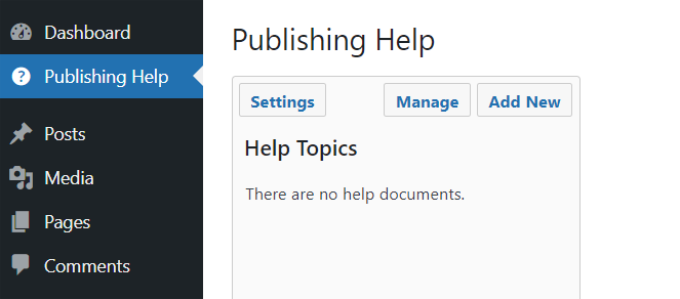
Klicken Sie anschließend einfach auf die Schaltfläche „Einstellungen“, um die Plugin-Einstellungen zu konfigurieren.
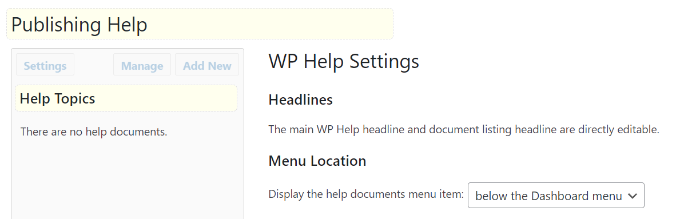
Unter der Option „Menüposition“ können Sie auswählen, wo der Menüpunkt erscheinen soll.
Sie können dies ändern, um es als Untermenü über oder unter „Dashboard“ oder am Ende der Seite, unter allen anderen Menüpunkten, hinzuzufügen.
Das Plugin verfügt außerdem über eine integrierte Synchronisierungsfunktion, mit der Sie Dokumente von einer anderen WordPress-Installation mit WP Help abrufen können. Dies ist beispielsweise hilfreich, wenn Sie dieselbe Dokumentation für alle Ihre Kunden-Websites verwenden möchten.
Wenn Sie das tun möchten, benötigen Sie eine geheime URL von der Quell-Website. Suchen Sie einfach unter „WP Help Settings“ nach „Sync Source“ und kopieren Sie die URL. Sie können diese dann in „Sync Pull“ Ihrer neuen Website einfügen, um alle Dokumente von der Quelle zu erhalten.
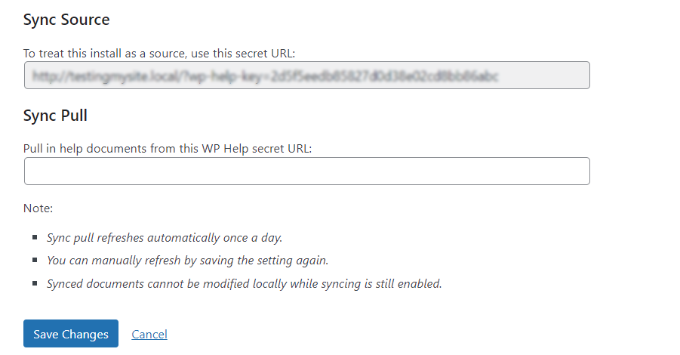
Nachdem Sie alle Einstellungsoptionen durchgegangen sind, müssen Sie auf die Schaltfläche „Änderungen speichern“ klicken, um Ihre Einstellungen zu speichern.
Neue Hilfedokumentationen in WP Help hinzufügen
WP Help verwendet einen benutzerdefinierten Beitragstyp für Dokumentationsseiten. Dieser benutzerdefinierte Beitragstyp ist hierarchisch, genau wie Seiten. Das bedeutet, dass Sie eine neue Dokumentationsseite genauso erstellen können, wie Sie eine Seite in WordPress erstellen würden.
Sie können eine neue Dokumentationsseite hinzufügen, indem Sie einfach auf die Schaltfläche „Neu hinzufügen“ auf dem Bildschirm Publishing Help in Ihrem WordPress-Dashboard klicken.
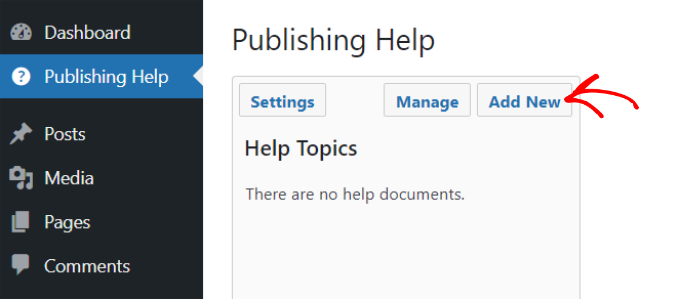
Als Nächstes sehen Sie den WordPress-Inhaltseditor, in dem Sie Inhalte für Ihre Ressourcen hinzufügen können.
Sie können Bilder, Videos, Links und andere Medientypen hinzufügen und HTML verwenden, um Ihre Hilfedokumente zu erstellen. Sie können auch eine Über- oder Unterseite für strukturierte Dokumentationen erstellen.
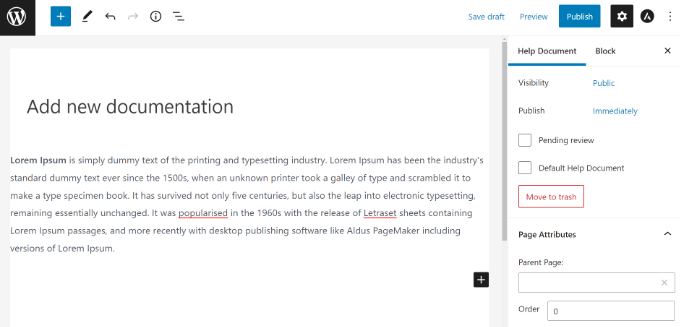
Nach dem Hinzufügen von Inhalten zu Ihrer Dokumentation klicken Sie einfach auf die Schaltfläche „Veröffentlichen“.
Sie können dann im WordPress-Dashboard zu „Publishing Help“ zurückkehren, um Ihre neu hinzugefügte Ressource anzuzeigen. Zum Beispiel erstellen wir einen Styleguide für Blogbeiträge für neue Autoren.
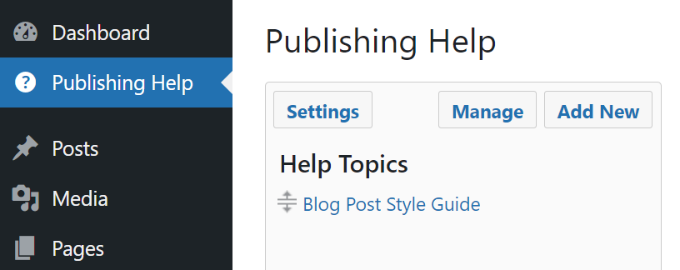
Wiederholen Sie diesen Schritt, um weitere Dokumentationsseiten hinzuzufügen.
Hier ist eine Vorschau, wie die hilfreiche Ressource aussehen würde, wenn ein Autor sie im WordPress-Dashboard sieht.
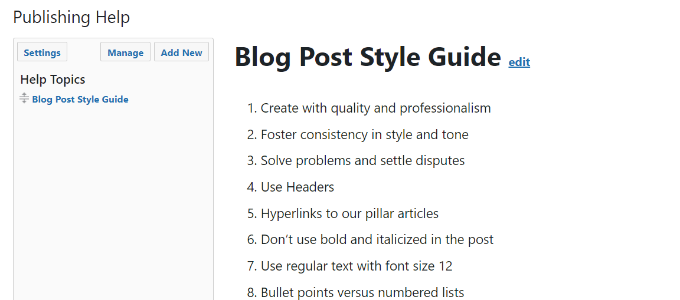
Beachten Sie, dass WP Help-Dokumente nur über den Admin-Bereich sichtbar sind und nur für Benutzer, die Beiträge erstellen können. Es ist auch erwähnenswert, dass jeder Benutzer, der veröffentlichte Seiten bearbeiten kann, auch Hilfedokumente bearbeiten kann.
Das bedeutet, dass auf einer WordPress-Website mit Standard-Benutzerrollen Redakteure und Administratoren Hilfedokumente bearbeiten und Änderungen vornehmen können. Beitragende und Autoren können sie jedoch nur lesen.
Das heißt, es ist möglich, die Benutzerberechtigungen auf Ihrer Website zu ändern, sodass nur Sie die Ressourcen bearbeiten können. Weitere Details finden Sie in unserem Leitfaden für Anfänger zu WordPress-Benutzerrollen und -berechtigungen.
Wir hoffen, dieser Artikel hat Ihnen geholfen, einen Hilfe-/Ressourcenbereich im WordPress-Admin für Ihre Benutzer und Kunden hinzuzufügen. Möglicherweise möchten Sie auch unseren Leitfaden zum Auswählen des besten WordPress-Hostings und die besten WooCommerce-Plugins lesen.
Wenn Ihnen dieser Artikel gefallen hat, abonnieren Sie bitte unseren YouTube-Kanal für WordPress-Video-Tutorials. Sie finden uns auch auf Twitter und Facebook.


petar
Dieses Plugin kommt dem, was ich brauche, sehr nahe. Gibt es eine Möglichkeit, eine einzige Datenbank von Dokumenten zu erstellen, die auf jeder Subsite im Netzwerk angezeigt werden? Ich weiß, dass es sie manuell synchronisieren kann, aber ich brauche, dass dies automatisch geschieht, damit die Dokumente bereits in ihrem Dashboard vorhanden sind, wenn jemand eine Website in meinem Netzwerk erstellt.
Derek Whitten
Ein sehr praktisches Plugin! Ich habe es gerade auf meiner Wordpress-Website eingerichtet, habe aber Probleme mit der Synchronisierungs-/Pull-Funktion. Aus irgendeinem Grund scheint es auf der Seite, die synchronisiert, überall dort zu unterbrechen, wo ich Links in den Quell-Hilfedateien eingefügt habe. Ist jemandem dieses Problem schon einmal begegnet und kennt eine Lösung?
bgibson135
Das WP Help Plugin wäre nützlich für diejenigen, die eine E-Portfolio-Vorlagenseite für Studenten entwickeln. Sie könnten Hilfeinhalte erstellen und diese dann an die Vorlage weitergeben. Kopieren Sie die E-Portfolio-Vorlagenseite für jeden Studenten, und sie hätten den aktuellen Abschnitt „Hilfe beim Veröffentlichen“, wenn sie mit der Entwicklung ihrer Website beginnen.
Schönes Plugin!
Sumera Hayat
großartige Informationen über WordPress
Sumanu Phuket
Toller Artikel!
Danke