


Ein einziges hochauflösendes Bild kann länger zum Laden brauchen als der gesamte Text auf Ihrer Seite. Wenn Ihre Website träge wirkt, liegt das normalerweise daran, dass nicht optimierte Fotos Ihre Bandbreite beanspruchen und die Erfahrung Ihrer Besucher verlangsamen.
Ich habe festgestellt, dass eine ordnungsgemäße Bildkomprimierung Dateigrößen um mehr als 50 % reduzieren kann. Dies hält Ihre Seiten schnell, ohne dass Ihre Besucher jemals einen Qualitätsverlust bei den Bildern bemerken.
Ich habe Dutzende von Bildkomprimierungs-Plugins auf Live-Websites getestet, um diejenigen zu finden, die tatsächlich Ergebnisse liefern. In diesem Leitfaden stelle ich Ihnen die 7 besten Optionen vor, um Ihre Website zu beschleunigen, SEO zu verbessern und eine bessere Erfahrung für Ihre Besucher zu schaffen.
⚡ Kurze Zusammenfassung: Wenn Sie die absolut beste Balance zwischen Privatsphäre und Leistung wünschen, dann ist EWWW Image Optimizer meine Top-Wahl.
Für Fotografen, die schöne Galerien mit integrierter Komprimierung benötigen, ist Envira Gallery die beste Option. Wenn Sie nach einer wartungsfreien Cloud-Lösung suchen, ist Optimole eine ausgezeichnete Wahl.
🏆 Die besten WordPress-Bildoptimierungs-Plugins im Vergleich
Bevor wir uns detaillierten Bewertungen widmen, hier ein schneller Seitenvergleich der besten WordPress-Bildoptimierungs-Plugins:
| # | Plugin | Am besten für | Kostenlose Version | Startpreis |
|---|---|---|---|---|
| 🥇 | EWWW Bildoptimierer | Datenschutzfreundliche, automatische Bildoptimierung | ✅ | 80 $/Jahr |
| 🥈 | Optimole | Automatische Bildoptimierung mit CDN | ✅ | 19,00 $/Monat |
| 🥉 | ShortPixel Bildoptimierer | Starke Bildkomprimierung zu geringen Kosten | ✅ | 8,33 $/Monat |
| 4 | reSmush.it | Einfache, 100% kostenlose Bildkomprimierung für Anfänger | ✅ | Kostenlos |
| 5 | TinyPNG | Hervorragende Bildqualität mit JPEG/PNG-Komprimierung | ✅ | Bezahlung pro Bild |
| 6 | Envira Galerie | Fotogalerien mit integrierter Komprimierung | ✅ | 99,50 $/Jahr |
| 7 | WP Rocket | Caching + Bildoptimierung | ❌ | 59 $/Jahr |
Warum brauche ich ein WordPress-Bildkomprimierungs-Plugin?
Sie benötigen ein Bildkomprimierungs-Plugin, da große Bilder die Hauptursache für langsame WordPress-Websites sind. Diese Plugins reduzieren automatisch die Bilddateigrößen im Hintergrund, damit Ihre Seiten schneller geladen werden und Ihre Suchmaschinenrankings verbessert werden.
Bilder sind größer als reiner Text, was bedeutet, dass sie länger zum Laden brauchen und Ihre Website verlangsamen können. Aber sie sind wichtig, weil sie Ihren Inhalt ansprechender und interaktiver machen.
Um die Geschwindigkeit Ihrer WordPress-Website zu erhöhen, müssen Sie Ihre Bilder für das Web optimieren. Wenn Bilder schneller laden, verbessert dies Ihr WordPress SEO und steigert den Traffic.
Eine der beliebtesten Lösungen ist derzeit die Verwendung von Photoshop oder einer anderen Bildbearbeitungssoftware, bevor Sie das Bild in WordPress hochladen. Dies gibt Ihnen viel mehr Kontrolle über die Qualität der Bilder auf Ihrer Website.
Aber jedes einzelne Bild, das Sie hochladen, zu optimieren, ist viel Arbeit.
Glücklicherweise gibt es mehrere WordPress-Bildkomprimierungs-Plugins, die Ihnen dabei helfen können. Diese Plugins optimieren Ihre Bilder, indem sie sie automatisch komprimieren und die kleinere Version auf Ihrer Website verwenden.
🧑💻 Experten-Tipp: Wenn Sie mehrere Bildoptimierungs-Plugins installieren, können diese miteinander in Konflikt geraten, was zu verzerrten Bildern oder langsamer Serverleistung führt. Ich empfehle, ein zuverlässiges Tool zu wählen und dabei zu bleiben.
Meine Tests der besten WordPress-Bildkomprimierungs-Plugins
Für diesen Überblick habe ich mehr als nur Funktionslisten verglichen. Ich habe jedes Bildkomprimierungs-Plugin installiert und es auf echten WordPress-Websites mit aktiven Mediatheken, großen Bild-Uploads und laufenden Inhaltsaktualisierungen verwendet, um zu sehen, wie es sich im täglichen Gebrauch bewährt.
So teste und bewerte ich Bildkomprimierungs-Plugins:
- 🖼️ Kompressionsqualität – Ich habe untersucht, wie stark jedes Plugin die Bilddateigrößen tatsächlich reduziert hat und ob die Bilder nach verlustbehafteter, glänzender und verlustfreier Kompression noch gut aussahen.
- ⚡ Leistungsauswirkung – Ich habe geprüft, wie sich die Bildoptimierung auf Seitenladezeiten und Core Web Vitals, insbesondere Largest Contentful Paint (LCP), auswirkt. Ich habe auch auf häufige Probleme geachtet, wie z. B. zu späte Bildladungen oder Cumulative Layout Shift (CLS).
- 🛠️ Zuverlässigkeit und Konsistenz – Ich habe darauf geachtet, wie zuverlässig jedes Plugin Bilder auf der gesamten Website optimiert hat und sichergestellt, dass keine Bilder fehlten oder Anzeigeprobleme auftraten.
- 🧑🎨 Unterschiedliche Website-Anforderungen und Anwendungsfälle – Ich habe Plugins danach gruppiert, wofür sie am besten geeignet sind. Einige eignen sich gut, wenn Sie nur eine automatische Bildoptimierung wünschen, während andere besser für Fotografen, Websites mit hohem Traffic oder Benutzer geeignet sind, die mehr Kontrolle wünschen.
Dieser Ansatz hilft mir, WordPress-Bildkompressions-Plugins zu empfehlen, die auf echten Websites gut funktionieren und nicht nur auf dem Papier.
Warum Sie meiner Empfehlung vertrauen können?
Für diesen Überblick habe ich Bildkomprimierungs-Plugins auf Live- WordPress-Websites getestet, um zu sehen, wie sie sich im Alltag bewähren.
Meine Bewertung konzentrierte sich auf praktische Ergebnisse, wie z. B.:
- Wie stark die Bilddateigrößen reduziert werden.
- Ob die visuelle Qualität erhalten bleibt.
- Wie reibungslos sie auf verschiedenen Themes, Hosting-Umgebungen und Traffic-Levels funktionieren.
Ich berücksichtige auch die langfristige Zuverlässigkeit, einschließlich Massenoptimierung, Bild-Backups und CDN-Skalierung. Sehen Sie sich unsere vollständigen Redaktionsrichtlinien an, um mehr zu erfahren.
Nun werfen wir einen Blick auf die besten WordPress-Bildkomprimierungs-Plugins und wie sie sich in Bezug auf Bildoptimierung, Leistung und Qualität schlagen.
1. EWWW Image Optimizer
| Vorteile von EWWW Image Optimizer | ✅ Komprimiert Bilder automatisch beim Hochladen und in großen Mengen ✅ Hohe Komprimierung mit minimalem sichtbaren Qualitätsverlust ✅ Unterstützt JPG, PNG, GIF und PDF ✅ Kann Bilder außerhalb der Mediathek optimieren ✅ Enthält Skalierung, Lazy Loading und WebP-Konvertierung ✅ Bildoptimierung über CDN in kostenpflichtigen Plänen ✅ Kostenlose Version ermöglicht die Optimierung auf Ihrem eigenen Server (gut für die Privatsphäre) |
| Nachteile von EWWW Image Optimizer | ❌ Die besten Funktionen (CDN, Multi-Site) erfordern einen kostenpflichtigen Plan ❌ Kann für sehr kleine oder seiten mit geringem Traffic übertrieben sein |
| Preise | Das kostenlose EWWW Image Optimizer Plugin ist verfügbar Beginnt bei 80 $ pro Jahr für unbegrenzte Bilder; höherpreisige Pläne sind für mehrere Websites erforderlich |
| Am besten für | WordPress-Website-Besitzer, die eine leistungsstarke, erschwingliche, „einmal einstellen und vergessen“-Bildoptimierungslösung mit CDN und datenschutzfreundlichen Optionen wünschen |
EWWW Image Optimizer ist das beste WordPress-Bildkomprimierungs-Plugin. Es ist einfach zu bedienen, datenschutzorientiert und kann automatisch Bilder optimieren, die Sie unterwegs hochladen. Dieses Plugin unterstützt die Optimierung von JPG, PNG, GIF und sogar PDF.
Wir haben EWWW Image Optimizer gründlich getestet, um zu sehen, wie es im Vergleich zu anderen Lösungen abschneidet. Um mehr über unsere Erfahrungen zu erfahren, lesen Sie unseren vollständigen EWWW Image Optimizer Testbericht.
🧑💻 Expertentipp: Da einige Optimierungsmodi Ihre Bilder zur Verarbeitung an externe Server senden, sollten Sie die Benutzer in Ihrer Datenschutzerklärung darüber informieren, um die DSGVO-Regeln einzuhalten.
Meine Erfahrung
Als ich EWWW Image Optimizer testete, habe ich einfach das Plugin installiert, meine bevorzugten Einstellungen einmal gewählt und es laufen lassen.
Es hat meine vorhandenen Bilder automatisch erkannt und die Stapeloptimierung im Hintergrund durchgeführt, während wir weiter im Dashboard gearbeitet haben.
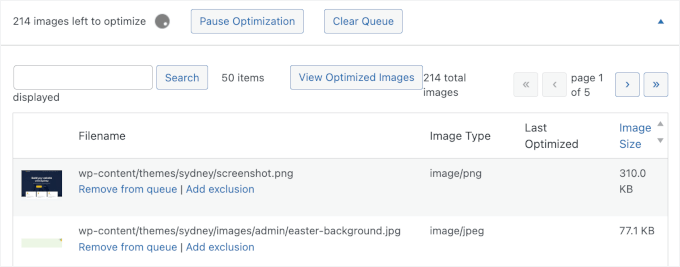
Der Unterschied in der visuellen Qualität war fast unmöglich zu erkennen, selbst bei größeren Hero-Bildern. Allerdings habe ich eine deutliche Reduzierung der Dateigrößen und schnellere Seitenladezeiten festgestellt.
Mir gefiel auch, dass es Bilder basierend auf dem Layout unseres Themes in der richtigen Größe für Seite und Gerät skalieren konnte. Dann konvertiert es sie sogar in das moderne WebP-Bildformat, ohne Bild-URLs zu brechen.
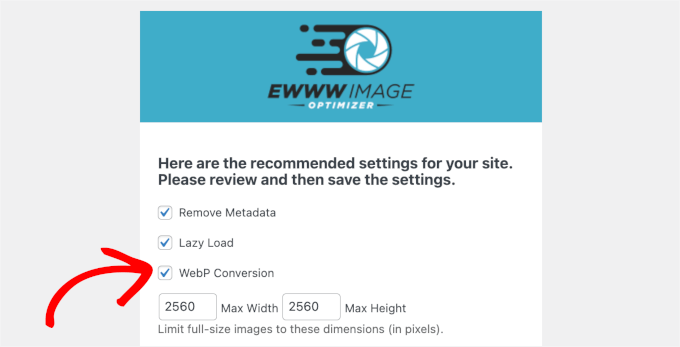
Außerdem können Sie auch Bilder optimieren, die von anderen WordPress-Plugins generiert und außerhalb Ihrer Mediathekordner gespeichert wurden.
Sie können auch das kostenlose EWWW Image Optimizer Plugin verwenden. Aber Websites mit vielen Bildern oder Websites mit viel Traffic möchten sich für den kostenpflichtigen Plan entscheiden, da dieser ein bildoptimierendes CDN beinhaltet. Es komprimiert und konvertiert Bilder automatisch, während sie angezeigt werden.
🌟 Warum ich EWWW Image Optimizer empfehle: Basierend auf meinen Erkenntnissen ist EWWW Image Optimizer die beste Gesamtlösung für automatische Komprimierung. Es ermöglicht Ihnen, unbegrenzt Bilder kostenlos auf Ihrem eigenen Server zu optimieren, was großartig für den Datenschutz ist.
2. Optimole
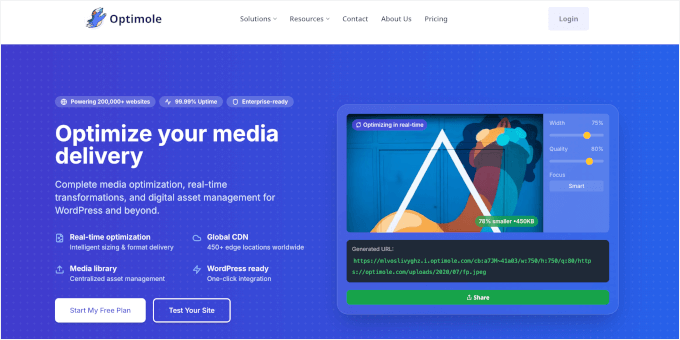
| Vorteile von Optimole | ✅ Image CDN für schnelle globale Auslieferung ✅ Echtzeit-Bildoptimierung und -skalierung pro Besucher/Gerät ✅ Zentrales Dashboard zur Anzeige und Verwaltung optimierter Bilder ✅ Kontrolle über Komprimierungsqualität, Skalierung und Lazy Loading ✅ Integrierte Wasserzeichen (ideal für Fotografen) |
| Nachteile von Optimole | ❌ Erfordert Kontoerstellung und API-Schlüsseleinrichtung ❌ Preisgestaltung basiert auf Besuchern pro Monat, was die Kosten mit wachsendem Traffic erhöhen kann |
| Preise | Das kostenlose Optimole-Paket ist für bis zu 5.000 Besucher/Monat verfügbar Bezahlte Pakete beginnen bei 19,00 $ pro Monat (jährlich abgerechnet) für bis zu 48.000 Besucher pro Monat |
| Am besten für | Websites, die einen CDN-basierten, vollautomatischen Bildoptimierungs-Workflow wünschen, insbesondere Portfolios und Fotografie-Websites, die Wasserzeichen benötigen |
Optimole ist ein Cloud-basiertes Bildoptimierungs-Plugin. Es verwendet sein eigenes CDN, um jedem Besucher automatisch perfekt dimensionierte und komprimierte Bilder zu liefern.
Weitere Details finden Sie in unserem vollständigen Optimole Testbericht.
Meine Erfahrung
In meinen Tests erforderte die Einrichtung von Optimole nur eine schnelle Kontoerstellung und API-Schlüssel-Einrichtung.
Sobald es aktiviert war, begann es sofort, meine Bilder über sein CDN auszuliefern, was dazu beitrug, dass sie schnell geladen wurden, unabhängig davon, wo sich die Besucher befanden.

Sie können Lazy Loading und Wasserzeichen mit nur wenigen Klicks aktivieren.
Lazy Loading stellt sicher, dass Bilder nur dann geladen werden, wenn sie auf dem Bildschirm erscheinen. Dies hilft Seiten, schneller zu laden und reduziert unnötigen Datenverbrauch.
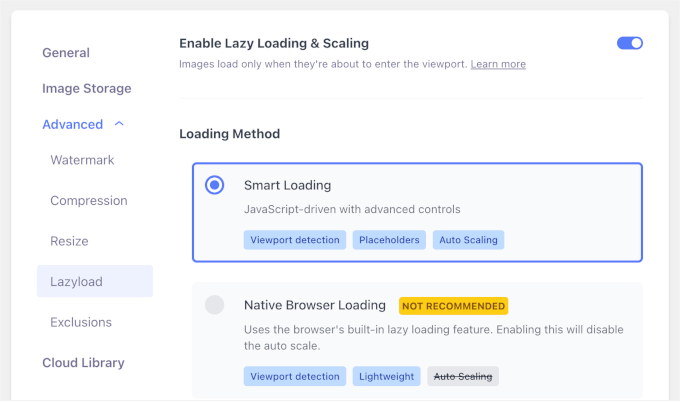
Und ich fand, dass das automatische Wasserzeichen großartig für Fotografen ist, die versuchen, ihre Arbeit zu schützen.
Vom Dashboard aus konnte ich leicht sehen, wie viele Bilder optimiert wurden und wie viel Bandbreite wir gespart haben. Beim Wechseln zwischen Geräten und Bildschirmgrößen liefert Optimole automatisch die richtige Bildgröße, ohne dass mehrere Versionen konfiguriert werden müssen.
🌟 Warum ich Optimole empfehle: Nach dem Testen empfehle ich Optimole, wenn Sie eine komplette „Hands-off“-Lösung wünschen. Sein integriertes CDN stellt sicher, dass Ihre Bilder für Besucher auf der ganzen Welt schnell geladen werden, und das kostenlose Paket ist perfekt für den Einstieg.
3. ShortPixel Image Optimizer
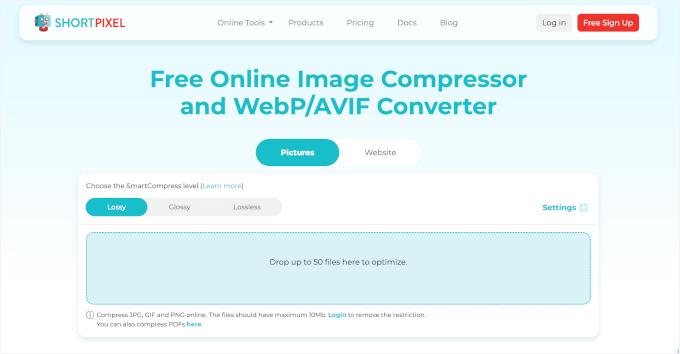
| Vorteile von ShortPixel Image Optimizer | ✅ Beginnt automatisch mit der Komprimierung nach der Aktivierung ✅ Mehrere Komprimierungsoptionen und -formate ✅ Speichert Originalbilder zur Sicherung in einem separaten Ordner ✅ Einfache PNG ⇄ JPEG-Konvertierung ✅ Kompatibel mit WooCommerce, NextGEN Gallery und WPML ✅ Cloudflare-Integration zur automatischen Aktualisierung optimierter Bilder ✅ Sehr erschwinglich für hohe Bildvolumen |
| Nachteile von ShortPixel Image Optimizer | ❌ Erfordert API-Schlüsseleinrichtung mit E-Mail ❌ Pro-Bild-Limits bedeuten, dass Power-User einen kostenpflichtigen Plan benötigen |
| Preise | Die kostenlose ShortPixel-Version ist für 100 Bilder/Monat verfügbar Bezahlte Pakete beginnen bei 8,33 $ pro Monat (jährlich abgerechnet) für unbegrenzte Optimierungen |
| Am besten für | Benutzer, die eine starke Komprimierung und Bildkonvertierung zu geringen monatlichen Kosten wünschen, einschließlich WooCommerce-Shops und bildlastiger Blogs |
ShortPixel Image Optimizer ist ein funktionsreiches Bildkomprimierungs-Plugin, das Ihnen detaillierte Kontrolle über Bildformate, Qualitätsstufen und die Aggressivität der Bildoptimierung gibt.
Es enthält erweiterte Funktionen und ermöglicht Ihnen die Auswahl verschiedener Komprimierungsformate.
Meine Erfahrung
Als ich ShortPixel ausprobierte, war der Einstieg unkompliziert. Ich aktivierte das Plugin, gab meinen API-Schlüssel ein (da ich das kostenlose Plugin verwende) und es war einsatzbereit. Es begann sofort mit der Komprimierung neuer Bild-Uploads.
Ich habe auch den Bulk-Optimizer auf einer vorhandenen Mediathek mit Dutzenden von Bildern ausgeführt.
Das kostenlose Basis-Konto erlaubt Ihnen, bis zu 100 Bilder pro Monat zu komprimieren, und Sie müssen auf deren kostenpflichtige Pläne upgraden, um dieses Limit zu erhöhen.
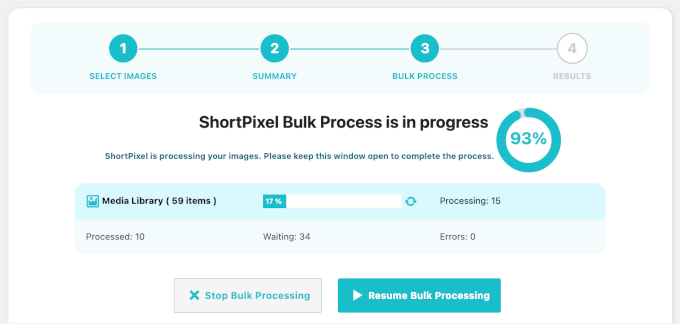
ShortPixel speichert Sicherungen der Originalbilder, was es mir leicht machte, verlustbehaftete, glänzende und verlustfreie Komprimierung sicher zu testen. In meinen Tests bot die verlustbehaftete Einstellung die beste Balance zwischen kleineren Dateigrößen und guter visueller Qualität.
Ich fand auch, dass die integrierte PNG-zu-JPEG-Konvertierung und die Cloudflare WordPress CDN-Integration reibungslos funktionierten. Bilder wurden im Frontend automatisch aktualisiert, ohne dass manuelle Schritte erforderlich waren.
Außerdem ist es mit WooCommerce, NextGEN Gallery und den WPML-Übersetzungs-Plugins kompatibel.
🌟 Warum ich ShortPixel Image Optimizer empfehle: ShortPixel Image Optimizer ist eine großartige Option für Benutzer, die eine hochwertige Komprimierung zu einem günstigen Preis benötigen. Es ist auch eine ausgezeichnete Wahl, wenn Sie viele PDF-Dokumente haben, die optimiert werden müssen.
🧑💻 Experten-Tipp: Denken Sie daran, dass Cloud-basierte Optimierer oft nach der Anzahl der generierten „Miniaturansichten“ abrechnen, nicht nur nach dem ursprünglichen Upload.
Ein einzelnes hochauflösendes Foto könnte 5–10 Credits verbrauchen, abhängig davon, wie viele Bildgrößen Ihr WordPress-Theme benötigt.
4. reSmush.it

| Vorteile von reSmush.it | ✅ Optimiert Bilder automatisch beim Hochladen ✅ Stapeloptimierung für vorhandene Bilder ✅ Einfacher Schieberegler zur Steuerung von Bildqualität und Komprimierung ✅ Verwendet die reSmush API für eine einfache Optimierung ✅ Möglichkeit, bestimmte Bilder von der Komprimierung auszuschließen |
| Nachteile von reSmush.it | ❌ Keine separaten Komprimierungsvoreinstellungen (verwendet einen einzigen Qualitätsregler) ❌ Optimiert nur Bilder unter 5 MB ❌ Weniger flexibel als einige andere Tools für Power-User |
| Preise | Kostenlos |
| Am besten für | Benutzer, die eine kostenlose, einfache und schnelle Möglichkeit zur Bildkomprimierung ohne viele komplexe Einstellungen wünschen |
reSmush.it ist ein leichtgewichtiges, kostenloses Bildoptimierungs-Plugin, das sich auf einfache Stapel- und automatische Bildkomprimierung konzentriert, ohne Sie mit Einstellungen zu überfordern.
Es ist ideal, wenn Sie es einmal aktivieren und es leise im Hintergrund arbeiten lassen möchten.
Meine Erfahrung
Während meiner Tests war reSmush.it eines der am schnellsten einzurichtenden Plugins. Ich habe es aktiviert, den Qualitätsregler angepasst und es begann sofort mit der Optimierung von neuen Bild-Uploads.
Ich fand, dass die Ausführung des Bulk-Optimierers auf älteren Bildern ebenfalls unkompliziert war. Es verarbeitete meine Mediathek reibungslos, ohne meine Website zu verlangsamen.
Mir gefiel auch, dass ich bestimmte Bilder ausschließen konnte, wenn die volle Qualität benötigt wurde, wie z. B. Logos oder detaillierte Infografiken.
Der Nachteil ist, dass es keine unterschiedlichen Kompressionsstufen gibt. Außerdem beschränkt es die Optimierung auf Uploads mit einer Größe von weniger als 5 MB.
🌟 Warum ich reSmush.it empfehle: Ich empfehle reSmush.it für Anfänger, die ein komplett kostenloses und einfaches Tool suchen. Es ist der einfachste Weg, die Dateigröße von Bildern zu reduzieren, ohne sich mit komplexen Einstellungen auseinandersetzen zu müssen.
5. TinyPNG

| Vorteile von TinyPNG | ✅ Automatische Komprimierung beim Hochladen ✅ Stapeloptimierung für ältere Bilder ✅ Wählen Sie, welche WordPress-Bildgrößen optimiert werden sollen ✅ Kann eine maximale Upload-Größe festlegen und größere Bilder automatisch anpassen ✅ Option zur Beibehaltung von Metadaten (Datum, Copyright, GPS) in JPEGs |
| Nachteile von TinyPNG | ❌ Erfordert Kontoerstellung ❌ Kostenloser Plan ist auf 500 Credits pro Monat begrenzt (ca. 100 Bilder) ❌ Bezahlte Pläne basieren auf Credits, was die Budgetierung erschweren kann |
| Preise | Kostenlose Version verfügbar (500 Bilder/Monat) Bezahlte Pläne beginnen bei 0,009 $ pro Bild nach der kostenlosen Stufe |
| Am besten für | Kleine bis mittelgroße Websites, die hauptsächlich JPEG/PNG verwenden und einfache Kontrolle über Größen und Metadaten wünschen |
Das TinyPNG-Plugin sendet Ihre Bilder automatisch an den TinyPNG-Dienst und gibt hochkomprimierte JPEG- und PNG-Dateien mit fast keinem sichtbaren Qualitätsverlust zurück, alles von Ihrem WordPress-Dashboard aus.
Meine Erfahrung
Als ich das TinyPNG-Plugin getestet habe, war die Verbindung zu meinem TinyPNG-Konto der einzige Einrichtungsschritt. Danach wurde jeder neue Bild-Upload automatisch an ihre Server gesendet, komprimiert und dann in meine Mediathek zurückgegeben.
Ich habe das Plugin so konfiguriert, dass nur die von meinem Theme verwendeten Bildgrößen optimiert werden, was dazu beitrug, unnötige Verarbeitung zu reduzieren. Ich konnte auch eine maximale Größe für meine ursprünglichen Uploads festlegen.
Das Bulk-Optimierungstool hat große Stapel vorhandener Bilder zuverlässig verarbeitet, und ich konnte die Dateigrößen vor und nach der Optimierung direkt in der Mediathek sehen.
Bei meinen visuellen Überprüfungen sahen selbst stark komprimierte Bilder für Blogbeiträge und Beitragsbilder noch scharf genug aus. Ich fand auch, dass ich Bilddaten wie Zeit und Datum, Copyright-Informationen und GPS-Standort bei JPEG-Dateien speichern konnte.
🌟 Warum ich Compress JPEG & PNG empfehle: Ich fand dieses Plugin großartig für Benutzer, die Bildqualität über alles andere stellen. Der Kompressionsalgorithmus ist hervorragend darin, die Dateigröße zu reduzieren, ohne dass die Bilder körnig aussehen.
6. Envira Gallery

| Vorteile von Envira Gallery | ✅ Voll ausgestattetes, responsives Galerie-Plugin mit integrierter Komprimierung ✅ Aktivierung der Komprimierung in Galerien mit einem Klick ✅ Mehrere Komprimierungsstufen: verlustbehaftet, glänzend, verlustfrei ✅ Komprimiert Galeriebilder nach der Einrichtung automatisch ✅ Zusätzliche Funktionen: Wasserzeichen, Proofing, Drucken, Schutz, Zoom und mehr ✅ Kostenlose Version verfügbar (Kern-Galeriefunktionen) |
| Nachteile von Envira Gallery | ❌ Bildkomprimierungsfunktion nur in der Pro-Version verfügbar ❌ Mehr als nur ein Komprimierungs-Plugin, daher möglicherweise übertrieben, wenn Sie nur Optimierung wünschen |
| Preise | Kostenlose Version von Envira Gallery ist verfügbar Der Pro-Tarif mit Bildkomprimierung beginnt bei 99,50 $ pro Jahr |
| Am besten für | Fotografen, Kreative und Unternehmen, die schöne Galerien mit integrierter Komprimierung, Wasserzeichen und Bildschutz benötigen |
Envira Gallery, das beste Fotogalerie-Plugin für WordPress, ist das einzige Tool, das hochwertige visuelle Anzeigen mit integrierter Bildkomprimierung kombiniert, um zu verhindern, dass große Fotos Ihre Website verlangsamen.
Weitere Informationen finden Sie in unserem detaillierten Envira Gallery Testbericht.
Meine Erfahrung
In meinen Envira Gallery-Tests habe ich mehrere Galerien mit hochauflösenden Fotos erstellt und das Bildkomprimierungs-Add-on in den Einstellungen aktiviert.
Für die meisten Bildergalerien bot die glänzende Option die beste Balance zwischen Bildqualität und Leistung.
Als ich zwischen verlustbehafteter, „Glossy“- und verlustfreier Komprimierung wechselte, war leicht zu erkennen, wie aggressiv ich sein konnte, bevor ich einen Qualitätsverlust bemerkte.
Für vorhandene Galeriebilder hat Envira sie automatisch neu komprimiert, sodass ich nichts neu hochladen musste. In Kombination mit Wasserzeichen und Bildschutz bot es mir einen vollständigen Workflow zur Verwaltung von Kunden-Galerien und Portfolios an einem Ort.
🌟 Warum ich Envira Gallery empfehle: Ich empfehle Envira Gallery besonders für Fotografen und Portfolio-Websites. Es kümmert sich um Komprimierung, Wasserzeichen und schöne Galerie-Layouts in einem leistungsstarken Plugin.
7. WP Rocket
| Vorteile von WP Rocket | ✅ Führendes Caching-Plugin, das WordPress erheblich beschleunigt ✅ Integriertes Lazy Loading, um das Laden von Bildern zu verzögern, bis sie sichtbar sind ✅ Enge Integration mit Imagify für leistungsstarke Bildoptimierung ✅ Imagify kann Stapelverarbeitung durchführen, Bilder im laufenden Betrieb skalieren und Originale wiederherstellen ✅ Volle Kontrolle über Komprimierungseinstellungen, um Ihren Qualitätsanforderungen zu entsprechen |
| Nachteile von WP Rocket | ❌ Keine kostenlose Version ❌ Bildkomprimierung ist vom separaten Imagify-Plugin abhängig ❌ Kann mehr als nötig sein, wenn Sie nur Bildoptimierung ohne Caching wünschen |
| Preise | Beginnt bei 59 $ pro Jahr für eine Ein-Seiten-Lizenz |
| Am besten für | Unternehmen, die eine umfassende Leistungssteigerung, Caching + Bildoptimierung wünschen und mit der gemeinsamen Nutzung von WP Rocket und Imagify vertraut sind |
WP Rocket ist das beste WordPress Caching-Plugin auf dem Markt. Es ist sehr anfängerfreundlich und hilft, Ihre Website sehr schnell zu machen.
Wir verwenden WP Rocket auf WPBeginner zur Geschwindigkeitsoptimierung. Lesen Sie mehr über unsere Erfahrungen in unserem vollständigen WP Rocket Testbericht.
Meine Erfahrung
Während der Tests habe ich Lazy Loading für Bilder aktiviert und eine Verbesserung der wahrgenommenen Ladezeiten festgestellt, insbesondere bei langen Blogbeiträgen mit vielen Bildern. Bilder wurden erst geladen, als ich nach unten scrollte, was das ursprüngliche Seitengewicht erheblich reduzierte.
Sie haben auch ein Plugin namens Imagify entwickelt. Als ich WP Rocket mit Imagify kombinierte, hatte ich ein vollständiges Performance-Setup. Imagify kümmerte sich um Bildkomprimierung und -größe, während WP Rocket sich um Caching, Dateiooptimierung und Content Delivery kümmerte.
Mir gefiel auch, dass die Standardeinstellungen gut funktionierten, sodass ich nur wenige Optionen an mein WordPress-Theme anpassen musste.
🌟 Warum ich WP Rocket empfehle: Wenn Sie Ihre gesamte Website beschleunigen möchten, nicht nur Ihre Bilder, dann ist WP Rocket eine gute Option. Obwohl es am besten mit dem Imagify-Plugin funktioniert, bietet die Kombination den ultimativen Leistungsschub für WordPress.
Bonus: Jetpack
| Vorteile von Jetpack | ✅ All-in-One-Plugin für Sicherheit, Leistung und Marketing ✅ Ein-Klick-Aktivierung der Bildoptimierung (sehr anfängerfreundlich) ✅ Verwendet ein CDN, um optimierte Bilder auszuliefern und die Serverlast zu reduzieren ✅ Bildkomprimierung in der kostenlosen Version verfügbar ✅ Keine komplexen Einstellungen zu verwalten |
| Nachteile von Jetpack | ❌ Funktionsreiche Plugin; kann überladen wirken, wenn Sie nur Bildoptimierung benötigen ❌ Weniger granulare Kontrolle über das Verhalten der Bildkomprimierung ❌ Einige Benutzer bevorzugen separate, schlankere Tools für jede Funktion |
| Preise | Kostenlose Jetpack-Version verfügbar Bezahlte Pläne für das Security Bundle beginnen bei 9,95 $ pro Monat (jährlich abgerechnet) für das erste Jahr |
| Am besten für | Anfänger und Benutzer, die Jetpack bereits für Sicherheit/Leistung nutzen und eine einfache, CDN-basierte Bildoptimierungsfunktion integriert haben möchten |
Jetpack ist eine leistungsstarke WordPress-Plugin-Suite, die wichtige WordPress-Funktionen in einem einzigen Plugin kombiniert. Der Schwerpunkt liegt auf Sicherheit, Leistung und Marketing.
Bei WPBeginner haben wir Jetpack früher zur Bildoptimierung verwendet, bevor wir zu anderen Lösungen wechselten. Lesen Sie mehr über unsere Erfahrungen in unserem vollständigen Jetpack Testbericht.
Meine Erfahrung
Bei meinen Jetpack-Tests war das Aktivieren der Bildoptimierung („Site Accelerator“) so einfach wie das Umlegen eines einzigen Schalters.
Sobald ich es aktiviert hatte, begannen Bilder von WordPress.coms CDN zu laden, anstatt von meinem eigenen Server. Ich habe mehrere Beiträge überprüft und bestätigt, dass die Bild-URLs automatisch aktualisiert wurden, ohne defekte Medien.
Auf langsamerem Hosting machte dies einen spürbaren Unterschied darin, wie schnell bildlastige Beiträge erschienen.
Da es keine zusätzlichen Komprimierungseinstellungen zu verwalten gibt, ist es eine einfache Empfehlung, wenn Sie Jetpack bereits verwenden und schnellere Bilder wünschen, ohne ein weiteres Plugin hinzuzufügen.
Wenn Ihnen die Idee von Jetpack gefällt, aber Sie nach Plugins suchen, die alle Funktionen von Jetpack ersetzen, dann sehen Sie sich unseren Leitfaden zu den besten Alternativen zum WordPress Jetpack Plugin an.
🌟 Warum ich Jetpack empfehle: Jetpack kann eine gute Option für Benutzer sein, die eine einfache, wartungsfreie Lösung wünschen. Wenn Sie Jetpack bereits für Sicherheit oder Backups verwenden, ist die Aktivierung der Bildoptimierung einfach.
Vergleichstestwerte für Bildkomprimierungs-Plugins
Jetzt, da Sie die verschiedenen Optionen zur WordPress-Bildkomprimierung kennen, werfen wir einen Blick darauf, wie sie sich in Bezug auf die Leistung vergleichen.
Wir führten unsere Tests durch, indem wir dasselbe Bild mit jedem Plugin hochluden. Um die Ergebnisse so fair wie möglich zu halten, verwendeten wir die Standardeinstellungen jedes Plugins und testeten, wie sie mit derselben Bilddatei umgingen.
Einige Plugins wenden die Bildkomprimierung global in WordPress an, während andere Bilder nur in bestimmten Kontexten optimieren, z. B. in Galerien oder über ein Begleit-Plugin.
In diesen Fällen haben wir das Bild mit der empfohlenen Einrichtung des Plugins getestet, sodass die Ergebnisse widerspiegeln, wie die meisten Benutzer es tatsächlich verwenden würden.
Wie ich die JPEG-Bildkomprimierung getestet habe
Ich habe das folgende JPEG-Bild für meine Tests verwendet. Es hat eine Dateigröße von 118,3 KB.

Ich habe keine der Plugin-Einstellungen geändert und die Komprimierung mit den Standardeinstellungen getestet. Hier sind meine Testergebnisse:
| Plugin | Komprimierte Größe | Gespeichert (%) | Methode |
|---|---|---|---|
| EWWW Bildoptimierer | 64 KB | 54.24 | Verlustfrei |
| Optimole | 64 KB | 54.24 | Verlustfrei |
| ShortPixel Bildoptimierer | 72 KB | 39.30 | Verlustfrei |
| reSmush.it | 78 KB | 20.81 | Verlustfrei |
| TinyPNG | 118,1 KB | 2 | Verlustbehaftet |
| Envira Galerie | 98 KB | 17.16 | Verlustbehaftet |
| WP Rocket (mit Imagify) | 41,40 KB | 65.02 | Verlustfrei |
Wie ich die PNG-Bildkomprimierung getestet habe
Als Nächstes wollte ich ein PNG-Bild testen, um zu sehen, wie meine Konkurrenten es optimierten.
Ich habe das folgende PNG-Bild für den Test verwendet, und es hat eine Dateigröße von 99,4 KB.

Hier sind meine Testergebnisse:
| Plugin | Komprimierte Größe | Gespeichert (%) | Methode |
|---|---|---|---|
| EWWW Bildoptimierer | 97 KB | 1.9 | Verlustfrei |
| Optimole | 41 KB | 64 | Verlustfrei |
| ShortPixel Bildoptimierer | 36 KB | 56 | Verlustfrei |
| reSmush.it | 36 KB | 56 | Verlustfrei |
| TinyPNG | 34,3 KB | 54 | Verlustbehaftet |
| Envira Galerie | 83 KB | 16.5 | Verlustfrei |
| WP Rocket (mit Imagify) | 20,06 KB | 79.8 | Verlustfrei |
Welches ist das beste Bildkomprimierungs-Plugin für WordPress?
Wenn Sie nach dem besten Bildkomprimierungs-Plugin suchen, dann ist EWWW Image Optimizer die beste Wahl.
Es bietet ein hohes Maß an Komprimierung, ohne die Bildqualität zu beeinträchtigen, und ist mit einem Bild-CDN und anderen Funktionen ausgestattet, die Ihre Website für Geschwindigkeit optimieren.
Eine weitere großartige Option für Websites mit weniger Traffic ist Optimole. Es arbeitet vollständig im Hintergrund und kümmert sich um die Bildoptimierung für Sie, außerdem ist es kostenlos bis zu 5.000 Besucher pro Monat.
Wenn Sie nach einem erschwinglichen Plugin suchen, das hohe Komprimierungs- und Bildkonvertierungsstufen bietet, dann ist ShortPixel einen Blick wert.
FAQs zu Bildkomprimierungs-Plugins
Um Ihnen zu helfen, das Beste aus Bildkomprimierungs-Plugins herauszuholen, finden Sie hier Antworten auf häufig gestellte Fragen zur Funktionsweise, zur Verwendung und zu den Dingen, auf die Sie achten sollten.
Reduzieren Bildkomprimierungs-Plugins die Bildqualität?
Die meisten Bildkomprimierungs-Plugins sind darauf ausgelegt, die Dateigrößen von Bildern zu verkleinern, ohne deren Aussehen zu beeinträchtigen. In meinen Tests bietet die verlustbehaftete Komprimierung normalerweise die beste Balance zwischen kleineren Dateien und gut aussehenden Bildern. Für mehr Kontrolle bieten viele Plugins auch glänzende oder verlustfreie Optionen.
Können Bildkomprimierungs-Plugins vorhandene Bilder optimieren?
Das können Sie, aber Sie müssen es nicht. Ein gutes Bildkomprimierungs-Plugin optimiert Bilder automatisch, nachdem Sie sie hochgeladen haben, einschließlich aller verschiedenen Bildgrößen, die WordPress erstellt. Das spart Zeit und sorgt für Konsistenz.
Sollte ich Bilder komprimieren, bevor ich sie in WordPress hochlade?
Idealerweise ja, das Komprimieren von Bildern vor dem Hochladen gibt Ihnen die meiste Kontrolle. Der gesamte Sinn der Verwendung eines Komprimierungs-Plugins besteht jedoch darin, diesen Prozess zu automatisieren, damit Sie ihn nicht manuell durchführen müssen.
Benötige ich immer noch Bildkomprimierung, wenn ich ein CDN verwende?
Ja. Ein CDN hilft Bildern, schneller zu laden, aber es macht Bilddateien allein nicht kleiner. Bildkomprimierung und ein CDN funktionieren am besten, wenn sie zusammen verwendet werden. Die Komprimierung reduziert Dateigrößen, und das CDN liefert diese Bilder schnell an Besucher auf der ganzen Welt.
Nächste Schritte zur Verwendung von Bildern auf WordPress-Websites
Ich hoffe, Sie fanden diesen Vergleich der besten WordPress-Bildkomprimierungs-Plugins nützlich.
Möglicherweise möchten Sie auch unsere anderen Anleitungen zu folgenden Themen sehen:
- Bild-SEO zur Optimierung von Bildern für Suchmaschinen
- So bearbeiten Sie Bilder in WordPress (zuschneiden, drehen, skalieren, spiegeln)
- Bild-Alt-Text vs. Bildtitel in WordPress – Was ist der Unterschied?
- Wie man Bilder für Web-Performance optimiert, ohne Qualität zu verlieren
- Beste Plugins und Tools für Beitragsbilder in WordPress
Wenn Ihnen dieser Artikel gefallen hat, abonnieren Sie bitte unseren YouTube-Kanal für WordPress-Video-Tutorials. Sie finden uns auch auf Twitter und Facebook.



Jiří Vaněk
Bisher habe ich Online-Konverter verwendet, zuerst Bilder in das WebP-Format konvertiert und sie dann auf meine Website hochgeladen. Das ist nicht optimal, besonders zeitaufwendig, da die meisten meiner Bilder im PNG-Format vorliegen und ich den gesamten Prozess manuell durchführen muss. Vor einiger Zeit habe ich nach einer Art Konvertierungs-Plugin für die Website gesucht. Dieser Artikel kam zur richtigen Zeit und mir gefällt das EWWW Image Optimizer Plugin sehr gut. Ich werde definitiv zuerst die kostenlose Version ausprobieren, aber wenn sie mir wirklich Zeit und Ressourcen spart, werde ich wahrscheinlich auch für die kostenpflichtige Version entscheiden.
Moinuddin Waheed
Ein Bildkomprimierungs-Plugin ist ein Muss für blitzschnelle Websites.
Die meisten langsamen Websites werden durch schwere Bilder verursacht.
Ich habe den Bildoptimierer verwendet und war in letzter Zeit besorgt über dessen Nutzung.
Aber nach meiner Verwirrung über das Plugin und seine Rolle bei der Website-Performance bin ich optimistisch, es zu nutzen.
Brad Scott
Können Sie bitte erklären, warum Sie EWWW empfehlen, angesichts der Tatsache, dass es in Ihrem PNG-Komprimierungstest im Vergleich zu den anderen so schlecht abschneidet? Danke.
WPBeginner Support
Our recommendation was based on the JPEG as that is what most users tend to add to their site instead of PNGs
Admin
mike
Guter Artikel, aber gibt es eine Möglichkeit, das Originalbild unoptimiert zu löschen? Da Sie das optimierte an seiner Stelle verwenden werden.
Gibt es einen Weg? Einen Hook, etwas?
danke
WPBeginner Support
Abhängig vom verwendeten Plugin gibt es in den Einstellungen des Plugins die Option, das Originalbild zu entfernen.
Admin
mehedionion
Persönlich nutze ich ShortPixel.
Ich habe eine Frage:
kann ich zwei davon auf derselben Website verwenden?
vielen Dank für den sehr nützlichen Artikel!
WPBeginner Support
Wir würden nicht mehr als ein Bildkomprimierungs-Plugin auf derselben Website empfehlen, um bestimmte Komprimierungsprobleme zu vermeiden.
Admin
Janice
Ich bin hin- und hergerissen, ob ich das Shortpixel-Plugin verwenden oder weiterhin das Shortpixel-Website-Tool nutzen soll. (Ein Plugin weniger). Gibt es zusätzliche Vorteile, wenn man das Plugin hat? Alle meine Fotos wurden bisher mit dem Ewww Image Optimizer optimiert (den ich jetzt gelöscht habe).
WPBeginner Support
Sofern wir keine gegenteilige Mitteilung erhalten, besteht der Hauptvorteil der Verwendung des Plugins darin, dass Sie nicht auf deren Website gehen, um Ihre Bilder zu optimieren.
Admin
Ondrej
Vielen Dank für den sehr nützlichen Artikel! Ich habe eine Frage:
Wenn ich die Bilder vor dem Hochladen optimiere, benötige ich dann noch ein Plugin zur Bildoptimierung?
WPBeginner Support
Wenn Sie das Bild bereits optimieren, müssen Sie sich keine Sorgen machen, ein Plugin hinzuzufügen, das Ihnen hilft, es erneut zu optimieren.
Admin
Rico
Hallo,
Danke für den Artikel und das Teilen.
Ich habe eine Frage dazu, wenn ich ein Kompressions-Plugin verwenden würde und ein weiteres auf derselben Website.
Wie wird sich das auf das Bild auswirken?
Wäre das eine Komprimierung auf eine Komprimierung, wenn ich ein weiteres Plugin verwenden würde?
Thanxx
WPBeginner Support
Ja, das würde wahrscheinlich dieses Problem verursachen. Wir empfehlen, die Komprimierung vorerst bei einem einzigen Plugin zu belassen.
Admin
Sara Meyers
Der Short Pixel Bildoptimierer ist fantastisch. Danke.
WPBeginner Support
Glad you liked the recommendation
Admin
festus
Toller Artikel bis heute im Vergleich zu anderen Inhalten. Ich denke, mein Favorit ist ShortPixel.
Glauben Sie immer noch, dass er diesen Monat zu den Top Fünf gehört?
WPBeginner Support
We still recommend these plugins
Admin
Iain
Ich verkaufe Drucke auf Storefront. Sie haben alle weiße Hintergründe. Ein Bild (z. B. ein Auto) nimmt weniger als die Hälfte des Seitenraums ein und ist von Weiß umgeben. Der weiße Rand (der keine Auflösung benötigt) erhöht die Größe, zeigt aber Tiefe und Platz für Passepartout und Rahmen. Wenn ich den weißen Raum zuschneide, sieht der Käufer den Druck nicht im Kontext. Wie kann man diesen Konflikt zwischen großen Bereichen mit „totem“ Raum, die einen Zweck erfüllen, und der Reduzierung der Bildgrößen für den Upload auf WordPress bewältigen?
WPBeginner Support
Die Bildkomprimierungs-Plugins sollten den von Ihnen erwähnten weißen Bereich nicht entfernen, sie würden nur die Größe der Daten reduzieren, aus denen die Bilder bestehen.
Admin
Enry
reSmushit wurde seit 10 Monaten nicht mehr aktualisiert und sein Support-Forum ist voller ungelöster Tickets, die besagen, dass es nicht mehr funktioniert. Sieht leider verlassen aus.
WPBeginner Support
Vielen Dank für Ihre Kontaktaufnahme, es scheint, dass das Plugin kürzlich aktualisiert wurde und sie auf Tickets antworten. Das Plugin scheint nicht aufgegeben worden zu sein.
Admin
Una
Vielen Dank für diesen Artikel – er ist wirklich hilfreich! Ich werde reSmush.it jetzt dank Ihrer Empfehlung installieren.
WPBeginner Support
You’re welcome, glad our recommendation could be helpful
Admin
Owen Jones
Hallo,
Danke für die Information, sie war sehr nützlich.
Ich brauchte Kompression, weil mein Blog zum Stillstand gekommen war, und der Support sagte mir, ich solle 'Bild- und JS-Dateien' optimieren.
Haben Sie auch einen Vorschlag für Letzteres?
Danke für Ihre Hilfe,
Owen
WPBeginner Support
Sie müssten sich wahrscheinlich an den Support des Plugins wenden, das die JS-Datei enthält, die Ihnen Probleme bereitet, aber einige Tipps finden Sie in unserem Artikel hier: https://www.wpbeginner.com/wordpress-performance-speed/
Admin
Owen Jones
Thanks for replying.
I absolutely no idea which js file is causing problems, or even whether any are at all.
That is beyond my current ability
Regards,
Owen
WPBeginner Support
You would want to take a look at the article in our previous reply and that should help with the process
David
Wenn ich ein paar der verschiedenen kostenlosen Plugins ausprobieren würde, würden diese dann jeweils die Bilder neu optimieren? Dies ist für eine Foto-Website, Bilder, die bereits mit der Funktion „Für Web speichern“ in Photoshop optimiert wurden. Ich benutze das NextGen Pro Plugin. Wenn ich einen Test auf GTMetrix durchführe, sehe ich immer wieder eine Notiz zur Optimierung meiner Bilder. Ich habe EWWW Image Optimizer, Smush und Imagify ausprobiert.
Meine Sorge ist, dass das Ausprobieren dieser verschiedenen Plugins die Bilder immer wieder optimiert. Speichert jedes der Plugins seine eigene Version des optimierten Originals?
Danke für den Artikel und jeden Kommentar!
WPBeginner Support
Es würde vom Plugin abhängen, wie es das Original behandelt, aber Sie haben Recht. Wenn Sie ein Plugin zur Bildoptimierung verwenden, sollten Sie nur eines verwenden, um mehrere Komprimierungsarten auf einem Bild zu vermeiden.
Admin
Amir Abbas
Danke für die Liste cooler Komprimierungs-Plugins. Ich habe Smush.it heruntergeladen.
WPBeginner Support
Glad our list was helpful
Admin
Stéphane
Ich wäre daran interessiert, die Standard-WordPress-Komprimierungsergebnisse in Ihrer Vergleichsliste zu sehen. Soweit ich weiß, verwendet WordPress JPEG-Komprimierung mit 80% oder so, komprimiert aber nicht die verschiedenen Miniaturansichtgrößen neu, was das Admin-Dashboard etwas verlangsamt. Für beste visuelle Ergebnisse habe ich bereits die manuelle Photoshop-Komprimierung ausprobiert und die WordPress-Komprimierung deaktiviert. Denn selbst wenn Sie sich bemühen, das perfekte Bild mit Photoshop anzuzeigen, wird WordPress es im Upload-Prozess neu komprimieren.
Donna McMaster
Ich verstehe nicht, wie diese Prozentsätze aussagekräftig sein können, ohne die Qualität des resultierenden Produkts zu bewerten. Ich kann Bilder in Photoshop um 20-80 % reduzieren, indem ich die JPEG-Qualität ändere, aber irgendwann verschlechtern sie sich und darunter sehen sie schrecklich aus. Haben Sie die Qualität der Ergebnisse verglichen, nach Artefakten, Farbänderungen, wahrgenommener Schärfe gesucht?
Danke,
Donna
WPBeginner Support
Hallo Donna,
All diese Plugins versuchen, Bilder ohne Qualitätsverlust zu komprimieren. Sie halten ihre Einstellungen niedriger, um einen minimalen Qualitätsverlust zu gewährleisten. Wenn Sie jedoch dasselbe in Photoshop tun, können Sie stärker komprimieren, bis zu einem Punkt, an dem die Qualität für Sie akzeptabel ist.
Admin
Eamon Moriarty
Ich bevorzuge Imsanity.
Sie können die Bilder nicht nur auf verschiedene Kompressionsstufen einstellen, sondern auch riesige Bilder auf handlichere Größen für das Web skalieren.
Frankly Frank
Ich möchte darauf hinweisen, dass die PNG-Kompression von ReSmush.it NICHT verlustfrei ist. Ich habe ihre API überprüft und während JPGs verlustfrei sein können, ist die PNG-Kompression NICHT verlustfrei. Der Artikel muss aktualisiert werden, um dies widerzuspiegeln.
Darüber hinaus ist die Benutzeroberfläche von ReSmush.it vage in Bezug auf Kompressionsoptionen, da die einzige Einstellung, die Sie vornehmen können, der Wert für die Bildqualität ist, der standardmäßig auf 92 eingestellt ist. Es gibt keine Möglichkeit zu erkennen, ob dies verlustfreie Komprimierung bedeutet oder nicht. Ich habe ihre Website erneut überprüft und sie geben an, dass alles unter 90 zu einem Wertverlust führt, daher gehe ich davon aus, dass ein Bildqualitätswert von 90+ verlustfrei ist.
ABER weil sie es nicht klar erklärt haben und weil es keine Option gibt, verlustfreie PNG-Komprimierung zu verwenden, musste ich nach einer anderen Plugin-Lösung suchen.
Nayeem
reSmush.it nutzt die CPU meines Hostings, um das Bild zu komprimieren???
Prinz
Hallo! Nachdem ich diesen Artikel gelesen hatte, habe ich das resmush.it Plugin auf meiner wenigen Website heruntergeladen, aktiviert und alle meine Bilder komprimiert. Laut seinem Dashboard hat es perfekt funktioniert und mehr als 50% gespart, aber als ich die Größe meiner Bilder auf meiner Website überprüft habe, waren sie immer noch gleich, und die MySQL-Datenbank auch.
Entschuldigung für mein schlechtes Englisch, ich hoffe, Sie verstehen.
Auf Wiedersehen, pass auf dich auf
WPBeginner Support
Hallo Prince,
Bitte probieren Sie andere Plugins aus, die in der Liste aufgeführt sind.
Admin
Prinz
Hallo!
Danke für deine Antwort. Ja, ich werde andere Plugins ausprobieren.
Auf Wiedersehen, tk cr
Prinz
Hallo! Bitte helfen Sie. Ich habe das resmush.it Plugin von der Website stayfitpros.com gelöscht. Jetzt werden die Bilder auf dem Desktop nicht angezeigt. Bilder sind vorhanden, werden aber nicht angezeigt. Wenn Sie auf ein Produkt klicken und auf dessen Hauptseite gehen, werden die Bilder nicht angezeigt.
WPBeginner Support
Hallo Prince,
Sie können das Plugin neu installieren. Sie können den Plugin-Autor auch um Unterstützung bitten.
Prinz
Hallo!
Ich habe mich mit meinem Theme-Entwickler in Verbindung gesetzt, er sagte mir, ich solle alle Cache-Plugins deaktivieren. Ich habe das Cache-Plugin deaktiviert und auch die WP-Loader-Option aus dem Speed-Tab von Cloudflare. Jetzt ist das Problem gelöst.
Auf Wiedersehen, tk cr
ranjot singh
so ein toller Artikel
Andrzej
Toller Artikel, vielen Dank. Ich habe WP Smush, aber danach werde ich reSmush.it ausprobieren.
Ich hoffe, es ist besser.
Mit freundlichen Grüßen
Tim Bowers
ANDRZEJ, ich bin mir nicht sicher, ob Sie hier die kostenlose oder die Premium-Version verwenden. Wenn Sie die Pro-Version verwenden, würden Sie Einsparungen von etwa 47,4 % beim ersten Bild und 55,5 % beim gesamten Bild sehen.
http://take.ms/IVUBa
Auf dem zweiten Bild sind es 78,6 % für das vollständige und insgesamt mit Thumbnails 72,3 %.
http://take.ms/WpgS0
Eine letzte Sache, die wir erwähnen möchten, ist, dass wir kurz vor der Veröffentlichung einer neuen Version stehen, die weitere Verbesserungen Ihrer Bildoptimierungsprozentsätze bietet und Ihre Website noch schneller lädt.
Just wanted to throw this out.
Andrzej
Thank you Tim. I’m using free version… for now. But I’m thinking about premium
Json
Danke für den Vergleich
Jules Webb
Toller Vergleich, danke. Ich hatte gehofft, Imagify in der Aufstellung zu sehen und bin neugierig, wie es sich gegen die anderen schlagen würde.
Norman Zee
Hallo,
Ich benutze Imagify (vom WP Rocket Team)
Sehr einfach zu bedienen, Sie können JPGs, PNGs & GIFs in 3 Kompressionsstufen optimieren
Ist nicht kostenlos, aber bietet interessante Einmalpläne.