


Als wir anfingen, WordPress-Websites für Kunden zu erstellen, lernten wir schnell, dass das Standard-Admin-Dashboard für Anfänger einschüchternd sein kann.
Viele unserer Kunden riefen uns an, um Hilfe bei einfachen Aufgaben zu erhalten, da sie sich nicht durch alle Menüpunkte und Einstellungen navigieren konnten.
Als Team, das jahrelang WordPress-Websites optimiert hat, wissen wir, wie wichtig eine Admin-Oberfläche ist, die Ihren spezifischen Bedürfnissen entspricht.
Deshalb haben wir es uns zur Aufgabe gemacht, die besten Dashboard-Plugins zu finden, die WordPress in eine benutzerfreundlichere Plattform verwandeln können.
Wir haben Wochen damit verbracht, die beliebtesten Admin-Dashboard-Plugins zu testen und zu vergleichen, um diejenigen zu finden, die wirklich etwas bewirken. In diesem Leitfaden stellen wir die 10 besten Optionen vor, die Ihnen helfen, Ihren WordPress-Admin-Bereich anzupassen und zu vereinfachen – ohne Funktionseinbußen.
Ein kurzer Überblick: Die besten WordPress-Admin-Dashboard-Plugins
Können Sie es kaum erwarten, vollständige Beschreibungen zu lesen? Hier ist eine kurze Übersicht über die besten WordPress-Admin-Dashboard-Plugins:
| Plugin | Am besten für | Preise | |
|---|---|---|---|
| 🥇 | WPForms | Erstellung benutzerdefinierter Formulare und Benutzerregistrierungsformulare | $49.50/Jahr |
| 🥈 | SeedProd | Benutzerdefinierte Login-Seiten, Wartungsmodus-Seiten und "Coming Soon"-Seiten | $39.50/Jahr |
| 🥉 | WP Adminify | Anpassung des Admin-Dashboards und White-Labeling | $79/Jahr |
| 🏅 | White Label CMS | Benutzerdefinierte Markenbildung für den Admin-Bereich | Kostenlos |
| 🏅 | Ultimate Dashboard | Erstellung benutzerdefinierter Admin-Dashboards | 58 $/Jahr |
| 🏅 | WP Frontend Admin | Admin-Seiten im Frontend anzeigen | 49,99 $/Jahr |
| 🏅 | WP Dark Mode | Dunkelmodus zu WordPress hinzufügen | 49 $/Jahr |
| 🏅 | Theme My Login | Benutzerdefinierte Login-, Registrierungs- und Profilseiten | Kostenlos |
| 🏅 | Admin-Spalten | Anpassung von Admin-Spalten für besseres Datenmanagement | Kostenlos |
| 🏅 | Bessere Admin-Leiste | Vereinfachung der WordPress Admin-Leiste | Kostenlos |
Wie wir WordPress Admin Plugins getestet haben
Um sicherzustellen, dass wir die besten WordPress Admin-Plugins empfehlen, haben wir eine Vielzahl beliebter Tools gründlich getestet. Unsere Bewertungskriterien konzentrierten sich auf reale Szenarien und darauf, wie effektiv diese Plugins und Themes den Workflow, die Benutzerfreundlichkeit und das allgemeine Admin-Erlebnis verbessern.
Hier ist, wie wir unseren Testprozess angegangen sind:
- Benutzerfreundlichkeit und Einrichtung: Wir haben jedes Plugin selbst installiert und eingerichtet, um den Installationsprozess zu testen. Wir haben auch genau darauf geachtet, wie diese Tools von Benutzern mit unterschiedlichem Erfahrungsstand, von Anfängern bis zu fortgeschrittenen Benutzern, konfiguriert werden können.
- Anpassung und Funktionalität: Wir haben den Grad der Anpassungsmöglichkeiten jedes Plugins untersucht. Konnten wir beispielsweise das Admin-Dashboard modifizieren, benutzerdefinierte Widgets erstellen oder die Navigation optimieren? Wir haben auch getestet, ob diese Tools zusätzliche Funktionen wie Dark Mode, Steuerung von Admin-Spalten oder White Labeling bieten.
- Leistung und Geschwindigkeit: Wir haben die Leistung jedes Plugins überwacht, insbesondere wie sie die Website-Geschwindigkeit und Reaktionsfähigkeit beeinflussten. Mit Tools wie PageSpeed Insights haben wir sichergestellt, dass keine Plugins unnötige Last auf das WordPress-Dashboard legten.
- Kompatibilität mit anderen Plugins: Da WordPress-Websites oft auf mehreren Plugins basieren, haben wir die Kompatibilität zwischen den Admin-Tools und anderen beliebten Plugins getestet. Wir haben sichergestellt, dass die Plugins gut mit Tools wie WooCommerce, WPForms und anderen funktionieren.
- Benutzerfreundlichkeit für Teams und Kunden: Wir haben bewertet, wie gut die Plugins für Teams und kundenbasierte Projekte funktionieren. Dazu gehört die Verwaltung von Benutzerrollen, die Vereinfachung der Benutzeroberfläche für Kunden und die intuitive Gestaltung des Admin-Bereichs für Benutzer mit geringen WordPress-Kenntnissen.
Warum WPBeginner vertrauen?
Bei WPBeginner sind wir seit über 16 Jahren im WordPress-Bereich tätig und helfen Millionen von Benutzern bei der Anpassung und Optimierung ihrer Websites.
Unser Team verfügt über praktische Erfahrung in der Nutzung und Prüfung von Admin-Plugins und Themes für eine Vielzahl von Websites, von persönlichen Blogs bis hin zu großen Unternehmenswebsites.
Wir nutzen viele der Tools, die wir empfehlen, in unserem täglichen Betrieb und stellen sicher, dass sie die hohen Standards an Zuverlässigkeit, Leistung und Benutzerfreundlichkeit erfüllen, die unsere Leser erwarten. Ob es darum geht, das Dashboard für bessere Arbeitsabläufe anzupassen oder die Auswirkungen von Admin-Themes auf die Website-Leistung zu testen, unsere gründlichen Tests garantieren, dass diese Tools Ihnen helfen werden, Ihre WordPress-Erfahrung zu verbessern.
Weitere Informationen finden Sie in unserem vollständigen Redaktionsprozess.
Warum Änderungen am Admin-Bereich-Theme und der Benutzeroberfläche vornehmen?
Der Standard-WordPress Adminbereich ist so konzipiert, dass er für die meisten Benutzer einfach ist. Basierend auf unserer Erfahrung mit zahlreichen WordPress-Websites haben wir jedoch festgestellt, dass er möglicherweise nicht immer Ihren spezifischen Arbeitsabläufen oder ästhetischen Vorlieben entspricht.
Im täglichen Gebrauch möchten wir alle die Software, die wir verwenden, personalisieren, um unsere Prozesse zu optimieren und gängige Website-Aufgaben schnell auszuführen.
Ob Sie eine persönliche Website verwalten, wie viele unserer Leser, oder mehrere Kundenprojekte betreuen, wie wir es oft tun, die Anpassung der Admin-Oberfläche kann mehrere Vorteile bringen:
- Verbesserte Benutzerfreundlichkeit: Durch unsere Tests haben wir festgestellt, dass die Anpassung der Admin-Oberfläche es Ihnen ermöglicht, Ablenkungen zu beseitigen, die Navigation zu vereinfachen und die am häufigsten verwendeten Tools hervorzuheben. Dies kann Zeit sparen und die Verwaltung Ihrer Website effizienter gestalten, insbesondere bei größeren Projekten.
- Verbesserte Markenbildung: Wenn wir mit Kunden arbeiten, wie wir es häufig tun, verleiht die Anpassung des Adminbereichs an ihre Marke eine professionelle Note. Benutzerdefinierte Logos, Farben und Layouts verleihen ihrem Dashboard ein einzigartiges Gefühl und verstärken das hohe Serviceniveau, das wir anstreben.
- Erhöhte Funktionalität: Aus unserer Erfahrung mit verschiedenen Plugins wissen wir, wie das Hinzufügen benutzerdefinierter Widgets, Spalten oder Funktionen zum Admin-Bereich den Zugriff auf wichtige Daten auf einen Blick erleichtert. Diese Flexibilität bedeutet, dass Sie Ihr Dashboard an Ihre spezifischen Bedürfnisse anpassen können.
- Besseres Benutzerrollenmanagement: Für Websites mit mehreren Mitwirkenden, wie wir es bei Kunden eingerichtet haben, stellt die Anpassung der Admin-Oberfläche nach Benutzerrollen sicher, dass jeder Benutzer nur die Optionen sieht, die er benötigt. Dies kann Verwirrung reduzieren und potenzielle Fehler verhindern.
Nach umfangreicher Arbeit mit verschiedenen Admin-Tools haben wir die besten Lösungen handverlesen, die wir getestet und für eine Vielzahl von Anwendungsfällen als wirksam befunden haben.
1. WPForms
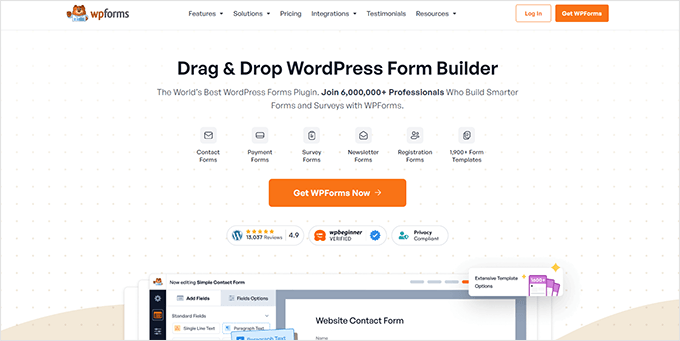
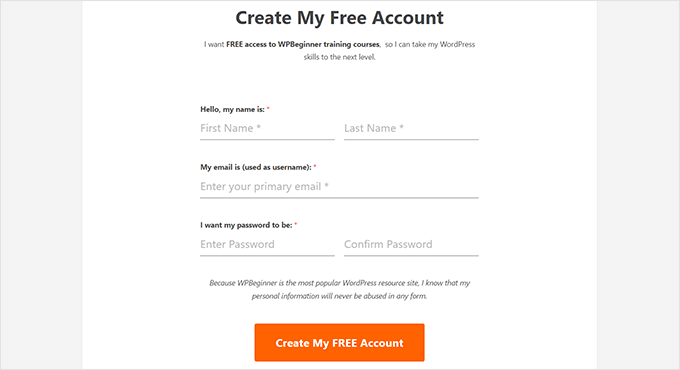
Wir haben WPForms auf vielen unserer Websites verwendet, um benutzerdefinierte Anmelde-, Registrierungs- und Beitragsformulare zu erstellen. Es ist eines unserer Lieblingstools für die Verwaltung von Benutzerinteraktionen, ohne Zugriff auf den WordPress-Adminbereich zu gewähren.
Anstatt den Benutzern das Backend-Dashboard anzuzeigen, behält WPForms sie im Frontend – mit dem Design, dem Branding und dem Layout Ihrer Website. Es lässt alles polierter und durchdachter wirken, wie Ihre eigene Mini-App-Oberfläche.
Wir verlassen uns auf WPForms für unsere kostenlosen WordPress-Videokurse, Kontaktseiten und Feedbackformulare. Es wird auch in unserem detaillierten WPForms-Testbericht vorgestellt, in dem wir seine Vor- und Nachteile sowie Anwendungsfälle aufschlüsseln.
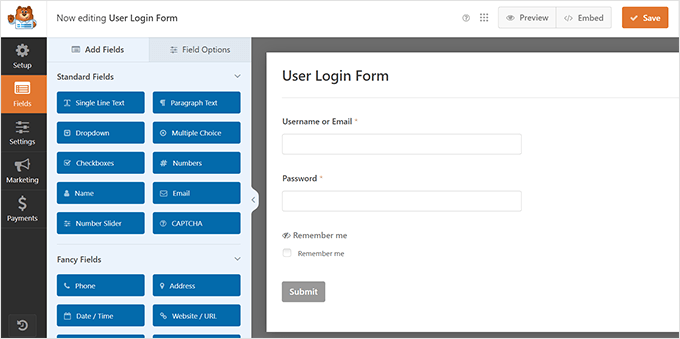
Sie können benutzerdefinierte Anmeldeformulare, Registrierungsseiten, Formulare zum Zurücksetzen des Passworts erstellen und Benutzer nach der Anmeldung zu einer beliebigen Seite weiterleiten. Sie können sogar automatisch Rollen zuweisen, wenn sich jemand über Ihr Formular registriert.
Wenn Sie planen, etwas zu verkaufen – digitale Downloads, Dienstleistungen oder Coaching –, unterstützt WPForms auch Stripe, PayPal, Square und Authorize.Net. Kein Bedarf, einen vollständigen Warenkorb einzurichten. 💳
Müssen Ihre Benutzer Inhalte beitragen? Das Addon für Beitragsübermittlungen ermöglicht es ihnen, Blogbeiträge oder Produktbewertungen direkt vom Frontend aus einzureichen. 💬
Was uns gefällt ✅:
- WPForms erleichtert die Erstellung benutzerfreundlicher Formulare, die sich vollständig in Ihre Website integriert anfühlen.
- Sie können Benutzer genau dorthin weiterleiten, wo sie nach der Anmeldung oder Registrierung hingehen sollen.
- Großartig zum Verkaufen, ohne ein sperriges E-Commerce-Plugin zu benötigen.
Was uns nicht gefällt 😞:
- WPForms bietet nicht viele Anpassungsmöglichkeiten für das Admin-Panel – es konzentriert sich auf das Benutzererlebnis im Frontend.
Preise 💲: Der Basisplan beginnt bei 49,50 $/Jahr. Eine kostenlose Version ist verfügbar, aber Funktionen wie Benutzerregistrierung und Beitragsübermittlungen erfordern den Pro-Plan für 199,50 $/Jahr.
2. SeedProd

SeedProd ist als einer der besten Drag-and-Drop-Page-Builder für WordPress bekannt. Aber was viele Leute übersehen, ist, wie gut es auch zur Anpassung des Admin-Erlebnisses funktioniert.
Wir haben es auf unserer WPBeginner Videos-Website verwendet, um eine saubere, gebrandete Anmeldeseite zu erstellen, die zum Rest der Website passt. Sie können Ihr Logo hinzufügen, das Layout anpassen und eine Seite erstellen, die sich anfühlt, als wäre sie speziell codiert worden – ohne eine einzige Codezeile anzufassen.
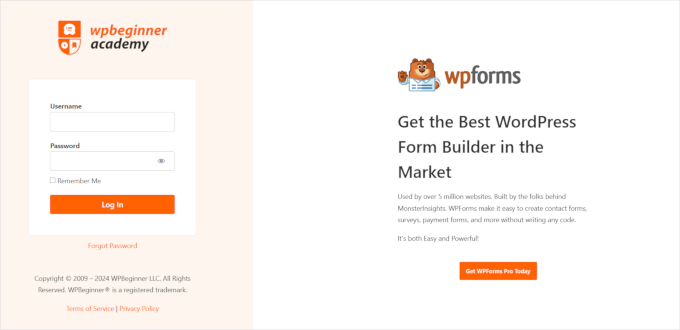
Ob Sie eine neue Website starten oder Updates durchführen, SeedProd macht es einfach, schöne Bald-kommer-Seiten und Wartungsmodus-Bildschirme zu erstellen. Diese Seiten helfen, Erwartungen zu setzen und gleichzeitig professionell zu bleiben.
Wir haben besonders geliebt, wie anfängerfreundlich es ist. Der Drag-and-Drop-Builder in Kombination mit vorgefertigten Vorlagen lässt das Design eher wie das Spielen mit Bausteinen wirken als das Ringen mit Einstellungen. 🧩
Außerdem können Sie, während Ihre Besucher einen sauberen Wartungs- oder "Coming Soon"-Bildschirm sehen, immer noch als Administrator auf die Website zugreifen und im Hintergrund arbeiten.
Möchten Sie Ihr Publikum während der Ausfallzeit bei Laune halten? Sie können E-Mails sammeln, Social-Media-Links anzeigen oder sogar einen Countdown-Timer einblenden.
Wir haben weitere Anwendungsfälle und Einblicke in unseren vollständigen SeedProd-Testbericht behandelt, wenn Sie einen tieferen Einblick wünschen.
Was uns gefällt✅:
- Benutzerdefinierte Login-Seiten: Lassen Sie Ihren Login-Bildschirm zum Rest Ihrer Marke passen – keine zusätzlichen Plugins erforderlich.
- Wartungsmodus: Informieren Sie Ihre Besucher, dass Ihre Website gerade bearbeitet wird, und bewahren Sie dabei Professionalität.
- Coming Soon Seiten: Bauen Sie vor dem Start Spannung auf mit Countdowns, Opt-ins und einem polierten Layout.
Was uns nicht gefällt 😞:
- SeedProd erlaubt Ihnen nicht, das WordPress-Admin-Dashboard selbst anzupassen. Es konzentriert sich mehr auf das Benutzererlebnis im Frontend.
Preise: Pläne beginnen bei 39,50 $/Jahr. Sie können auch die kostenlose Version von WordPress.org ausprobieren.
3. WP Adminify
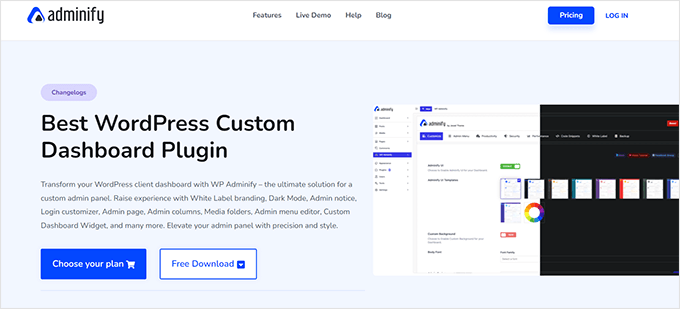
WP Adminify gibt Ihnen die volle Kontrolle über die Admin-Oberfläche, ohne dass Sie programmieren oder ein Dutzend separate Plugins installieren müssen.
Wir haben es als nützlich empfunden, Admin-Bereiche zu optimieren und eine fokussiertere, benutzerfreundlichere Erfahrung zu schaffen. Es ist wie das Aufräumen Ihres Arbeitsplatzes – plötzlich ist alles dort, wo es sein soll.
Eines der Features, das uns gefallen hat, waren die benutzerdefinierten Admin-Spalten. Die Möglichkeit, Spalten hinzuzufügen, zu entfernen und neu anzuordnen, erleichtert das schnellere Arbeiten und das schnelle Finden dessen, was wir brauchen.
WP Adminify ermöglicht es Ihnen auch, Elemente auszublenden, Bezeichnungen umzubenennen und Menüs neu anzuordnen. Das hat uns geholfen, Dashboards für Kunden, die nur Zugriff auf wenige Tools benötigen, übersichtlich zu halten.
Ein weiteres Lieblingsmerkmal von uns sind die Admin-Farbthemen. Sie können aus einer Reihe von integrierten Stilen wählen oder Ihren eigenen entwerfen, um Ihrem Admin-Panel ein frisches Aussehen zu verleihen, das zu Ihrer Marke passt.
Müssen Sie das Dashboard White-Labeln? WP Adminify macht es einfach, das WordPress-Logo zu ersetzen, Bereiche umzubenennen und ein vollständig gebrandetes Erlebnis zu präsentieren. Dies war ein Game-Changer für unsere Agenturprojekte.
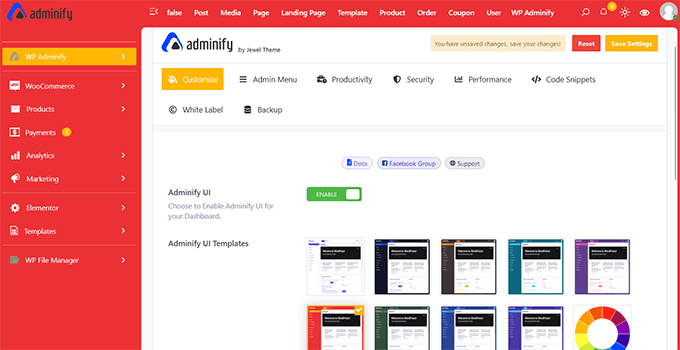
Wir haben auch die kleinen Extras geschätzt – wie die integrierten PageSpeed Insights direkt im Dashboard. Allein das hat uns Zeit gespart, indem wir Leistungsprobleme erkennen konnten, ohne andere Tools nutzen zu müssen.
WP Adminify funktioniert auch hervorragend für Solo-Websitebesitzer. Sie können benutzerdefinierte Verknüpfungen hinzufügen, Ablenkungen entfernen und ein Dashboard erstellen, das perfekt zu Ihrem täglichen Arbeitsablauf passt.
Wir gehen in unserem vollständigen WP Adminify Testbericht näher darauf ein.
Was uns gefällt ✅:
- Die benutzerdefinierten Admin-Spalten von WP Adminify haben unsere Arbeitsabläufe reibungsloser gestaltet, indem sie die richtigen Daten in den Vordergrund gerückt haben.
- PageSpeed Insights direkt im Dashboard zu haben, sparte uns Zeit und verbesserte gleichzeitig die Leistung.
- White-Label-Funktionen ermöglichen es uns, vollständig gebrandete Admin-Bereiche zu erstellen, die unsere Kunden beeindrucken.
Was uns nicht gefällt 😞:
- Einige Design-Anpassungen – wie das Styling bestimmter Dashboard-Elemente – sind im Vergleich zu fortgeschritteneren Admin-UI-Tools begrenzt.
Preise 💲: Bezahlte Pläne beginnen bei 79 $/Jahr. Eine eingeschränkte kostenlose Version ist ebenfalls verfügbar.
4. White Label CMS
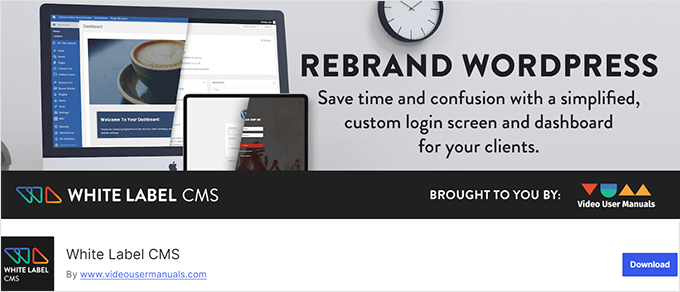
Wenn Sie Websites für Kunden erstellen, kann White Label CMS den Admin-Bereich viel polierter wirken lassen. Wir haben es selbst verwendet, um die WordPress-Branding durch Kundenlogos zu ersetzen, Menüpunkte anzupassen und eine reibungslosere Erfahrung für nicht-technische Benutzer zu schaffen.
Dieses Plugin ist besonders hilfreich für Agenturen und Freiberufler. Sie können das Standard-WordPress-Aussehen entfernen und das Backend wie ein gebrandetes Kundenportal gestalten. Es ist eine dieser kleinen Details, die einen großen Eindruck hinterlassen.
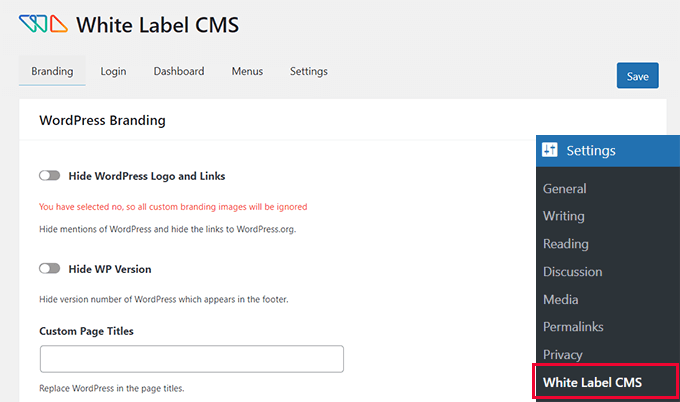
Sie können auch die Anmeldeseite anpassen, benutzerdefinierte Widgets hinzufügen und Admin-Menüs neu anordnen. Wir fanden dies nützlich, um Ablenkungen zu reduzieren und Kunden zu den Funktionen zu leiten, die sie wirklich benötigen.
Die Steuerung des Benutzerzugriffs ist ebenfalls einfach. Sie können bestimmte Werkzeuge basierend auf Benutzerrollen ausblenden, damit Kunden nicht versehentlich wichtige Einstellungen ändern.
Eine weitere Funktion, die wir lieben, ist das benutzerdefinierte Willkommenspanel. Es ermöglicht Ihnen, Benutzer mit Anweisungen, Links oder einer kurzen Nachricht direkt auf dem Dashboard zu begrüßen. Es ist eine großartige Möglichkeit, eine persönliche Note hinzuzufügen oder schnelle Anleitungen anzubieten.
Was uns gefällt ✅:
- Benutzerdefinierte Branding-Optionen ermöglichen es Ihnen, das WordPress-Logo zu ersetzen und Ihren Kunden ein sauberes, professionelles Dashboard zu bieten.
- Benutzerrollen-Steuerelemente helfen, den Zugriff einzuschränken und versehentliche Änderungen zu vermeiden.
- Das benutzerdefinierte Willkommensfeld erleichtert das Bereitstellen hilfreicher Notizen oder Links genau dort, wo sich Benutzer anmelden.
Was uns nicht gefällt 😞:
- Einige Teile des Admin-Layouts können nicht so tiefgreifend geändert werden wie bei anderen Plugins auf dieser Liste.
Preise 💲: Kostenlos
5. Ultimate Dashboard
Ultimate Dashboard bietet eine einfache Möglichkeit, den WordPress-Adminbereich aufzuräumen. Es ist großartig, um Unordnung zu beseitigen und den Benutzern ein besser zu verwaltendes Dashboard zu geben.
Direkt nach der Installation konnten wir die Standard-Widgets von WordPress ausblenden, die die meisten Kunden nie verwenden. Allein das ließ den Admin-Bildschirm fokussierter und weniger überfordernd wirken.
Das ist besonders hilfreich für Agenturen und Freiberufler. Sie können Kunden ein sauberes Dashboard mit nur den Tools anzeigen, die sie benötigen – nicht mehr und nicht weniger.
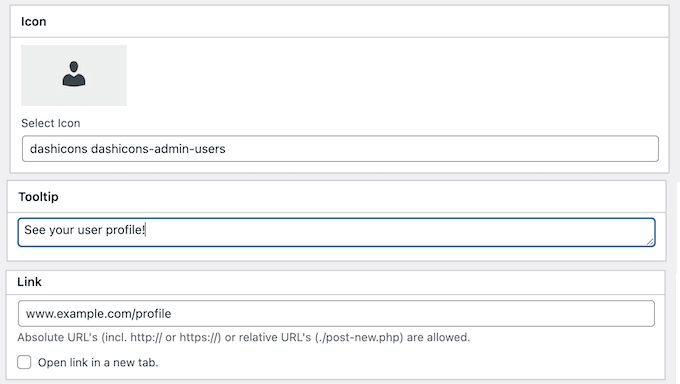
Wir fanden es auch toll, wie einfach es war, benutzerdefinierte Widgets zu erstellen. Sie können Verknüpfungen, Analysen, Willkommensnachrichten oder alles andere, was Kunden benötigen, direkt auf ihrem Dashboard hinzufügen.
Ultimate Dashboard unterstützt sogar White-Labeling. Wir haben dies verwendet, um das WordPress-Branding durch Kundenlogos und -farben zu ersetzen, wodurch alles professioneller wirkt.
Möchten Sie mehr erfahren? Lesen Sie unseren vollständigen Ultimate Dashboard Testbericht.
Was uns gefällt ✅:
- Benutzerdefinierte Widgets sind einfach zu erstellen und perfekt, um hilfreiche Links oder Nachrichten hinzuzufügen.
- Die Dashboard-Bereinigungsfunktion entfernt Ablenkungen und hält die Dinge ordentlich.
- White-Label-Tools machen es einfach, Kunden mit einem gebrandeten Backend zu beeindrucken.
Was uns nicht gefällt 😞:
- Die Optionen für Layout und Positionierung von Widgets sind im Vergleich zu anderen Admin-Anpassungs-Plugins eingeschränkter.
Preise 💲: Ab 58 $. Eine kostenlose Version mit eingeschränkten Funktionen ist ebenfalls erhältlich.
6. WP Frontend Admin
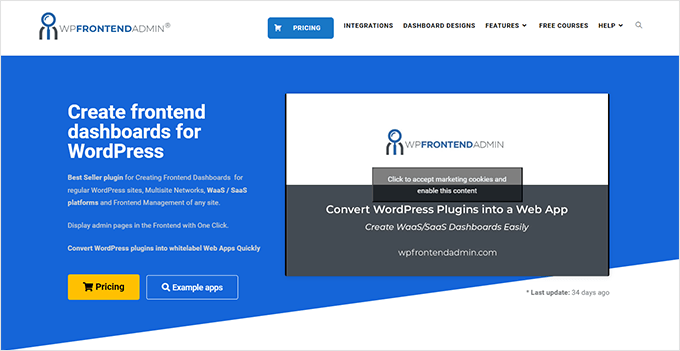
WP Frontend Admin ist eine großartige Option, wenn Sie bestimmte WordPress-Adminseiten im Frontend anzeigen müssen. Es macht den Prozess reibungslos, besonders bei der Arbeit mit nicht-technischen Benutzern.
Ob Sie ein Kunden-Dashboard erstellen oder einen WooCommerce-Shop verwalten, es hilft, Admin-Funktionen auf saubere und kontrollierte Weise ins Frontend zu bringen.
Eines unserer Lieblingsfeatures ist die Möglichkeit, Admin-Seiten wie WPForms, Beitragseditoren oder Analyse-Dashboards direkt im Frontend anzuzeigen. Kunden müssen das Backend überhaupt nicht sehen.
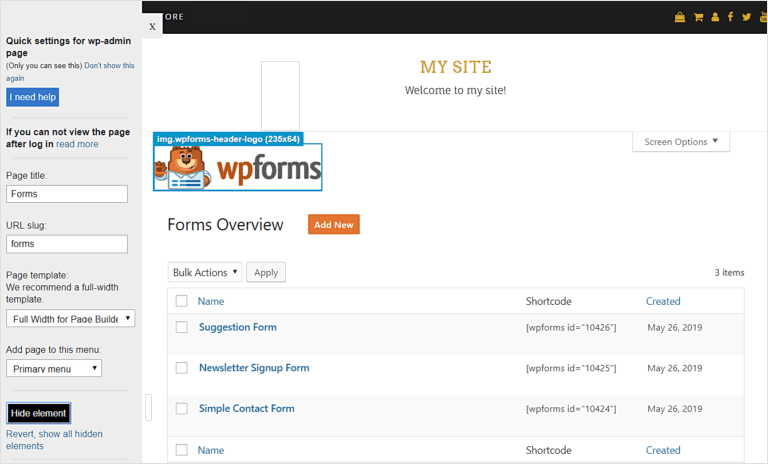
Es ist eine solide Option für Freiberufler, die Admin-Bereiche für Kunden vereinfachen möchten. Agenturen können ein vollständig gebrandetes Frontend-Dashboard anbieten, das einfacher zu navigieren ist.
Es ist flexibel genug für alle Arten von Anwendungsfällen. Sie können Dashboards für Kursplattformen erstellen, Benutzern das Einreichen von Inhalten ermöglichen oder sogar Einstellungen ändern – alles vom Frontend aus.
Für Multisite-Netzwerke ermöglicht Ihnen WP Frontend Admin, globale Dashboards zu erstellen, die über Subsites hinweg geteilt werden. Dies hat uns eine Menge Zeit gespart, wenn wir mit WordPress-as-a-Service-Plattformen arbeiten.
Was uns gefällt ✅:
- Sie können jede Admin-Seite im Frontend anzeigen und so WordPress für Kunden einfacher nutzbar machen.
- Benutzerdefinierte Dashboards können für bestimmte Rollen oder Benutzer mit den benötigten Werkzeugen erstellt werden.
- Großartige Multisite-Unterstützung zum Erstellen gemeinsamer Dashboards über ein ganzes Netzwerk von Websites hinweg.
Was uns nicht gefällt 😞:
- Die Einrichtung komplexer Dashboards, insbesondere für Multisite oder erweiterte Rollen, erfordert etwas Zeit.
Preise 💲: Ab 49,99 $/Jahr. Eine eingeschränkte kostenlose Version ist ebenfalls verfügbar.
7. WP Dark Mode
Mehrere von uns im Team nutzen den Dark Mode auf unseren Handys und Laptops, besonders bei Nachtarbeit. Wir haben jedoch festgestellt, dass die meisten Websites standardmäßig nicht die Geräteeinstellungen übernehmen.
Da haben wir WP Dark Mode getestet. Es machte es super einfach, Dark Mode zu unseren Websites hinzuzufügen – ganz ohne Code. 🌙
Eine Sache, die uns gefallen hat, war, wie es automatisch in den Dunkelmodus wechselt, wenn das Gerät des Benutzers dies bevorzugt. Sie schalten es einfach ein und es funktioniert wie Magie. ✨
Wir waren auch von den Anpassungsoptionen beeindruckt. Sie können die Farben anpassen, den Umschalter gestalten und alles an das Branding Ihrer Website anpassen.
Sogar das Admin-Dashboard kann dunkel werden, was unsere langen Tage in WordPress für die Augen viel einfacher macht. Wir haben diese Funktion oft genutzt, und sie ist während langer Arbeitssitzungen überraschend beruhigend.
Wenn Sie Websites für Kunden erstellen, können Sie auch die Aktivierung des Dark Mode planen oder ihn nur nachts aktivieren – hilfreich bei der Verwaltung des Benutzererlebnisses über verschiedene Zeitzonen hinweg.
Wir behandeln weitere Funktionen in unserem vollständigen WP Dark Mode Testbericht.
Was uns gefällt ✅:
- Passt sich automatisch an die Geräteeinstellungen des Benutzers an, um ein angenehmeres Erlebnis zu gewährleisten.
- Viele Designkontrollen zum Anpassen von Farben, Wechseln von Stilen und Branding.
- Der Dark Mode für den WordPress-Adminbereich ist großartig für die Nachtarbeit oder zur Reduzierung der Augenbelastung.
Was uns nicht gefällt 😞:
- Einige der besten Funktionen, wie Terminplanung und erweiterte Stile, erfordern die kostenpflichtige Version.
Preise 💲: Ab 49 $/Jahr. Eine eingeschränkte kostenlose Version ist ebenfalls verfügbar.
8. Theme My Login
Das Anpassen des WordPress-Login-Erlebnisses kann anfangs schwierig sein, besonders wenn es zum Design Ihrer Website passen soll. Hier ist Theme My Login wirklich praktisch. 🔐
Wir haben es auf Websites verwendet, auf denen wir eine einfache Möglichkeit benötigten, die Standard-Login-Seite zu ersetzen. Es hat uns sofort gebrandete Login-, Registrierungs- und Profilseiten geliefert – alles im Stil des Themes, ohne zusätzlichen Code.
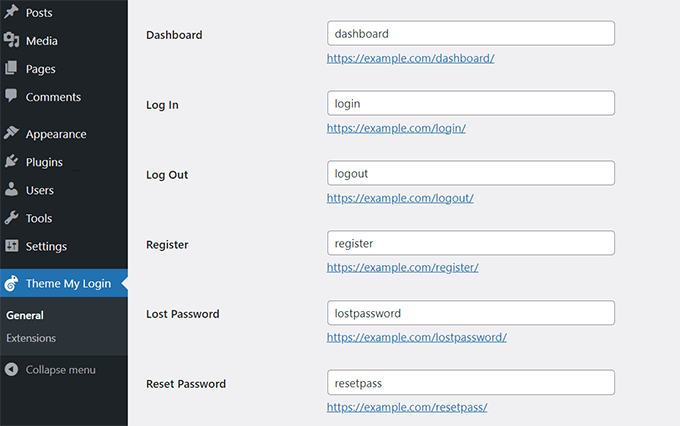
Benutzer sehen nie den einfachen WordPress-Login-Bildschirm. Stattdessen wirkt alles poliert und konsistent, besonders nützlich für Mitgliedschaftsseiten, Online-Kurse oder private Communities.
Uns gefiel auch, wie einfach es war, Benutzer nach dem Anmelden oder Abmelden umzuleiten. Es ist hilfreich, um Benutzer direkt nach der Anmeldung zu bestimmten Seiten zu leiten.
Möchten Sie Social Login anbieten? Theme My Login unterstützt dies über Erweiterungen, was es Benutzern noch einfacher machte, auf ihre Konten zuzugreifen. Wir haben gesehen, dass dies die Reibungsverluste für wiederkehrende Besucher reduziert.
Was uns gefällt ✅:
- Passt sich automatisch an Ihr Theme an – kein zusätzliches Styling erforderlich.
- Benutzerdefinierte Weiterleitungen helfen, die Benutzererfahrung nach der Anmeldung oder Registrierung zu personalisieren.
- Add-ons machen es einfach, Social Login mit Facebook, Google und mehr zu aktivieren.
Was uns nicht gefällt 😞:
- Einige Funktionen, wie z. B. Social Login oder Inhaltsbeschränkung, erfordern kostenpflichtige Erweiterungen.
Preise 💲: Kostenlos mit kostenpflichtigen Erweiterungen verfügbar.
9. Admin-Spalten
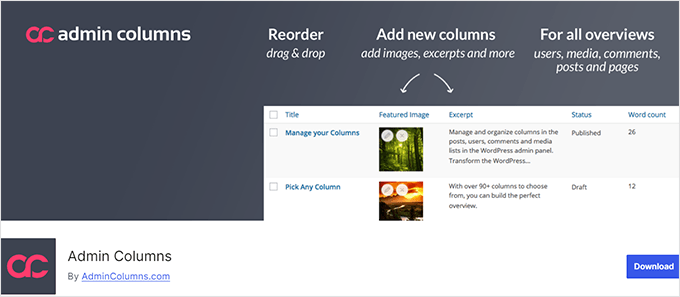
Wenn Sie viele Inhalte oder Produkte in WordPress verwalten, kann der Adminbereich wie ein Labyrinth wirken. Deshalb verwenden wir gerne Admin Columns.
Dieses Plugin ermöglicht es Ihnen, Spalten für Beiträge, Seiten, Benutzer und sogar WooCommerce-Produkte im Adminbereich anzupassen und neu anzuordnen. Wir haben es verwendet, um Dashboards zu erstellen, die genau die Informationen anzeigen, die wir benötigen – kein Suchen erforderlich.
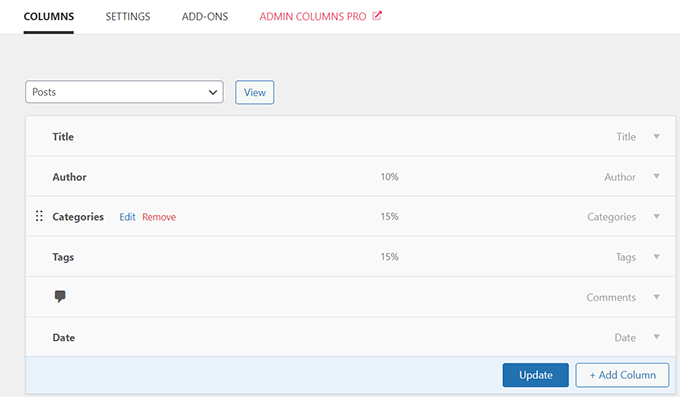
Sie können problemlos Spalten für benutzerdefinierte Felder, Taxonomien oder Beitragsbilder hinzufügen. Wir fanden dies besonders hilfreich bei der Arbeit mit Kundenwebsites, Online-Shops und inhaltsreichen Blogs.
Eine Funktion, die uns wirklich aufgefallen ist, war die Inline-Bearbeitung. Sie können Daten direkt in der Admin-Liste bearbeiten, ohne den Post- oder Produkteditor zu öffnen. Allein das hat uns tonnenweise Zeit gespart. ⏱️
Sortieren und Filtern sind ebenfalls integriert. Sie können nach Autor, Produktpreis, Beitragstyp sortieren – was auch immer Sie zur Ansicht hinzufügen. Es verwandelt das WordPress-Dashboard in ein echtes Produktivitätstool.
Was uns gefällt ✅:
- Vollständig anpassbare Admin-Ansichten, die helfen, die wichtigsten Daten hervorzuheben.
- Sortieren, filtern und bearbeiten Sie Inhalte direkt in der Liste – kein Durchklicken mehrerer Bildschirme erforderlich.
- Großartige Integration mit WooCommerce für die Verwaltung von Bestellungen, Produkten und Kundeninformationen.
Was uns nicht gefällt 😞:
- Einige leistungsstarke Funktionen, wie das Filtern benutzerdefinierter Felder oder erweiterte Sortierung, sind nur in der Pro-Version enthalten.
Preise 💲: Ab 79 $/Jahr. Eine eingeschränkte kostenlose Version ist ebenfalls verfügbar.
10. Bessere Admin-Leiste
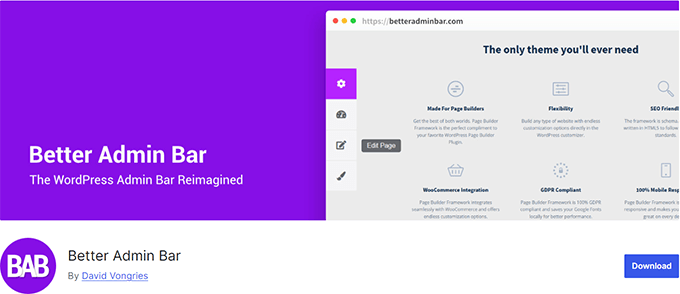
Die WordPress-Adminleiste kann ziemlich überladen werden, besonders wenn Sie viele Plugins verwenden. Deshalb haben wir Better Admin Bar ausprobiert. Es hat uns geholfen, die Dinge schnell aufzuräumen.
Sie können Links ausblenden, die Sie nicht benötigen, Elemente neu anordnen und die Leiste vereinfachen, sodass nur das Wichtigste angezeigt wird. Wir haben sie verwendet, um Unordnung für bestimmte Benutzerrollen zu beseitigen und den Admin-Bereich ablenkungsfrei zu halten.
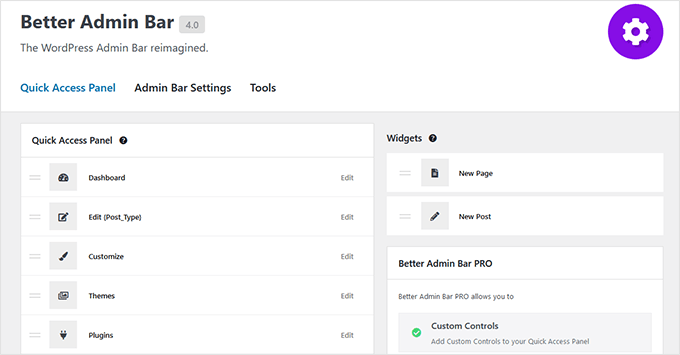
Sie können auch das Verhalten der Admin-Leiste ändern. Möchten Sie, dass sie fixiert bleibt oder am oberen Rand der Seite schwebt? Das ist einfach einzurichten und während der täglichen Arbeit sehr hilfreich.
Wir empfehlen Better Admin Bar jedem, der eine sauberere, fokussiertere Benutzeroberfläche wünscht – besonders wenn Sie eine Website mit mehreren Benutzern oder vielen Funktionen verwalten.
Was uns gefällt ✅:
- Blenden Sie Links aus oder ordnen Sie sie neu an, um die Admin-Leiste einfacher und fokussierter zu gestalten.
- Positionierungsoptionen ermöglichen es Ihnen, die Leiste für einen einfacheren Zugriff zu fixieren oder zu verschieben.
- Großartige Möglichkeit, visuelle Unordnung in geschäftigen WordPress-Dashboards zu reduzieren.
Was uns nicht gefällt 😞:
- Es ist großartig zum Aufräumen, aber fortgeschrittene Benutzer möchten vielleicht tiefere Styling- oder Integrationsoptionen.
Preise 💲: Kostenlos
Bonus 🎁: Nützliche Ressourcen für Ihren WordPress-Adminbereich
Nachdem Sie nun verschiedene Möglichkeiten zur Verbesserung und Personalisierung Ihres WordPress-Dashboards erkundet haben, finden Sie hier einige hilfreiche Anleitungen, um noch weiter zu gehen. Diese Ressourcen helfen Ihnen, Ihren Admin-Bereich wie ein Profi zu sichern, anzupassen und zu verwalten.
- Tipps zum Schutz Ihres WordPress-Adminbereichs
- Plugins und Tipps zur Verbesserung des WordPress-Adminbereichs
- Wichtige WordPress-Wartungsaufgaben, die regelmäßig durchgeführt werden sollten
- So fügen Sie ein Benachrichtigungszentrum im WordPress-Admin hinzu
- So fügen Sie benutzerdefinierte Admin-Benachrichtigungen in WordPress hinzu
- So fügen Sie WordPress-Admin-Icons hinzu oder ändern sie
Wir hoffen, dieser Leitfaden hat Ihnen geholfen, einige großartige kostenlose Admin-Theme-Plugins und Anpassungswerkzeuge zu entdecken. Wenn Sie jemals aus Ihrem Admin-Bereich ausgesperrt werden, lesen Sie unseren Leitfaden zu Was tun, wenn Sie aus WordPress ausgesperrt sind.
Sie möchten vielleicht auch unser Tutorial zum Hinzufügen eines Admin-Benutzers zu Ihrer WordPress-Datenbank mit MySQL als Lesezeichen speichern – nur für den Fall, dass Sie eines Tages eine schnelle Lösung benötigen.
Wenn Ihnen dieser Artikel gefallen hat, abonnieren Sie bitte unseren YouTube-Kanal für WordPress-Video-Tutorials. Sie finden uns auch auf Twitter und Facebook.



Linesh Jose
Hi, Thank you so much for listing my little plugin (Blue Admin) here.
WPBeginner Support
Hallo Linesh,
You are welcome Thanks for sharing your plugin with the community.
Admin
Troy Dean
Danke für die Erwähnung des White Label CMS Plugins – sehr erfreut über die Erwähnung.
Patrick Kilian
Das White Label CMS-Plugin wird nicht installiert.
Installiere Theme aus hochgeladener Datei: white-label-cms.zip
Entpacke das Paket…
Installiere das Theme...
Das Paket konnte nicht installiert werden. Dem Theme fehlt die style.css-Stylesheet-Datei.
Theme-Installation fehlgeschlagen.
Sue Manah Buteau
Als älterer Geek möchte ich mitteilen, dass einige Farb-/Designänderungen für Menschen mit Sehbehinderungen schwierig sind. Ich schätze, dass mindestens eine Option (Admin Color Schemer) eine gewisse Farbflexibilität ermöglicht.
Angela
Ich weiß, dass ich hier etwas vermisse, aber was ist der Zweck dieser Themes? Werden sie in Verbindung mit dem eigentlichen Theme verwendet?
WPBeginner Support
Diese Themes verschönern oder branden das Admin-Ende von WordPress. Sie beeinflussen nicht das Frontend Ihrer Website.
Admin
BG
es sind Backend-Themes (für Ihr Admin-Panel)
Arevico
Normalerweise finde ich Admin-Themes nicht nützlich, aber ich kann einige Anwendungsfälle erkennen, in denen sie nützlich sein könnten. Zum Beispiel, wenn Sie eine WordPress-Mitgliedschaftsseite betreiben oder eine Website für einen Kunden entwickeln, ist die White-Label-Lösung ein Muss.
Wie sieht es mit der Wartung aus? Wenn WordPress aktualisiert wird, können einige Kernklassen geändert werden. Sind diese Themes empfindlich gegenüber diesen Änderungen?