


Als wir WPBeginner starteten, dachten wir, dass mehr Inhalte immer besser wären. Wir behielten jeden einzelnen Blogbeitrag online, selbst die völlig veralteten.
Das erwies sich als großer Fehler. Wir lernten schnell, dass alte, irrelevante Inhalte die Leistung Ihrer Website beeinträchtigen und Ihre Leser verwirren können.
Um dies zu beheben, entwickelten wir ein spezielles Framework, um zu entscheiden, was beibehalten und was entfernt werden soll. In diesem Leitfaden zeigen wir Ihnen, wie Sie Ihre alten Inhalte überprüfen und Entscheidungen treffen, die Ihr SEO verbessern.
Was ist das Problem mit alten Inhalten in WordPress?
Wenn Sie Ihre Website erweitern, konzentrieren Sie sich vielleicht auf die Erstellung neuer Inhalte. Alte Inhalte können jedoch auf wachsenden WordPress-Blogs schnell zu einem Problem werden. Sie können Ihr Geschäft, Ihren Umsatz und Ihre Gewinne beeinträchtigen, wenn sie unkontrolliert bleiben.
Abhängig von Ihrer Nische können Ihre Inhalte im Laufe der Zeit irrelevant, falsch oder unangemessen werden. Dies kann zu einer schlechten Benutzererfahrung, einer höheren Absprungrate und niedrigeren Suchmaschinen-Rankings führen. Es kann auch Ihre Glaubwürdigkeit beeinträchtigen.
In unserem Leitfaden zum Thema Content Decay erklären wir, warum einige Ihrer älteren Artikel in den Rankings abfallen. Wir zeigen Ihnen auch, wie Sie veraltete Inhalte mit einem SEO-Plugin wie All in One SEO finden.
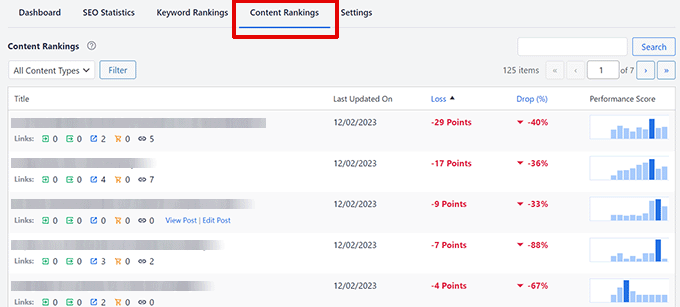
Möglicherweise haben Sie auch alte Blogbeiträge, die immer noch ranken, aber veraltete Inhalte enthalten. Es gibt keine einfache Möglichkeit, diese Inhalte zu finden, außer alle Ihre Artikel systematisch zu überprüfen. Dann können Sie entscheiden, ob Sie die alten Inhalte beibehalten oder löschen möchten.
Sollten Sie alte Inhalte in WordPress behalten oder löschen? (Beste Strategien)
Glücklicherweise gibt es eine Reihe von Möglichkeiten, wie Sie mit alten Beiträgen umgehen können, damit Ihre Website nicht leidet. Der beste Ansatz hängt von jedem Beitrag ab und ist normalerweise keine Wahl zwischen dem einfachen Beibehalten oder Löschen des Inhalts.
Sie möchten beispielsweise Evergreen-Inhalte beibehalten, die in den Rankings abfallen. Sie müssen diese Inhalte jedoch auch aktualisieren, damit sie aktuell und korrekt sind, um die Rankings zu verbessern.
Andererseits kann das Löschen alter Beiträge, die nicht mehr relevant sind, die Benutzererfahrung und das SEO Ihrer Website verbessern. Sie müssen die Beiträge jedoch auch umleiten, um 404-Fehler zu vermeiden.
Für die meisten Blogs wird eine Kombination von Strategien die richtige Antwort sein.
Mit diesen Worten wollen wir uns nun einige verschiedene Möglichkeiten ansehen, wie Sie mit alten Inhalten auf Ihrer WordPress-Website umgehen können:
- Regelmäßige Content-Updates planen
- Bewerben Sie Ihre alten Evergreen-Beiträge
- Benachrichtigungen für alte Beiträge hinzufügen
- Beiträge veröffentlichen, während Sie darauf warten, sie neu zu schreiben
- Alte Beiträge löschen oder archivieren, die Sie von Ihrer Website entfernen möchten
- Gelöschte, archivierte und unveröffentlichte Beiträge umleiten
- Bonus: Gelöschte Beiträge wiederherstellen
- Häufig gestellte Fragen zu alten Inhalten in WordPress
- Zusätzliche Ressourcen
1. Planen Sie regelmäßige Inhaltsaktualisierungen
Unabhängig davon, ob Ihre alten Beiträge veraltete Informationen enthalten oder nicht, ist es wichtig, sie von Zeit zu Zeit zu aktualisieren oder neu zu schreiben, um sie aktuell zu halten.
Das liegt daran, dass Google die Aktualität eines Artikels bei der Bewertung Ihrer Inhalte berücksichtigt. Im Allgemeinen werden neuere Beiträge älteren Beiträgen vorgezogen.
Bei WPBeginner aktualisieren wir unsere alten Inhalte mindestens alle 6 Monate. Tatsächlich planen wir sofort nach der Veröffentlichung eines neuen Beitrags eine Aktualisierung.
Wir empfehlen Ihnen, regelmäßige Content-Aktualisierungen auf Ihrer eigenen Website zu planen.
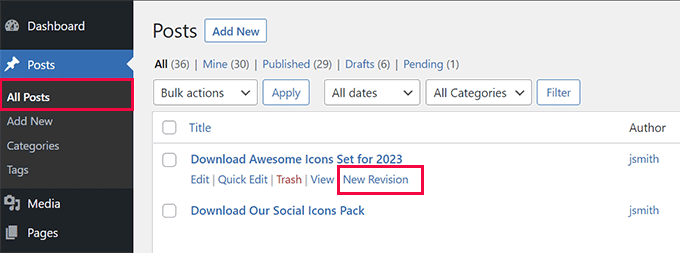
Sie müssen alle Details des Beitrags aktualisieren, die jetzt veraltet sind, und neue Informationen hinzufügen, die nicht verfügbar waren, als der Beitrag ursprünglich geschrieben wurde.
Sie können auch interne Links zu relevanten Beiträgen hinzufügen, die Sie kürzlich veröffentlicht haben, und möglicherweise die im Artikel verwendeten Schlüsselwörter aktualisieren, um sie an aktuelle Suchtrends anzupassen.
Vergessen Sie nicht, auch die Bilder im Beitrag zu aktualisieren, und Sie können das Engagement verbessern, indem Sie Videoinhalte einbetten.
Wir empfehlen Ihnen, unsere Checkliste zur Optimierung Ihrer Blogbeiträge für SEO zu befolgen, wenn Sie Inhalte aktualisieren oder neu schreiben. Dieser Beitrag enthält sogar einen Abschnitt darüber, wie Sie ältere Blogbeiträge optimieren können.
2. Bewerben Sie Ihre alten Evergreen-Beiträge
Wenn ein alter Beitrag Evergreen-Informationen enthält, die noch korrekt sind, kann er übersehen werden, da er tiefer auf Ihrer Website vergraben wird.
Die Bewerbung älterer relevanter Artikel ermöglicht es Ihnen, Seitenaufrufe zu erhöhen und Ihr Traffic-Potenzial zu maximieren. Es gibt Ihren Besuchern die Möglichkeit, alte und zeitlose Inhalte zu lesen.
Außerdem können Sie mit dem Teilen alter wertvoller Blogbeiträge neue Besucher auf Ihre Website locken. Auf diese Weise bleiben Ihre besten Inhalte auf Ihren Social-Media-Profilen sichtbar und helfen Ihnen, mehr Traffic auf Ihre WordPress-Site zu lenken.
Sie können regelmäßig Zeit in Ihrem Zeitplan einplanen, um Ihre alten Beiträge in sozialen Medien zu teilen, in Ihren neuen Artikeln und Sammelbeiträgen darauf zu verlinken oder ein automatisiertes Plugin wie Revive Old Posts zu verwenden.
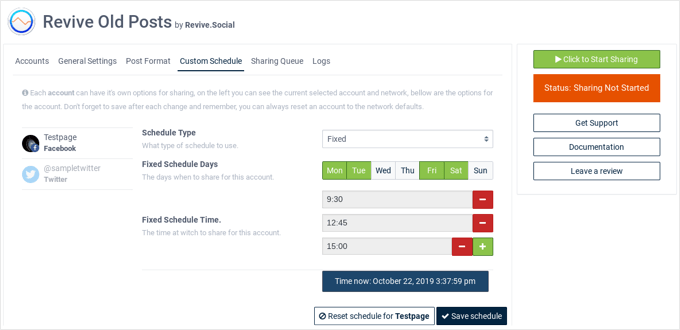
Mit Revive Old Posts können Sie einen Zeitplan einrichten, um alte Inhalte regelmäßig automatisch auf Facebook, LinkedIn, Twitter (X) und mehr zu teilen.
Die Details zu diesen und anderen bewährten Methoden finden Sie in unserem Leitfaden zur Bewerbung alter Beiträge in WordPress.
Wir haben auch einen Beitrag über einige Möglichkeiten, Ihre alten WordPress-Beiträge automatisch zu teilen.
3. Alte Beitragsbenachrichtigungen hinzufügen
Sobald Sie mit der Planung von Beitragsaktualisierungen beginnen, können Sie nicht mehr alle auf einmal aktualisieren. Was sollten Sie also mit den alten Beiträgen tun, bis Sie Zeit finden?
Für Beiträge, die nicht mehr ganz aktuell sind, aber dennoch korrekt, können Sie am Anfang des Beitrags eine Benachrichtigung über alte Beiträge hinzufügen. Dies macht Ihre Leser darauf aufmerksam, dass sie nicht die neuesten Informationen zu dem Thema lesen.
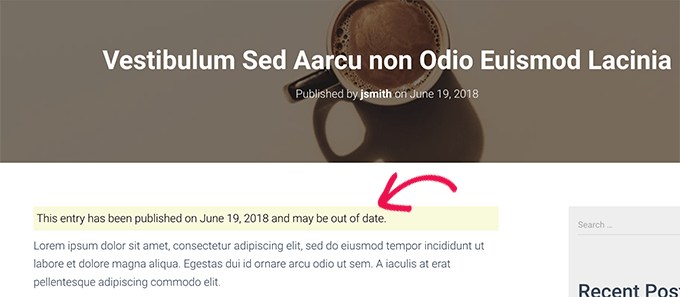
Eine weitere beliebte Lösung ist die Anzeige des Datums der letzten Aktualisierung Ihrer Beiträge. So können die Leser schnell sehen, wann der Inhalt aktualisiert wurde, und sind sicher, dass die Informationen aktuell sind.
Weitere Informationen finden Sie in unserem Leitfaden zur Benachrichtigung über alte Beiträge in Ihrem WordPress-Blog.
4. Beiträge vorübergehend veröffentlichen, während Sie sie neu schreiben
Wenn ein alter Beitrag jetzt ungenaue Informationen enthält, die Sie nicht möchten, dass Besucher sehen, können Sie ihn unveröffentlichen, bis Sie Zeit haben, ihn mit genauen Informationen zu aktualisieren.
Der Beitrag wird für Ihre Website-Besucher nicht mehr sichtbar sein, bleibt aber als Entwurf in Ihrem Dashboard erhalten. Sobald Sie den Beitrag aktualisieren, können Sie ihn erneut veröffentlichen.
Um einen Beitrag zu de-publizieren, müssen Sie ihn zunächst bearbeiten. Danach sollten Sie oben auf der Seite auf die Schaltfläche „Zum Entwurf wechseln“ klicken. Daraufhin wird ein Popup angezeigt, das bestätigt, dass Sie den Beitrag de-publizieren möchten.
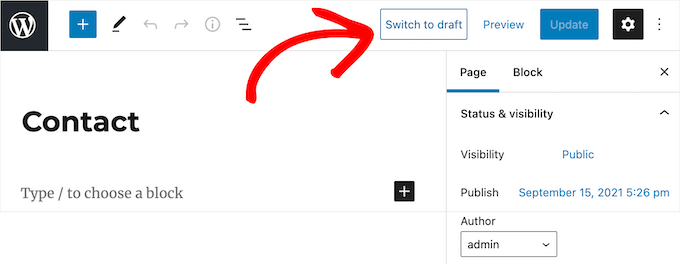
Alternativ dazu ziehen es einige Website-Besitzer vor, den Inhalt mit einem Passwort zu schützen oder ihn nur für Mitglieder sichtbar zu machen, anstatt einen Artikel zu unpublizieren. Detaillierte Anleitungen zu all diesen Methoden finden Sie in unserem Leitfaden zur Veröffentlichung einer WordPress-Seite.
Beachten Sie, dass das Entfernen eines Live-Beitrags von Ihrer Website zu kaputten Links führen und Ihre WordPress-SEO beeinträchtigen kann. Überlegen Sie sich dies also sorgfältig.
Sie können die URL vorübergehend auf eine andere relevante Seite umleiten, damit Sie keine SEO-Rankings verlieren. Wir zeigen Ihnen, wie Sie dies im Abschnitt 'Gelöschte, archivierte und unveröffentlichte Beiträge umleiten' später in diesem Artikel tun.
5. Löschen oder archivieren Sie alte Beiträge, die Sie von Ihrer Website entfernen möchten
Was ist, wenn Sie Inhalte haben, die Sie nicht mehr auf Ihrer WordPress-Website anzeigen möchten? Vielleicht ist der Beitrag nicht mehr relevant oder Sie haben beschlossen, Ihre Website in eine neue Richtung zu lenken.
In diesem Fall können Sie den Beitrag löschen oder archivieren, so wie Sie Ihre E-Mails archivieren.
Um einen Beitrag zu löschen, müssen Sie ihn nur bearbeiten und dann im rechten Menü auf die Schaltfläche „In den Papierkorb verschieben“ klicken. WordPress sendet diese Seite an den Papierkorb.

Standardmäßig löscht WordPress automatisch alles im Papierkorb nach 30 Tagen, sodass Sie noch Zeit haben, Ihre Meinung zu ändern.
Wir zeigen Ihnen später in diesem Artikel, wie Sie gelöschte Beiträge aus dem Papierkorb wiederherstellen können.
Um einen Beitrag zu archivieren, müssen Sie das Plugin LH Archived Post Status installieren und aktivieren. Nach der Aktivierung fügt das Plugin einen benutzerdefinierten Beitragsstatus namens „Archiviert“ zu Ihren Beiträgen, Seiten und benutzerdefinierten Beitragstypen hinzu.
Sie können einen einzelnen Beitrag oder eine Seite archivieren, indem Sie ihn bearbeiten. Wenn Sie auf das Dropdown-Menü 'Status' klicken, sehen Sie den neuen Beitragsstatus 'Archiviert'.
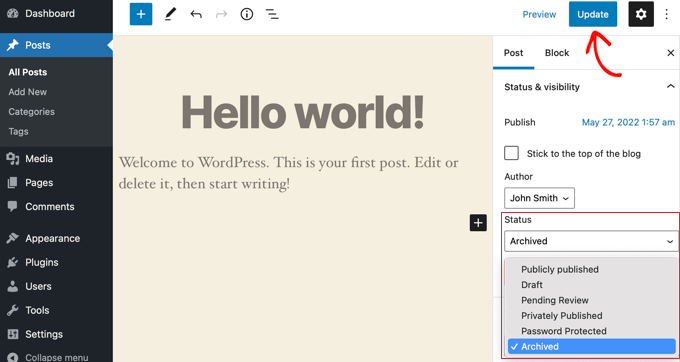
Wählen Sie einfach den Status „Archivieren“ aus und klicken Sie dann oben auf dem Bildschirm auf die Schaltfläche „Aktualisieren“.
Ihr Beitrag wird als archiviert markiert und erscheint nicht mehr im Frontend Ihrer Website. Ihre Website-Besucher können ihn nicht mehr sehen.
Wenn Sie den Inhalt später erneut verwenden möchten, können Sie ihn bei Bedarf bearbeiten und dann veröffentlichen, indem Sie den Beitragstatus wieder auf „Veröffentlicht“ ändern.
Mehr erfahren Sie in unserem Leitfaden zum Thema Beiträge archivieren, ohne sie in WordPress zu löschen.
Ob Sie den Beitrag löschen oder archivieren, Sie sollten die URL auf einen relevanten Beitrag umleiten, der noch auf Ihrer Website sichtbar ist. Andernfalls sehen Ihre Benutzer eine Fehlermeldung '404 Seite nicht gefunden', wenn sie versuchen, die Seite zu besuchen.
Details finden Sie im nächsten Abschnitt.
6. Gelöschte, archivierte und unveröffentlichte Beiträge weiterleiten
Sobald Sie einen Beitrag gelöscht, archiviert oder unveröffentlicht haben, sehen Ihre Besucher eine 404 'Seite nicht gefunden'-Fehlermeldung, wenn sie versuchen, die Seite durch Klicken auf einen Link oder ein Lesezeichen, das sie gespeichert haben, zu besuchen.
Dies bietet eine schlechte Benutzererfahrung und kann Ihre WordPress-SEO beeinträchtigen. Wir empfehlen, den Benutzer mithilfe einer 301-Weiterleitung zu einer verwandten Seite zu leiten. Wenn kein verwandter Beitrag existiert, können Sie ihn auf Ihre Startseite weiterleiten.
Auf der Seite All in One SEO » Weiterleitungen (verfügbar in der Pro-Version) können Sie die „Quell-URL“ der gelöschten Seite und die „Ziel-URL“ des Beitrags eingeben, zu dem Sie Ihre Besucher leiten möchten.

Stellen Sie nun sicher, dass der Weiterleitungstyp auf „301 Moved Permanently“ (301 dauerhaft verschoben) eingestellt ist, und klicken Sie dann auf die Schaltfläche „Add Redirect“ (Weiterleitung hinzufügen).
Es gibt mehrere andere Möglichkeiten, Weiterleitungen zu erstellen, und Sie können mehr darüber in unserem Leitfaden für Anfänger zur Erstellung von 301-Weiterleitungen in WordPress erfahren.
Bonus: Gelöschte Beiträge wiederherstellen
Wenn Sie einen Beitrag nicht veröffentlicht und Ihre Meinung geändert haben, können Sie ihn einfach wieder veröffentlichen.
Aber Sie fragen sich vielleicht, was zu tun ist, wenn Sie Ihre Meinung über einen gelöschten Beitrag ändern. Glücklicherweise können Sie ihn möglicherweise aus dem Papierkorb wiederherstellen.
Genau wie Ihr Computer verschiebt WordPress gelöschte Elemente in einen Papierkorb. Dies entfernt diese Elemente von Ihrer Website und den Admin-Bildschirmen, aber sie werden nicht sofort dauerhaft gelöscht.
Nach 30 Tagen wird WordPress den Eintrag dauerhaft aus dem Papierkorb und der Datenbank löschen. Wenn die von Ihnen gelöschte Seite noch im Papierkorb ist, können Sie sie wiederherstellen.
Sie müssen in Ihrem WordPress-Adminbereich zu Beiträge » Alle Beiträge (oder Seiten » Alle Seiten, wenn Sie eine Seite wiederherstellen möchten) navigieren.
Von hier aus müssen Sie zum Tab 'Papierkorb' wechseln, um alle Beiträge anzuzeigen, die in den letzten 30 Tagen gelöscht wurden.
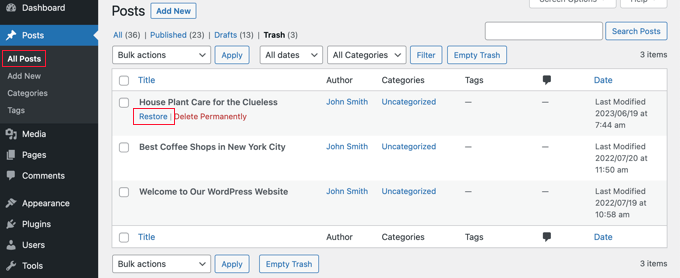
Bewegen Sie einfach den Mauszeiger über den Seitentitel und klicken Sie auf den Link „Wiederherstellen“. Der Beitrag verschwindet aus dem Papierkorb und wird wieder in Ihrer Liste „Alle Beiträge“ angezeigt.
Wenn es sich nicht mehr im Papierkorb befindet, können Sie es möglicherweise aus einem Backup wiederherstellen. Aus diesem und vielen anderen Gründen empfehlen wir regelmäßige WordPress-Backups einzurichten.
Detaillierte Anleitungen zu all diesen Methoden finden Sie in unserem Leitfaden zum Wiederherstellen und Zurücksetzen gelöschter Seiten in WordPress.
Häufig gestellte Fragen zu alten Inhalten in WordPress
Die Verwaltung alter Inhalte kann bei WordPress-Website-Besitzern viele Fragen aufwerfen. Hier sind die häufigsten Bedenken, die wir von unseren Lesern hören, zusammen mit klaren Antworten, die Ihnen helfen, die besten Entscheidungen für Ihre Website zu treffen.
1. Wie oft sollte ich meine alten WordPress-Inhalte aktualisieren?
Wir empfehlen, Ihre alten Inhalte mindestens alle 6 Monate zu aktualisieren. Bei WPBeginner planen wir Updates tatsächlich, sobald wir neue Beiträge veröffentlichen. Die Häufigkeit hängt von Ihrer Nische ab – Technik- und Softwarethemen erfordern häufigere Updates als zeitlose Lifestyle-Inhalte.
Regelmäßige Updates helfen, Ihre Suchrankings aufrechtzuerhalten, da Google die Aktualität von Inhalten als Rankingfaktor berücksichtigt.
2. Schadet das Löschen alter Beiträge meinen SEO-Rankings?
Das Löschen alter Beiträge kann sich negativ auf Ihre SEO auswirken, wenn es nicht richtig gemacht wird. Wenn Sie einen Beitrag löschen, sollten Sie immer eine 301-Weiterleitung einrichten, um Besucher auf eine relevante Seite zu leiten, anstatt sie auf einen 404-Fehler stoßen zu lassen. Das Entfernen von wirklich veralteten oder qualitativ minderwertigen Inhalten kann jedoch tatsächlich die Gesamtleistung Ihrer Website und die Benutzererfahrung verbessern, was sich langfristig positiv auf Ihre SEO auswirkt.
3. Woher weiß ich, welche alten Inhalte ich behalten und welche ich löschen soll?
Konzentrieren Sie sich darauf, Inhalte beizubehalten, die für Ihr Publikum immer noch wertvoll sind, auch wenn sie aktualisiert werden müssen. Löschen Sie Inhalte, die völlig veraltet, für Ihr Unternehmen nicht mehr relevant oder ungenaue Informationen enthalten, die nicht einfach behoben werden können.
Verwenden Sie Tools wie All in One SEO, um Inhalte zu identifizieren, deren Rankings sinken, und entscheiden Sie dann, ob Sie sie basierend auf ihrem potenziellen Wert aktualisieren, weiterleiten oder entfernen möchten.
4. Kann ich einen WordPress-Beitrag wiederherstellen, nachdem ich ihn gelöscht habe?
Ja, Sie können gelöschte Beiträge bis zu 30 Tage lang aus dem WordPress-Papierkorb wiederherstellen. Gehen Sie zu Beiträge » Alle Beiträge, klicken Sie auf den Tab 'Papierkorb', suchen Sie Ihren gelöschten Beitrag und klicken Sie auf 'Wiederherstellen'.
Nach 30 Tagen löscht WordPress die Inhalte dauerhaft, aber Sie können sie möglicherweise noch aus Ihren Website-Backups wiederherstellen, wenn Sie diese eingerichtet haben.
5. Was ist der Unterschied zwischen dem Archivieren und Löschen alter Beiträge?
Archivieren behält Ihre Inhalte in Ihrer WordPress-Datenbank, entfernt sie aber von Ihrer Live-Website, während das Löschen sie in den Papierkorb verschiebt (und sie schließlich vollständig entfernt).
Archivierte Beiträge können leicht wiederhergestellt und später ohne Datenverlust erneut veröffentlicht werden. Das Löschen ist endgültiger, obwohl Sie 30 Tage Zeit haben, um aus dem Papierkorb wiederherzustellen, bevor sie für immer weg sind.
6. Sollte ich meinen alten Inhalten „zuletzt aktualisiert“-Daten hinzufügen?
Ja, die Anzeige von „zuletzt aktualisiert“-Daten anstelle von nur Veröffentlichungsdaten hilft den Lesern zu verstehen, wann Inhalte zuletzt überprüft wurden. Dies schafft Vertrauen und lässt Besucher wissen, dass sie aktuelle Informationen lesen. Sie können auch Benachrichtigungen über alte Beiträge hinzufügen, um Leser vor Inhalten zu warnen, die kürzlich nicht aktualisiert wurden, aber immer noch wertvolle Informationen enthalten.
Zusätzliche Ressourcen
Wir hoffen, dieses Tutorial hat Ihnen geholfen zu lernen, ob Sie alte Inhalte in WordPress behalten oder löschen sollen. Hier sind einige weitere Anleitungen, die Ihnen helfen, Ihre Inhalte zu verwalten und die Leistung Ihrer Website zu verbessern:
- So finden und beheben Sie defekte Links in WordPress (Schritt für Schritt)
- Leitfaden für Anfänger zur Erstellung von 301-Weiterleitungen in WordPress
- Was ist Content Decay? (Und wie man es behebt)
- Tipps zur Optimierung Ihrer Blogbeiträge für SEO wie ein Profi (Checkliste)
- So bereinigen Sie Ihre WordPress-Datenbank
Wenn Ihnen dieser Artikel gefallen hat, abonnieren Sie bitte unseren YouTube-Kanal für WordPress-Video-Tutorials. Sie finden uns auch auf Twitter und Facebook.


Dennis Muthomi
Ich blogge seit einigen Jahren und hatte Schwierigkeiten damit, was ich mit veralteten Beiträgen machen sollte. Ich schätze besonders den Vorschlag, regelmäßige Inhaltsaktualisierungen zu planen – ich werde diese Strategie auf jeden Fall umsetzen.
Du bist der/die Beste!
Jiří Vaněk
Wenn Sie alte Beiträge aktualisieren, ist dies eine großartige Methode, um Ihre Inhalte aktuell zu halten, insbesondere bei gut indexierten Artikeln. Es ist jedoch auch wichtig, die Benutzer über die Aktualisierungen zu informieren. Erwähnen Sie zum Beispiel, wann der Beitrag zuletzt aktualisiert wurde. Wenn ein Benutzer einen drei Jahre alten Artikel sieht, ohne zu wissen, dass er kürzlich aktualisiert wurde, könnte er gehen und denken, die Informationen seien veraltet. Es ist also eine gute Idee, Aktualisierungsdaten in Ihre Artikel aufzunehmen. Es gibt einen großartigen Leitfaden auf WPBeginner dazu, unter anderem mit weiteren Tipps.
Moinuddin Waheed
Ältere Inhalte, insbesondere in Tech-Blogs wie unserem, helfen bei der organischen Google-Suche und deren Löschung halte ich für keine gute Idee.
Es ist besser, die Dinge zu aktualisieren, die sich im Laufe der Zeit geändert haben, aber in den meisten Fällen müssen Sie für technische Blogs fast nichts ändern. Ein kleines bisschen Feinschliff erledigt die Arbeit und erneuert den gesamten Inhalt.
Ich betrieb einen Nachrichtenblog und musste die älteren Inhalte löschen, da jeden Tag Unmengen an Nachrichten anfielen und es sinnlos war, sie aufzubewahren.
Jiří Vaněk
Eine sehr gute Methode ist, den Artikel zu belassen, wenn Sie ihn irgendwo bearbeiten, fügen Sie einfach eine Warnung hinzu und dann zum Beispiel einen Link zu einem anderen Artikel mit einem ähnlichen Thema. Wenn der Artikel indiziert wird, hilft dies weiter dem Traffic.
Jiří Vaněk
Ich behalte ältere Artikel definitiv auf der Website. Sie sind gut indiziert und bringen Nutzer. Daher habe ich mich schließlich entschieden, sie entweder zu aktualisieren, um sie aktuell zu halten, oder anzugeben, dass sie aufgrund des Veröffentlichungsdatums für bestimmte Situationen nicht mehr gelten. Meiner Meinung nach ist es jedoch eine bessere Strategie, diese Artikel für die organische Nutzergewinnung beizubehalten, da sie Besucher interessieren könnten, die dann regelmäßig für andere Inhalte kommen.
Ralph
Als angehender Blogger hatte ich dieses Dilemma, da ich keine Zeit mit der Promotion von Inhalten in sozialen Medien verbringen wollte, die in wenigen Monaten nicht mehr wichtig sein würden. Nach 15-20 Artikeln entschied ich mich, nur noch Evergreen-Inhalte zu posten und die Nachrichten wegzulassen. Das fällt mir leicht, da ich einen technischen Blog habe und sich die Dinge jahrelang nicht ändern. Das hilft mir, leicht für SEO zu ranken, und ich habe den größten Traffic von Pinterest, also fast dasselbe wie SEO.
Ich muss meine Inhalte nur etwa 2 oder 3 Artikel pro Jahr aktualisieren, und das ist einfach, aber wichtig zu merken.
Konrad
Ich bin ein Fan davon, Dinge im Originalzustand zu erhalten, aber man kann es nicht übertreiben. Besonders heute, wenn man ständig versucht, ein breites Publikum zu erreichen. Sehr umfassender Artikel, danke
WPBeginner Support
You’re welcome
Admin