


In WordPress ist das Menü Einstellungen die zentrale Anlaufstelle für die Konfiguration der Grundeinstellungen der Website. Es enthält Links zu den allgemeinen Einstellungen, Schreiben, Lesen, Diskussion und mehr.
Einige WordPress-Plugins erstellen auch zusätzliche Links im Menü Einstellungen.
So greifen Sie auf WordPress-Einstellungen zu
Das Menü "Einstellungen" ist nur für WordPress-Benutzer mit der Rolle Administrator zugänglich, und es ist einer der ersten Orte, die Sie nach der Installation von WordPress besuchen möchten.
Um die Einstellungsseiten in WordPress anzuzeigen, müssen Sie sich anmelden und dann zu Ihrer Admin-Seitenleiste gehen.
Dort sollten Sie auf den Eintrag Einstellungen klicken, um ein Menü mit den Verwaltungsseiten für jeden Abschnitt anzuzeigen.
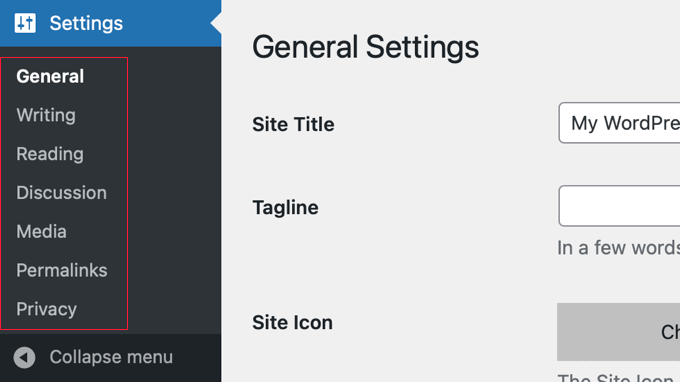
Werfen wir einen kurzen Blick auf jede dieser Einstellungsseiten einzeln und sehen wir, was sie tun:
Allgemeine Einstellungen-Seite
Die allgemeinen Einstellungen von WordPress ermöglichen es Ihnen, einige der wichtigsten Teile Ihrer Website anzupassen, einschließlich Einstellungen für grundlegende Funktionen und Informationen über Ihre Website.
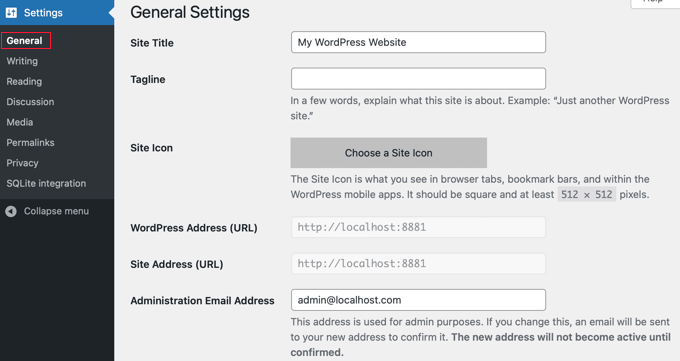
- Seitentitel: Name Ihrer Website, der in der Kopfzeile angezeigt wird. Dies wird oft in der Kopfzeile Ihrer Website und in Suchmaschinenergebnissen angezeigt.
- Untertitel: Kurze Beschreibung, worum es auf Ihrer Website geht. Viele WordPress-Themes platzieren dies neben dem Website-Titel.
- Website-Symbol: Ein kleines, quadratisches Bild, das im Browser-Tab, in den Lesezeichenleisten und mehr angezeigt wird.
- WordPress-Adresse (URL): Speicherort Ihrer WordPress-Core-Dateien. Dies ist normalerweise die Stamm-URL Ihrer Website.
- Website-Adresse (URL): Die URL, die Besucher in ihren Browser eingeben, um Ihre Website zu besuchen. Dies ist normalerweise dieselbe wie die WordPress-Adresse, es sei denn, Sie speichern Ihre WordPress-Kern-Dateien in einem separaten Unterverzeichnis.
- E-Mail-Adresse der Administration: Wird für Benachrichtigungen verwendet, z. B. wenn sich jemand anmeldet.
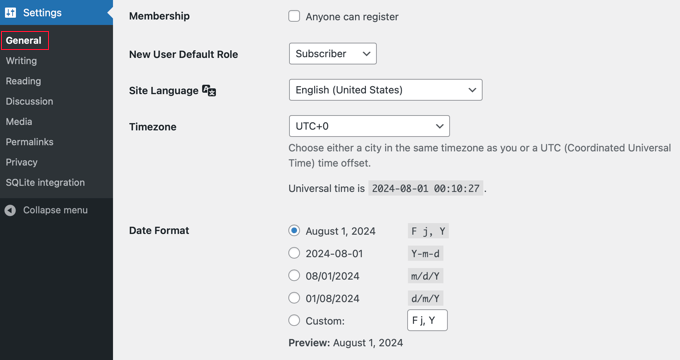
- Mitgliedschaft: Erlauben oder verbieten Sie die Benutzerregistrierung.
- Standardrolle für neue Benutzer: Dies legt die Standardrolle fest, die neuen Benutzern zugewiesen wird. Anfänger sollten dies auf „Abonnent“ belassen.
- Website-Sprache: Wählen Sie basierend auf Ihrem Publikum.
- Zeitzone: Stellen Sie diese entsprechend Ihrer Zeitzone ein. Dies ist wichtig für die Planung von Beiträgen und die Anzeige der korrekten Uhrzeit für Kommentare.
- Datumsformat: Legt das Datumsformat fest, das auf der Website angezeigt wird.
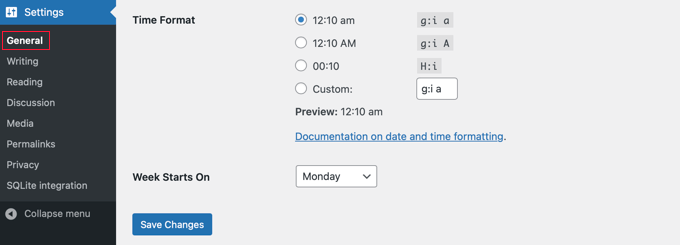
- Zeitformat: Legt das anzuzeigende Zeitformat auf der Website fest.
- Woche beginnt am: Wählen Sie den Wochentag, an dem der WordPress-Kalender beginnen soll. Standardmäßig beginnt er am Montag.
Seite Schreib-Einstellungen
Die WordPress-Schreibeinstellungen ermöglichen es Ihnen, zu konfigurieren, wie Sie Inhalte auf Ihrer Website erstellen und veröffentlichen.
Diese Einstellungen ermöglichen es Ihnen, Ihre Schreiberfahrung anzupassen und sie effizienter und auf Ihre Bedürfnisse zugeschnitten zu gestalten.
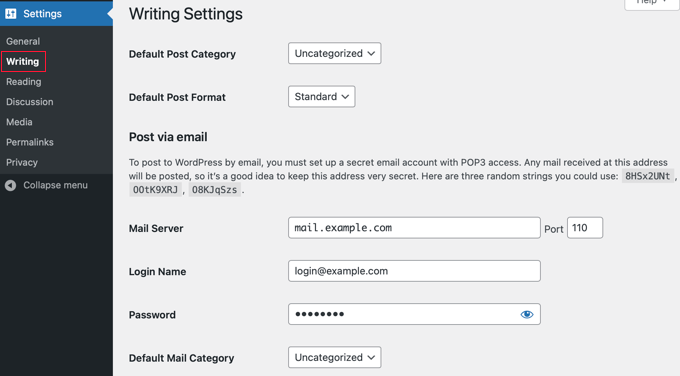
- Standard-Beitrags-Kategorie: Nicht zugewiesene Beiträge und Beiträge aus gelöschten WordPress-Kategorien werden hier abgelegt.
- Standard-Beitragsformat: Wählen Sie einen Standardstil aus den Formaten, die in Ihrem aktiven Theme verfügbar sind.
Der Abschnitt „Per E-Mail veröffentlichen“ ermöglicht es Ihnen, Beiträge zu veröffentlichen, indem Sie E-Mails an eine bestimmte Adresse senden, obwohl nur wenige Websites diese Funktion tatsächlich nutzen.
Sie müssen die Einstellungen Ihres POP3-Mailservers eingeben, wenn Sie ihn verwenden möchten:
- Mailserver: Die Adresse Ihres POP3-Mailservers, der die E-Mails speichert und abruft.
- Port: Standardmäßig verwendet POP3-E-Mail Port 110, aber Ihr Mailserver verwendet möglicherweise einen anderen Port.
- Login-Name: Dies ist Ihre E-Mail-Adresse auf diesem POP3-Mailserver. Geben Sie einfach Ihren E-Mail-Benutzernamen oder Ihre Kennung links vom @-Symbol ein.
- Passwort: Geben Sie das Passwort ein, das Sie für den Zugriff auf E-Mails auf dem POP3-Server für die oben eingegebene E-Mail-Adresse verwenden.
- Standard-Mail-Kategorie: Erstellen oder wählen Sie eine Kategorie für auf diese Weise veröffentlichte Beiträge.
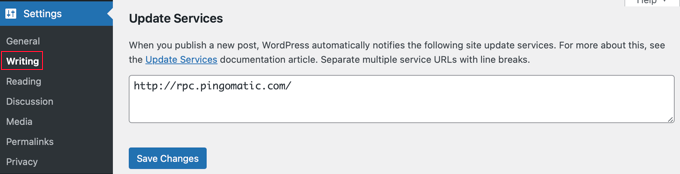
- Update-Dienste: Hier können Sie eine Liste von Update-Diensten eingeben, die bei der Veröffentlichung jedes neuen Beitrags benachrichtigt werden.
Seite Lese-Einstellungen
Die Lese-Einstellungen von WordPress bestimmen, wie die Inhalte Ihrer Website für Besucher angezeigt werden.
Diese Einstellungen beeinflussen, was Ihre Homepage anzeigt, wie viele Beiträge auf verschiedenen Seiten erscheinen und wie Ihre Inhalte über RSS-Feeds bereitgestellt werden.
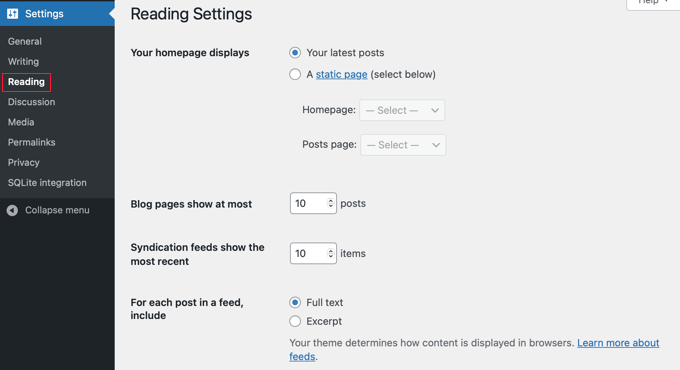
- Ihre Homepage zeigt an: Sie können entweder eine Blog-ähnliche Homepage auswählen, die Ihre neuesten Beiträge anzeigt, oder eine statische Seite aus dem Dropdown-Menü, deren Inhalt unverändert bleibt.
- Blog-Seiten zeigen maximal: Die höchste Anzahl von Beiträgen, die pro Seite angezeigt werden sollen.
- Syndizierungs-Feeds zeigen die neuesten an: Dies bestimmt die höchste Anzahl von Beiträgen, die gleichzeitig in Ihrem WordPress-RSS-Feed angezeigt werden.
- Für jeden Artikel in einem Feed anzeigen: Wählen Sie, ob Ihre Besucher eine Zusammenfassung oder den vollständigen Beitrag in Ihrem Feed sehen sollen.

- Sichtbarkeit für Suchmaschinen: Wenn Sie dieses Kontrollkästchen aktivieren, werden Suchmaschinen gebeten, Ihre Website nicht zu indizieren. Dies wird für Live-Websites nicht empfohlen, ist aber nützlich, wenn Sie Ihre Website gerade einrichten und noch nicht für Besucher bereit sind.
Diskussions-Einstellungen-Seite
Die WordPress-Diskussions-Einstellungen steuern, wie Ihre Website Benutzerkommentare verarbeitet.
Die richtigen Einstellungen hier können das Benutzerengagement verbessern, Spam reduzieren und eine positive Community-Atmosphäre fördern.
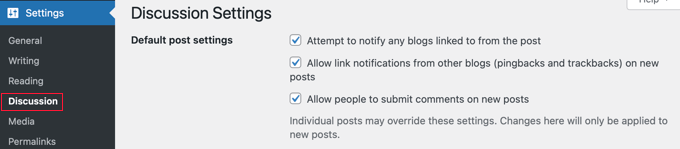
- Versuchen Sie, alle Blogs zu benachrichtigen, die im Beitrag verlinkt sind: Senden Sie Pingbacks an externe Blogs, wenn Sie in Ihren Beiträgen darauf verlinken.
- Link-Benachrichtigungen von anderen Blogs zulassen (Trackbacks und Pingbacks): Pings von anderen Websites zulassen oder verweigern.
- Kommentare zu neuen Artikeln zulassen: Kommentare zulassen oder verbieten. Sie können dies für einzelne Beiträge und Seiten überschreiben.
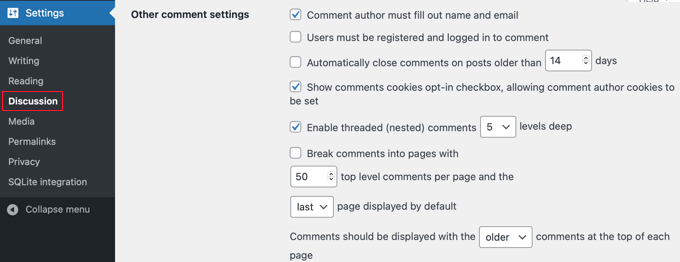
Unter den 'Weitere Kommentar-Einstellungen' stehen noch weitere Steuerelemente zur Verfügung.
- Kommentator muss Name und E-Mail angeben: Diese Informationen sind erforderlich, um auf Ihrer Website zu kommentieren.
- Benutzer müssen registriert und angemeldet sein, um zu kommentieren: Nur registrierte Benutzer, die angemeldet sind, dürfen Kommentare auf Ihrer Website hinterlassen.
- Kommentare automatisch schließen für Artikel, die älter als Tage sind: Hiermit können Sie Kommentare deaktivieren, nachdem ein Beitrag für eine bestimmte Anzahl von Tagen veröffentlicht wurde.
- Checkbox für Kommentar-Cookies anzeigen, die es erlaubt, Kommentar-Autor-Cookies zu setzen: Diese Datenschutz-Checkbox ermöglicht es Ihnen, DSGVO-konform zu bleiben, indem Sie Ihren Besuchern die Zustimmung zu Cookies ermöglichen.
- Verschachtelte Kommentare aktivieren: Ermöglicht Besuchern, einander zu antworten und eine Diskussion zu erstellen.
- Kommentare in Seiten aufteilen mit Top-Level-Kommentaren pro Seite und der standardmäßig angezeigten Seite: Lange Kommentar-Threads in Seiten aufteilen.
- Kommentare sollten mit den Kommentaren am Anfang jeder Seite angezeigt werden: Organisieren Sie Ihre Kommentare in chronologischer Reihenfolge.
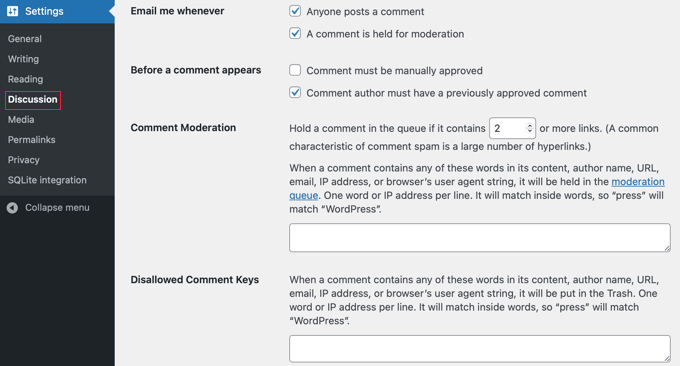
Der Abschnitt „Jederzeit per E-Mail benachrichtigen“ ermöglicht es Ihnen, die Kommentar-Benachrichtigungs-E-Mails zu steuern, die an Administratoren oder Beitragsautoren über Kommentare auf Ihrer WordPress-Website gesendet werden.
- Jeder hinterlässt einen Kommentar: Erhalten Sie jedes Mal eine E-Mail, wenn jemand einen Kommentar hinterlässt.
- Ein Kommentar wird zur Moderation zurückgehalten: Ein Administrator muss Kommentare moderieren, bevor sie auf Ihrer Website veröffentlicht werden.
Als Nächstes auf dieser Seite hat der Abschnitt „Bevor ein Kommentar erscheint“ zwei weitere Einstellungen.
- Kommentar muss manuell genehmigt werden: Der Website-Administrator muss Kommentare manuell genehmigen, bevor sie auf Ihrer Website veröffentlicht werden.
- Kommentarautor muss einen zuvor genehmigten Kommentar haben: Kommentare von verifizierten Benutzern, die in der Vergangenheit genehmigt wurden, werden sofort veröffentlicht.
- Kommentar-Moderation: Wenn ein Kommentar zu viele Links oder bestimmte Schlüsselwörter enthält, wird er zur Moderationswarteschlange gesendet.
- Unerwünschte Kommentar-Schlüsselwörter: Kommentare mit diesen Spam-Wörtern, URLs, E-Mail-Adressen, IPs oder anstößigen Wörtern werden in den Papierkorb verschoben.
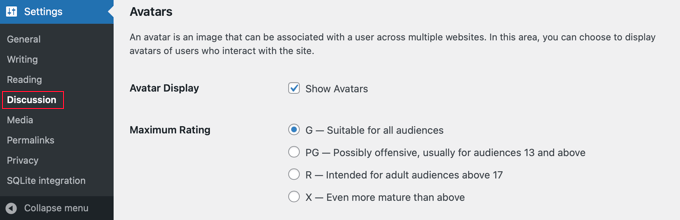
Der Bereich „Avatare“ ermöglicht es Ihnen, Avatare für Kommentatoren in Ihrem Blog anzuzeigen.
Standardmäßig verwendet WordPress Gravatare, was eine Abkürzung für „Globally Recognized Avatars“ ist. Dies sind einfach kleine Bilder, die neben Kommentaren erscheinen.
- Avatar-Anzeige: Wenn diese Einstellung aktiviert ist, werden Avatare neben dem Namen eines Kommentators angezeigt.
- Maximale Bewertung: Diese Einstellung ermöglicht es Ihnen, Avatare mit einer bestimmten Inhaltsbewertung, wie z. B. anstößig, für Erwachsene oder reif, zuzulassen oder abzulehnen.
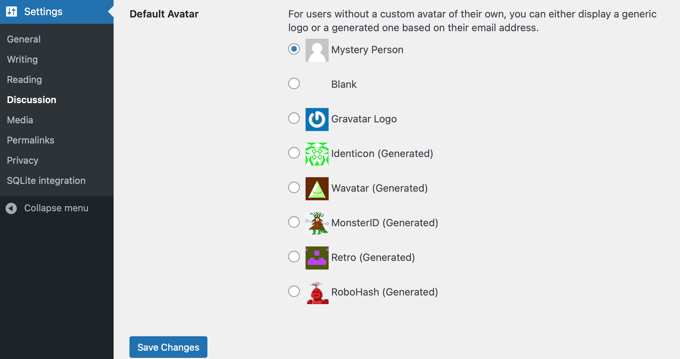
- Standard-Avatar: Sie können einen Standard-Avatar festlegen, der angezeigt wird, wenn ein Benutzer keinen eigenen benutzerdefinierten Gravatar hat.
Medieneinstellungen-Seite
Die Medien-Einstellungen von WordPress helfen Ihnen zu verwalten, wie Ihre Website Mediendateien wie Bilder, Videos und Dokumente verarbeitet und anzeigt.
Die richtige Konfiguration dieser Einstellungen stellt sicher, dass Ihre Medien effektiv gespeichert, organisiert und angezeigt werden.
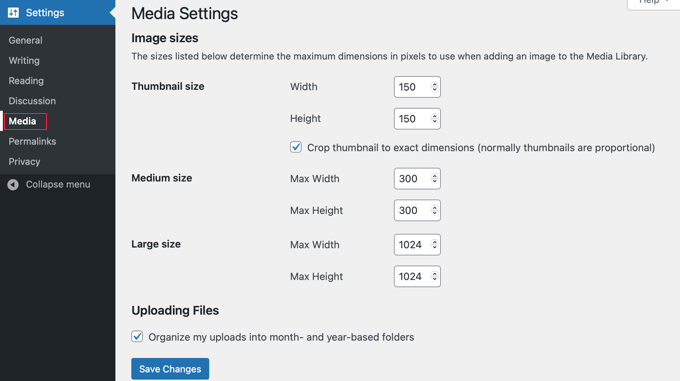
- Miniaturansicht-Größe: Hiermit können Sie die Breite und Höhe von Miniaturbildern festlegen. Standardmäßig beträgt die Größe 150 x 150 Pixel. Diese sind proportional.
- Mittlere Größe: Hier können Sie die Höhe und Breite von mittelgroßen Bildern festlegen. Standardmäßig beträgt die Größe 300 x 300 Pixel, aber das Verhältnis kann variieren, sodass die Bilder nicht quadratisch sein müssen.
- Große Größe: Legen Sie die Höhe und Breite von großen Bildern fest. Die Standardeinstellung ist 1024x1024px, aber das Verhältnis kann variieren.
- Hochladen von Dateien: Aktivieren Sie dies, um WordPress-Medien nach Jahr und Monat zu organisieren.
Permalink-Einstellungsseite
Die WordPress-Permalink-Einstellungen ermöglichen es Ihnen, die URL-Struktur Ihrer Beiträge und Seiten anzupassen.
Dies ist wichtig für die Verbesserung des SEO Ihrer Website, um URLs benutzerfreundlicher zu gestalten und sicherzustellen, dass Ihre Links lesbar und einprägsam sind.
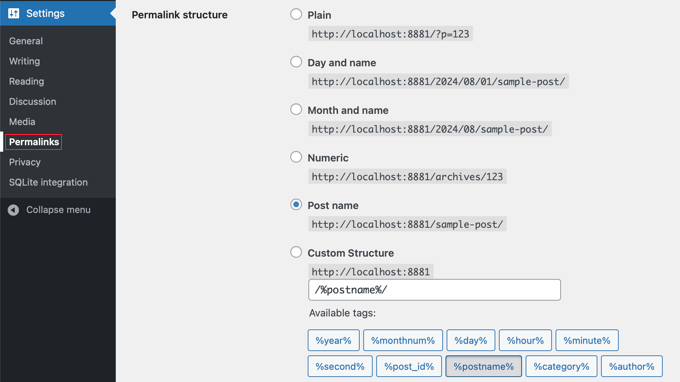
Der obige Screenshot zeigt den Abschnitt „Allgemeine Einstellungen“, in dem Sie die WordPress-Permalink-Struktur für Ihre Website auswählen.
- Einfach: Verwendet die ID-Nummer des Beitrags oder der Seite in der URL. Dies ist nicht lesbar oder einprägsam und wird im Allgemeinen nicht empfohlen.
- Tag und Name: Legt eine URL-Struktur fest, die das gesamte Veröffentlichungsdatum und den Titel der Beiträge verwendet.
- Monat und Name: Legt eine URL-Struktur entsprechend dem Monat der Veröffentlichung des Beitrags und dem Namen Ihres Beitrags fest.
- Numerisch: Legt die URL-Struktur mithilfe einer numerischen Struktur für Ihre Beiträge fest.
- Beitragsname: Legt die URL-Struktur anhand des Beitragsnamens fest. Dies ist SEO-freundlich und die Einstellung, die wir auf WPBeginner verwenden.
- Benutzerdefinierte Struktur: Ermöglicht einem Benutzer, die URL-Struktur mithilfe der verfügbaren Tags festzulegen.
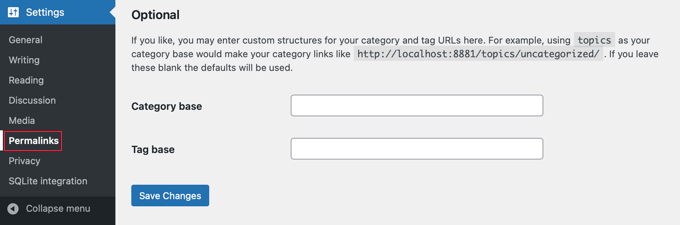
Der Abschnitt 'Optional' ermöglicht es Ihnen, eine benutzerdefinierte Struktur für die Hauptkategorie- oder Tag-URL hinzuzufügen. Wenn Sie diese leer lassen, werden die Standardeinstellungen verwendet.
- Kategorie-Basis: Legen Sie ein benutzerdefiniertes Präfix für Ihre Kategorie-URLs fest.
- Tag-Basis: Legen Sie ein benutzerdefiniertes Präfix für Ihre Tag-URLs fest.
Datenschutz-Einstellungen-Seite
Die Datenschutz-Einstellungen von WordPress sollen Ihnen helfen, Datenschutzgesetze und -vorschriften wie die Datenschutz-Grundverordnung (DSGVO) in der Europäischen Union einzuhalten.
Diese Einstellungen helfen Ihnen, eine Datenschutzerklärung auf Ihrer Website zu erstellen und anzuzeigen, um Transparenz darüber zu gewährleisten, wie Benutzerdaten gesammelt, gespeichert und verwendet werden.
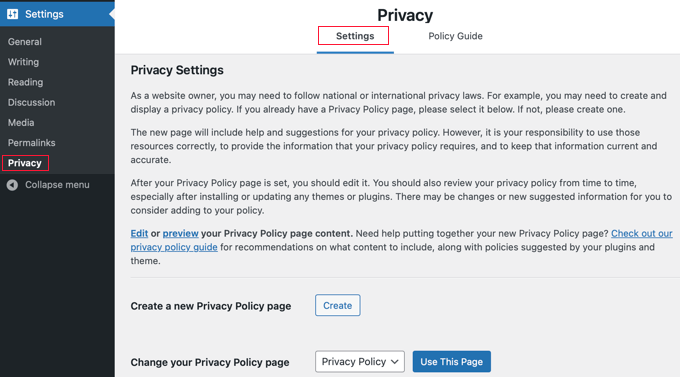
Der Tab „Datenschutz-Einstellungen“ steuert die Grundeinstellungen für Ihre Datenschutzrichtlinie.
- Datenschutzerklärung erstellen: Sie können eine neue Seite für Ihre Datenschutzerklärung erstellen. Diese Seite sollte Details darüber enthalten, welche Daten Sie von Besuchern sammeln und wie diese Daten verwendet und geschützt werden.
- Ändern Sie Ihre Datenschutz-Seite: Wenn Sie bereits eine erstellt haben, können Sie hier Ihre aktuelle Datenschutzseite auswählen.
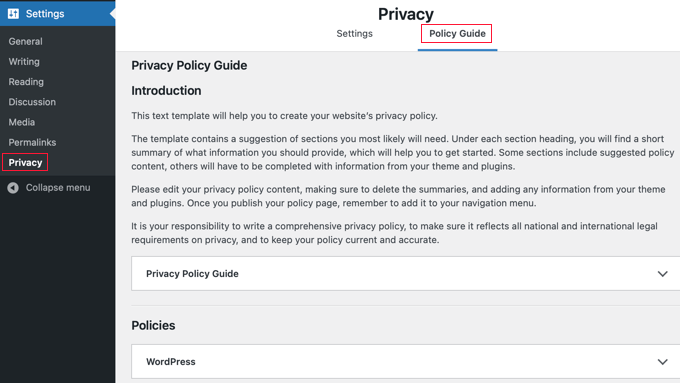
- Der Tab „Richtlinienleitfaden“ bietet einen Leitfaden, der Ihnen hilft, die Arten von Informationen zu verstehen, die Ihre Website sammeln kann, und gibt Tipps, was Sie in Ihre Datenschutzrichtlinie aufnehmen sollten, um sicherzustellen, dass sie umfassend und gesetzeskonform ist.
Wir hoffen, dieser Artikel hat Ihnen geholfen, mehr über die Einstellungen in WordPress zu erfahren. Möglicherweise möchten Sie auch unsere zusätzliche Leseliste mit verwandten Artikeln für nützliche WordPress-Tipps, Tricks und Ideen sehen.
Wenn Ihnen dieser Artikel gefallen hat, abonnieren Sie bitte unseren YouTube-Kanal für WordPress-Video-Tutorials. Sie finden uns auch auf Twitter und Facebook.




