


RSS ist eine Abkürzung für Really Simple Syndication oder Rich Site Summary. Es ist ein Format, das zur Bereitstellung von sich häufig ändernden Webinhalten von Websites und anderen Online-Publishern verwendet wird.
Dies ermöglicht es Benutzern, Aktualisierungen ihrer Lieblingswebsites zu verfolgen, ohne jede Website einzeln besuchen zu müssen. Sie können die neuesten Inhalte in einem RSS-Feed-Reader oder per E-Mail lesen.
Atom ist ein neueres Syndizierungsformat, aber RSS ist nach wie vor beliebter. Standardmäßig unterstützt WordPress beide Formate.
Warum RSS in WordPress verwenden?
RSS macht es Benutzern leicht, Ihre Inhalte zu abonnieren. Sie erhalten automatisch neue Inhalte von ihren bevorzugten WordPress-Websites an einem zentralen Ort, wie z. B. einem Feed-Reader-Dienst, einer Desktop-Anwendung oder per E-Mail.
Beliebte RSS-Reader sind Feedly, Innoreader, The Old Reader und Bloglovin’. Wir empfehlen die Verwendung von Feedly. Es ist als Add-on für den Webbrowser sowie als mobile App für iOS-, Android-, Mac- und Kindle-Geräte verfügbar.
RSS erleichtert es Ihren Benutzern auch, Ihre Inhalte zu teilen. RSS-Reader beinhalten Funktionen zum Teilen in sozialen Netzwerken und die meisten Social-Media-Plattformen lassen sich einfach mit RSS integrieren. Viele unserer Leser twittern automatisch jeden neuen WPBeginner-Artikel über den RSS-Feed und IFTTT.
Sie können Ihren RSS-Feed auch verwenden, um Ihre E-Mail-Kampagnen mit MailChimp und anderen E-Mail-Marketingdiensten zu automatisieren. Sobald Sie eingerichtet sind, werden Ihre neuen Beiträge automatisch an Ihre Abonnenten gesendet.
So verwenden Sie RSS in WordPress
Alle WordPress-Blogs verfügen über eine integrierte Unterstützung für RSS-Feeds. Standardmäßig enthält jede Seite Ihrer WordPress-Website ein Meta-Tag, das auf den RSS-Feed-Speicherort Ihrer Website verweist.
Diese Feeds veröffentlichen Ihre neuesten Inhalte in einer strukturierten HTML- oder XML-Datei. Dieser Feed enthält entweder den vollständigen Artikel oder nur eine Zusammenfassung sowie Metadaten wie Datum, Autor und Kategorie des Artikels.
Hier ist ein Beispiel für einen RSS-Feed:
<?xml version="1.0" encoding="UTF-8"?>

<channel>
<title>WPBeginner</title>
<link>https://www.wpbeginner.com</link>
<description>Beginner's Guide for WordPress</description>
<lastBuildDate>Tue, 02 Dec 2018 14:13:37 +0000</lastBuildDate>
<language>en-US</language>

    <item>
        <title>How to Fix WordPress Posts Returning 404 Error</title>
        <link>http://feeds.wpbeginner.com/wpbeginner/</link>
        <pubDate>Tue, 02 Dec 2018 11:58:18 +0000</pubDate>
        <dc:creator>Editorial Staff</dc:creator>
        <category><![CDATA[Tutorials]]></category>
        <guid isPermaLink="false">https://www.wpbeginner.com/?p=10968</guid>

        <description><![CDATA[<p>Description of post goes here...]]></description>
        <content:encoded><![CDATA[<p>Post goes here....]]></content:encoded>
        </item>
Es gibt eine Reihe von Möglichkeiten, wie Sie Ihren WordPress-RSS-Feed optimieren können, um Ihre Inhalte zu schützen und mehr Traffic auf Ihre Website zu leiten.
Sie können beispielsweise eine RSS-Feed-Sitemap erstellen, Ihren RSS-Feed bearbeiten oder Beitragsbilder hinzufügen.
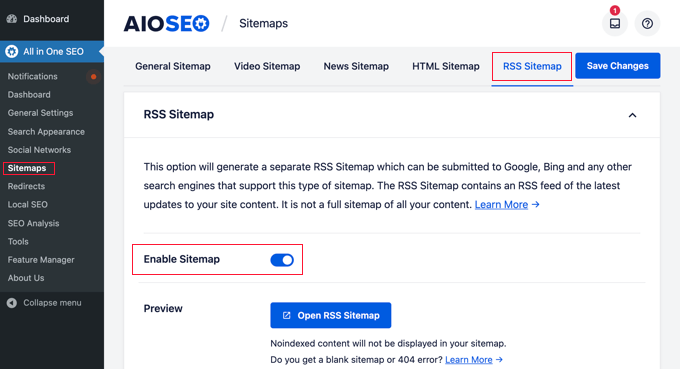
Weitere Informationen finden Sie in unseren Anleitungen zur Optimierung Ihres WordPress-RSS-Feeds und zur vollständigen Anpassung Ihrer WordPress-RSS-Feeds.
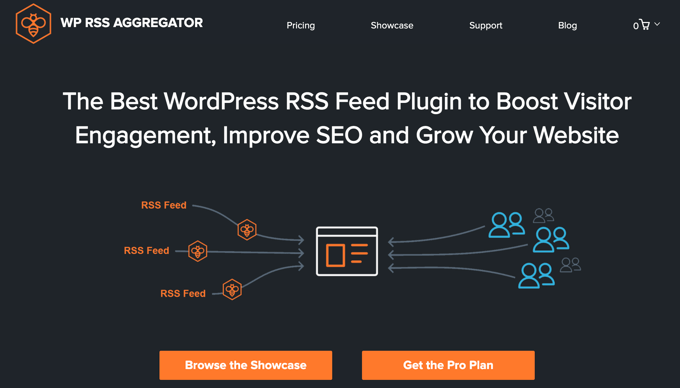
Sie können auch ein RSS-Feed-Plugin wie WP RSS Aggregator verwenden, um die neuesten Nachrichten zu teilen, das Benutzerengagement zu steigern und die Seitenaufrufe zu erhöhen.
Diese können verwendet werden, um Ihre Inhalte zu kuratieren, Social-Media-Buttons hinzuzufügen und Ihre Inhalte von Social-Media-Seiten abzurufen.
Da RSS-Feeds in der XML-Auszeichnungssprache veröffentlicht werden, kann ein kleiner Fehler im Feed ihn unlesbar machen, und Benutzer können keine neuen Inhalte in ihren Newsfeeds sehen.
Wenn Sie Probleme haben, lesen Sie unsere Anleitung zur Behebung von WordPress-RSS-Feed-Fehlern.
So finden Sie Ihre RSS-Feeds in WordPress
Sie finden Ihren Haupt-Content-RSS-Feed, indem Sie einfach /feed/ am Ende der Adresse Ihrer Website hinzufügen. Zum Beispiel:
https://www.yourwebsite.com/feed/
Vergessen Sie nicht, yourwebsite.com durch Ihren Domainnamen zu ersetzen.
Aber das ist nicht der einzige Feed Ihrer Website. Hier sind einige andere:
- Der Feed mit den neuesten Kommentaren befindet sich unter
https://yourwebsite.com/comments/feed/ - Der RSS-Feed für einen bestimmten Beitrag oder eine Webseite befindet sich unter
https://ihrewebsite.com/beitragsname/feed/ - Abhängig von der Permalink-Struktur lautet die RSS-Feed-URL für aktuelle Beiträge, eine bestimmte Kategorie oder ein Tag
https://ihrewebsite.com/category/kategorie-name/feed/ - Der Feed der aktuellen Beiträge, die von einem bestimmten Autor veröffentlicht wurden, befindet sich unter
https://ihrewebsite.com/autor-name/feed/
Standardmäßig enthält jeder Feed die neuesten 10 Beiträge, aber es ist möglich, die Anzahl der Beiträge in Ihrem WordPress-RSS-Feed zu ändern.
So bewerben Sie Ihre WordPress-RSS-Feeds
Viele Besucher Ihrer WordPress-Website wissen nicht, wie sie Ihre RSS-Feeds finden. Sie können sie ermutigen, sich anzumelden, indem Sie ein RSS-Symbol in Ihre Seitenleiste oder an einen anderen prominenten Ort einfügen.
Sie können dies mit dem integrierten RSS-Widget in WordPress tun. Weitere Details finden Sie in unserer Anleitung zur Verwendung von RSS in WordPress.
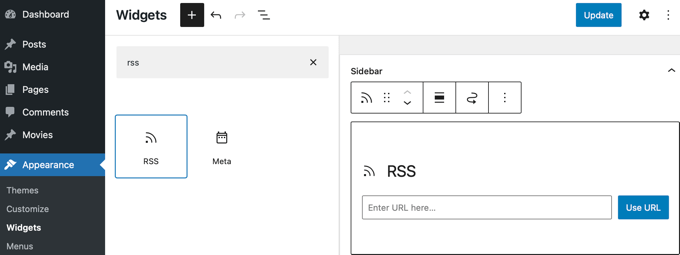
Sie können auch RSS-Links und -Symbole zu Ihren Kategorie-Archivseiten und für jeden benutzerdefinierten Beitragstyp in WordPress hinzufügen.
Wir hoffen, dieser Artikel hat Ihnen geholfen, mehr über RSS in WordPress zu erfahren. Möglicherweise möchten Sie auch unsere Liste mit zusätzlichen Leseempfehlungen unten für verwandte Artikel über nützliche WordPress-Tipps, Tricks und Ideen einsehen.
Wenn Ihnen dieser Artikel gefallen hat, abonnieren Sie bitte unseren YouTube-Kanal für WordPress-Video-Tutorials. Sie finden uns auch auf Twitter und Facebook.
Zusätzliche Lektüre
- So erstellen Sie einen separaten RSS-Feed für jeden benutzerdefinierten Beitragstyp in WordPress
- So passen Sie Ihre WordPress RSS Feeds vollständig an
- Was ist RSS? Wie man RSS in WordPress verwendet
- So erstellen Sie separate RSS-Feeds für jede Kategorie in WordPress
- Atom
- 12 Tipps zur Optimierung Ihres WordPress RSS-Feeds (Schnell & Einfach)
- 9 beste WordPress RSS-Feed-Plugins im Vergleich (2026)
- So beheben Sie WordPress RSS-Feed-Fehler (Schritt-für-Schritt-Anleitung)
- So begrenzen Sie die Anzahl der Beiträge im WordPress RSS-Feed


