


Multisite ist eine Art von WordPress-Installation, mit der Sie ein Netzwerk mehrerer Websites von einem einzigen WordPress-Dashboard aus erstellen und verwalten können. Dies ermöglicht es Ihnen, Änderungen einfach vorzunehmen und alle Ihre Websites von einem Ort aus auf dem neuesten Stand zu halten.
Sie können ein Multisite-Netzwerk für sich selbst erstellen, auf das nur Sie Zugriff haben. Oder Sie können andere Benutzer hinzufügen, die ihre eigenen Websites innerhalb Ihres Netzwerks erstellen können, und sie von leistungsfähigeren WordPress-Funktionen ausschließen.
Zum Beispiel hat die Harvard University ein WordPress Multisite-Netzwerk namens Harvard Blogs, das es jedem mit einer harvard.edu-E-Mail-Adresse ermöglicht, seinen eigenen Blog zu erstellen. Blogger können Blogbeiträge auf ihren eigenen Websites veröffentlichen, aber nur der Besitzer der Multisite, der sogenannte „Super-Admin“, kann Plugins installieren oder andere sitewide Änderungen vornehmen.
Alle Benutzer eines Multisite-Netzwerks teilen sich dieselben Plugins und Themes.
Websites, die auf einem Multisite-Netzwerk erstellt wurden, haben jedoch separate Media-Upload-Verzeichnisse in der WordPress-Installation. Das bedeutet, dass jede Website ihren eigenen separaten Ordner für Bilder und andere hochgeladene Dateien hat, sodass Sie nicht von einer Website im Netzwerk auf die Bilder einer anderen Website zugreifen können.
Warum ein WordPress Multisite-Netzwerk verwenden?
WordPress Multisite-Netzwerke sind eine großartige Option für diejenigen, die separate Websites von einem einzigen Dashboard aus verwalten möchten. Multisite-Netzwerke werden von Unternehmen, Schulen, Universitäten, Nachrichtenagenturen, Online-Unternehmen und mehr genutzt.
Sie können sogar Ihre eigene Blogging-Plattform (Netzwerk von Blogs) auf einer einzigen Multisite-Installation erstellen.
Hosting für WordPress Multisite-Installationen
Bevor Sie Ihre Multisite-Installation erstellen, sollten Sie die Größe Ihres Netzwerks berücksichtigen und die Preise und Funktionen der Top WordPress-Hosting-Anbieter vergleichen.
Wenn Sie nur wenige Websites in Ihrem Netzwerk planen, ist ein Shared Hosting-Konto eine gute Wahl.
Wenn Sie ein großes WordPress Multisite-Netzwerk planen, sollten Sie zwischen VPS Hosting, Managed WordPress Hosting oder einem dedizierten Server für Ihre Hosting-Anforderungen wählen.
Wir empfehlen die Verwendung von Bluehost oder SiteGround, da sie mehrere Hosting-Pläne anbieten, die auf jedes Hosting-Niveau zugeschnitten sind, und beide von WordPress offiziell anerkannt sind.
So aktivieren Sie ein Multisite-Netzwerk in WordPress
Sobald Sie einen Hosting-Anbieter haben, müssen Sie WordPress installieren.
Nachdem Ihre Installation abgeschlossen ist, verbinden Sie sich mit Ihrer Website über einen FTP-Client wie FileZilla.
Als Nächstes suchen Sie die Datei wp-config.php in Ihrem cPanel bei Ihrem Webhost und bearbeiten Sie sie.
Fügen Sie dann die folgende Zeile kurz vor „That’s all, stop editing! Happy blogging“ in die Datei ein.
/* Multisite */
define('WP_ALLOW_MULTISITE', true);
Speichern Sie Ihre wp-config.php-Datei und melden Sie sich von Ihrem cPanel ab. Melden Sie sich anschließend bei Ihrer WordPress-Website an. Gehen Sie nach der Anmeldung zu Werkzeuge » Netzwerkeinrichtung. Hier konfigurieren Sie Ihr WordPress Multisite-Netzwerk.
Wählen Sie auf dem Bildschirm zur Netzwerkeinrichtung, ob Ihre Netzwerk-Websites auf ihrer eigenen Subdomain (wie blog1.example.com und blog2.example.com) oder in einem Unterverzeichnis (wie example.com/blog1 und example.com/blog2) liegen sollen.
Dies ist wichtig, da Sie diese Einstellung später nicht mehr ändern können, sobald Sie eine Auswahl getroffen haben.
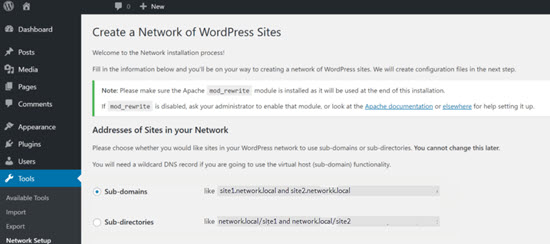
Wenn Sie Subdomains auswählen, müssen Sie Ihre DNS-Einstellungen für das Domain-Mapping ändern. Wir zeigen Ihnen gleich, wie das geht.
Geben Sie im Abschnitt Netzwerkinformationen einen Namen für Ihr Multisite-Netzwerk und eine Administratoradresse ein. Klicken Sie auf die Schaltfläche „Installieren“.
Auf dem nächsten Bildschirm sehen Sie den Code, den Sie zur Datei wp-config.php und zur Datei .htaccess hinzufügen müssen. Beide Dateien befinden sich in Ihrem WordPress-Stammverzeichnis.
Verbinden Sie sich erneut mit Ihrer Website über einen FTP-Client, öffnen und bearbeiten Sie dann diese Dateien, indem Sie den von WordPress bereitgestellten Code einfügen.
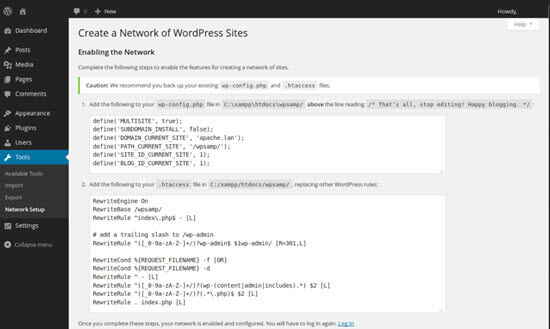
Nachdem Sie beide Dateien aktualisiert haben, sehen Sie das WordPress Multisite Network in Ihrer WordPress-Admin-Leiste, wenn Sie sich das nächste Mal anmelden.
Multisite mit Subdomains einrichten
Wenn Sie sich entschieden haben, Subdomains für Websites in Ihrem Multisite-Netzwerk zu verwenden, müssen Sie eine Subdomain mit einem Sternchen als Subdomainnamen erstellen. Dies wird als Wildcard-Subdomain bezeichnet. Wenn Ihre WordPress-Installation beispielsweise www.example.com lautet, müssen Sie die Subdomain *.example.com erstellen.
Dazu müssen Sie sich zuerst in das cPanel-Dashboard Ihres WordPress-Hosting-Kontos einloggen.
In diesem Tutorial zeigen wir Ihnen, wie das im Bluehost-Dashboard aussieht. Wenn Sie einen anderen Host oder Domain-Registrar verwenden, kann Ihr Dashboard anders aussehen.
Scrollen Sie in Ihrem Bluehost-Konto-Dashboard nach unten zum Abschnitt Domains und klicken Sie dann auf Subdomains.
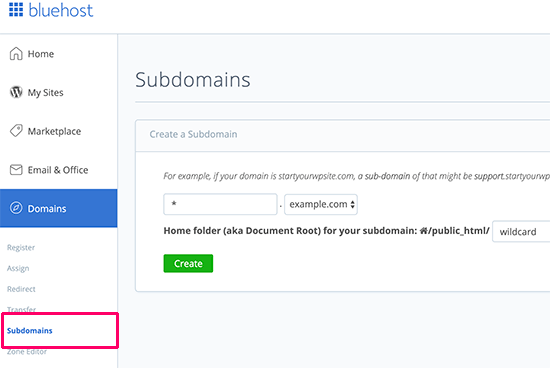
Geben Sie auf der nächsten Seite das Sternchen (*) in das Feld für die Subdomain ein und wählen Sie Ihre Hauptdomain aus dem Dropdown-Menü.
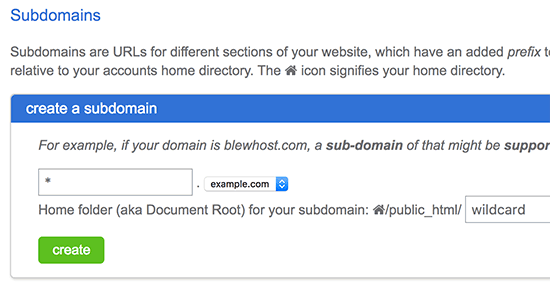
Sobald Sie die Auswahl getroffen haben, erkennt cPanel automatisch das Dokumenten-Root-Verzeichnis und zeigt es im Feld darunter an. Klicken Sie nun auf die Schaltfläche Erstellen, um Ihr neues Wildcard-Subdomain hinzuzufügen.
Konfigurieren der WordPress Multisite-Netzwerkeinstellungen
Nachdem Sie Ihr Multisite-Netzwerk eingerichtet haben, sollten Sie Ihre Einstellungen überprüfen, damit Ihre Website wie gewünscht funktioniert.
Das können Sie über Ihr WordPress-Dashboard tun.
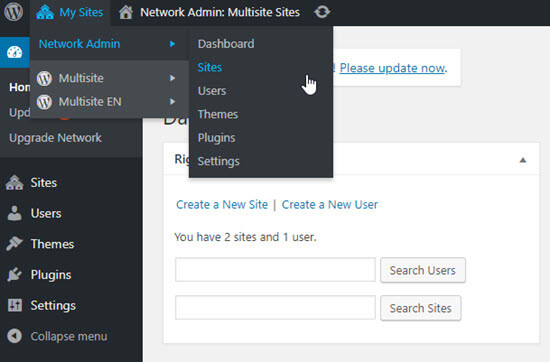
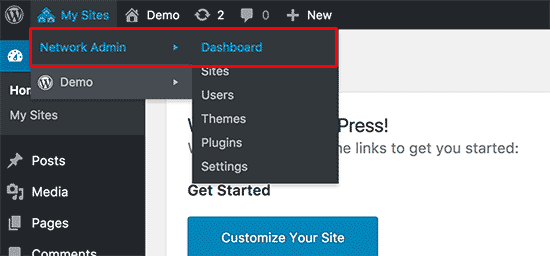
Um Ihre Netzwerkeinstellungen zu konfigurieren, melden Sie sich auf Ihrer WordPress-Website an und fahren Sie mit der Maus über Websites. Klicken Sie dann oben links in Ihrem Admin-Bereich auf Netzwerkverwaltung » Dashboard.
Im Fly-out-Menü können Sie Websites, Benutzer, Themes, Plugins verwalten und die Einstellungen für Ihre WordPress-Multisite-Installation konfigurieren.
Der Tab mit den Netzwerkeinstellungen der Multisite ermöglicht es Ihnen, Standard-Themes, Seiten- und Beitragstexte, Willkommens-E-Mails, die WordPress an neue Benutzer sendet, und mehr festzulegen.
Beachten Sie, dass alle Änderungen, die Sie in den Multisite-Netzwerk-Admin-Einstellungen vornehmen, sich auf alle Websites und Benutzer in Ihrem Multisite-Netzwerk auswirken.
Verwaltung von Websites in einem WordPress Multisite-Netzwerk
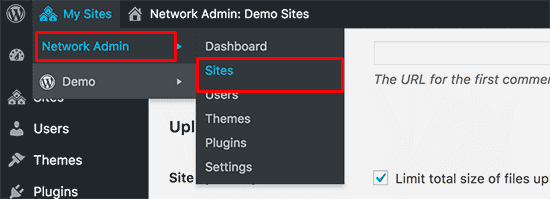
Sie können auch alle einzelnen Websites auf Ihren WordPress Multisite-Installationen auf dem Bildschirm Websites verwalten. Das Multisite-Dashboard ermöglicht es Ihnen, Websites in Ihrem Netzwerk hinzuzufügen, zu löschen, zu deaktivieren und zu archivieren.
Wenn Sie eine Website in Ihrem Multisite-Netzwerk deaktivieren, wird sie für Ihre Multisite-Benutzer und alle Website-Besucher ausgeblendet. Jeder, der versucht, eine deaktivierte Website zu besuchen, sieht die Meldung „Dieser Benutzer hat sich entschieden, sein Konto zu löschen, und seine Inhalte sind nicht mehr verfügbar.“
Websites in Ihrem Multisite-Netzwerk, die archiviert sind, werden nur vom Super-Administrator des Netzwerks gesehen. Jeder, der versucht, eine archivierte Website zu besuchen, sieht die Meldung: „Diese Website wurde archiviert oder gesperrt.“
Super-Admins in einem WordPress Multisite-Netzwerk können eine Website im Netzwerk als Spam markieren. Dadurch wird die Website für alle unsichtbar. Das Löschen einer Website entfernt sie dauerhaft aus Ihrem Netzwerk.
Um mehr zu erfahren, sehen Sie sich unser Schritt-für-Schritt-Tutorial an, wie Sie ein WordPress-Multisite-Netzwerk richtig installieren und einrichten.
Wir hoffen, dieser Artikel hat Ihnen geholfen, die Grundlagen von WordPress Multisite und seine Funktionsweise zu verstehen! Schauen Sie sich die zusätzlichen Lektüren unten an, um mehr zu erfahren.
Sie können auch unseren YouTube-Kanal abonnieren, um Schritt-für-Schritt-WordPress-Video-Tutorials zu erhalten, und uns auf Twitter und Facebook für die neuesten Updates folgen.



