


Während unserer jahrelangen Tests von WordPress-Funktionen haben wir die Entwicklung der Plattform von traditionellen Widgets zum neuen Block-System beobachtet.
Während beide Tools Ihnen helfen, Ihre Website anzupassen, funktionieren sie grundlegend unterschiedlich und dienen unterschiedlichen Zwecken.
Bei WPBeginner wissen wir, dass das Verständnis des Unterschieds zwischen Widgets und Blöcken eine Herausforderung sein kann. Zu wissen, wann man jedes einzelne verwenden sollte, kann jedoch einen großen Unterschied darin machen, wie effektiv Sie Ihre WordPress-Website verwalten.
In diesem Leitfaden werden wir die Verwirrung zwischen WordPress-Widgets und Blöcken beseitigen. Wir werden praktische Beispiele dafür geben, wann jedes einzelne verwendet werden sollte, basierend auf unserer realen Erfahrung, Tausenden von Benutzern beim Erstellen und Anpassen ihrer WordPress-Websites zu helfen.
💡Die kurze Antwort: Widgets vs. Blöcke
In Eile? Hier ist der Hauptunterschied, den Sie kennen müssen:
WordPress-Blöcke sind der neue, moderne Weg, alles zu erstellen. Sie sind flexible Komponenten, mit denen Sie Beiträge, Seiten und sogar Ihr gesamtes Website-Layout mit präziser Kontrolle erstellen.
WordPress-Widgets sind der alte Weg, um Inhalte an festen Stellen Ihres Themes hinzuzufügen, wie z. B. in einer Seitenleiste oder im Footer. Sie haben begrenzte Platzierungs- und Designoptionen.
Hier ist ein kurzer Überblick über die Themen, die wir in diesem Artikel behandeln werden:
Tauchen wir direkt ein!
Was sind WordPress Widgets?
WordPress-Widgets sind dynamische Inhaltselemente, die Sie zu Widget-fähigen Bereichen wie Seitenleisten hinzufügen können.
Widgets wurden in WordPress 2.2 (Mai 2007) eingeführt.
Ziel war es, den Benutzern eine einfache Möglichkeit zu bieten, anpassbare Elemente zu ihrer Website hinzuzufügen, ohne wiederholt dasselbe Element am Ende von Blogbeiträgen einfügen zu müssen.
Zum Beispiel konnten sie ihre WordPress-Theme-Dateien bearbeiten, um eine Seitenleiste zu erstellen und manuell etwas wie Google AdSense-Tracking-Codes einzufügen.
Benutzer konnten einfach Inhalte oder Funktionen über Widgets einfügen, die nicht Teil ihrer gesamten Theme-Dateien oder Blogbeiträge sein mussten.
Widgets machten es für Benutzer viel einfacher, ihren idealen WordPress-Blog zu erstellen, sodass sie problemlos Bannerwerbung oder E-Mail-Anmeldeformulare hinzufügen konnten.
Nach und nach passten fast alle WordPress-Themes Widgets an, indem sie Widget-fähige Bereiche in ihr Design und Layout integrierten. Dies waren meistens Seitenleisten und Fußzeilen.
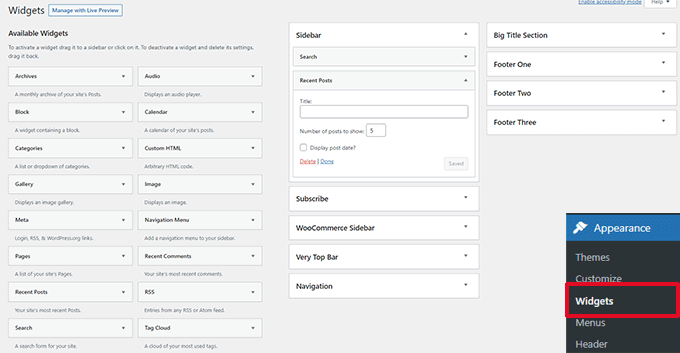
Der WordPress-Widget-Editor sah bis WordPress 5.8, das 2021 veröffentlicht wurde, so aus.
Was sind Blöcke in WordPress?
Ein WordPress-Block ist ein eigenständiger Inhaltsteil, wie ein Absatz, ein Bild, eine Überschrift oder ein Video, den Sie innerhalb des Editors hinzufügen. Betrachten Sie Blöcke als die einzelnen Bausteine, die Sie zum Erstellen von Beiträgen, Seiten und sogar dem gesamten Website-Layout verwenden.
Sie werden vielleicht auch als Gutenberg-Editor bezeichnet, was sein Entwicklungs-Codename war.
Blöcke sind Widgets sehr ähnlich, da jeder eine einzelne Komponente der Seite oder des Beitrags behandelt.
Im Gegensatz zu Widgets wurden Blöcke jedoch nur als Teil des Beitrags- und Seiten-Editors eingeführt, was bedeutet, dass sie nicht einfach zu Bereichen wie dem Footer oder der Seitenleiste der Website hinzugefügt werden konnten.
Ein Block kann in einen Beitrag oder eine Seite für jedes Element eingefügt werden, einschließlich eines Absatzes, eines Bildes, einer Galerie, einer plattformspezifischen Funktion wie E-Mail-Anmeldungen oder eines Video-Embeds.
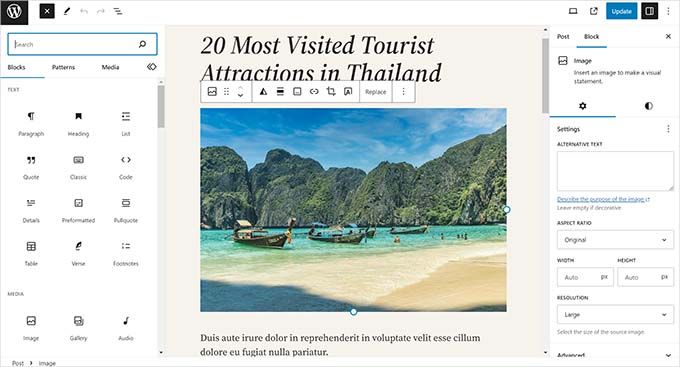
Es gibt auch Blöcke, um Design-Layout-Elemente wie Cover, Muster, Tabellen, Spalten, Gruppen und mehr hinzuzufügen.
Um mehr zu erfahren, lesen Sie unser vollständiges Tutorial zum WordPress-Block-Editor, das zeigt, wie Sie den Standard-Editor verwenden, um schöne Inhaltslayouts zu erstellen.
Der Unterschied zwischen Widgets und Blöcken in WordPress
Obwohl ihre Funktionen sich überschneiden können, liegt der Kernunterschied in ihrem Umfang und ihrer Flexibilität. Hier ist eine Aufschlüsselung der wichtigsten Unterschiede:
| Funktion | Widgets (Der alte Weg) | Blöcke (Der neue Weg) |
|---|---|---|
| Hauptverwendung | Hinzufügen spezifischer Inhalte (wie Kalender oder Suchleiste) zu vordefinierten Bereichen. | Erstellen aller Inhalte, von einfachen Absätzen bis hin zu ganzen Seiten- und Website-Layouts. |
| Ort | Beschränkt auf themenspezifische „Widget-Bereiche“ wie Seitenleisten und Footer. | Kann überall verwendet werden: Beiträge, Seiten, Header, Footer und Widget-Bereiche. |
| Herausgeber | Verwaltet über den klassischen Bildschirm Darstellung » Widgets. | Die Kernkomponente des modernen Block-Editors und des Full Site Editors. |
| Flexibilität | Begrenzte Anpassungsoptionen, oft vom Theme gesteuert. | Hochflexibel mit individuellen Steuerelementen für Farbe, Größe, Abstände und mehr. |
Der blockbasierte Widget-Editor
WordPress plante, den Block-Editor anzupassen, um alle Bereiche Ihrer Website zu bearbeiten, einschließlich widgetfähiger Bereiche.
Um dies zu ermöglichen, wurde der neue blockbasierte Widget-Editor in WordPress 5.8 eingeführt.
Benutzer können jetzt Blöcke in Widget-bereiten Bereichen ihrer Themes verwenden.
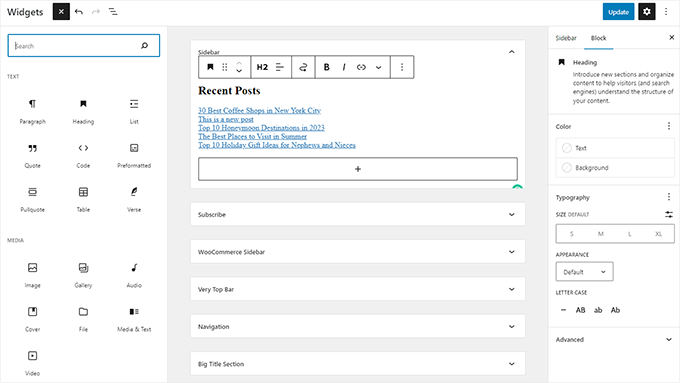
Widgets befinden sich immer noch unter dem Menüpunkt Design » Widgets.
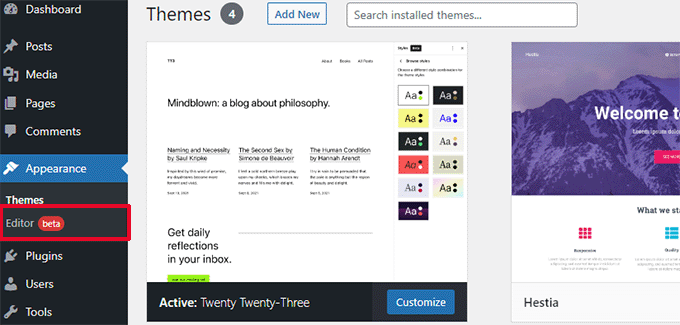
Wenn Sie jedoch ein blockbasiertes Theme verwenden, das keine definierten widget-fähigen Bereiche hat, sehen Sie es dort möglicherweise nicht.
Stattdessen sehen Sie das Menü Darstellung » Editor.
Viele der Legacy-WordPress-Widgets haben bereits Blöcke, die dasselbe tun können.
Sie können auf die Schaltfläche „Neuen Block hinzufügen“ (+) klicken, um eine Reihe von Blöcken zu finden, die als Widgets kategorisiert sind.
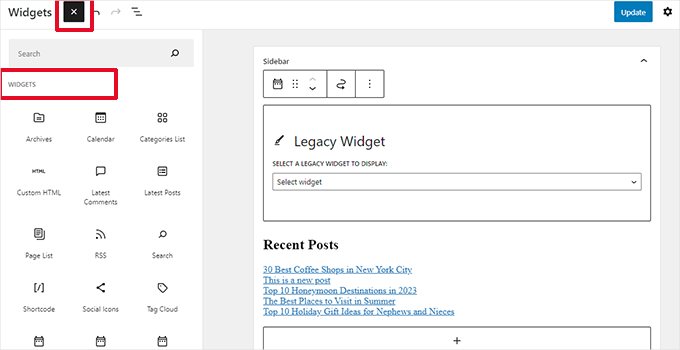
Dies sind immer noch Blöcke, aber sie werden einfach als Widgets kategorisiert, damit Benutzer verstehen können, dass sie sich wie herkömmliche Widgets verhalten.
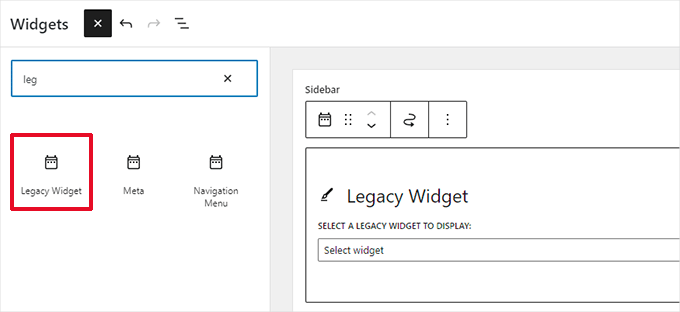
Wenn ein Benutzer jedoch immer noch ein älteres Widget verwenden muss, das keine alternative Blockoption hat, kann er dies durch die Verwendung des Legacy Widgets-Blocks tun.
Wenn ein WordPress-Plugin einen Block zum Hinzufügen zu Beiträgen und Seiten hat, können Sie denselben Block jetzt auch in Widget-fähigen Bereichen verwenden.
Theme-Entwickler können auch benutzerdefinierte Blöcke erstellen, die Benutzer zu verschiedenen Bereichen ihrer Websites hinzufügen können.
Die Zukunft von WordPress Widgets
WordPress bewegt sich auf eine intuitivere und einheitlichere Art der Inhaltsbearbeitung auf einer WordPress-Website zu.
Das bedeutet, dass ältere Widgets zwar als primäre Methode auslaufen, aber nicht vollständig verschwinden. WordPress-Themes und Plugin-Entwickler passen sich bereits an und fügen ihren Produkten Unterstützung für den Block-Editor hinzu.
Viele WordPress-Themes verwenden jedoch immer noch ältere Widgets, und diese Themes werden jetzt als klassische Themes bezeichnet. Ebenso verwenden viele WordPress-Plugins immer noch Shortcodes und Legacy-Widgets.
Wenn Sie die alten Widgets weiterhin verwenden müssen, können Sie Block-Widgets in WordPress deaktivieren.
Der einfache Weg wäre die Verwendung des kostenlosen WPCode-Plugins, mit dem Sie WordPress anpassen können, ohne Dutzende von Plugins hinzuzufügen.
Wir haben es viele Male benutzt und festgestellt, dass es die sicherste Option zum Hinzufügen von Code ist. Es gibt sogar einen vorgefertigten Snippet, den Sie verwenden können, um Block-Widgets zu deaktivieren.
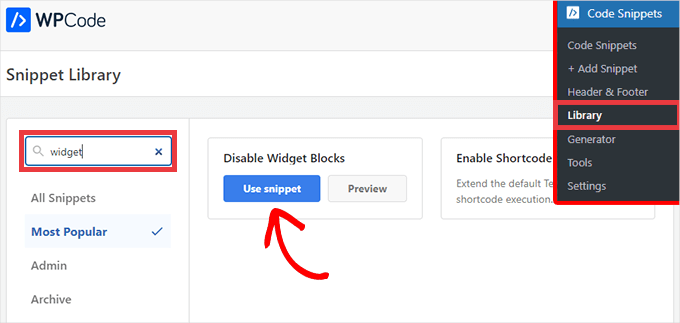
Alternativ können Sie auch das Plugin Classic Widgets verwenden. Weitere Details finden Sie in unserer Schritt-für-Schritt-Anleitung zum Installieren eines WordPress-Plugins.
Nach der Aktivierung ersetzt das Plugin einfach den blockbasierten Widget-Editor durch die ältere Widget-Seite.
Hinweis: Die geplante Unterstützung für das Classic Widgets-Plugin sollte bis 2024 dauern. Da dieses Datum überschritten ist, erhält das Plugin möglicherweise keine zukünftigen Updates oder Wartungen. Deshalb empfehlen wir die Verwendung von WPCode, um Ihre Anpassung zukunftssicher zu machen, da es eine modernere und sicherere Langzeitlösung ist.
Blöcke vs. Widgets – Welches ist besser?
Für fast alle Benutzer sind Blöcke besser. Wir empfehlen Ihnen, das neue blockbasierte System so schnell wie möglich zu nutzen, da dies die Richtung ist, in die sich WordPress entwickelt.
Der Block-Editor ist einfacher zu bedienen, moderner und weitaus flexibler als der klassische Widgets-Bildschirm. Er bietet Ihnen eine viel bessere visuelle Vorschau darauf, wie Ihre Inhalte im Frontend Ihrer Website aussehen werden.
Wenn ein WordPress-Plugin oder -Theme auf Ihrer Website noch keine blockbasierten Widgets unterstützt, können Sie sich an den Entwickler wenden und ihn bitten, seine Widgets in Blöcke umzuwandeln.
Wenn keine Pläne für ein Update bestehen, finden Sie in der Regel alternative Plugins oder Themes, um diese zu ersetzen.
Häufig gestellte Fragen: WordPress Widgets & Blöcke
Hier sind einige Fragen, die unsere Leser häufig zu Blöcken und Widgets stellen.
Was passiert mit meinen alten Widgets, wenn ich das Theme wechsle oder WordPress aktualisiere?
Ihre vorhandenen Widgets werden weiterhin in den Widget-Bereichen Ihres neuen Themes angezeigt, vorausgesetzt, diese Bereiche existieren. Wenn Sie zu einem Theme wechseln, das nicht über dieselben Widget-Bereiche verfügt, löscht WordPress Ihre Widgets nicht.
Stattdessen werden sie in den Bereich „Inaktive Widgets“ unter Design » Widgets verschoben. Dies schützt Ihre Inhalte, sodass Sie sie später in einen neuen Widget-Bereich verschieben können.
Kann ich Widgets in neueren Versionen von WordPress noch verwenden?
Ja, aber sie erscheinen jetzt im blockbasierten Widgets-Bildschirm. Wenn Sie WordPress 5.8 oder neuer verwenden, werden Widgets standardmäßig über Blöcke verwaltet, obwohl Sie bei Bedarf ein Plugin installieren können, um die klassische Widget-Oberfläche wiederherzustellen.
Muss ich alle meine Widgets auf Blöcke umstellen?
Nein, aber der Wechsel zu Blöcken gibt Ihnen mehr Kontrolle und Flexibilität. Sie können Ihre Inhalte einfacher gestalten und in der Vorschau anzeigen, und viele Themes und Plugins bieten jetzt eine bessere Unterstützung für blockbasierte Layouts.
Wir hoffen, dieser Artikel hat Ihnen geholfen, den Unterschied zwischen WordPress-Widgets und Blöcken zu verstehen. Möglicherweise möchten Sie auch unsere Auswahl der besten Block-Plugins für WordPress sehen oder unseren Leitfaden zum Unterschied zwischen dem Block-Editor und Page Buildern lesen.
Wenn Ihnen dieser Artikel gefallen hat, abonnieren Sie bitte unseren YouTube-Kanal für WordPress-Video-Tutorials. Sie finden uns auch auf Twitter und Facebook.




David Lim
Widgets are a bit like snippets. They make it extra easy to use the functions and even look good if you design them well