


Stellen Sie sich vor, Sie finden das perfekte WordPress-Plugin, um Ihrer Website ein cooles Feature hinzuzufügen. Aber es gibt einen Haken: Es wurde kürzlich nicht aktualisiert.
Sie fragen sich wahrscheinlich, ob es sicher zu verwenden ist oder ob es Ihre Website beschädigen könnte. Dies ist eine häufige Frage für viele WordPress-Benutzer, insbesondere für Anfänger.
Bei WPBeginner können wir Ihnen unsere Perspektive als Website, die viele Plugins verwendet, und als Entwickler, die eine Reihe beliebter Plugins erstellt haben, vermitteln. Obwohl veraltete Plugins Sicherheits- und Leistungsrisiken darstellen können, können wir Ihnen helfen, diese Risiken einzuschätzen, um fundierte Entscheidungen zu treffen.
Dieser Artikel erklärt, wie Sie entscheiden können, ob Sie ein veraltetes WordPress-Plugin sicher installieren können. Wir werden die potenziellen Gefahren erörtern und Schritte zur Bewertung der Zuverlässigkeit eines Plugins bereitstellen, damit Sie Ihre Website schützen und klug wählen können.
Wie werden WordPress-Plugins veraltet?
Ein WordPress-Plugin kann veraltet sein, wenn es seit einiger Zeit keine Updates mehr erhalten hat oder wenn es vom Plugin-Autor nicht getestet wurde, um seine Kompatibilität mit den neuesten 3 Hauptversionen von WordPress sicherzustellen.
Wir empfehlen unseren Lesern immer, die Plugins auf Ihrer WordPress-Website auf dem neuesten Stand zu halten. Diese Updates sorgen dafür, dass das Plugin mit Änderungen am WordPress-Kern kompatibel ist, fügen neue Funktionen hinzu, beheben Fehler und beheben Sicherheitslücken.
Aber was ist, wenn ein Plugin, das Sie verwenden oder verwenden möchten, seit einiger Zeit nicht mehr aktualisiert wurde? Oder was ist, wenn es nicht mit der neuesten Version von WordPress getestet wurde? Ist es immer noch sicher zu verwenden?
Die kurze Antwort lautet: Es kommt auf das Plugin an.
Manchmal funktionieren veraltete Plugins einfach nicht richtig mit neueren Versionen von WordPress. Oder das Plugin wurde möglicherweise vom Entwickler aufgegeben, sodass nie neue Funktionen hinzugefügt werden.
Die größte Sorge bei veralteten Plugins sind mögliche Sicherheitsprobleme. Wenn das Plugin nicht gewartet oder aktualisiert wird, kann es zu einem Ziel für Hacker werden.
Nur weil ein Plugin veraltet ist, bedeutet das nicht, dass es eines dieser Probleme hat. Einige veraltete Plugins sind absolut sicher zu verwenden. Wir empfehlen jedoch, das Plugin gründlich zu testen, bevor Sie es auf Ihrer Live-Site installieren.
Mit diesen Worten wollen wir uns ansehen, wie man feststellt, ob ein WordPress-Plugin veraltet ist und wie Sie entscheiden können, ob es sicher zu installieren ist.
Überprüfung, ob ein Plugin veraltet ist
Das WordPress Plugin-Verzeichnis zeigt viele nützliche Informationen zu jedem Plugin an. Zum Beispiel zeigt es deutlich an, wann jedes Plugin zuletzt aktualisiert wurde und mit welcher neuesten WordPress-Version es getestet wurde.
Wenn ein Plugin für mehrere WordPress-Versionen nicht getestet wurde, wird oben auf der Plugin-Seite eine Warnung angezeigt, ähnlich dieser:
This plugin hasn’t been tested with the latest 3 major releases of WordPress. It may no longer be maintained or supported and may have compatibility issues when used with more recent versions of WordPress.
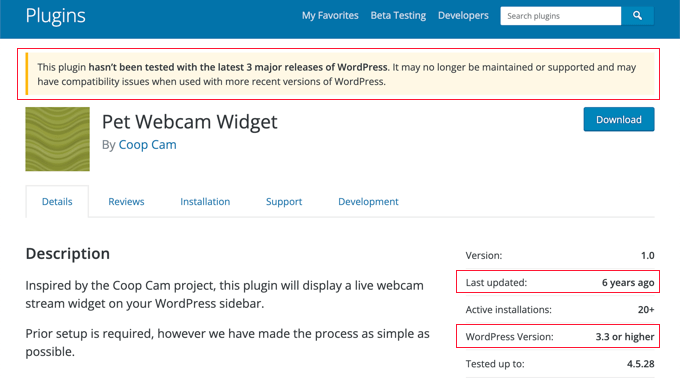
Woher bezieht WordPress diese Informationen? Plugin-Autoren sind verpflichtet, diese in einer Readme-Datei anzugeben, wenn sie Plugins im WordPress-Plugin-Verzeichnis einreichen.
Leider aktualisieren vielbeschäftigte Entwickler nicht immer die Readme-Datei, wenn ein neues WordPress-Update veröffentlicht wird. Manchmal wurde ein Plugin neuer getestet, als auf seiner Plugin-Seite angezeigt wird.
Jetzt, da Sie wissen, wie Sie prüfen, ob ein WordPress-Plugin veraltet ist, sehen wir uns an, wie Sie feststellen können, ob es sicher zu installieren ist.
Überprüfen, ob ein veraltetes Plugin sicher zu installieren ist
Nur weil ein Plugin nicht kürzlich aktualisiert oder getestet wurde, heißt das nicht, dass es nicht funktioniert. Woran erkennen Sie, ob das Plugin sicher auf Ihrer WordPress-Website installiert werden kann?
Benutzerbewertungen und Rezensionen prüfen
Sie können auf den Reiter „Bewertungen“ im WordPress Plugin-Verzeichnis klicken, um Meinungen und Beschwerden von Benutzern über das Plugin zu sehen. Wenn es ein Kompatibilitätsproblem mit einer neueren Version von WordPress gibt, haben andere Benutzer es möglicherweise auf dieser Seite erwähnt.
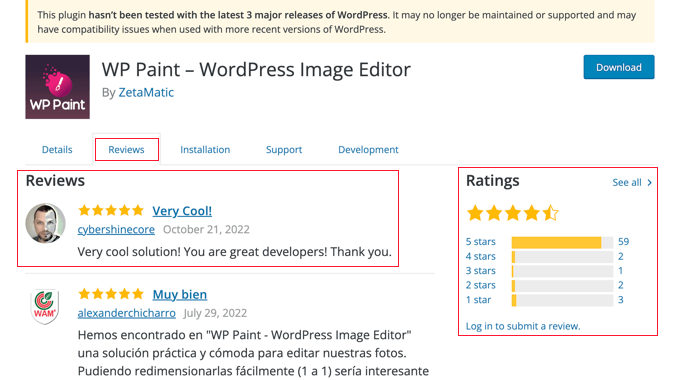
Sie können auch die Benutzerbewertungen prüfen. Wenn die Bewertungen aktuell und fünf Sterne sind, können Sie davon ausgehen, dass Sie das Plugin auf Ihrer Website verwenden können.
Überprüfen Sie die Plugin-Supportseite
Wenn Sie auf die Registerkarte „Support“ klicken, gelangen Sie zum Support-Forum für das Plugin. Hier können Sie alle Probleme sehen, die Benutzer mit dem Plugin hatten.
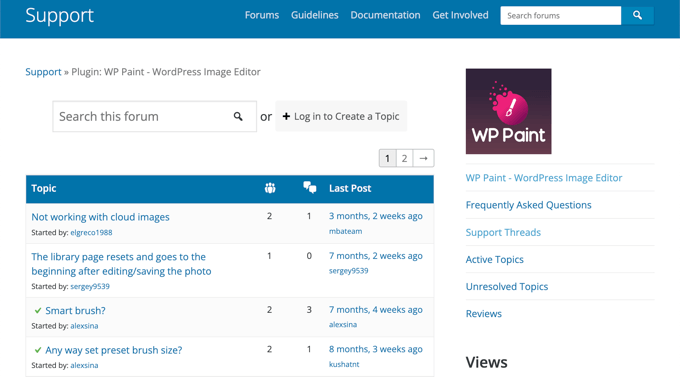
Sie werden auch sehen, wie reaktionsschnell der Entwickler des Plugins ist und ob er Probleme rechtzeitig löst.
Wenn Sie sich entscheiden, das Plugin zu installieren, sollten Sie sich hier melden, wenn Sie Unterstützung benötigen. Weitere Informationen finden Sie in unserem Leitfaden, wie Sie richtig nach WordPress-Support fragen und ihn erhalten.
Überprüfen Sie die Plugin-Entwicklerseite
Eine weitere Möglichkeit, um zu prüfen, ob die Installation des Plugins sicher ist, ist der Besuch der Plugin-Entwicklerseite. Dies zeigt Ihnen, wie aktiv der Plugin-Entwickler ist.
Gehen Sie einfach zur WordPress-Plugin-Seite und klicken Sie auf den Tab „Entwicklung“.
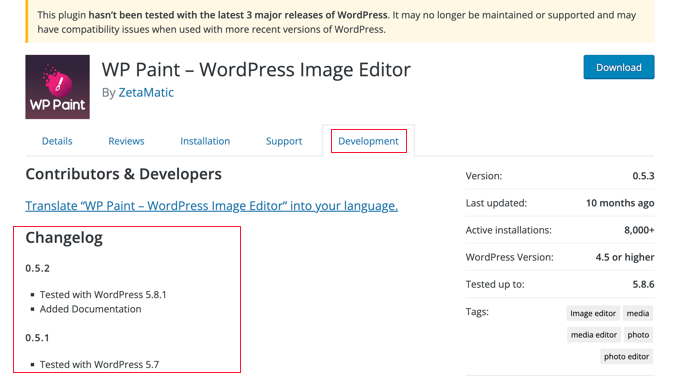
Schauen Sie sich insbesondere den Abschnitt „Changelog“ an, um zu sehen, wie oft das Plugin aktualisiert wird und welche Änderungen und Verbesserungen kürzlich vorgenommen wurden.
Wenn der Entwickler das Plugin aktiv aktualisiert, bedeutet dies in der Regel, dass das Plugin von hoher Qualität und sicher für die Verwendung auf Ihrer WordPress-Website ist.
Wenn ein Plugin jedoch seit mehr als zwei Jahren nicht mehr aktualisiert wurde, kann dies bedeuten, dass das Plugin aufgegeben wurde. In diesem Fall sollten Sie das Plugin nicht installieren, da der Entwickler es nicht aktiv wartet.
Nach WPBeginner-Tutorials zum Plugin suchen
Sie können auch auf dem WPBeginner-Blog prüfen, ob das Plugin sicher zu installieren ist. Sie können nach Tutorials zum Plugin suchen, indem Sie zur Seite Blog » WordPress Plugins navigieren oder die Suchfunktion verwenden.
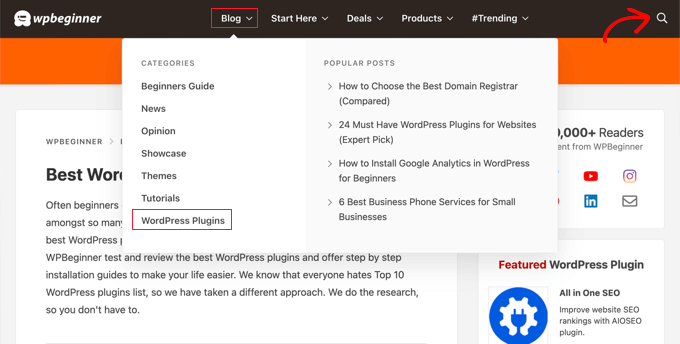
Wenn wir kürzlich ein Tutorial zu einem Plugin veröffentlicht haben, bedeutet dies, dass das Plugin mit der neuesten Version von WordPress kompatibel war, als wir es getestet haben.
Testen des Plugins auf einer Staging-Site oder einer lokalen WordPress-Installation
Nehmen wir an, Sie haben die obigen Schritte ausgeführt und entschieden, dass ein veraltetes Plugin sicher zu installieren aussieht. Was sollten Sie als Nächstes tun?
Anstatt das Plugin sofort auf Ihrer Live-Site zu installieren, möchten Sie es vielleicht zuerst auf einer Staging-Site oder einer lokalen WordPress-Installation testen.
Eine WordPress-Staging-Site ist eine Testseite, die Sie verwenden können, um ein Plugin sicher auf Probleme zu testen, bevor Sie es live schalten.
Die Staging-Site befindet sich auf Ihrem Webhosting-Server, sodass Sie sicher sein können, dass Sie keine Probleme auf Ihrer Live-Site haben werden, wenn das Plugin dort funktioniert.
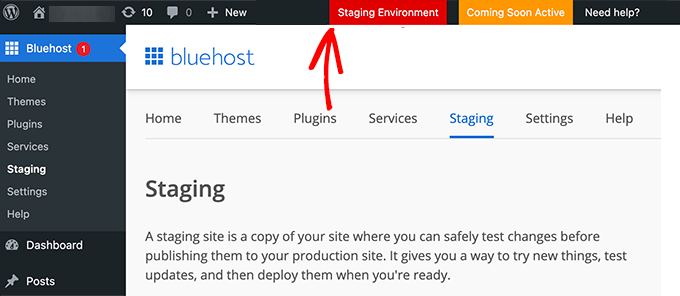
Einige der besten WordPress-Hosting-Unternehmen, wie Bluehost, SiteGround und WP Engine, bieten One-Click-Staging-Websites an. Sie können eine Staging-Site auch manuell oder mit einem Plugin erstellen.
Wie das geht, erfahren Sie in unserem Leitfaden, wie Sie einfach eine Staging-Site für WordPress erstellen.
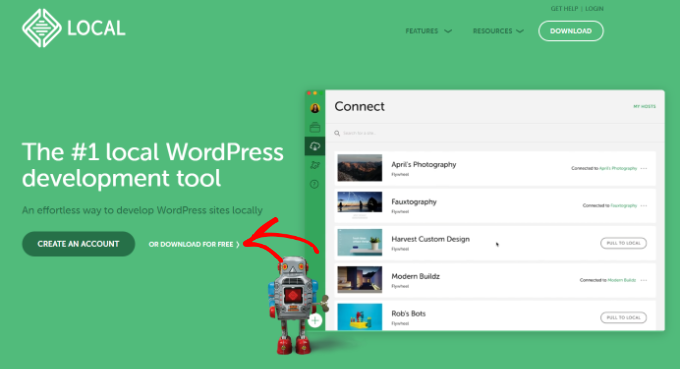
Als Alternative zu einer Staging-Site können Sie WordPress auf Ihrem eigenen Computer installieren und das Plugin dort testen. Sie können unsere Anleitungen befolgen, wie Sie WordPress lokal auf dem Mac oder Windows installieren, oder XAMPP verwenden.
Wenn das Plugin auf Ihrer Testseite gut funktioniert, können Sie es sicher auf Ihrer Live-Website installieren.
Abschließende Gedanken
Obwohl es keine gute Idee ist, veraltete Plugins zu verwenden, ist das gesuchte Plugin manchmal das einzige, das das tut, was Sie brauchen. In diesem Fall müssen Sie Ihre Hausaufgaben machen, wie wir in unserem Leitfaden erwähnt haben.
Eine weitere Sache, auf die Sie achten können, ist der Ruf des Autors. Wenn es sich um einen beliebten Plugin-Autor handelt, können Sie ihm eine E-Mail senden und fragen, ob er Pläne hat, das Plugin zu aktualisieren.
Manche Plugins sind so einfach, dass sie keine Updates benötigen, und deshalb veröffentlicht der Autor vielleicht kein Update, weil er weiß, dass es immer noch funktioniert. Das beliebte Page Links To Plugin ist ein gutes Beispiel dafür.
Es wurde von einem der Kernentwickler von WordPress, Mark Jaquith, geschrieben und das Plugin gibt es schon lange. Es benötigt keine aktive Entwicklung, da es eine Sache tut und sie gut macht. Obwohl es auf WordPress.org eine veraltete Fehlermeldung anzeigt, ist dieses Plugin etwas, das Sie sicher installieren können.
Der Nachteil ist jedoch, dass es Ihnen an fortgeschrittenen Weiterleitungsfunktionen mangeln wird, wenn Sie darauf gehofft haben. Deshalb wechseln viele Benutzer zum All in One SEO Plugin, da es diese Funktion und viele weitere leistungsstarke SEO-Funktionen im Plugin enthält.
Expertenanleitungen zur Verwendung von WordPress-Plugins
Wir hoffen, dieses Tutorial hat Ihnen geholfen zu lernen, ob es sicher ist, veraltete Plugins mit WordPress zu verwenden. Möglicherweise möchten Sie auch einige andere Anleitungen zum Auswählen und Verwenden von WordPress-Plugins sehen:
- Was sind WordPress-Plugins? Und wie funktionieren sie?
- Leitfaden für Anfänger: So wählen Sie das beste WordPress-Plugin aus
- Sollten Sie Plugins installieren, die nicht mit Ihrer WordPress-Version getestet wurden?
- Lohnt es sich, Premium-WordPress-Plugins zu kaufen? (Erklärt)
- Wie viele WordPress-Plugins sollten Sie installieren? Was ist zu viel?
- Verlangsamen inaktive Plugins WordPress? Sollten Sie sie löschen?
- Sollte ich zuerst WordPress oder Plugins aktualisieren? (Richtige Update-Reihenfolge)
- So erstellen Sie ein WordPress-Plugin mit einem Plugin (schnell und einfach)
Wenn Ihnen dieser Artikel gefallen hat, abonnieren Sie bitte unseren YouTube-Kanal für WordPress-Video-Tutorials. Sie finden uns auch auf Twitter und Facebook.


Logan Cale
Ich denke, „sicher“ zu installieren oder zu verwenden in Bezug auf Kompatibilität und Funktionalität im Gegensatz zu sicher in Bezug auf Sicherheit sind Welten voneinander entfernt, und es gibt keine Möglichkeit für den normalen Benutzer zu wissen, ob das veraltete Plugin tatsächlich sicher ist. Jede Woche werden neue Sicherheitslücken in aktiven und kostenpflichtigen Plugins entdeckt, so dass es außerhalb der Kenntnisse eines PHP-Programmierers und Sicherheitsexperten keine Möglichkeit gibt, jemals zu wissen, ob ein Plugin, ob aufgegeben oder nicht, tatsächlich sicher ist.
WPBeginner Support
Es besteht immer die Möglichkeit, dass bei jeder Software eine Schwachstelle gefunden wird, aber für Ihre Sicherheitsbedenken hilft WordPress.org bei der Überprüfung aller Plugins im Repository und hilft, alle Plugins im Repository im Auge zu behalten. Sollte eine Sicherheitslücke gefunden werden, wird eine Warnung auf dem Plugin platziert und es kann nicht heruntergeladen werden.
Mehr über den Prozess der Einreichung eines Plugins in das Repository erfahren Sie im folgenden Artikel!
https://www.wpbeginner.com/plugins/how-to-add-your-plugin-to-the-wordpress-plugin-directory/
Admin
Oyatogun Oluwaseun Samuel
Für mich sind zwei Dinge, die ich oft prüfe, wenn ich ein Plugin verwenden oder kaufen möchte, die Rezensionen und wie kürzlich es aktualisiert wurde. Wenn die Mehrheit der Rezensionen gut ist und es häufig aktualisiert wird, dann halte ich es für sicher. Das Lesen dieses Artikels hat mir die Augen für andere Perspektiven auf dieses Thema geöffnet. Vielen Dank, WpBeginner, für Ihre Einsichten dazu.
Mrteesurez
Danke für die Tipps. Manchmal habe ich ein veraltetes Plugin verwendet, ich überprüfe einfach die Entwicklerseite, die Supportseite oder die Autorenseite, um zu wissen, ob der Autor noch aktiv ist oder nicht. Sie haben mich jetzt dazu gebracht, Bewertungen zu prüfen, was meiner Meinung nach ein weiterer großartiger Indikator ist. Danke.
WPBeginner Support
Gern geschehen!
Admin
Dayo Olobayo
Ich habe nie daran gedacht, Benutzerbewertungen zu prüfen, bevor ich ein Plugin installiere. Das ist ein kluger Tipp! Danke für den informativen Artikel.
Jiří Vaněk
Ich würde empfehlen, zusätzlich zu den Benutzerbewertungen auch das Support-Forum des Plugins zu prüfen. Ich habe mir das zur Gewohnheit gemacht. Erstens hilft es Ihnen, die Art von Problemen zu sehen, mit denen Benutzer mit dem Plugin konfrontiert sind. Zweitens hilft es Ihnen auch zu überprüfen, ob das Support-Team auf diese Probleme reagiert und sie löst und wie lange es normalerweise dauert, bis es antwortet. Für mich ist dies auch eine sehr wichtige Kennzahl bei der Entscheidungsfindung.
Moinuddin Waheed
Immer wenn ich eine neue Funktionalität benötige und feststelle, dass es ein Plugin für die spezifische Funktionalität gibt, gerate ich in ein Dilemma, ob die Installation sicher ist, ob es aktualisiert wird und mit den WordPress-Updates kompatibel ist oder nicht.
Bisher war mein Kriterium, dies anhand seiner Popularität und der Anzahl der Downloads zu überprüfen. Dieser Leitfaden wird uns helfen, auch andere Überlegungen zu prüfen.
WPBeginner Support
Those are definitely good to check and we hope our recommendations help you give plugins you may have passed a chance
Admin
Jiří Vaněk
Das Problem, das im Laufe der Zeit mit alten und veralteten Plugins auftreten kann, ist die Inkompatibilität mit der WordPress-Version und folglich mit der PHP-Version des Servers. Viele Leute waren mit diesem Problem in WordPress 6.2 konfrontiert, wo zahlreiche Websites aufgrund von Speicherlimit-Erschöpfung und Schleifen, die durch veraltete Plugins und Vorlagen verursacht wurden, abstürzten. Die Erhöhung des Speicherlimits half aufgrund dieser Schleifen nicht.
WPBeginner Support
Das ist etwas, worüber man nachdenken kann, aber in diesem speziellen Fall würden wir empfehlen, sicherzustellen, dass die sicheren Schritte zur Aktualisierung von WordPress befolgt werden.
https://www.wpbeginner.com/beginners-guide/ultimate-guide-to-upgrade-wordpress-for-beginners-infograph/
Admin
Jiří Vaněk
Vielen Dank für die Informationen und den Artikel mit weiteren Details zu dem Thema, über das ich geschrieben habe. Ich werde ihn mir auf jeden Fall ansehen, um weitere Einblicke in dieses Problem zu erhalten. Vielen Dank für Ihre Zeit.
Md tanjimul
Vielen Dank für diese nette Erklärung.
WPBeginner Support
Gern geschehen!
Admin