


Kürzlich fragte uns einer unserer Benutzer, wie sie große Bilder in WordPress hochladen können. Während dies vor Jahren ein häufiges Problem war, bieten die meisten modernen WordPress-Hosting-Anbieter jetzt großzügige Upload-Limits (oft 64MB bis 512MB), die die meisten Bildgrößen aufnehmen können.
Tatsächlich ist es, wenn Sie heute Upload-Limits erreichen, erwähnenswert, ob Sie wirklich so große Dateien benötigen. Die meisten hochwertigen Web-Bilder sind weit unter 5 MB, und eine ordnungsgemäße Optimierung kann sie weiter reduzieren, ohne sichtbare Qualität zu verlieren.
Wenn Sie jedoch aussergewöhnlich grosse Dateien hochladen müssen (wie hochauflösende Fotografie oder Designdateien), zeigen wir Ihnen, wie Sie diese Limits anpassen. Beachten Sie einfach, dass sehr grosse Bilder Ihre Website verlangsamen und die Benutzererfahrung beeinträchtigen können.
💡 Kurze Antwort: So laden Sie große Bilder in WordPress hoch
Die meisten modernen WordPress-Seiten erlauben bereits große Bilder. Wenn Sie ein Limit erreichen, können Sie es mit einem Plugin wie WPCode erhöhen. Die Optimierung Ihrer Bilder ist jedoch normalerweise am besten für die Website-Geschwindigkeit.
WordPress-Upload-Limits für Bilder verstehen
Die meisten heutigen WordPress-Hosting-Pläne erlauben Dateien zwischen 64 MB und 512 MB, sodass das Erreichen des Upload-Limits ungewöhnlich ist.
Wenn Sie eine Fehlermeldung wie „Dateiname.jpg überschreitet die maximale Upload-Größe für diese Seite“ sehen, wird dies oft durch Hosting-Beschränkungen, PHP-Speicherlimits oder Server-Einstellungen verursacht, nicht durch WordPress selbst.
Zum Vergleich: Typische optimierte Bilder sind viel kleiner als die meisten Limits.
- Blog-Post-Bilder: 1–2 MB – Gleichgewicht zwischen visueller Darstellung und Seitengeschwindigkeit.
- Produktfotos: 2–3 MB – Hohe Detailgenauigkeit für E-Commerce, optimiert für schnelles Laden.
- Header-Bilder/Banner: 2–4 MB – Optimieren Sie Inhalte oberhalb der Falz.
- Portfolio-Bilder: 3–5 MB – Zeigen Sie Details, ohne Ihre Website zu verlangsamen.
- Hochauflösende Originale (RAW, TIFF, PSD): 5–50 MB+ – Normalerweise vor dem Hochladen konvertieren.
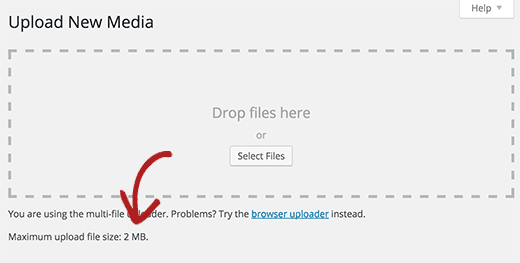
Um Ihr aktuelles Upload-Limit zu überprüfen, gehen Sie in Ihrem WordPress-Dashboard zu Medien » Neu hinzufügen.
Wenn Sie auf Probleme stoßen, zeigt Ihnen dieser Leitfaden, wie Sie Upload-Limits beheben können, damit Sie problemlos große Dateien zu WordPress hinzufügen können.
🚨 Warten Sie! Bevor Sie mit dem Rest des Tutorials fortfahren, empfehlen wir dringend, zuerst ein Bildoptimierungstool zu verwenden, um Ihre Dateigrößen ohne Qualitätsverlust zu reduzieren. Dies hilft Ihrer Website, schneller zu laden und in Suchmaschinen besser zu ranken.
Sehen Sie sich unseren Leitfaden zur Optimierung von Bildern für Web-Performance für Schritt-für-Schritt-Anleitungen an.
Maximale Bild-Upload-Größe in WordPress erhöhen
Wenn Sie große Bilder und Mediendateien in WordPress hochladen möchten, dann erfahren Sie hier, wie Sie das Problem mit der Bild-Upload-Größe in WordPress beheben.
Diese Methode erfordert das Hinzufügen von Code in WordPress. Wenn Sie das noch nie getan haben, machen Sie sich keine Sorgen, denn wir verwenden ein kostenloses Code-Snippet-Plugin namens WPCode, um dies sicher zu tun.

Um zu beginnen, müssen Sie das kostenlose WPCode-Plugin installieren und aktivieren. Anleitungen finden Sie in diesem Tutorial, wie man ein WordPress-Plugin installiert.
Sobald das Plugin aktiviert ist, gehen Sie auf Ihrem WordPress-Dashboard zu der Seite Code Snippets » + Snippet hinzufügen .
Klicken Sie von dort aus unter der Option „Fügen Sie Ihren benutzerdefinierten Code hinzu (neuer Ausschnitt)“ auf die Schaltfläche „Benutzerdefinierten Ausschnitt hinzufügen“.

Geben Sie als Nächstes einen Titel für Ihren Code ein und fügen Sie den folgenden Ausschnitt in das Feld „Code-Vorschau“ ein.
Beachten Sie, dass diese Methode für upload_max_size und post_max_size möglicherweise nicht immer zuverlässig funktioniert, da diese Einstellungen oft gelesen werden, bevor WordPress-Plugins vollständig geladen sind.
@ini_set( 'upload_max_size' , '256M' );
@ini_set( 'post_max_size', '256M');
@ini_set( 'max_execution_time', '300' );
Stellen Sie sicher, dass Sie '256M' durch Ihre gewünschte maximale Dateigröße ersetzen. Stellen Sie bei großen Uploads außerdem sicher, dass post_max_size gleich oder größer als upload_max_size ist.
Vergessen Sie nicht, aus dem Dropdown-Menü auf der rechten Seite des Bildschirms „PHP-Snippet“ als Code-Typ auszuwählen.
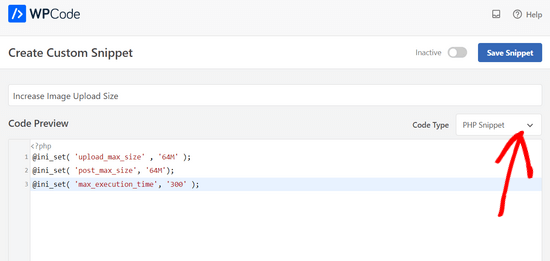
Schalten Sie schließlich einfach den Schalter von „Inaktiv“ auf „Aktiv“.
Klicken Sie dann auf die Schaltfläche „Snippet speichern“.

Dieser Code versucht, die maximale Upload-Dateigröße, die maximale Post-Größe und die maximale Ausführungszeit für Ihre WordPress-Site zu erhöhen.
Für upload_max_size und post_max_size funktioniert diese Methode jedoch möglicherweise nicht immer zuverlässig, da Hosting-Serverkonfigurationen oft Skript-Level-ini_set-Aufrufe überschreiben oder diese Einstellungen gelesen werden, bevor WordPress-Plugins ausgeführt werden.
Wenn dieser Ausschnitt Ihr Problem nicht löst, müssen Sie möglicherweise Ihr WordPress-Speicherlimit erhöhen oder Ihren Hosting-Anbieter kontaktieren, um diese PHP-Einstellungen für Sie anzupassen.
Sie können sich auch auf unseren umfassenden Leitfaden zur Erhöhung der maximalen Dateiuploadgröße in WordPress für fortgeschrittenere Methoden beziehen.
Müssen Sie wirklich große Bilddateien in WordPress hochladen?
Lassen Sie uns Bildgrößen ins rechte Licht rücken. Wie bereits erwähnt, sollten die meisten wirklich optimierten Web-Bilder weit unter 1 MB liegen, selbst bei hochwertiger Fotografie.
Selbst wenn Sie ein professioneller Fotograf sind, der seine Arbeit präsentieren möchte, denken Sie daran, dass Webbesucher nicht die gleiche Auflösung wie Printmedien benötigen.
Ein richtig optimiertes Bild (idealerweise unter 1 MB) kann auf dem Bildschirm genauso beeindruckend aussehen wie ein 15-MB-Bild, während es viel schneller geladen wird.
Große Bilddateien wirken sich auf verschiedene Weise auf Ihre Website aus:
- Langsamere Seitenladezeiten
- Höhere Speichernutzung des Hostings
- Reduzierte Suchmaschinen-Rankings
- Schlechte Benutzererfahrung auf Mobilgeräten
Hier ist, was wir stattdessen empfehlen:
- Optimieren Sie Ihre Bilder vor dem Hochladen, wie wir empfohlen haben.
- Verwenden Sie ein Galerie-Plugin wie Envira Gallery für Fotografie-Websites. Es optimiert Bilder automatisch und erstellt responsive Galerien, die auf allen Geräten schnell geladen werden.
- Erwägen Sie die Verwendung eines CDN (Content Delivery Network) wie Envira CDN, wenn Sie eine große Bildbibliothek haben. CDNs liefern Ihre Bilder von Servern weltweit aus und verbessern so Ladezeiten und Benutzererfahrung. Weitere Empfehlungen finden Sie in unserer Auswahl der besten WordPress CDN-Dienste.
Häufig gestellte Fragen zum Hochladen großer Bilder in WordPress
Hier sind einige häufig gestellte Fragen unserer Leser zum Hochladen großer Bilder in WordPress:
Wie lade ich eine 100 MB große Datei in WordPress hoch?
Sie können eine 100-MB-Datei hochladen, indem Sie Ihr WordPress-Upload-Limit über Ihre Hosting-Einstellungen, php.ini oder ein Plugin wie WPCode erhöhen. Die meisten Hoster erlauben standardmäßig 64–512 MB, sodass Sie möglicherweise nur Ihre Konfiguration anpassen müssen.
Was ist die maximale Bildgröße in WordPress?
Die maximale Bildgröße in WordPress hängt von Ihren Hosting-Einstellungen ab. Die meisten Anbieter erlauben Uploads von 64 MB bis 512 MB, was für Standard-Webbilder und Portfolios mehr als ausreichend ist.
Was ist eine gute Bildgröße für WordPress?
Eine gute Bildgröße für WordPress balanciert Qualität und Geschwindigkeit:
- Blogbeiträge: 1–2 MB
- Produktbilder: 2–3 MB
- Header-Bilder: 2–4 MB
- Fotografie-Portfolios: 3–5 MB
Ist JPEG oder PNG besser für WordPress?
JPEG ist normalerweise besser für WordPress-Fotos, da es die Dateigrößen kleiner hält, während PNG ideal für Grafiken oder Bilder ist, die Transparenz benötigen. Die Wahl des richtigen Formats hilft Ihrer Website, schneller zu laden.
Weitere Informationen finden Sie in unserem Leitfaden WebP vs. PNG vs. JPEG: Das beste Bildformat für WordPress.
Das ist alles. Wir hoffen, dieser Leitfaden hat Ihnen geholfen zu lernen, wie man große Bilder in WordPress hochlädt. Möglicherweise möchten Sie auch unseren Leitfaden zu effektiven WordPress-Designelementen und unsere Auswahl der besten Drag-and-Drop-WordPress-Page-Builder sehen.
Wenn Ihnen dieser Artikel gefallen hat, abonnieren Sie bitte unseren YouTube-Kanal für WordPress-Video-Tutorials. Sie finden uns auch auf Twitter und Facebook.


Moinuddin Waheed
Ich bin auf dieses Problem gestoßen und mir war nie bewusst, dass dies an der Standardgröße von 2 MB liegt.
Vielen Dank, dass Sie uns mitteilen, wie wir die Dateigröße mit den Code-Snippets hinzufügen und erhöhen können.
Ich verwende wpcode, um jede Art von Code-Snippets einzufügen, und es ist der beste Ansatz, um Codes hinzuzufügen, ohne Ihre Website zu beschädigen.
edizzz
Wie füge ich einen Button hinzu, um das Bild des Beitrags herunterzuladen, wie auf Wallpaper-Websites?
Tyler Simonds
Bilder vor dem Hochladen zu skalieren ist mühsam – ein weiterer Schritt, den WordPress automatisch erledigen sollte.
Brittney
Hallo,
Ich habe versucht, diesen Code, den ersten Code, in den Funktionen-Ordner einzufügen, und jetzt funktioniert meine Website nicht mehr. Ich erhalte die Meldung „Parse error: syntax error, unexpected ‘@’ in ___“, selbst nachdem ich den Code gelöscht und versucht habe, ihn wieder auf normal zurückzusetzen. Irgendwelche Vorschläge?
Wali Shah Afridi
Ich lade den obigen Code hoch, aber die große Bilddatei wird immer noch nicht in meinem Block hochgeladen. Können Sie mir bitte sagen, was ich jetzt tun soll??
Chase
Ich möchte klarstellen, dass Änderungen an den functions.php-Dateien keine Auswirkungen haben und dass die Bearbeitung meiner .htaccess-Datei einen internen Serverfehler verursacht, egal wie perfekt ich versuche, den Code zu gestalten. Sollte ich große Videodateien über eine andere Methode hochladen? Der Hauptgrund, warum ich das Video hochladen möchte, ist, es mit einer kleinen Gruppe von Leuten zu teilen. Ich kann es nicht mit YouTube hochladen und daher nicht über YouTube in WordPress einbetten, da sie Urheberrechte an meiner Musik beanspruchen und der Ton automatisch stummgeschaltet wird. Ich benötige diesen spezifischen Audiotrack mit meinem Video, daher ist YouTube keine Option. Ich gehe also davon aus, dass ich an diesem Punkt Pech habe, wenn ich dieses Problem nicht lösen kann.
Chase
Nichts funktioniert, um große Dateien auf meinem GoDaddy WordPress Multi-Site-Konto mit der neuen PHP-Version hochzuladen. Ich kann sie sicherlich nicht direkt über meinen WordPress-Medienbrowser hinzufügen, also lade ich sie auf die empfohlene Weise zuerst per FTP hoch. Das Problem ist, dass ich die Dateien nicht von meinem FTP-Ordner in den WordPress-Medienbrowser bekomme. Es gibt sehr wenige relevante Informationen zu diesem Thema online. Das empfohlene Plugin "Add from server" funktioniert nicht. Die Backup-Version funktioniert nicht. Der Entwickler weiß es nicht. Ich habe alle meine Einstellungen in den cPanel-Konfigurationseinstellungen auf den richtigen Stufen. Ich habe mich dreimal mit GoDaddy verifiziert. GoDaddy sagte, ich könne auf der Hosting-Seite nichts mehr tun und es sollte funktionieren. Da die tatsächliche php.ini-Datei bei GoDaddy nicht zugänglich ist, wird für GoDaddy-Server die Erstellung einer neuen php5.ini oder einer regulären php.ini empfohlen, aber das funktioniert bei mir nicht. Ich kann meine tatsächliche php.ini-Datei nicht bearbeiten, wie das Video zeigt. Meine Dateien sind 150 MB groß, eine MP4-Videodatei, und ich kann sie nicht viel kleiner machen. Ich habe alle WordPress-Einstellungen für den Upload großer Dateien und Videodateien angepasst. Das hat nicht funktioniert. Weiß jemand, was zu tun ist? In der Zwischenzeit versuche ich, ein anderes Plugin zu finden, das tatsächlich funktioniert.
WPBeginner Support
Sie können einfach den Link der hochgeladenen Datei in Ihren WordPress-Beitragseditor einfügen, und er wird für Sie eingebettet. Wenn Sie beispielsweise die Datei /wp-content/uploads/my-video.mp4 hochgeladen haben, können Sie einfach http://example.com/wp-content/uploads/my-video.mp4 in einen Blogbeitrag einfügen (ersetzen Sie example.com durch Ihren eigenen Domainnamen), und WordPress wird sie für Sie einbetten. Probieren Sie es aus und lassen Sie uns wissen, wie es funktioniert.
Admin
Lutaaya paddy
Danke für diesen Artikel, er hat für mich funktioniert. Der Code, der in die .htaccess eingegeben wird
Penelope
Der Grund, warum ich möchte, dass meine maximale Upload-Größe erhöht wird, ist, dass ich einen Button habe, der einen URL-Link zu meinem Katalog für Kunden zum Herunterladen öffnet. Dieser Link stammt aus meinem Medienordner in WordPress.
Wenn ich einen Link in einem Button verwende, verlangsamt das meine Website? Haben Sie eine Empfehlung, wie ich Besuchern ermöglichen kann, einen PDF-Katalog anzusehen, ohne die Website zu verlangsamen?
Ankit Agarwal
Für Fotografen ist die Verwendung einer Vorlage (oder eines Themes), die keine großen Bildgrößen zulässt, jedoch nicht verständlich. Und für den Rest von uns scheint die Verwendung eines Plugins logisch, da wir niemals ein 10 MB+ (selbst das ist zu hoch) hochladen möchten, aus Angst, die Geschwindigkeit zu reduzieren. Gibt es sonst noch einen Grund, hochauflösende Bilder hochzuladen?
Gary Odom
Sie nennen das WP für Anfänger, aber wenn Sie dann Dinge wie PHP-Datei und FTP-Client besprechen, gehen Sie davon aus, dass ein Anfänger weiß, wovon Sie sprechen. Ich bin sicher, viele tun das, aber wissen echte Anfänger wirklich, wovon Sie sprechen? Natürlich dürfen Sie tun, was Sie wollen, aber es richtet sich sicherlich nicht an echte Anfänger, die sich noch im WP-Programm zurechtfinden. Viele von uns haben unseren Hosting-Service WordPress für uns installieren lassen, daher sind wir mit vielem, worüber Sie sprechen, nicht vertraut. Ich bin begierig zu lernen, aber zuerst muss ich die Grundlagen verstehen.
WPBeginner Support
Vielen Dank für Ihr Feedback. Wir übersehen gelegentlich Dinge, aber Sie können uns jederzeit bitten, in den Kommentaren Klarheit zu schaffen. Wir geben gerne weitere Erklärungen.
PHP ist die Programmiersprache, in der WordPress geschrieben ist. Ein FTP-Client ist eine Software, mit der Sie sich mit Ihrem Webserver verbinden können, um Dateien auf Ihrem Shared-Hosting-Server zu bearbeiten und hochzuladen. Werfen Sie einen Blick auf unseren Leitfaden zum Thema Dateien mit FTP für Anfänger auf WordPress hochladen.
Admin
Rybird
Sehr gut geschriebener informativer Artikel.