


Ob Sie ein neues Kontaktformular einrichten, Bestellbenachrichtigungen bestätigen oder einfach nur prüfen, ob Ihre E-Mail-Einrichtung ordnungsgemäß funktioniert, das Senden einer Test-E-Mail ist ein wesentlicher Schritt.
Das erspart Ihnen verpasste Verbindungen und frustrierte Benutzer. Außerdem können Sie Probleme wie unzustellbare Nachrichten oder E-Mails, die im Spam-Ordner landen, vermeiden.
Bei WPBeginner haben wir Newsletter gestartet, E-Mail-Listen erstellt und alle Arten von E-Mails an unsere Leser gesendet. Bevor wir eine Kampagne starten, senden wir immer eine Test-E-Mail, um sicherzustellen, dass alles perfekt funktioniert.
In diesem Artikel zeigen wir Ihnen, wie Sie ganz einfach eine Test-E-Mail von WordPress senden können, um sicherzustellen, dass es keine Probleme mit Ihrer E-Mail-Konfiguration gibt.
Warum testen, ob Ihre WordPress-E-Mails zuverlässig funktionieren?
Allzu oft hören wir, dass Benutzer Probleme damit haben, dass WordPress keine E-Mails sendet. Das ist ein Problem, da Sie darauf angewiesen sind, dass Ihre Website oder Ihr E-Commerce-Shop reibungslos funktioniert.
Zum Beispiel sendet Ihre Website E-Mails zur Begrüßung neuer Benutzer, zum Zurücksetzen verlorener Passwörter, zum Senden von Bestellformularen und benachrichtigt Sie, wenn sich ein neuer Benutzer registriert oder jemand Ihr Kontaktformular ausfüllt.
Es gibt ein paar Dinge, die Sie tun können, um die Zuverlässigkeit Ihrer WordPress-E-Mails zu verbessern.
Wir empfehlen Ihnen zum Beispiel, Ihre E-Mails über einen zuverlässigen SMTP-Dienstanbieter zu versenden und Protokolle der von Ihrer Website gesendeten E-Mails einzurichten, damit Sie deren Erfolg überwachen können.
Wenn Sie Ihre Website oder Ihren SMTP-Dienst zum ersten Mal einrichten, ist es ratsam, eine Test-E-Mail zu senden, um zu bestätigen, dass die E-Mail der Website korrekt funktioniert.
Nichtsdestotrotz wollen wir uns ansehen, wie man einfach eine Test-E-Mail von WordPress sendet.
So senden Sie eine Test-E-Mail von WordPress
Sie können mit WP Mail SMTP ganz einfach eine Test-E-Mail von WordPress aus senden. Es ist das beste WordPress SMTP-Plugin auf dem Markt, das die Zustellbarkeit Ihrer E-Mails verbessert.
Wir verwenden dieses Plugin selbst, um sicherzustellen, dass unsere E-Mails nicht im Spam-Ordner landen. Weitere Informationen finden Sie in unserem WP Mail SMTP-Testbericht.
Zuerst müssen Sie das WP Mail SMTP-Plugin installieren und aktivieren. Weitere Details finden Sie in unserer Schritt-für-Schritt-Anleitung, wie man ein WordPress-Plugin installiert.
📒 Hinweis: WP Mail SMTP hat auch eine kostenlose Version, die Sie verwenden können. Für dieses Tutorial werden wir jedoch die Premium-Version verwenden.
Danach müssen Sie das Plugin so konfigurieren, dass es mit Ihrem SMTP-Dienst funktioniert.
Der WP Mail SMTP-Assistent führt Sie Schritt für Schritt durch den Prozess. Sie können auch unsere Anfängerleitfäden befolgen, wie Sie WP Mail SMTP mit Gmail, Microsoft Outlook, Amazon SES, SendGrid, Mailgun oder Ihrem Webhoster einrichten.

Sobald Sie das Plugin eingerichtet haben, können Sie eine Test-E-Mail senden, um sicherzustellen, dass es korrekt konfiguriert ist.
Gehen Sie dazu im WordPress-Dashboard zur Seite WP Mail SMTP » Tools.
Hier sehen Sie die Seite „E-Mail-Test“. Standardmäßig wird die Test-E-Mail an die Admin-E-Mail-Adresse Ihrer Website gesendet. Sie können dies jedoch ändern, indem Sie eine andere E-Mail-Adresse in das Feld „Senden an“ eingeben.

Wir empfehlen, die Einstellung „HTML“ auf „Ein“ zu lassen. Wenn Sie jedoch eine reine Text-E-Mail senden möchten, können Sie sie ausschalten.
Sobald Sie mit den Einstellungen zufrieden sind, klicken Sie einfach auf die Schaltfläche „E-Mail senden“, und die Test-E-Mail wird an die von Ihnen eingegebene Adresse gesendet.
Anzeigen der E-Mail-Testergebnisse
Nachdem WP Mail SMTP versucht hat, die Test-E-Mail zu senden, erhalten Sie sofortiges Feedback, ob der Test erfolgreich war oder nicht.
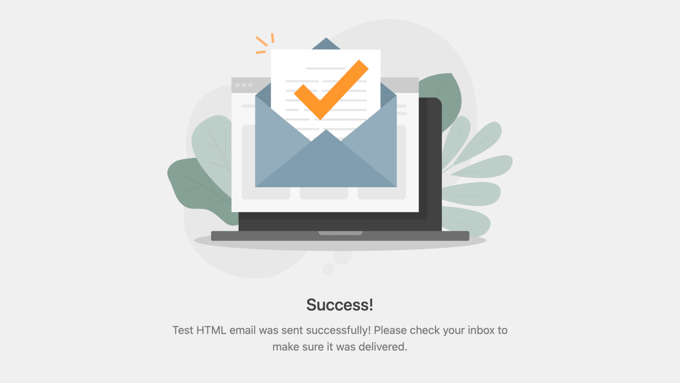
Wenn Ihre WordPress-E-Mail korrekt eingerichtet war, wurde die Test-E-Mail ohne Probleme gesendet. Sie sehen eine Erfolgsmeldung auf dem Bildschirm.
Jetzt möchten Sie überprüfen, ob die Test-E-Mail tatsächlich an die E-Mail-Adresse gesendet wurde, an die sie gesendet wurde.
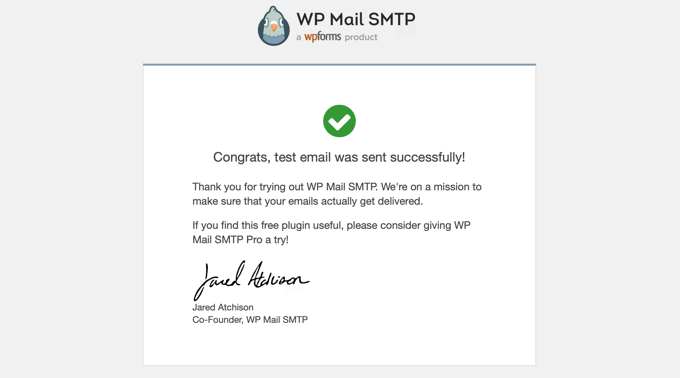
Sie sollten eine E-Mail wie die unten in Ihrem Posteingang finden. Wenn ja, herzlichen Glückwunsch! Die E-Mail funktioniert ordnungsgemäß auf Ihrer WordPress-Website.
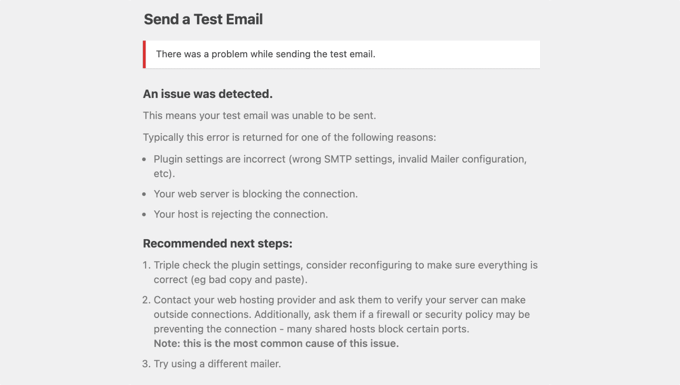
Wenn es jedoch Probleme mit Ihrer E-Mail-Konfiguration gibt, wird die Test-E-Mail überhaupt nicht gesendet.
Sie erhalten eine Benachrichtigung, die den Fehler beschreibt und einige Schritte zur Behebung enthält.
Nachdem Sie dieses Problem behoben haben, sollten Sie eine weitere Test-E-Mail senden, um zu bestätigen, dass Ihre WordPress-E-Mail jetzt funktioniert.
Wenn die Domain-Einstellungen geändert werden müssen
Selbst wenn die Test-E-Mail erfolgreich war, haben Sie möglicherweise eine Benachrichtigung mit einigen Problemen erhalten. Das liegt daran, dass der Test prüft, ob die Domain Ihrer Absenderadresse korrekt in Ihren DNS-Einträgen konfiguriert ist.
Dies kann die Zustellbarkeit Ihrer E-Mail verbessern, sodass sie nicht blockiert oder im Spam-Ordner landet.
Die Benachrichtigung listet und erklärt alle Probleme auf und bietet Links zu Anleitungen, die Ihnen helfen, Ihre DNS-Einträge korrekt zu konfigurieren.
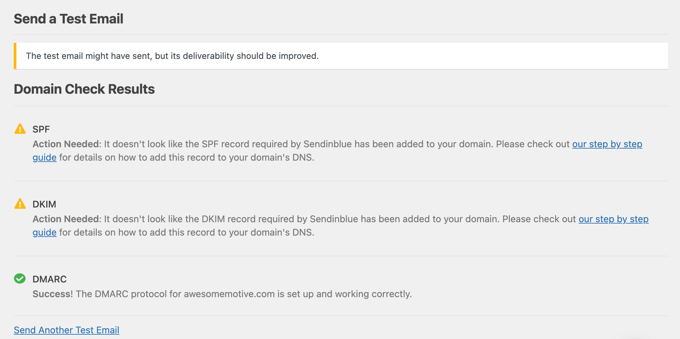
Nachdem Sie die Probleme behoben haben, sollten Sie eine weitere Test-E-Mail zur Authentifizierung senden, um sicherzustellen, dass alles ordnungsgemäß funktioniert.
Wenn Sie professionelle Hilfe benötigen
Viele Anfänger finden die Konfiguration ihrer WordPress-E-Mails schwierig. Glücklicherweise können Sie, wenn Sie die WordPress-E-Mail nicht selbst zum Laufen bringen, einen Experten bitten, sie für Sie einzurichten.
Die gute Nachricht ist, dass eine WP Mail SMTP Elite-Lizenz ein White Glove Setup beinhaltet. Das bedeutet, dass jemand aus ihrem Expertenteam Ihre E-Mail-Einstellungen für Sie konfiguriert, um die E-Mail-Zustellung zu beheben.
Bonus: E-Mail-Liste in WordPress erstellen
Nachdem die E-Mail-Zustellbarkeit auf Ihrer WordPress-Site korrekt funktioniert, ist es an der Zeit, dass Sie eine E-Mail-Liste aufbauen.
Der Aufbau einer E-Mail-Liste ist äußerst wichtig, da sie es Ihnen ermöglicht, gezielte E-Mails über E-Mail-Dienste an Benutzer zu senden.
Auf diese Weise können Sie die Sichtbarkeit von Seiten erhöhen, Konversionen verbessern und Kunden auf Ihre Website zurückbringen.
Um E-Mail-Leads zu erfassen, können Sie Plugins wie OptinMonster und Thrive Leads verwenden.
Diese Plugins ermöglichen es Ihnen, Popups und Banner zu erstellen, die auf Ihrer Website angezeigt werden und Benutzer auffordern, Abonnenten zu werden oder sich für einen E-Mail-Newsletter anzumelden.
Weitere Tipps finden Sie in unserem Tutorial zu getesteten und einfachen Möglichkeiten, Ihre E-Mail-Liste schneller zu erweitern.

Ein weiterer Tipp ist, ein Kontaktformular mit WPForms zu erstellen. Dies ermöglicht es Benutzern, Sie zu kontaktieren, indem sie ihre Daten angeben.
Zusätzlich können Sie Ihre E-Mail-Liste durch die Ausrichtung von Verlosungen mit RafflePress aufbauen.
Wenn Sie zum Beispiel einen WooCommerce-Shop haben, können Sie einige der Artikel aus Ihrem Shop an die Benutzer verlosen, die sich für den Wettbewerb angemeldet haben.
Details finden Sie in unserem Tutorial zur Ausrichtung einer Verlosung/eines Wettbewerbs zum Aufbau Ihrer E-Mail-Liste.
Wir hoffen, dieser Artikel hat Ihnen geholfen zu lernen, wie Sie Test-E-Mails von WordPress senden. Möglicherweise möchten Sie auch unseren Leitfaden für Anfänger zum Thema Hinzufügen von HTML-Formularen in WordPress und unsere Liste mit Best Practices für das Design von Kontaktformularen sehen.
Wenn Ihnen dieser Artikel gefallen hat, abonnieren Sie bitte unseren YouTube-Kanal für WordPress-Video-Tutorials. Sie finden uns auch auf Twitter und Facebook.




Moinuddin Waheed
Dies ist eine der üblichen Diskussionen über WordPress, dass E-Mails für WordPress nicht richtig funktionieren und nicht zugestellt werden. Ich hatte das gleiche Problem aufgrund mangelnder Kenntnisse bei der Einrichtung von WP SMTP, um die Zustellbarkeit von E-Mails sicherzustellen.
Nachdem alle Anforderungen erfüllt sind, ist es ratsam, E-Mails zu testen, indem Test-E-Mails gesendet werden.
Dies stellt sicher, dass wir die E-Mails ordnungsgemäß erhalten.
Danke wpbeginner für diese Anleitung.
WPBeginner Support
You’re welcome
Admin