


Der visuelle Editor in WordPress kann für Anfänger großartig sein, aber er stört oft, wenn Sie präzise Kontrolle über die Formatierung Ihrer Inhalte benötigen.
Ob Sie Code-Snippets einfügen, mit benutzerdefiniertem HTML arbeiten oder einfach die Einfachheit der reinen Textbearbeitung bevorzugen, das Entfernen des visuellen Editors kann Ihren Arbeitsablauf beschleunigen.
Die gute Nachricht? Nach ausgiebigen Tests habe ich einen einfachen Weg gefunden, den visuellen Editor zu deaktivieren und beim sauberen, codefreundlichen Texteditor zu bleiben.
In dieser Anleitung zeige ich Ihnen genau, wie Sie den visuellen Editor in WordPress entfernen, basierend auf meinen Praxiserfahrungen.
💡Schnelle Antwort: So entfernen Sie den visuellen Editor in WordPress
Ich habe festgestellt, dass der einfachste und sicherste Weg, den visuellen Editor in WordPress zu deaktivieren, die Verwendung des WPCode Plugins ist.
Mit dieser Methode können Sie einen einfachen PHP-Snippet mit einer Zeile hinzufügen, um den Editor nur für Ihr Benutzerkonto zu deaktivieren, ohne die functions.php-Datei Ihres Themes zu bearbeiten.
Warum den visuellen Editor-Modus in WordPress entfernen?
Einige WordPress-Benutzer ziehen es vor, den visuellen Editor zu entfernen, um zusätzliche Formatierungen zu vermeiden und mehr Kontrolle über ihr HTML zu erhalten. Der visuelle Editor kann automatisch Styling oder zusätzliche Tags einfügen, was zu Problemen führen kann, wenn Sie versuchen, Ihren Code sauber und präzise zu halten.
Standardmäßig öffnet sich WordPress im visuellen Editor. Dieser Modus zeigt eine stilisierte WYSIWYG-Oberfläche (What-You-See-Is-What-You-Get).
Sie können Blöcke für Text, Bilder, Videos, Schaltflächen und mehr hinzufügen. Es bietet Ihnen auch Formatierungswerkzeuge zum Ändern der Textfarbe, Anpassen der Typografie, Ausrichten von Inhalten und Einbetten von Medien.
Weitere Details finden Sie in unseren Tipps zur Beherrschung des WordPress-Visuellen Editors.
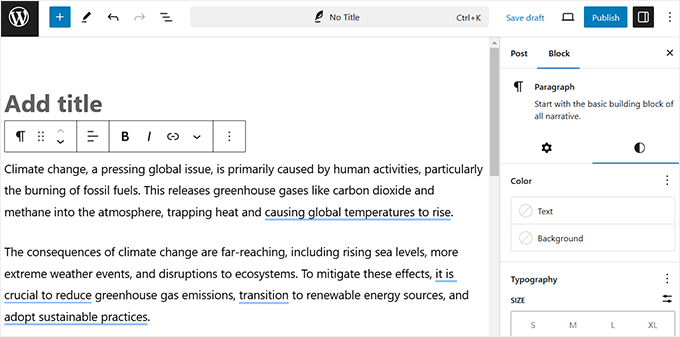
Obwohl dieser Modus für die meisten Benutzer hilfreich ist, kann er manchmal unerwartete Formatierungen anwenden oder zusätzlichen HTML-Code erstellen, der schwer zu bereinigen ist.
Der Code-Editor bietet eine minimalistischere Oberfläche. Anstelle von Blöcken zeigt er den rohen HTML-Code hinter Ihren Inhalten an. Es gibt keine Formatierungsschaltflächen oder Vorschauen – nur reinen Text und Markup.
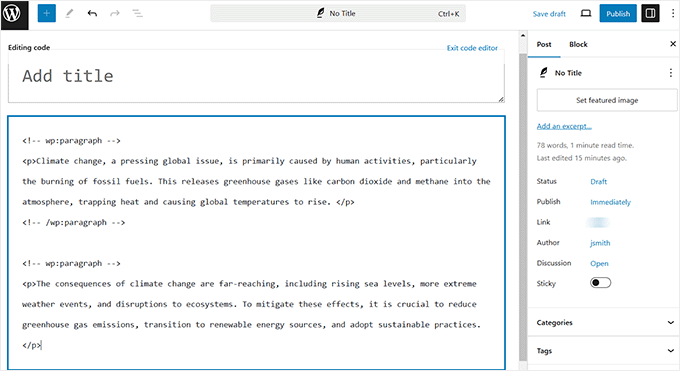
Dies macht es ideal für Benutzer, die die volle Kontrolle über die Struktur und den Stil ihrer Inhalte wünschen, ohne zwischen den Bearbeitungsmodi hin und her wechseln zu müssen.
Nun wollen wir uns ansehen, wie man den visuellen Editor deaktiviert und standardmäßig direkt im Code-Editor arbeitet.
So entfernen Sie den visuellen Editor-Modus in WordPress
Sie können den visuellen Editor in WordPress deaktivieren, indem Sie benutzerdefinierten Code zur functions.php-Datei Ihres Themes hinzufügen. Dies kann jedoch riskant sein, da selbst ein winziger Fehler Ihre Website beschädigen und Sie aus dem Dashboard aussperren könnte.
Deshalb empfehle ich die Verwendung von WPCode, dem besten WordPress-Plugin für Code-Snippets.
Im Gegensatz zur direkten Bearbeitung von Theme-Dateien ermöglicht Ihnen WPCode das sichere Hinzufügen von benutzerdefiniertem Code, ohne Ihre Kerndateien zu berühren. Was es noch besser macht, ist die integrierte Fehlerbehandlung.
Wenn etwas schiefgeht, deaktiviert WPCode den fehlerhaften Snippet automatisch, um Ihre Website reibungslos am Laufen zu halten.
Diese Funktionen sind genau der Grund, warum ich WPCode als die sicherste und einfachste Methode zum Hinzufügen von benutzerdefiniertem Code in WordPress empfinde, insbesondere wenn Sie Anfänger sind.
Sie können auch unsere vollständige WPCode-Bewertung lesen, um mehr über unsere Erfahrungen mit dem Tool zu erfahren.
Eine wichtige Anmerkung: Dieses Snippet deaktiviert den visuellen Editor nur für Ihr Benutzerkonto. Das liegt daran, dass der Filter user_can_richedit in WordPress Berechtigungen pro Benutzer prüft. Andere Benutzer auf Ihrer Website haben weiterhin den visuellen Editor, es sei denn, Sie wenden diesen Code auch auf sie an.
Zuerst müssen Sie das WPCode Plugin installieren und aktivieren. Details finden Sie in unserem Tutorial zur Installation eines WordPress-Plugins.
💡Hinweis: Die kostenlose Version von WPCode enthält alles, was Sie benötigen, um diese Anleitung zu befolgen. Wenn Ihre Website jedoch wächst, möchten Sie möglicherweise auf WPCode Pro upgraden, um leistungsstarke Funktionen freizuschalten, wie z. B. intelligente bedingte Logik, eine Cloud-Bibliothek von Snippets und die Möglichkeit, Snippets zu planen.
Nach der Aktivierung gehen Sie auf die Seite Code Snippets » + Snippet hinzufügen im WordPress-Dashboard.
Klicken Sie hier auf die Schaltfläche 'Snippet verwenden' unter der Option 'Benutzerdefinierten Code hinzufügen (Neues Snippet)'.

Dies führt Sie zur Seite „Benutzerdefiniertes Snippet erstellen“, auf der Sie als Code-Typ aus dem Popup „PHP-Snippet“ auswählen müssen.
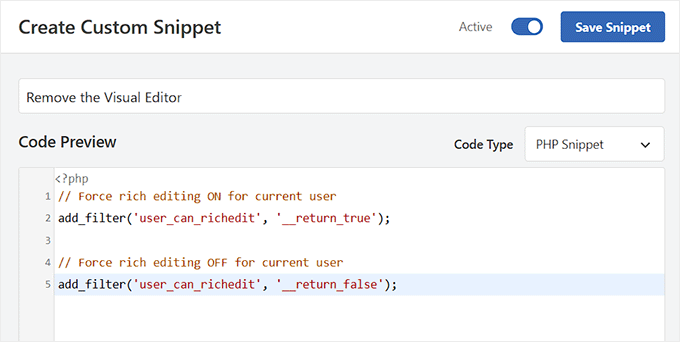
Geben Sie dann einen Namen für Ihr Snippet ein. Am besten verwenden Sie einen klaren, beschreibenden Namen, wie z. B. 'Visuellen Editor deaktivieren', damit Sie später leicht erkennen können, was der Code tut.

Fügen Sie als Nächstes den folgenden benutzerdefinierten Code in das Feld „Code-Vorschau“ ein:
// Force rich editing ON for current user
add_filter('user_can_richedit', '__return_true');

// Force rich editing OFF for current user
add_filter('user_can_richedit', '__return_false');
Dieser Ausschnitt schaltet den visuellen Editor für Ihr Benutzerkonto aus und stellt WordPress so ein, dass nur der Code-Editor angezeigt wird, wenn Sie Beiträge oder Seiten schreiben.
Das bedeutet, Sie sehen keine Formatierungsschaltflächen oder Blockoptionen – nur die reine HTML-Ansicht Ihres Inhalts.
Schalten Sie danach den Schalter von 'Inaktiv' auf 'Aktiv', damit der Code ausgeführt wird. Klicken Sie dann auf die Schaltfläche 'Snippet speichern', um Ihre Änderungen zu speichern.
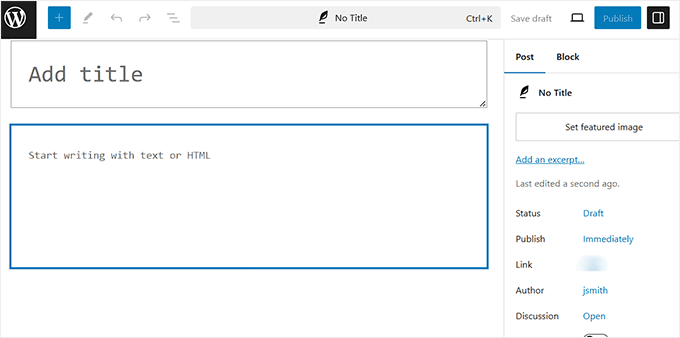
Öffnen Sie nun einen neuen Beitrag oder eine neue Seite im Block-Editor. Sie werden feststellen, dass der visuelle Editor deaktiviert ist und der Code-Editor als Standard festgelegt ist.
Hinweis: Wenn Sie den klassischen Editor verwenden, dann machen Sie sich keine Sorgen. Sie können immer noch alle oben genannten Schritte befolgen, um den visuellen Modus zu deaktivieren und den Nur-Text-Editor in WordPress zu verwenden.
In diesem Modus sehen Sie Ihren Inhalt als rohes HTML, was bedeutet, dass Sie im Block-Panel nicht die üblichen Formatierungs- oder Styling-Optionen haben, die im visuellen Editor angezeigt werden.
Zum Beispiel sieht ein Absatzblock im Editor ungefähr so aus:
<!-- wp:paragraph --><p>Dies ist mein Absatz.</p><!-- /wp:paragraph -->
Sie werden auch feststellen, dass die Schaltfläche „Block hinzufügen“ (+) deaktiviert ist. Das liegt daran, dass Sie sich jetzt im Code-Editor befinden, der das rohe HTML Ihrer Blöcke anzeigt und nicht die visuelle Oberfläche.
So aktivieren Sie den visuellen Editor-Modus in WordPress erneut
Wenn Sie den visuellen Editor in WordPress wieder aktivieren möchten, müssen Sie lediglich den Code-Snippet deaktivieren, der ihn ausgeschaltet hat. Sie können dies einfach über das WPCode-Dashboard tun, indem Sie den Status-Schalter auf „Aus“ stellen.
Um zu beginnen, gehen Sie zur Seite Code-Snippets in Ihrem WordPress-Adminbereich. Suchen Sie das Snippet, das den visuellen Editor deaktiviert, und schalten Sie es aus.
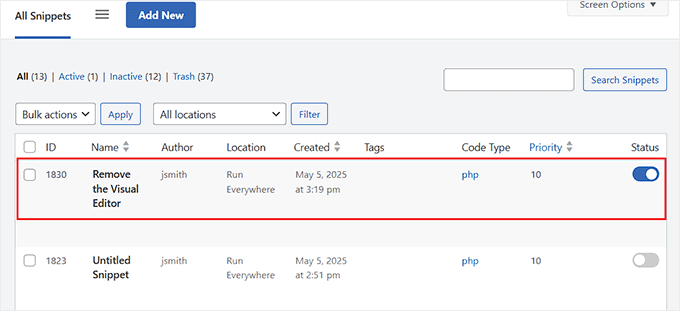
Sobald deaktiviert, stellt WordPress den visuellen Editor für Ihr Benutzerkonto automatisch wieder her – keine zusätzlichen Schritte erforderlich.
Dieser einfache Schalter ist eine schnelle Lösung, falls Sie Ihre Meinung ändern oder den visuellen Editor für die einfachere Bearbeitung von Beiträgen und Seiten wieder benötigen.
Bonus: Verwenden Sie den Ablenkungsfreien Modus in WordPress
Wenn Sie nun direkt im Code-Editor arbeiten, werden Sie feststellen, dass Sie die Blockeinstellungen in der Seitenleiste überhaupt nicht verwenden. Diese Seitenleiste kann unnötige Unordnung verursachen.
Hier ist der integrierte Ablenkungsfreie Modus von WordPress sehr nützlich.
Er blendet alle unnötigen Elemente aus und bietet Ihnen einen sauberen Vollbild-Arbeitsbereich. So können Sie sich ganz auf Ihre Inhalte konzentrieren und Ihre Konzentration, Kreativität und Produktivität beim Schreiben steigern.
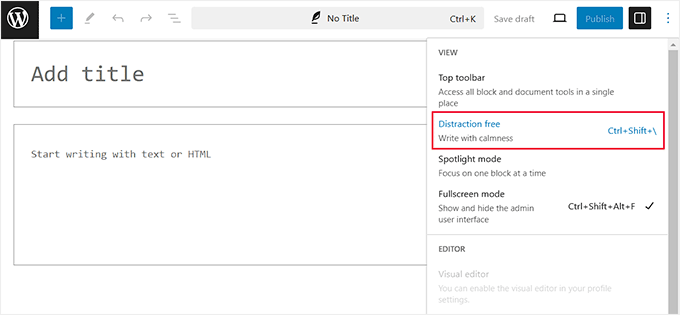
Um diesen Modus zu aktivieren, öffnen Sie einfach eine Seite oder einen Beitrag im Block-Editor und klicken Sie auf das Drei-Punkte-Symbol in der oberen rechten Ecke. Dies öffnet ein Dropdown-Menü, in dem Sie die Option 'Ablenkungsfrei' auswählen müssen.
Sobald Sie dies getan haben, können Sie nun Ihre Inhalte auf einer sauberen und übersichtlichen Leinwand schreiben. Um mehr zu erfahren, lesen Sie unser Tutorial unter so verwenden Sie den ablenkungsfreien Vollbild-Editor in WordPress.
Häufig gestellte Fragen zum WordPress-Editor
Hier sind einige Fragen, die unsere Leser häufig zum visuellen Editor von WordPress gestellt haben:
Wie deaktiviere ich den visuellen Editor von WordPress?
Der einfachste Weg, den visuellen Editor von WordPress zu deaktivieren, ist das Hinzufügen eines kleinen PHP-Code-Snippets mit einem Plugin wie WPCode. Dies ermöglicht es Ihnen, standardmäßig zum Code-Editor zu wechseln, ohne die functions.php-Datei Ihres Themes direkt bearbeiten zu müssen.
Wie werde ich die Bildschirmoptionen in WordPress los?
Sie können Elemente ausblenden, indem Sie auf den Tab „Bildschirmoptionen“ in der oberen rechten Ecke vieler WordPress-Adminseiten klicken. Deaktivieren Sie im Dropdown-Menü einfach die Kontrollkästchen für alle Panels oder Meta-Boxen, die Sie aus Ihrer Ansicht entfernen möchten.
Wie deaktiviere ich die Dateibearbeitung in WordPress?
Um den Theme- und Plugin-Dateieditor zu deaktivieren, müssen Sie die folgende Codezeile zu Ihrer wp-config.php-Datei hinzufügen:
define('DISALLOW_FILE_EDIT', true);.
Dies ist eine dringend empfohlene Sicherheitspraxis, um Ihre Website vor unbefugten Codeänderungen zu schützen.
Wir hoffen, dieser Artikel hat Ihnen geholfen zu lernen, wie Sie den visuellen Editor-Modus in WordPress entfernen. Möglicherweise möchten Sie auch unseren ultimativen Leitfaden zum Verwenden des WordPress-Block-Editors oder unsere Top-Auswahl für die besten Gutenberg-freundlichen WordPress-Themes sehen.
Wenn Ihnen dieser Artikel gefallen hat, abonnieren Sie bitte unseren YouTube-Kanal für WordPress-Video-Tutorials. Sie finden uns auch auf Twitter und Facebook.


Boool
Hallo, ich habe die Option verwendet, den visuellen Editor auf vielen meiner WP-Websites zu deaktivieren, aber ich habe jetzt festgestellt, dass die Option nicht mehr verfügbar ist.
Er ist für alte Benutzer vorhanden, aber wenn ein neuer Benutzer erstellt wird, verschwand diese Option.
Gibt es eine Lösung dafür?
WPBeginner Support
Das liegt am 6.8 WordPress-Update. Wir werden diesen Artikel aktualisieren, um eine alternative Option anzubieten, sobald wir können!
Admin
Fajri
kurze und klare Erklärung.
Ich selbst habe diese Funktion nie benutzt, besonders seit der Ära des Block-Editors.
aber es kann Bedingungen geben, unter denen das Deaktivieren des visuellen Editors die Effizienz bei der Erstellung oder Bearbeitung von Artikeln verbessern kann.
Joanne Hurlock
LEBENSRETTER!!
Um den visuellen Editor wieder einzuschalten!!!
WPBeginner Support
Glad our guide was helpful
Admin
Thien
Das ist ein erstaunlicher Artikel. Ich habe ihn auf meiner Website geübt, vielen Dank
WPBeginner Support
You’re welcome, glad you liked our article
Admin
radin
ich schätze diesen Artikel wirklich
Swapnil Sutar
Können wir den visuellen Editor nur für Seiten, nicht für Beiträge, deaktivieren?
Michael
Ihr Rat ist großartig, aber sicherlich wäre die beste/zusätzliche Lösung, einige der idiotischen Verhaltensweisen des visuellen Editors zu stoppen, ESPEZIELL das Hinzufügen von und an dummen Stellen, was Seiten komplett stören kann. Ich habe sogar gesehen, wie es Tags mitten in internen Stildeklarationen hinzufügt! Es scheint auch manchmal HTML-Kommentare zu entfernen.
Als einer von mehreren Personen, die eine bestimmte Website pflegen, musste ich viele Stunden damit verschwenden, das Chaos zu beheben, das durch den visuellen Editor verursacht wurde, weil jemand anderes darauf besteht, ihn zu benutzen.
SICHERLICH kann er dazu gebracht werden, auf das zu hören, was der Benutzer tatsächlich EINGETIPPt hat, anstatt aus keinem Grund die Sache selbst in die Hand zu nehmen. Wenn ich eine Abfolge von Wagenrückläufen tippe und nicht in Text gehe und , HINZUFÜGE, VIELLEICHT, weil das ist, was ich tatsächlich WOLLTE.
Dieses Verhalten wurde *programmiert*, es kann daher entfernt werden.
Satnam Singh
Verwenden Sie den visuellen WordPress-Editor auf Ihrer Website? Oder ein Plugin für Shortcodes stattdessen oder etwas anderes? Teilen Sie es uns mit?
WPBeginner Support
Hallo Satnam,
Wir verwenden den Texteditor beim Schreiben von Beiträgen. Sie können alle Plugins, die wir verwenden, auf unserer Blueprint-Seite sehen.
Admin
Karen Doll
Hallo,
Ich hoffe, Sie können mir bei meinem Problem mit dem visuellen Editor helfen. Ich weiß, dass diese Seite erklärt, wie man den visuellen Editor deaktiviert, aber ich hoffe, Sie können mir helfen, meinen visuellen Editor zu aktivieren. Ich bin freiberuflicher Autor und ein Kunde hat mir ein WordPress-Konto auf ihrer Website eingerichtet. Ich kann nicht auf den visuellen Editor zugreifen. Das Feld 'Visuellen Editor deaktivieren' ist NICHT angekreuzt. Und als ich versuchte, auf 'Visuell' zu klicken, verschwand mein gesamter Text. Der Wortzähler bleibt gleich, als ob unsichtbare Wörter auf der Seite wären. Vielleicht gibt es etwas, das Sie mir sagen können, das ich an die Website-Besitzerin weiterleiten kann.
Thanks so much for your help
Karen
WPBeginner Support
Schauen Sie sich unser Tutorial an, wie Sie weißen Text und fehlende Schaltflächen im visuellen WordPress-Editor beheben. Sie müssen Ihren Kunden bitten, Ihnen bei der Lösung dieses Problems zu helfen.
Admin
sunil
Löscht das Aktivieren des visuellen Editors den HTML-Code wieder?
WPBeginner Support
Nein, aber wenn Sie einen Beitrag bearbeiten und zum visuellen Editor wechseln, versucht er möglicherweise, nicht geschlossene HTML-Tags usw. zu reparieren. Dies kann die Formatierung Ihres Beitrags geringfügig beeinträchtigen.
Admin
WPBeginner-Mitarbeiter
Sie können zu Ihrem Benutzerprofil gehen und die Option "Visuellen Editor beim Schreiben deaktivieren" aktivieren.
Stefani
Hallo! Wissen Sie zufällig, ob es Formatierungsprobleme verursachen würde, wenn der visuelle Editor für einen Benutzer aktiviert ist und ihm gesagt wurde, niemals auf die Schaltfläche für den Texteditor zu klicken (für meinen Kunden, damit er Dinge wie die Textfarbe für ein Wort hier und da ändern kann) und für mich deaktiviert ist (damit ich bei Bedarf problemlos Code schreiben kann)? Vielen Dank!!
Carolee Lawrence
Es gibt keinen "visuellen Editor" auf Benutzer/mein Profil
WPBeginner Support
Es sollte die erste Option auf Ihrer Profilseite sein.
Admin
rajkanuri
für WordPress Visual Editor verhält sich seltsam, er wird in Firefox und Chrome nicht angezeigt, funktioniert aber in IE einwandfrei... was könnte der Fehler sein? Ich habe WordPress sogar mit der Reinstall-Option im Dashboard neu installiert.