


Haben Sie jemals versucht, ein Plugin automatisch zu aktualisieren, nur um mit einer Fehlermeldung stecken zu bleiben? Keine Panik, wir waren schon oft dort. Während diese Situation anfangs beängstigend erscheinen mag, ist das manuelle Aktualisieren von Plugins über FTP nicht so kompliziert, wie es klingt.
Manchmal schlagen automatische Updates fehl und hinterlassen Ihre Website anfällig. Dann ist es entscheidend zu wissen, wie man Plugins manuell aktualisiert. Aus unserer Erfahrung sind manuelle FTP-Updates oft die zuverlässigste Notlösung, wenn der übliche WordPress-Update-Prozess fehlschlägt.
In dieser Anleitung führen wir Sie durch die genauen Schritte, die wir zum manuellen Aktualisieren von WordPress-Plugins über FTP verwenden.
Wann man ein WordPress-Plugin manuell aktualisiert
Es gibt mehrere Gründe, warum Sie WordPress-Plugins manuell über FTP aktualisieren möchten.
Manchmal funktionieren automatische Plugin-Updates aufgrund von Konflikten mit Themes, anderen Plugins oder Serverkonfigurationen möglicherweise nicht richtig.
Sie können auch aufgrund falscher Dateiberechtigungen fehlschlagen. In solchen Fällen können manuelle Updates diese Probleme beheben.
Wenn Ihr Server überlastet ist, können automatische Updates fehlschlagen. Möglicherweise sehen Sie sogar die Fehlermeldung kurzzeitig nicht verfügbar für geplante Wartungsarbeiten, Syntaxfehler oder interner Serverfehler. Manuelle Updates können sicherstellen, dass Ihr Plugin auf dem neuesten Stand ist, ohne zusätzliche Serverlast zu verursachen.
Bei manuellen Updates haben Sie auch die Kontrolle darüber, welche Version des Plugins Sie installieren möchten. Dies kann nützlich sein, wenn eine neue Version Funktionen oder Änderungen einführt, die Sie nicht sofort implementieren möchten.
Wenn Sie mehrere WordPress-Websites verwalten, ist es schließlich einfacher, manuelle Updates an einem zentralen Ort durchzuführen, anstatt sich von jeder Website ab- und anzumelden und die Updates dort einzeln durchzuführen.
In diesem Sinne sehen wir uns an, wie man WordPress-Plugins manuell über FTP aktualisiert. Hier sind die Schritte, die wir behandeln werden:
Fühlen Sie sich frei, die obigen Schnelllinks zu verwenden, um durch das Tutorial zu navigieren.
Schritt 1: Sichern Sie Ihre Website
Bevor wir überhaupt daran denken, Dateien per FTP anzufassen, sprechen wir über etwas Wichtiges: Backups. Wir können das nicht genug betonen, denn wir haben schon zu viele Fälle gesehen, in denen ein einfacher Update-Versuch zu einem Website-Notfall wurde.
Betrachten Sie es als Ihr Sicherheitsnetz. Wenn etwas schief geht, können Sie Ihre Website immer in ihren funktionierenden Zustand zurückversetzen.
Für schnelle und zuverlässige Backups empfehlen wir die Verwendung von Duplicator. Es ist unser bevorzugtes Backup-Plugin, da es vollständige Website-Kopien erstellt, die bei Bedarf einfach wiederhergestellt werden können. Wir haben im Laufe der Jahre Dutzende von Backup-Lösungen getestet, und Duplicator hat sich durchweg als die zuverlässigste erwiesen.
Sie können unseren umfassenden Leitfaden zum Thema Backup von WordPress für Schritt-für-Schritt-Anleitungen lesen.
Als zusätzliche Vorsichtsmaßnahme empfehlen wir, eine Staging-Website zu erstellen, bevor Sie mit manuellen Updates fortfahren. Dies gibt Ihnen eine sichere Testumgebung, in der Sie den Update-Prozess üben können, ohne Ihre Live-Website zu gefährden.
Schritt 2: Laden Sie die neueste Plugin-Version herunter
Zuerst müssen Sie die neueste Version des Plugins herunterladen, das Sie aktualisieren möchten. Wenn es sich um ein kostenloses Plugin handelt, können Sie es von der WordPress.org-Plugin-Seite herunterladen.
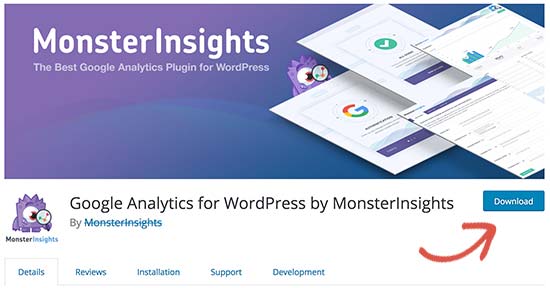
Wenn es sich um ein Premium-Plugin handelt, können Sie die neueste Version von der Website des jeweiligen Plugins herunterladen. Sie müssen sich in Ihr Konto einloggen und das Plugin auf Ihren Computer herunterladen.
Alle Plugins werden als .zip-Dateien geliefert, daher müssen Sie sie extrahieren.
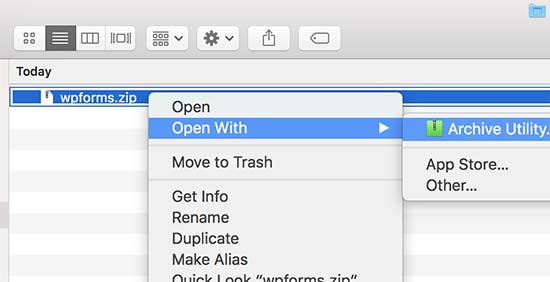
Schritt 3: Stellen Sie eine Verbindung zu Ihrer Website über FTP her
Als Nächstes benötigen Sie einen FTP-Client, der auf Ihrem Computer installiert ist. Wir werden in unserem Beispiel FileZilla verwenden, aber Sie können jeden beliebigen FTP-Client verwenden.
Um sich mit FTP mit Ihrer Website zu verbinden, lesen Sie unseren Leitfaden zur Verwendung von FTP zum Hochladen Ihrer WordPress-Dateien.
Im Wesentlichen müssen Sie jedoch Ihren Website-Namen im Hostnamen zusammen mit Ihrem FTP-Benutzernamen und Passwort eingeben.
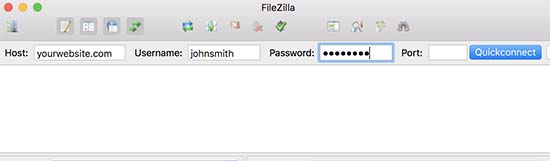
Wenn Sie Ihren FTP-Benutzernamen oder Ihr Passwort nicht kennen, überprüfen Sie die E-Mail, die Ihnen Ihr WordPress-Hosting-Unternehmen bei der Anmeldung gesendet hat. Sie enthält normalerweise Ihren FTP-Benutzernamen und Ihr Passwort.
Alternativ finden Sie diese Informationen auch im cPanel oder im Hosting-Dashboard Ihres Hosting-Kontos.
Wenn Ihre Website auf Bluehost gehostet wird, können Sie sich in Ihr Dashboard einloggen und zum Tab „Hosting“ navigieren. Scrollen Sie anschließend nach unten zum Abschnitt „Serverinformationen“ und klicken Sie auf „Verwalten“ neben FTP-Zugang.
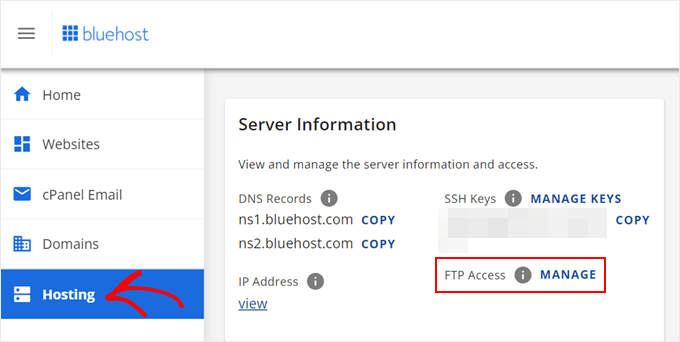
Sie gelangen dann zur Seite FTP-Konten in Ihrem cPanel. Dort sollte eine Liste der FTP-Konten angezeigt werden, die Sie verwenden können, um Ihr Hosting mit einem FTP-Client zu verbinden.
Wenn Sie Ihr Passwort vergessen haben, können Sie einfach unter Aktionen auf „Passwort ändern“ klicken, um ein neues Passwort festzulegen. Klicken Sie dann auf die Schaltfläche „Passwort ändern“.
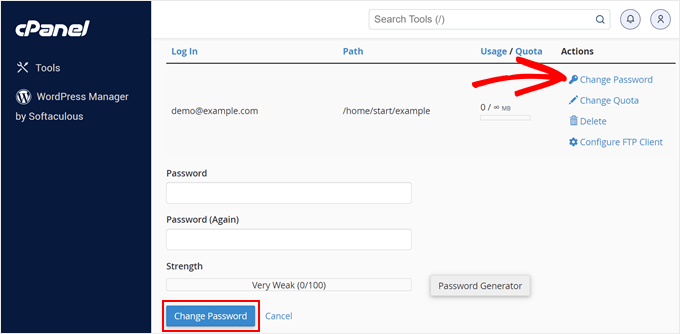
Danach können Sie Ihr neues Passwort in den FTP-Client eingeben.
Sobald Sie über FTP mit Ihrer Website verbunden sind, müssen Sie zum Ordner /wp-content/plugins/ navigieren und mit dem nächsten Schritt fortfahren.
Schritt 4: Vorhandenes Plugin finden und entfernen
An dieser Stelle sehen Sie verschiedene Ordner für alle Plugins, die Sie auf Ihrer WordPress-Website installiert haben. Klicken Sie mit der rechten Maustaste auf das Plugin, das Sie aktualisieren möchten, und wählen Sie dann „Umbenennen“
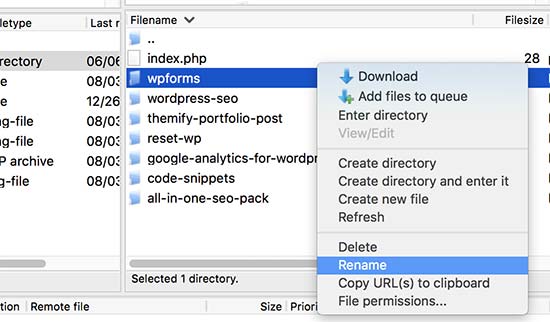
Benennen Sie dieses Plugin jetzt um, indem Sie einfach -old zum Namen des Plugin-Ordners hinzufügen. Zum Beispiel: wpforms-old.
Laden Sie anschließend den umbenannten Ordner als Sicherung auf Ihren Computer herunter. Dies ermöglicht es Ihnen, zur alten Version zurückzukehren, falls Sie sie benötigen.
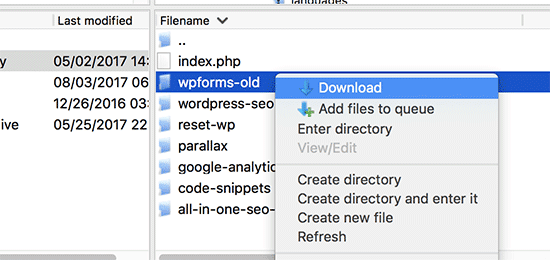
Nachdem Sie das alte Plugin auf Ihren Computer heruntergeladen haben, können Sie es von Ihrer Website löschen.
Dies entfernt jede Spur des Plugins von Ihrem WordPress.
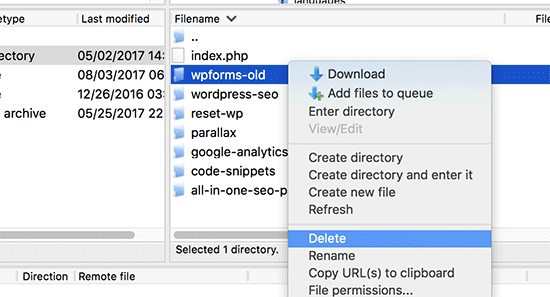
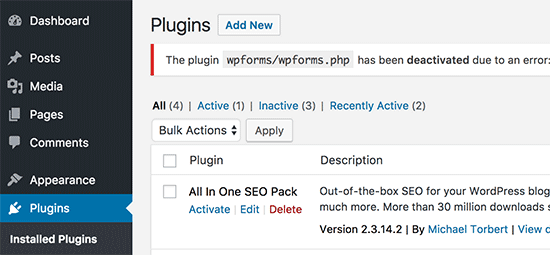
Wir möchten auch sicherstellen, dass das Plugin in der WordPress-Datenbank deaktiviert ist. Dazu müssen Sie sich einfach in Ihren WordPress-Adminbereich einloggen und die Seite Plugins besuchen.
Sie sehen eine Fehlermeldung, dass das Plugin aufgrund eines Fehlers deaktiviert wurde.
Schritt 5: Neue Plugin-Version hochladen und aktivieren
Jetzt, da wir die alte Version entfernt haben, ist es an der Zeit, die neueste Version des Plugins zu installieren.
Wechseln Sie zu Ihrem FTP-Client und suchen Sie im Abschnitt „Lokal“ den neuen Plugin-Ordner auf Ihrem Computer. Klicken Sie nun mit der rechten Maustaste und wählen Sie „Hochladen“ aus dem FTP-Menü.
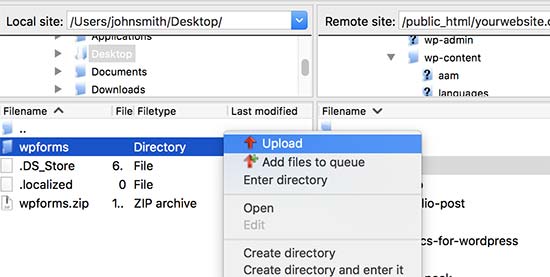
Ihr FTP-Client beginnt mit der Übertragung des Plugin-Ordners von Ihrem Computer auf Ihre Website.
Sobald Sie fertig sind, können Sie sich in Ihren WordPress-Adminbereich einloggen und zur Seite Plugins gehen. Sie müssen das neu installierte Plugin finden und aktivieren.
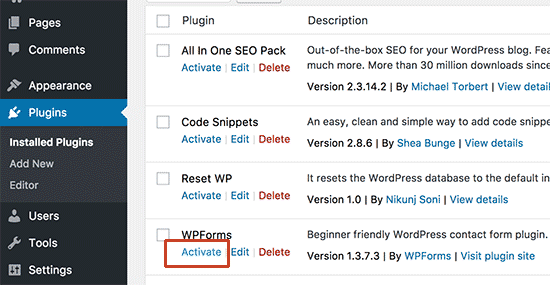
Sie können nun die aktualisierte Version des Plugins überprüfen, um sicherzustellen, dass alles ordnungsgemäß funktioniert.
Das war's, Sie haben ein WordPress-Plugin erfolgreich über FTP aktualisiert.
Sollten Sie ein veraltetes WordPress-Plugin verwenden?
Für die WordPress-Sicherheit ist es entscheidend, immer die neueste Version von WordPress zu verwenden. Ebenso wichtig ist es, Ihre WordPress-Plugins und Ihr Theme auf dem neuesten Stand zu halten.
Wenn ein WordPress-Plugin nach dem Update nicht mehr funktioniert, können Sie das Plugin zurücksetzen und das Problem dem Plugin-Entwickler melden.
Das heißt, wenn Sie ein WordPress-Plugin sehen, das nicht mit den neuesten Versionen von WordPress getestet wurde, bedeutet das nicht, dass es nicht funktioniert.
Es bedeutet einfach, dass der Entwickler das Plugin nicht kürzlich getestet oder die Readme-Datei aktualisiert hat. Bei WPBeginner stoßen wir manchmal auf Plugins, die nicht getestet wurden, aber für ihren Zweck immer noch gut funktionieren, und empfehlen diese.
Wenn Sie sich nicht sicher sind, ob ein Plugin sicher zu verwenden ist, können Sie es immer auf der lokalen Version Ihrer WordPress-Site installieren. Auf diese Weise wirken sich Fehler, die durch das Plugin verursacht werden, nicht auf die Live-Version Ihrer Website aus.
Video-Tutorial
Wir hoffen, dieser Artikel hat Ihnen geholfen zu lernen, wie Sie WordPress-Plugins manuell über FTP aktualisieren. Möglicherweise möchten Sie auch unseren Leitfaden für Anfänger zur WordPress-Datenbankverwaltung und unser Tutorial zu wie man einen FTP-ähnlichen Dateimanager in WordPress hinzufügt sehen.
Wenn Ihnen dieser Artikel gefallen hat, abonnieren Sie bitte unseren YouTube-Kanal für WordPress-Video-Tutorials. Sie finden uns auch auf Twitter und Facebook.





Jiří Vaněk
In den Anweisungen schreiben Sie, dass ich zuerst das alte Plugin löschen und es dann mit FTP durch die neue Version ersetzen muss. Funktioniert die Art und Weise, wie ich die Daten des ursprünglichen Plugins überschreibe, auch? Was ich bisher getan habe, ist, einfach die neue Version des Plugins auf FTP hochzuladen und beim Kopieren die Dateien überschreiben zu lassen.
WPBeginner Support
Das einzige Problem bei dieser Methode ist, dass die Überschreibmethode die Datei nicht von Ihrem System entfernt, wenn ein Plugin sie nicht mehr verwendet.
Admin
Jiří Vaněk
Vielen Dank für die Antwort. Ich habe es immer so gemacht und nicht gemerkt, dass das korrekte Vorgehen darin besteht, das Plugin zu löschen und die Daten zu ersetzen. Ich hatte Angst, die Plugin-Einstellungen zu verlieren, daher habe ich die Methode des Überschreibens der Daten gewählt. Jetzt kann ich beruhigter sein und das Update über FTP auf bessere Weise gemäß Ihren Anweisungen durchführen, ohne unnötige Angst vor Datenverlust.
Sanmeet
Hallo zusammen!
Ich habe gerade die Kommentare gesehen und freue mich, Ihnen mitteilen zu können, dass Ihre gesamten Daten wiederhergestellt werden, wenn Sie ein Plugin löschen und es dann neu installieren. Nehmen wir zum Beispiel Woocommerce, das Plugin, das ich auf diese Weise aktualisiert habe und meine Daten waren noch da...
WPBeginner Support
It would depend on how it is deleted but you ar correct, this method would not delete the settings for the plugin
Admin
Roman
Manchmal müssen Plugins (und auch WordPress) während des Update-Prozesses Änderungen in der Datenbank vornehmen. Wenn Sie einfach die Dateien ersetzen, findet das Datenbank-Update nicht statt, oder? Und Sie haben am Ende neue Plugin-Dateien und ein inkompatibles Datenbankschema und/oder Daten. Ist das richtig?
WPBeginner Support
Dies ist eher für den Fall gedacht, dass die Standard-Update-Methode nicht funktioniert hat, aber WordPress und die meisten Plugins sollten prüfen und die Option anbieten, die Datenbank bei Bedarf zu aktualisieren, um diese Fehler zu vermeiden.
Admin
Ritul
Wenn ich das alte Plugin gelöscht und nun das neue hochlade, wird meine Live-Website dadurch beschädigt, zum Beispiel, wenn ich Thrive Content Builder oder Elementor aktualisiere?
David
Danke für das Tutorial. Ich habe ein brandneues Plugin am richtigen Ort hochgeladen, aber aus irgendeinem Grund wird es nicht in meiner Plugin-Liste angezeigt, damit ich es aktivieren kann. Haben Sie eine Idee, warum das passieren könnte? Danke.
WPBeginner Support
Hallo David,
WordPress erkennt ein Plugin möglicherweise nicht, wenn es den Plugin-Header nicht finden kann. Bitte wenden Sie sich an den Plugin-Autor, um sicherzustellen, dass Sie den richtigen Ordner hochladen.
Admin
Jenn
Ich habe kürzlich ein Social-Share-Button-Plugin von einem Drittanbieter heruntergeladen. Sie haben kürzlich ein Update herausgebracht. Kann ich einfach die alte Version deaktivieren und löschen und dann einfach die neue aktualisierte Version herunterladen und aktivieren, anstatt FTP zum Aktualisieren zu verwenden? Wäre das einfacher? Danke für Ihr Feedback.
WPBeginner Support
Hallo Jenn,
Ja, das können Sie tun. Sie sollten jedoch ein Backup des alten Plugins erstellen, falls die neue Version nicht gut funktioniert oder Sie zurückkehren möchten.
Admin
Emma Bazai
It does update the plugin but I’ve lost all my configurations and data. All SEO has gone
I had 304 posts and I will have to redo SEO for all of them
Please help me I don’t have backups because I trusted this site for all my WordPress issues.
WPBeginner Support
Hallo Emma,
Welches SEO-Plugin war das? Die meisten WordPress-Plugins speichern Daten in Ihrer WordPress-Datenbank, und diese Daten werden nicht gelöscht, wenn ein Plugin deaktiviert oder reaktiviert wird. Sie können sich auch an die Plugin-Autoren wenden, um Unterstützung zu erhalten.
Admin
Hoffnung
Was passiert, wenn das Plugin im WP-Admin oder über FTP gelöscht wird? Werden alle Plugin-Daten nach dem Löschen des Plugins auf eine der beiden Arten immer noch in der Datenbank gespeichert?
WPBeginner Support
Hallo Hope,
Plugin-Daten bleiben in der WordPress-Datenbank gespeichert.