


Viele Besitzer von WordPress-Websites denken, dass regelmäßige Backups ausreichen, um ihre Website sicher zu halten. Aber wir haben gesehen, wie diese Annahme zusammenbricht, wenn ihre Website abstürzt und sie Gefahr laufen, ihr gesamtes Geschäft zu verlieren.
Plötzlich wird ein kleines Problem zu verlorenen Verkäufen, verpassten Leads und viel Stress. Und das passiert oft zum schlechtesten Zeitpunkt, wie während einer großen Werbeaktion, eines Traffic-Anstiegs oder direkt nach einem Update.
Ohne einen klaren Notfallwiederherstellungsplan müssen Sie sich abmühen, um herauszufinden, was Sie zuerst beheben müssen und wie Sie Ihre Website wieder online bringen.
Ein Notfallwiederherstellungsplan für WordPress nimmt Ihnen in diesen Momenten die Rätselarbeit ab. Anstatt in Panik zu geraten, haben Sie klare Schritte zu befolgen und einen schnelleren Weg zurück zu einer funktionierenden Website.
In diesem Leitfaden führen wir Sie durch die genauen Schritte, um Ihre Website vorzubereiten, Ausfallzeiten zu reduzieren und bereit zu bleiben – egal was passiert. 🛡️
Warum brauchen Sie einen WordPress-Notfallwiederherstellungsplan?
Auch wenn WordPress eine leistungsstarke und beliebte Plattform ist, können unerwartete Ereignisse Ihre Website immer noch lahmlegen. Ein WordPress-Notfallwiederherstellungsplan fungiert als Fahrplan zur Wiederherstellung Ihrer Website.
Hier ist, warum es wichtig ist, einen zu haben:
- Minimiert Ausfallzeiten und Datenverlust: Katastrophen können in vielen Formen auftreten, von Hacking-Angriffen bis hin zum versehentlichen Löschen von Dateien. Ein Wiederherstellungsplan hilft Ihnen, Ihre WordPress-Website schnell wieder zum Laufen zu bringen und minimiert die Zeit, in der Ihre Website nicht verfügbar ist.
- Schützt Ihre Reputation: Ein Ausfall Ihrer WordPress-Website kann Ihrem Ruf schaden und das Vertrauen der Benutzer brechen. Ein Notfallwiederherstellungsplan ermöglicht es Ihnen, das Problem schnell zu beheben und das Vertrauen der Benutzer wiederherzustellen.
- Gewährleistet Geschäftskontinuität: Wenn Ihre Website für Ihr Geschäft wichtig ist, reduziert ein Notfallwiederherstellungsplan die Unterbrechung Ihrer Betriebsabläufe. Indem Sie Ihre Website schnell wieder online bringen, können Sie Umsatzverluste begrenzen.
Wir werden Sie nun durch die Erstellung eines Notfallwiederherstellungsplans führen. Sie können auf die unten stehenden Links klicken, um zu einem beliebigen Schritt zu gelangen:
- Schritt 1. Analysieren Sie Schwachstellen Ihrer WordPress-Website
- Schritt 2. Sichern und testen Sie Ihre WordPress-Website regelmäßig
- Schritt 3. Überwachen Sie die Verfügbarkeit des WordPress-Webservers
- Schritt 4. Stärken Sie die Sicherheit Ihrer Website
- Schritt 5. Beauftragen Sie einen WordPress Wartungs- & Support-Service
- Schritt 6. Testen Sie Ihren Notfallwiederherstellungsplan
- FAQs zum Erstellen eines Notfallwiederherstellungsplans für WordPress
- Zusätzliche Lektüre: Wartungsleitfäden für WordPress
Fangen wir an.
Schritt 1. Analysieren Sie Schwachstellen Ihrer WordPress-Website
Bevor Sie Ihre Website schützen können, müssen Sie wissen, wovor Sie sie schützen. Denken Sie zunächst über die potenziellen Katastrophen nach, die Ihre Website beeinträchtigen könnten.
Zum Beispiel können Serverabstürze, Stromausfälle, Plugin-Konflikte, beschädigte Datenbanken und WordPress-Fehler Ihre Website vorübergehend für Benutzer nicht verfügbar machen oder das Benutzererlebnis einschränken.
Sie können damit beginnen, den Debug-Modus zu aktivieren, um ein Protokoll der WordPress-Fehler auf Ihrer Website anzuzeigen. Sie können dies tun, indem Sie einen Code-Schnipsel zu Ihrer wp-config.php-Datei hinzufügen oder ein kostenloses Plugin wie WP Debugging verwenden.

Ein weiteres Risiko, das Sie berücksichtigen müssen, sind Hacker, die versuchen, Ihre Daten zu stehlen, schädlichen Code einzuschleusen oder Ihre Website als Geisel für Lösegeld zu nehmen. Das versehentliche Löschen wichtiger Dateien, die Installation inkompatibler Updates oder das Hereinfallen auf Phishing-Betrügereien können ebenfalls zu Katastrophen führen.
Sie können versuchen, Schwachstellen und unsichere Bereiche auf Ihrer Website zu finden, die Hacker ausnutzen können. Dazu gehören veraltete Plugins, WordPress-Core-Dateien, Themes, schwache Passwörter und mehr.
Es ist auch eine bewährte Methode, alles auf Ihrer Website zu dokumentieren. Dazu gehören Website-Login-Details, Plugin- und Theme-Einstellungen, benutzerdefinierte Code-Snippets, Hosting-Konto-Informationen und Notfallkontaktinformationen für Ihren Hosting-Provider, Sicherheitsexperten oder Webentwickler.
Sie können auch einen Cloud-Speicherdienst oder einen Passwort-Manager verwenden, um Ihre Dokumentation sicher und zugänglich aufzubewahren. So können Sie wichtige Informationen im Handumdrehen wiederherstellen, falls etwas schiefgeht.
Schritt 2. Sichern und testen Sie Ihre WordPress-Website regelmäßig
Sobald Sie wissen, wo Ihre Website anfällig ist, besteht der nächste Schritt darin, sicherzustellen, dass Sie immer ein aktuelles, vollständiges Backup haben, das Sie schnell wiederherstellen können, wenn etwas schiefgeht.
Ein ordnungsgemäßes Backup sollte alles auf Ihrer Website umfassen – Inhalte, Bilder und Medien, Themes (einschließlich Child Themes), Plugins und deren Einstellungen, Benutzer- und Kundendaten wie Kommentare und Formulareinträge sowie benutzerdefinierten Code oder Konfigurationsdateien.
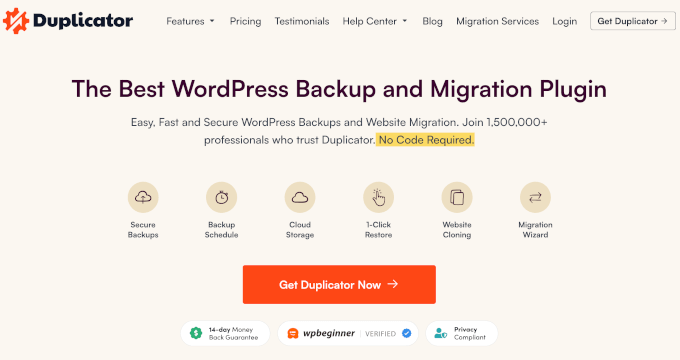
Der einfachste Weg, all dies zu verwalten, ist ein WordPress-Backup-Plugin wie Duplicator Pro. Dieses Plugin ermöglicht es Ihnen, vollständige Website-Backups zu erstellen und verfügt über eine integrierte Disaster Recovery Funktion, mit der Sie Ihre Website mit nur wenigen Klicks auf eine funktionierende Version zurücksetzen können.
Es unterstützt auch geplante Backups, Cloud-Speicher und Website-Migration oder -Klonen, was bedeutet, dass die meiste Arbeit automatisch im Hintergrund abläuft.
Einige unserer Partner nutzen Duplicator, um ihre Website-Backups zu erstellen und zu verwalten. Mehr über das Plugin und seine Funktionen erfahren Sie in unserem vollständigen Duplicator-Testbericht. Außerdem gibt es eine kostenlose Version von Duplicator, mit der Sie beginnen können.
🧑💻 Profi-Tipp: Während Sie Ihre Website manuell mit FTP, dem Dateimanager Ihres Hostinganbieters oder phpMyAdmin sichern *können*, ist dieser Ansatz zeitaufwändiger und fehleranfälliger. Für die meisten Website-Besitzer ist ein automatisiertes Plugin die sicherere Option.
Da die Funktion zur Notfallwiederherstellung in den Basic- und höheren Tarifen verfügbar ist, erstellen wir ein Duplicator Pro-Konto. Rufen Sie die Duplicator Pro-Website auf und klicken Sie auf die Schaltfläche „Get Duplicator Now“, um zu beginnen. Wählen Sie dann einen Tarif aus und schließen Sie den Bestellvorgang ab.
Ihren Lizenzschlüssel finden Sie in Ihrem Duplicator Pro-Konto-Dashboard.
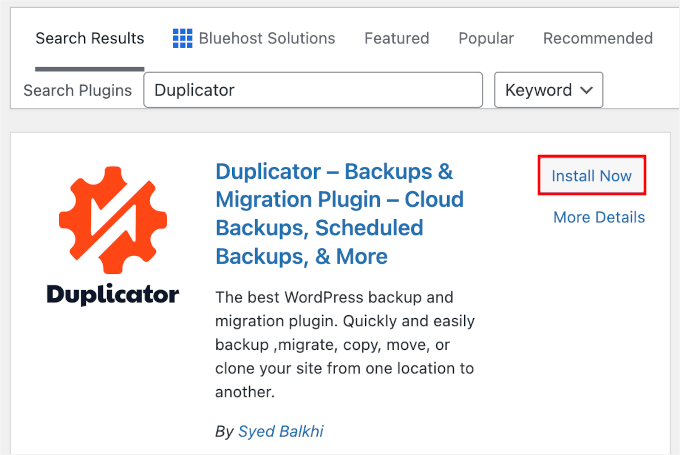
Als Nächstes können Sie das kostenlose Duplicator-Plugin auf Ihrer WordPress-Site installieren. Gehen Sie in Ihrem Admin-Bereich zu Plugins » Neues Plugin hinzufügen.

Dann können Sie die Suchleiste verwenden, um das Plugin schnell zu finden.
Klicken Sie in den Suchergebnissen auf die Schaltfläche „Jetzt installieren“ und dann auf „Aktivieren“, sobald sie erscheint.
Sehen Sie sich unseren Leitfaden zur Installation eines WordPress-Plugins für eine detaillierte Schritt-für-Schritt-Anleitung an.
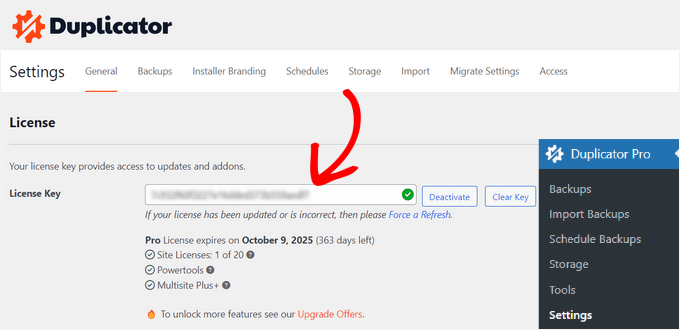
Dann gehen wir zu Duplicator » Einstellungen, um Ihren Lizenzschlüssel zu aktivieren. Sie finden ihn in Ihrem Konto auf der Duplicator-Website.
Sobald Sie Duplicator Pro eingerichtet und gestartet haben, besteht der nächste Schritt darin, sicherzustellen, dass die Funktion zur Notfallwiederherstellung korrekt konfiguriert ist. Dies ermöglicht es Ihnen, ein bestimmtes Backup als Wiederherstellungspunkt zu markieren und Ihre Website auf diese Version wiederherzustellen, falls etwas schiefgeht.
Dazu können Sie zunächst ein vollständiges Backup erstellen, das alle WordPress-Kern-Dateien und Datenbanktabellen enthält, ohne etwas Wichtiges auszuschließen. Damit die Funktion zur Notfallwiederherstellung funktioniert, muss dieses Backup auch lokal auf Ihrem Server gespeichert werden.
Gehen Sie in Ihrem WordPress-Adminbereich zu Duplicator Pro » Backups und klicken Sie auf „Neu hinzufügen“.
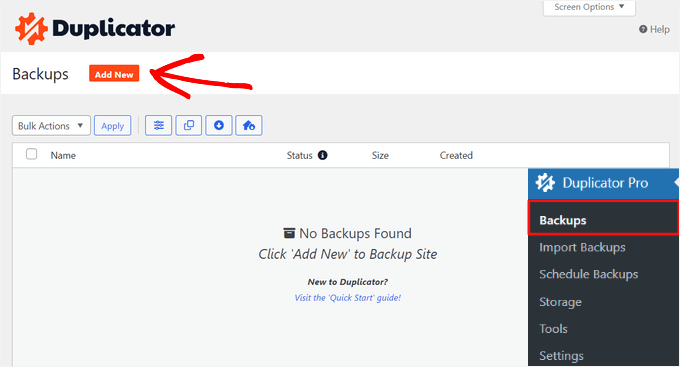
Schritt-für-Schritt-Details finden Sie in unserem Leitfaden unter So sichern Sie Ihre WordPress-Website.
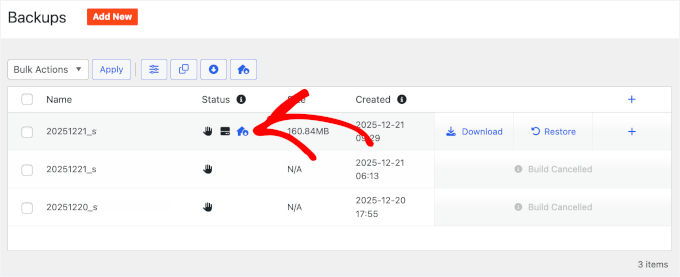
Nachdem das Backup abgeschlossen ist, sehen Sie es in Ihrer Backup-Liste in Duplicator Pro.
Wenn es für die Notfallwiederherstellung in Frage kommt, wird daneben ein blaues Symbol angezeigt. Sie können auf dieses blaue Symbol klicken, um dieses Backup als Ihren Notfallwiederherstellungspunkt zuzuweisen.
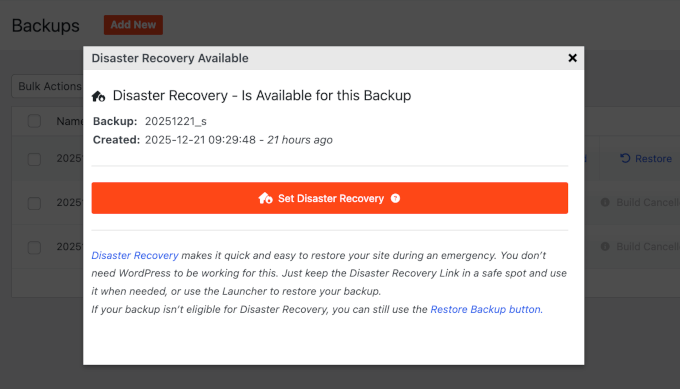
Dies öffnet das Popup-Fenster „Disaster Recovery Available“.
Klicken Sie auf die Schaltfläche „Disaster Recovery festlegen“.
Sobald es festgelegt ist, wird das Symbol grün, was bedeutet, dass dieses Backup jetzt Ihr aktiver Wiederherstellungspunkt ist.
Von hier aus können Sie die Launcher-Datei (eine HTML-Datei) auf Ihren Computer herunterladen oder den speziellen Link zur Notfallwiederherstellung kopieren. Wir empfehlen, die Datei und den Link an einem sicheren Ort auf Ihrem Computer zu speichern.
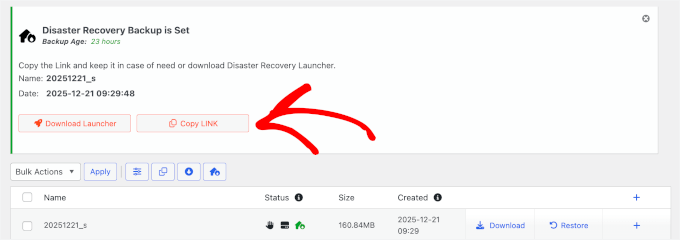
🚨 Wichtig: Wenn Ihre Website abstürzt oder Sie aus Ihrem Admin-Dashboard ausgesperrt werden, können Sie diese Backup-Liste nicht aufrufen. Deshalb müssen Sie den Recovery Launcher jetzt herunterladen, solange Ihre Website noch funktioniert.
Wenn dann die Katastrophe eintritt, öffnen Sie einfach die heruntergeladene Datei in Ihrem Browser oder fügen Sie den Link in einen neuen Tab ein.
Dies startet den Recovery Wizard, der Sie durch den Wiederherstellungsprozess führt, auch wenn Ihr WordPress-Adminbereich nicht zugänglich ist.
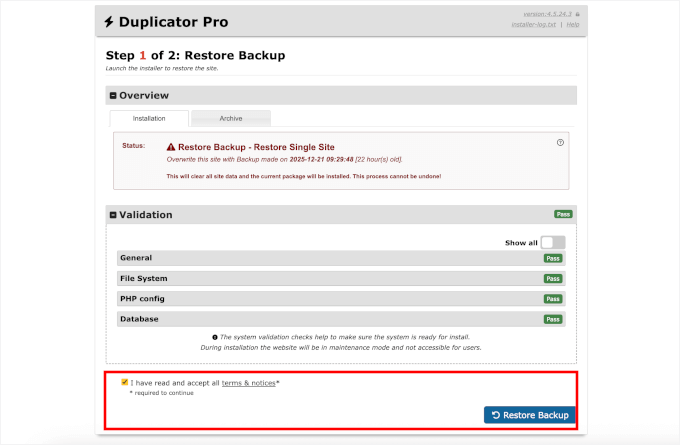
Zuerst sollten Sie die Benachrichtigungen überprüfen, den Bedingungen zustimmen und auf die Schaltfläche 'Backup wiederherstellen' klicken.
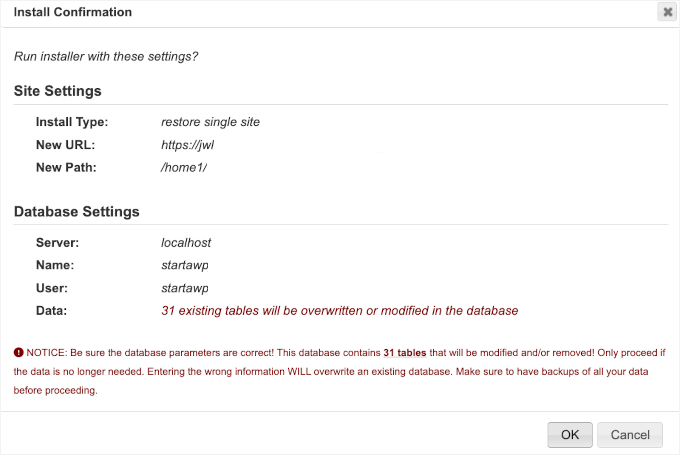
Ein Bestätigungsfenster für die Installation zeigt dann Ihre Website und Datenbankdetails an.
Sobald Sie bestätigen, beginnt Duplicator mit dem Extrahieren des Backups und der Wiederherstellung Ihrer Website.
Dies kann einige Minuten dauern, abhängig von der Größe Ihrer WordPress-Website.
Wenn es fertig ist, sehen Sie einen Bericht über die wiederhergestellten Dateien und die Datenbank.
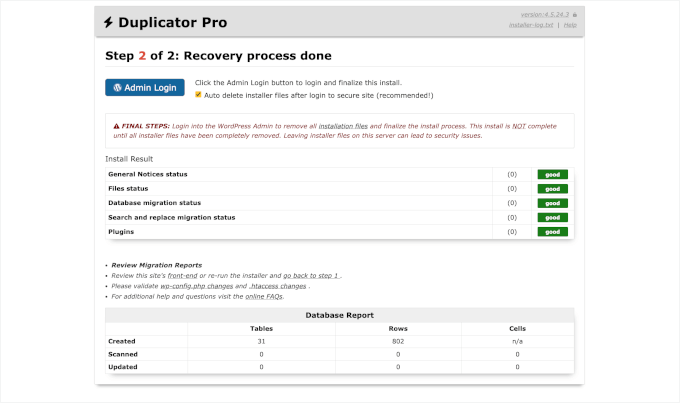
Nach Abschluss der Wiederherstellung sollten Sie Ihre Website besuchen und schnell überprüfen, ob alles wie erwartet aussieht und funktioniert.
Da Disaster Recovery ein vollständiges Backup wiederherstellt, sollte Ihre Website genau so aussehen, wie sie zum Zeitpunkt der Erstellung dieses Backups war, solange Sie keine Dateien oder Datenbanktabellen ausgeschlossen haben.
Sie können mit Ihrer Homepage und Ihren wichtigsten Seiten und Beiträgen beginnen, dann Logins, Kontaktformulare und die Kasse testen, wenn Sie einen Online-Shop betreiben.
Weitere Details finden Sie in unserem Leitfaden zur Wiederherstellung von WordPress aus einem Backup. Auf diese Weise können Sie Datenverlust vermeiden und Ihre Website im Handumdrehen wieder zum Laufen bringen.
Schritt 3. Überwachen Sie die Verfügbarkeit des WordPress-Webservers
Ein weiteres wichtiges Werkzeug für Ihren Notfallwiederherstellungsplan ist ein Server-Uptime-Monitor. Uptime bedeutet, dass Ihre Website für Benutzer im Internet ohne Unterbrechungen verfügbar ist.
Uptime-Monitoring-Tools überwachen den Server Ihrer Website und informieren Sie, wenn er nicht verfügbar ist. Wenn etwas mit Ihrer Website schiefgeht, werden Sie sofort per E-Mail oder SMS benachrichtigt, sodass Sie das Problem so schnell wie möglich beheben können.
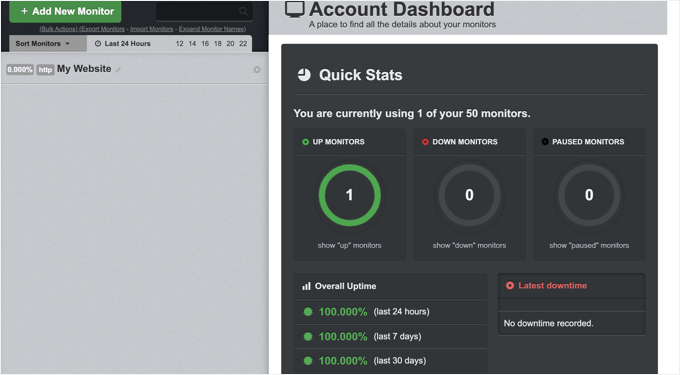
Sie können beispielsweise UptimeRobot zur Überwachung der Verfügbarkeit verwenden. Das Beste daran ist, dass es kostenlos ist, aber Sie können sich auch für seine Premium-Pläne anmelden, um Benachrichtigungen per SMS, Voicemail, E-Mail und anderen Kanälen zu erhalten.
Für weitere Tools zur Überwachung der Betriebszeit können Sie unserer Anleitung folgen, wie Sie die Betriebszeit Ihres WordPress-Website-Servers überwachen: wie Sie die Betriebszeit Ihres WordPress-Website-Servers überwachen.
Wenn Sie eine Benachrichtigung erhalten, dass Ihre Website nicht verfügbar ist, können Sie sich sofort an Ihren Hosting-Anbieter wenden. Weitere Informationen finden Sie in unserem Leitfaden zur Kontaktaufnahme mit dem WordPress-Support.
Sobald das Problem behoben ist und Ihr Server wieder online ist, müssen Sie möglicherweise Ihren Browser-Cache und den DNS-Cache leeren, um die Live-Version Ihrer Website anzuzeigen.
Schritt 4. Stärken Sie die Sicherheit Ihrer Website
Eine sichere Website ist eine Website, die von vornherein weniger wahrscheinlich von Katastrophen betroffen ist. In einem WordPress-Notfallwiederherstellungsplan können Sie die Sicherheit Ihrer Website stärken, indem Sie:
- Auswahl starker Passwörter: Verwenden Sie eindeutige und komplexe Passwörter für alle Ihre Website-Konten. Wenn Ihre Katastrophe durch einen Hack oder eine Sicherheitsverletzung verursacht wurde, ist es entscheidend, dass Sie alle Passwörter sofort in neue und starke ändern.
- Zwei-Faktor-Authentifizierung aktivieren: Sie sollten die Zwei-Faktor-Authentifizierung aktivieren, um eine zusätzliche Sicherheitsebene für alle Ihre Anmeldungen zu schaffen.
- Halten Sie alles aktuell: Aktualisieren Sie regelmäßig Ihren WordPress-Kern, Plugins und Themes, um Sicherheitslücken zu schließen. Falls etwas schiefgeht, stellen Sie sicher, dass Sie Ihre Plugins, Themes und Kern-Dateien nach der Wiederherstellung aus einem Backup aktualisieren.
- WordPress-Sicherheits-Plugins verwenden: Installieren Sie WordPress-Sicherheits-Plugins wie Sucuri, um nach Malware zu suchen, verdächtige Aktivitäten zu blockieren und die Sicherheit Ihrer Website zu überwachen.
- Fügen Sie eine Web Application Firewall (WAF) hinzu: Zusätzlich zu einem Sicherheits-Plugin sollten Sie auch eine WAF auf Ihrer Website verwenden. Sie verhindert, dass bösartiger Datenverkehr Ihre Website erreicht und eine Katastrophe verursacht.
Weitere Sicherheitstipps finden Sie in unserem ultimativen Leitfaden zur WordPress-Sicherheit.
Schritt 5. Beauftragen Sie einen WordPress Wartungs- & Support-Service
Ein weiterer wichtiger Teil Ihres Notfallwiederherstellungsplans sollte die Beauftragung von WordPress-Experten sein, die Probleme schnell beheben und Ihre Website wiederherstellen können.
Es gibt viele WordPress-Wartungsdienste, aus denen Sie wählen können. Sie bieten regelmäßige Backups, überwachen die Betriebszeit Ihrer Website, bieten rund um die Uhr Support, optimieren Ihre Website für Geschwindigkeit und helfen bei der Wiederherstellung Ihrer Website aus jeder Art von Katastrophe.
Sie stellen auch sicher, dass Ihr WordPress-Core, Plugins und Themes immer auf dem neuesten Stand sind und dass die neuesten Updates die Leistung Ihrer Website nicht negativ beeinflussen.
Schritt 6. Testen Sie Ihren Notfallwiederherstellungsplan
Sie werden nicht wissen, wie effektiv Ihr WordPress-Notfallwiederherstellungsplan ist, es sei denn, Sie testen ihn tatsächlich.
Sie können beispielsweise eine Katastrophe simulieren und Ihren Plan testen, indem Sie Ihre Website aus einem Backup auf einer lokalen oder einer Staging-Umgebung wiederherstellen. Dies stellt sicher, dass Ihre Backups auf dem neuesten Stand sind und die geplanten Backups korrekt funktionieren.
Falls es während der Wiederherstellung des Backups zu einem WordPress-Fehler kommt oder Sie das Gefühl haben, dass ein wichtiges Element in den Sicherungsdateien fehlt, können Sie dies während der Simulation beheben.
Sie sollten auch sicherstellen, dass Ihre Website korrekt funktioniert, alle Ihre Daten intakt sind und alles so funktioniert, wie es sollte.
FAQs zum Erstellen eines Notfallwiederherstellungsplans für WordPress
Um Ihnen den Einstieg zu erleichtern und einige der häufigsten Fragen zu beantworten, finden Sie hier die wichtigsten FAQs zur Erstellung eines WordPress-Notfallwiederherstellungsplans:
Was ist ein WordPress-Notfallwiederherstellungsplan?
Ein WordPress-Notfallwiederherstellungsplan umfasst Strategien und Tools, um Ihre Website im Falle unerwarteter Ausfallzeiten oder Datenverlusts schnell wiederherzustellen. Er beinhaltet regelmäßige Backups, Sicherheitsmaßnahmen und dokumentierte Verfahren, um Störungen zu minimieren.
Wie oft sollte ich meine WordPress-Site sichern?
Es wird empfohlen, Ihre Website mindestens einmal pro Woche zu sichern oder häufiger, wenn Sie regelmäßige Aktualisierungen vornehmen, wie z. B. das Hinzufügen neuer Inhalte oder Designänderungen. Automatisierte Backup-Tools wie Duplicator Pro können diesen Prozess vereinfachen.
Was sind die häufigsten Ursachen für Website-Ausfälle?
Häufige Ursachen sind Hacking-Versuche, Serverprobleme, Plugin-Konflikte und menschliche Fehler wie die versehentliche Löschung kritischer Dateien. Regelmäßige Überwachung und Wartung können helfen, diese Risiken zu mindern.
Kann ich selbst einen Notfallwiederherstellungsplan erstellen?
Ja, viele WordPress-Benutzer erstellen erfolgreich ihre eigenen Notfallpläne mithilfe von Online-Ressourcen und Plugins. Wenn Sie sich jedoch unsicher sind, kann die Konsultation eines WordPress-Wartungsdienstes zusätzliche Expertise und Sicherheit bieten.
Wie kann ich meinen Notfallwiederherstellungsplan testen?
Sie können Ihren Plan testen, indem Sie eine Katastrophe simulieren, z. B. die Wiederherstellung eines Backups in einer Staging-Umgebung. Diese Praxis hilft sicherzustellen, dass Ihre Backups ordnungsgemäß funktionieren und identifiziert potenzielle Schwachstellen in Ihrem Plan.
Zusätzliche Lektüre: Wartungsleitfäden für WordPress
Wir hoffen, dieser Artikel hat Ihnen geholfen, einen WordPress-Notfallwiederherstellungsplan zu erstellen.
Als Nächstes möchten Sie vielleicht auch unsere Anleitungen zu folgenden Themen sehen:
- Wichtige Wartungsaufgaben, die regelmäßig durchgeführt werden müssen
- Wie lange dauert die WordPress-Wartung?
- Wie viel kostet die Wartung von WordPress?
- WordPress Wartung vs. Managed Hosting
- Ultimativer WordPress-Wartungsleitfaden für Anfänger
Wenn Ihnen dieser Artikel gefallen hat, abonnieren Sie bitte unseren YouTube-Kanal für WordPress-Video-Tutorials. Sie finden uns auch auf Twitter und Facebook.





Dennis Muthomi
Die Betonung regelmäßiger Backups spricht mich wirklich an – erst letzten Monat ist die Website eines Kunden aufgrund eines Plugin-Konflikts ausgefallen, aber dank unseres täglichen Backup-Systems hatten wir sie innerhalb von 15 Minuten wiederhergestellt.
Ein zusätzlicher Tipp, den ich wertvoll gefunden habe, ist, eine separate Sicherung wichtiger benutzerdefinierter Code-Schnipsel in einem Versionskontrollsystem aufzubewahren.
Dies hat unzählige Stunden bei Wiederherstellungen gespart, insbesondere bei der Verwaltung mehrerer Websites mit benutzerdefinierter Funktionalität.
Olaf
Sehr gut ausgedrückt. Der Kern jedes Notfallwiederherstellungsplans sind regelmäßige Website-Backups. Wenn ich einen Tipp geben darf: Speichern Sie Backups extern, getrennt vom Speicherplatz der Website. Dies löst problemlos das Problem eines vollständigen Serverausfalls. Es gibt nichts Schlimmeres, als regelmäßige Backups zu erstellen, sie aber am selben Ort wie die Website zu speichern, und dann mit einem kostspieligen und unlösbaren Problem konfrontiert zu werden, wenn die gesamte Maschine zusammen mit der Website und ihren Backups ausfällt.
Samuel
Ich habe heute hier neue Informationen gelernt, nämlich über UptimeRobot, von dem ich bisher noch nichts gehört hatte. Während ich immer die Notwendigkeit betont habe, auf jede Störung im Betrieb Ihrer Geschäftswebsites vorbereitet zu sein, wirft dieser Artikel eine neue Perspektive auf, über die ich bisher nicht wirklich nachgedacht habe, nämlich die Simulation von Katastrophen, um die Wirksamkeit unseres Plans zu testen. Dies ist wirklich wichtig, da es uns ermöglicht, genau zu wissen, was zu tun ist, wenn die reale Situation eintritt. Außerdem hilft uns UptimeRobot, jede Leistungsminderung auf unserem Server sofort zu erkennen. Vielen Dank für Ihre Einblicke dazu. Toller Artikel.
WPBeginner Support
Glad we could share a new tool for you
Admin
Moinuddin Waheed
Dieser eine Artikel liegt mir sehr am Herzen, da ich mich in einer solchen Katastrophensituation befand und die Website nicht wiederherstellen konnte.
Ich stimme vollkommen zu und empfehle immer, einen soliden Backup-Plan zu haben. Er sollte regelmäßig und rechtzeitig sein.
Wir sollten die Backup-Lösung immer auf einer lokalen WordPress-Installation testen.
Es wird einfach, sich im Falle von etwas Schlimmem oder Schlimmerem zu erholen.
Mrteesurez
Ich verstehe Sie und danke für Ihre Empfehlung. Ein solider Backup-Plan ist entscheidend. Ich hatte einmal die Website eines Kunden während einer kritischen Verkaufsperiode zum Absturz gebracht, und glücklicherweise hatte ich regelmäßige Backups vorhanden. Der Wiederherstellungsprozess verlief reibungslos, da ich die Backups zuvor auf einer lokalen WordPress-Installation getestet hatte. Diese Erfahrung lehrte mich, wie wichtig es ist, nicht nur Backups zu haben, sondern auch sicherzustellen, dass sie funktionieren, wenn man sie am dringendsten braucht. Es ist ein Lebensretter!
Absalom Singagwari
Es ist auch entscheidend, dass Sie einen sehr zuverlässigen und schnellen Hosting-Dienstanbieter wählen. Manchmal müssen Sie sich an den Hosting-Dienstanbieter wenden, um Unterstützung bei Ihrem Wiederherstellungsplan zu erhalten, z. B. um Server-Fehlerprotokolle bereitzustellen. Wenn Ihr Dienstanbieter träge ist, kann Ihre Wiederherstellung etwas länger dauern, als sie unter normalen Umständen hätte dauern sollen.
Berücksichtigen Sie dies also auch in Ihrem Plan!
Kzain
Ist Cloudflare eine gute Idee? Es verwendet eine grundlegende WAF. Ich nutze Cloudflare DNS und CDN, und es bietet auch einige Sicherheit. Und ich habe nie verstanden, wie Backups funktionieren. Zählen sie zu meinen Hosting-Daten, wenn ich tägliche Backups erstelle? Wird das vorherige gelöscht, um Speicherplatz zu sparen?
WPBeginner Support
Das hängt vom spezifischen Tool ab, das Sie verwenden, und von den Einstellungen, die Sie für den Speicherort der Daten und die Handhabung von Backups festlegen.
Admin
Jiří Vaněk
Wenn es um FTP-Daten und Ihren Tarif geht, ist es wichtig, im Voraus zu planen, wie Sie mit Backups umgehen werden. Wenn Sie beispielsweise Duplicator für Backups verwenden und diese auf FTP speichern, verbrauchen diese Backups Speicherplatz und zählen zu Ihrem Tarif. Logischerweise belegen auf FTP gespeicherte Backups genauso Speicherplatz wie Ihre Website-Daten und verbrauchen Ressourcen. Außerdem ist dies keine gute Praxis, da sowohl Ihre Hauptwebsite als auch die Backups an einem Ort auf einem Server gespeichert sind. Wenn dem Server physisch etwas zustößt, riskieren Sie den Verlust von Daten und Backups. Daher ist es eine viel bessere Praxis, Backups an einem anderen Ort zu speichern, sowohl physisch als auch geolokalisatorisch. Physisch, um das Risiko zu eliminieren, alles auf einem Server zu haben, und geolokalisatorisch, um das Risiko zu eliminieren, dass dem Rechenzentrum oder dem Anbieter etwas zustößt. Persönlich habe ich meine Website auf einem Server und Backups an zwei völlig unabhängigen Orten gespeichert. Darüber hinaus müssen Sie sich keine Sorgen um automatisierte Backups machen. Ja, in Duplicator können Sie beispielsweise Backups auf Google Drive einrichten, mit einer maximalen Anzahl von Backups, und ältere Backups werden entsprechend gelöscht. Sie können beispielsweise 5 Backups haben, und wenn das 6. erstellt wird, wird das erste gelöscht, um einen konstanten Satz von 5 Backups beizubehalten. Elegant und vollautomatisch.
Mrteesurez
Diese Antwort hat meine Frage beantwortet, wie Duplicator frühere Sicherungsdaten ersetzt.
Vielen Dank für den Rat und Ihre Empfehlung. Ich stimme der Idee zu, die Sicherungen an anderen entfernten Orten als den Servern aufzubewahren.
Jiří Vaněk
Ich habe WordPress auf meinem eigenen Server und deshalb war es für mich von entscheidender Bedeutung, einen Notfallwiederherstellungsplan zu erstellen. Selbst aus der Perspektive eines kürzlich abgeschlossenen Kurses zur Cybersicherheit ist mir klar, wie wichtig es ist, die Kontinuität und Datenverfügbarkeit im Katastrophenfall aufrechtzuerhalten. Daher verlasse ich mich nie nur auf ein einziges Backup an einem Ort. Ich habe ein Backup der Website an drei separaten Orten, das bis zu einem Monat zurückreicht und automatisiert ist. Dank dessen habe ich Kopien der Website und von MySQL bis zu 30 Tage zurück. Was mir bei der Automatisierung geholfen hat, war Duplicator, das Backups auf Google Drive automatisiert, und auch der klassische Cron auf dem Server, der Backups in kostenpflichtigen Cloud-Speicher auslöst. Es ist großartig, wie detailliert Ihr Plan ist, dass Sie sich neben Backups auch auf Sicherheit usw. konzentrieren. Ein Muss-Artikel für Anfänger.
Mrteesurez
Ich habe mehr Einblicke gewonnen, als ich diesen Artikel gelesen habe. Die Roadmap, die Sie mir gegeben haben, ist großartig und die Tipps darin sind hilfreich. Es ist ein Muss für eine professionelle Website, eine umsatzgenerierende Geschäftswebsite, die Sicherheit sehr ernst zu nehmen.
Danke für Ihren hilfreichen Leitfaden. Ich möchte fragen, ob es einen Serverabsturz gibt und alle Daten verloren gehen, gibt es eine Lösung, die Daten auf Hosting-Ebene wiederherzustellen, und wer ist für den Absturz verantwortlich?
WPBeginner Kommentare
Einige Hosting-Optionen bieten Backups als Teil des Hosting-Pakets an.
Der Website-Besitzer ist in der Regel derjenige, der Maßnahmen zur Wiederherstellung der Website ergreifen muss, dies hängt jedoch von der Hosting-Vereinbarung und der Art des Plans ab.
Wenn der Hosting-Plan beispielsweise eher ein Managed-Hosting-Plan ist, kümmert sich der Hosting-Dienst möglicherweise um einige der Schritte für Sie.
Jiří Vaněk
Das hängt davon ab, wer für den Absturz verantwortlich ist. Wenn es sich um einen Hardwarefehler des Servers handelt, sollte der Serveranbieter verantwortlich sein, und er verfügt normalerweise über eigene Notfallwiederherstellungslösungen, bei denen Serverdaten gesichert und innerhalb von Minuten eine Kopie des Originals erstellt werden kann. Wenn die Website aufgrund eines Benutzerfehlers abstürzt, benötigen Sie Ihre eigene Lösung, da Sie für einen solchen Absturz verantwortlich sind. Zum Beispiel, wenn Sie die Website mit einem Update beschädigen oder sie gehackt wird. Wenn Sie die Wiederherstellung mit Ihrer eigenen Lösung handhaben möchten, empfehle ich Duplicator, besonders wenn Sie nicht viel Erfahrung haben. Mit Duplicator können Sie automatische Backups auf Google Drive einrichten und haben die Gewissheit, dass das Plugin die Backups für Sie durchführt. Und der Wiederherstellungsprozess ist einfach.
Mrteesurez
Danke für Ihre Antwort.
Haben Sie auch, wie Duplicator das Backup speichert, also ersetzt es die vorherigen Backup-Daten, um die neuen zu speichern, oder erstellt es einen anderen Speicherpfad?
Kzain
Ich denke, um den Backup-Speicher zu verwalten und ältere Backups zu löschen, müssen Sie dies manuell tun. Dies beinhaltet das Löschen der unerwünschten Backup-Dateien vom Speicherort (lokal oder remote).