


Ich werde die Panik nie vergessen, als ich die erste E-Mail „Disk Quota Exceeded“ von unserem Webhoster erhielt. Wir dachten, unser kleiner Blog könnte unmöglich so viel Speicherplatz verbrauchen.
Wir lernten schnell, dass das Problem nicht unsere Beiträge waren, sondern unzählige versteckte Dateien, die WordPress automatisch erstellte. Diese versteckten Dateien können Ihre Website verlangsamen oder sogar ohne Vorwarnung zum Absturz bringen.
Nachdem wir dieses Problem auf Hunderten unserer eigenen Websites behoben hatten, entwickelten wir eine einfache Checkliste, um diesen verschwendeten Speicherplatz zurückzugewinnen. Dies sind dieselben Schritte, die wir verwenden, um unsere Websites schlank und schnell zu halten.
In diesem Leitfaden führen wir Sie Schritt für Schritt durch die Bereinigung Ihrer Website. Finden wir heraus, wie viel Speicherplatz Sie zurückgewinnen können.
Warum Speicherplatz freigeben und die Inode-Nutzung reduzieren?
Jeder WordPress-Hosting-Tarif hat zwei kritische Limits: Speicherplatz und Inodes. Das Verständnis dieser Limits ist wichtig für die Aufrechterhaltung einer gesunden Website.
Speicherplatz ist einfach – es ist der gesamte Speicherplatz, der für Ihre Dateien zur Verfügung steht. Inodes sind weniger offensichtlich, aber ebenso wichtig.
Stellen Sie sich einen Inode als eine Beschriftung in einem Aktenschrank vor, die Informationen über jede Datei und jeden Ordner speichert, einschließlich seiner Größe, seines Speicherorts und seiner Berechtigungen. Jede einzelne Datei auf Ihrem Server verbraucht einen Inode, unabhängig von der Dateigröße.
Wenn Sie gerade erst anfangen, scheinen diese Limits großzügig zu sein. Aber WordPress-Sites sind überraschend hungrig nach beiden Ressourcen. Wir haben kleine Blogs gesehen, die mit nur 50.000 Dateien ihre Inode-Limits erreichen, während andere mit nur wenigen hundert Bildern ihren Speicherplatz ausschöpfen.
Sobald Sie eines der Limits erreichen, beginnt Ihre Website auf frustrierende Weise zu streiken:
- E-Mail funktioniert nicht mehr – Es können keine neuen E-Mails empfangen oder gesendet werden
- Medien-Uploads schlagen fehl – Sie können keine neuen Bilder oder Dateien hinzufügen
- Inhaltsaktualisierungen schlagen fehl – Beiträge und Seiten werden nicht richtig gespeichert
- Plugin-Updates schlagen fehl – WordPress kann keine Updates herunterladen oder installieren
- Website-Abstürze – In schweren Fällen geht Ihre gesamte Website offline
Noch schlimmer ist, dass diese Probleme oft ohne Vorwarnung auftreten. Eines Tages funktioniert Ihre Website einwandfrei, am nächsten Tag sind Sie aus Ihrem eigenen Dashboard ausgesperrt, weil WordPress keine temporären Dateien erstellen kann.
Die gute Nachricht? Die meisten WordPress-Websites verschwenden 30-50% ihrer zugewiesenen Ressourcen für unnötige Dateien. Durch die Bereinigung dieser Dateien vermeiden Sie nicht nur Hosting-Limits, sondern erzielen auch schnellere Ladezeiten und eine reibungslosere Leistung.
Beginnen wir damit, Ihren aktuellen Speicherplatz- und Inode-Verbrauch zu überprüfen, damit Sie genau wissen, wo Sie stehen.
Wie man den Festplattenspeicher in WordPress überprüft
Es gibt mehrere Möglichkeiten, den Speicherplatz in WordPress zu überprüfen. Der einfachste Weg ist der Zugriff auf das cPanel Ihres Hosting-Services.
Alle Webhosting-Anbieter bieten Statistiken zur Festplattennutzung, Dateinutzung, Anzahl der E-Mail-Konten und mehr.
Wenn Sie beispielsweise Bluehost verwenden, können Sie sich einfach in Ihr Konto einloggen und dann im linken Bereich zum Tab „Websites“ gehen. Klicken Sie hier auf die Option „Einstellungen“ für Ihre Website.

Gehen Sie danach zum Tab „Erweitert“ im Menü oben.
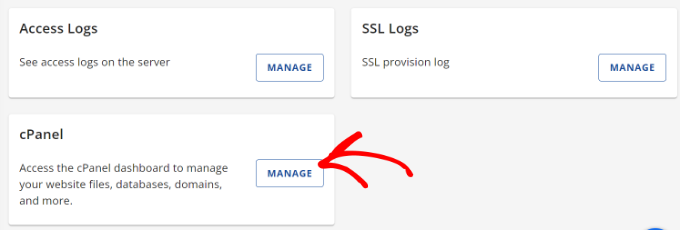
Scrollen Sie dann nach unten zur cPanel-Option. Um sie zu öffnen, klicken Sie einfach auf die Schaltfläche „Verwalten“.
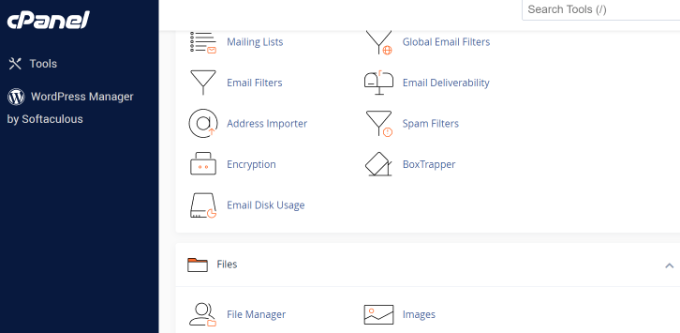
Als Nächstes sehen Sie verschiedene Optionen in cPanel.
Sie können beispielsweise den Dateimanager, die Festplattennutzung, FTP-Verbindungen, die phpMyAdmin-Einstellungen und mehr aufrufen.
In diesem Sinne schauen wir uns 8 einfache Möglichkeiten an, wie Sie Speicherplatz freigeben und die Inode-Nutzung in WordPress reduzieren können:
- Verwenden Sie Bildoptimierungstools, um deren Größe zu reduzieren
- Verhindern Sie, dass WordPress Bildgrößen generiert
- Laden Sie keine Videos auf WordPress hoch
- Bereinigen Sie Ihre WordPress-Mediathek
- Entfernen Sie inaktive WordPress-Plugins und -Themes
- Entwürfe von Blogbeiträgen und Seiten löschen
- Leeren Sie Ihre Mailbox und löschen Sie ungenutzte E-Mail-Konten
- Cache und alte Backup-Dateien in WordPress löschen
- Häufig gestellte Fragen zur Freigabe von Speicherplatz
- Zusätzliche Ressourcen und nächste Schritte
1. Verwenden Sie Bildoptimierungstools, um deren Größe zu reduzieren
Eine einfache Möglichkeit, Speicherplatz zu sparen, ist die Optimierung Ihrer Bilder. Sie können verschiedene Tools verwenden, um die Bildgröße zu reduzieren, ohne die Qualität zu beeinträchtigen. Außerdem können Sie das Dateiformat (PNG, JPEG, GIF) und die Abmessungen ändern, wodurch die Bildgröße potenziell um bis zu 80 % reduziert wird.
Dies hilft nicht nur, die Inode-Nutzung zu sparen, sondern beschleunigt auch das Laden Ihrer Website. Sie erhalten außerdem schnellere Website-Backups und verbesserte SEO-Rankings.
Bildoptimierungstools verwenden Komprimierungstechnologie, um die Dateigröße des Bildes zu reduzieren. Sie können Bildbearbeitungssoftware wie Adobe Photoshop oder Affinity oder Web-Tools wie TinyPNG oder JPEGmini verwenden.

Es gibt auch verschiedene WordPress-Plugins, die Bilder automatisch komprimieren, wenn Sie sie hochladen.
Weitere Details finden Sie in unserem Leitfaden zur Optimierung von Bildern für Web-Performance ohne Qualitätsverlust.
2. Verhindern Sie, dass WordPress Bildgrößen generiert
Wussten Sie, dass WordPress mehrere Kopien eines Bildes erstellt, wenn Sie es auf Ihre Website hochladen?
WordPress generiert automatisch verschiedene Bildgrößen, darunter Miniatur-, mittlere und große Größen zusätzlich zum Originalbild.
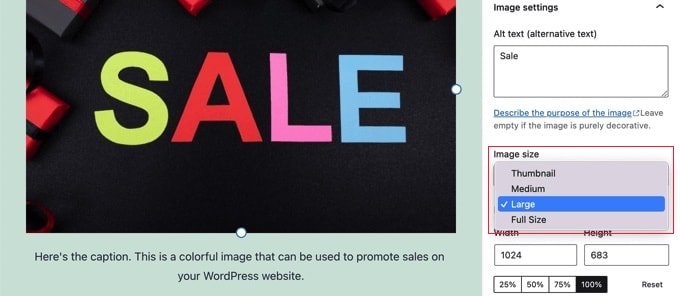
Diese Bildgrößen belegen Speicherplatz und Inodes auf Ihrer Website. Außerdem wird die Backup-Größe Ihrer Website aufgrund verschiedener Versionen eines einzelnen Bildes groß.
Eine einfache Möglichkeit, die Generierung mehrerer Bildgrößen durch WordPress zu verhindern, ist die Verwendung des Plugins Stop Generating Unnecessary Thumbnails. Es ist ein kostenloses Plugin, mit dem Sie Bildgrößen deaktivieren können.
Sie können mehr erfahren, indem Sie unserer Anleitung folgen, wie Sie verhindern, dass WordPress Bildgrößen generiert.
Beachten Sie, dass Ihr Theme möglicherweise spezifische Bildgrößen für verschiedene Teile Ihrer Website verwendet, z. B. für die Miniaturansichten auf Ihrer Hauptblogseite. Ein gutes Plugin ermöglicht es Ihnen, alle registrierten Größen anzuzeigen, sodass Sie nur die nicht benötigten selektiv deaktivieren können.
3. Laden Sie keine Videos auf WordPress hoch
Eine weitere Möglichkeit, Speicherplatz und Inodes zu reduzieren, ist das Vermeiden des Hochladens von Videos nach WordPress.
Das direkte Hochladen von Videos auf Ihre Website bedeutet, dass Sie mehr Bandbreite und Speicherplatz verbrauchen. Wenn Sie qualitativ hochwertige Videos haben, verbrauchen diese noch mehr Ressourcen. Sie benötigen außerdem verschiedene Plugins, um Videos zu verwalten und anzuzeigen, was mehr Speicherplatz beansprucht.
Eine bessere Alternative ist das Hochladen von Videos auf Seiten wie YouTube oder Vimeo und deren anschließendes Einbetten auf Ihrer Website. Auf diese Weise sparen Sie Speicherplatz und Bandbreite.
Ihre Videos erhalten auch mehr Aufmerksamkeit, da YouTube die zweitbeliebteste Suchmaschine und eine der meistbesuchten Websites der Welt ist.
Sie können unserer Anleitung folgen, wie Sie Videos einfach in WordPress-Blogbeiträge einbetten, um weitere Details zu erfahren.
4. Bereinigen Sie Ihre WordPress-Mediathek
Das Bereinigen Ihrer WordPress-Mediathek ist eine großartige Möglichkeit, Speicherplatz zu gewinnen und Inodes in WordPress zu reduzieren.
Wenn Sie nicht verwendete Mediendateien, mehrere Kopien desselben Bildes oder Bilder mit falscher Größe haben, können Sie diese entfernen, um Speicherplatz freizugeben.
Normalerweise können Sie im WordPress-Dashboard zu Medien » Mediathek gehen und ein Bild auswählen, das Sie entfernen möchten. Sobald sich die Details des Bildanhangs öffnen, klicken Sie einfach auf die Option „Dauerhaft löschen“.
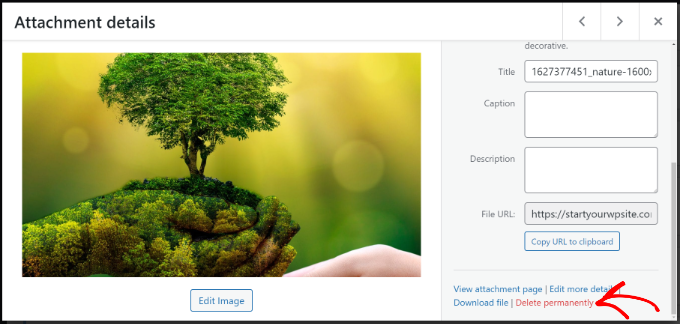
Der manuelle Prozess ist jedoch zeitaufwändig und es kann schwierig sein, nicht verwendete Mediendateien zu finden.
Eine effizientere Methode ist die Verwendung von WordPress-Plugins, die bei der Bereinigung der WordPress-Mediathek helfen. Zum Beispiel ist WP Media Cleanup ein Plugin von Duplicator, das Ihre gesamte Website nach ungenutzten Mediendateien und Bildvarianten durchsucht.
Das Plugin überprüft Ihre Beiträge, Seiten, Widgets und benutzerdefinierten Felder, um zu identifizieren, welche Bilder tatsächlich verwendet werden. Anschließend erhalten Sie einen übersichtlichen Bericht über ungenutzte Dateien, die sicher gelöscht werden können.
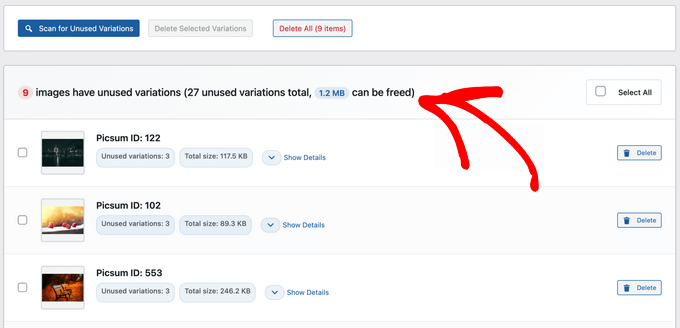
Als Sicherheitsfunktion werden gelöschte Dateien 30 Tage lang in einem temporären Backup aufbewahrt, sodass Sie sie bei Bedarf einfach wiederherstellen können.
Weitere Details finden Sie in unserer Anleitung zur Bereinigung Ihrer WordPress-Mediathek.
5. Inaktive WordPress-Plugins und -Themes entfernen
Haben Sie WordPress-Plugins und -Themes, die inaktiv und derzeit nicht in Gebrauch sind?
Inaktive WordPress-Themes und Plugins bedeuten, dass sie Inodes verbrauchen und Speicherplatz belegen. Sie sollten diese Plugins und Themes entfernen, um Speicherplatz zu gewinnen und die Inode-Nutzung zu reduzieren.
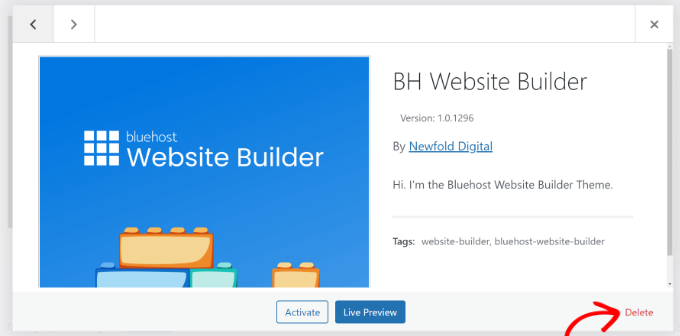
Denken Sie daran, dass das einfache Deaktivieren eines Plugins oder Themes dessen Dateien nicht von Ihrem Server entfernt. Sie müssen auf die Schaltfläche 'Löschen' klicken, um tatsächlich den Speicherplatz und die Inodes freizugeben, die sie belegen.
Um Plugins zu entfernen, gehen Sie einfach im WordPress-Adminbereich zu Plugins » Installierte Plugins. Klicken Sie dann auf die Schaltfläche „Löschen“ für jedes Plugin, das nicht verwendet wird.
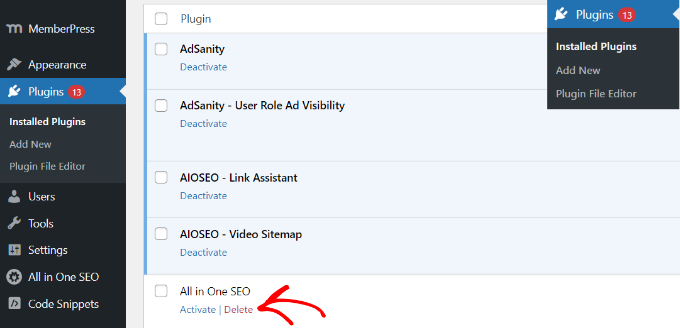
Ebenso können Sie auch inaktive WordPress-Themes löschen.
Zuerst müssen Sie in Ihrem WordPress-Dashboard zu Darstellung » Themes gehen.
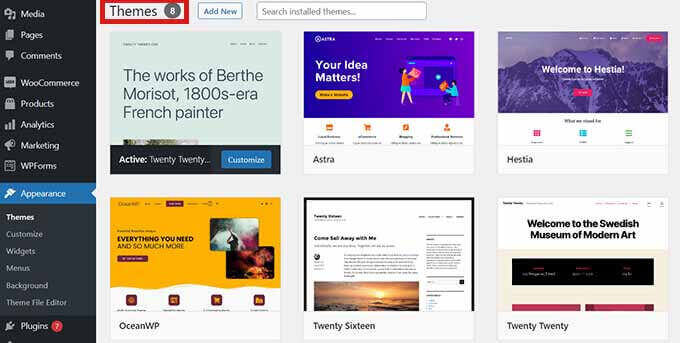
Klicken Sie von hier aus auf das Theme, das Sie entfernen möchten.
Ein neues Popup-Fenster wird mit den Details Ihres WordPress-Themes geöffnet. Klicken Sie auf die Schaltfläche „Löschen“ unten rechts.
6. Entwürfe von Blog-Posts und Seiten löschen
Genau wie inaktive Themes und Plugins kann das Entfernen von Entwürfen von Blog-Posts und Seiten Speicherplatz freigeben und Inodes in WordPress reduzieren.
Sie würden unnötigen Speicherplatz beanspruchen, und Sie können die Leistung der Website verbessern, indem Sie sie löschen.
Gehen Sie einfach zu Beiträge » Alle Beiträge in Ihrem WordPress-Adminbereich. Klicken Sie dann unter einem beliebigen Entwurf eines Blogbeitrags auf die Schaltfläche „Papierkorb“.
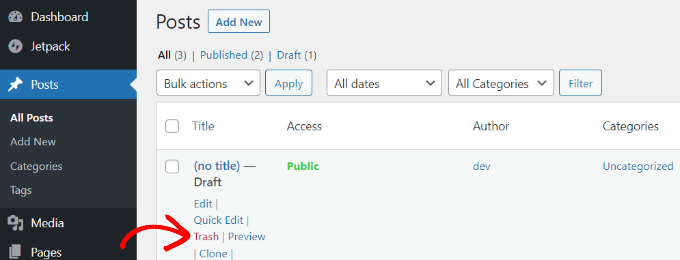
Sie können dasselbe für Entwurfsseiten auf Ihrer Website tun.
WordPress ermöglicht es Ihnen auch, Beiträge und Seiten in großen Mengen zu löschen. Weitere Details finden Sie in unserer Anleitung zum Massenlöschen von WordPress-Beiträgen.
7. Leeren Sie Ihren Posteingang und löschen Sie ungenutzte E-Mail-Konten
Dieser Tipp gilt, wenn Ihre E-Mail-Konten auf demselben Server wie Ihre Website gehostet werden, was bei vielen Shared-Hosting-Plänen üblich ist.
Wenn Sie E-Mail-Konten auf Ihrem Hosting-Service verwenden, belegen diese ebenfalls Speicherplatz und verbrauchen Inodes auf Ihrer Website.
Um die Inode-Nutzung zu reduzieren und Speicherplatz zu sparen, können Sie Ihre E-Mails überprüfen und unerwünschte E-Mails löschen. Dies können Spam-E-Mails oder alte E-Mails sein, die nicht mehr benötigt werden.
Wenn Sie auf Ihrem WordPress-Hosting-Service mehrere E-Mail-Konten eingerichtet haben, können Sie Konten für inaktive Benutzer löschen. Sie können auf Ihre Mailbox und verschiedene E-Mail-Konten über das cPanel Ihres Hosting-Anbieters zugreifen.
8. Cache und alte Sicherungsdateien in WordPress löschen
Cache-Plugins sind äußerst nützlich, um Ihre WordPress-Website zu beschleunigen und eine bessere Benutzererfahrung zu bieten.
Wenn diese Plugins jedoch unkontrolliert bleiben, können sie eine große Anzahl von Cache-Dateien generieren. Infolgedessen belegen sie Inodes auf WordPress. Deshalb ist es am besten, den WordPress-Cache in regelmäßigen Abständen zu leeren und die Inode-Nutzung zu reduzieren.
Verschiedene WordPress-Hosting-Dienste und Caching-Plugins verfügen über eine integrierte Option zum Leeren des Caches.
Zum Beispiel erlaubt Bluehost das Leeren Ihres Caches aus dem WordPress-Adminbereich. Wählen Sie einfach die Option „Caching“ in der Symbolleiste oben aus und klicken Sie auf die Option „Alle leeren“, um den Cache zu entfernen.

Wenn Sie WordPress-Sicherheits- und Backup-Plugins verwenden, wird das Leeren alter Sicherheitsberichte und Backups Ihre Inode-Nutzung und Probleme mit dem Festplattenspeicher ebenfalls erheblich verbessern.
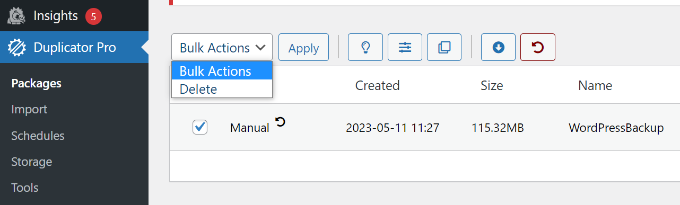
Wenn Sie beispielsweise Duplicator für Backups verwenden, können Sie vorhandene Backups anzeigen und die alten über Ihr WordPress-Dashboard löschen.
Gehen Sie einfach zur Seite Duplicator Pro » Pakete und wählen Sie Ihre alte Sicherung aus. Klicken Sie anschließend auf das Dropdown-Menü Massenaktionen und wählen Sie Löschen aus.
Sie können mit der kostenlosen Version von Duplicator beginnen, und wir empfehlen Ihnen dringend, sich auch die Pro-Funktionen anzusehen.
Häufig gestellte Fragen zur Freigabe von Speicherplatz
Wir erhalten oft Fragen zur Verwaltung des WordPress-Speichers. Hier sind Antworten auf einige der häufigsten Fragen, die wir sehen.
1. Was ist ein Inode in WordPress?
Ein Inode ist eine Datenstruktur auf Ihrem Hosting-Server, die Informationen über jede Datei und jeden Ordner speichert. Jede Datei, egal wie klein, verwendet einen Inode. Ihnen können die Inodes ausgehen, auch wenn noch Speicherplatz vorhanden ist, was zu Fehlern führen oder Ihre Website zum Absturz bringen kann.
2. Wie viel Speicherplatz benötigt eine WordPress-Website wirklich?
Eine frische WordPress-Installation benötigt weniger als 1 GB. Mit Themes, Plugins, Bildern und Backups kann eine kleine Unternehmenswebsite jedoch leicht 5-10 GB benötigen. Größere E-Commerce- oder medienintensive Websites benötigen möglicherweise 25 GB oder mehr.
3. Verhindert das Löschen ungenutzter Plugins und Themes, dass meine Website funktioniert?
Es ist sicher, inaktive Plugins und Themes zu löschen. WordPress verwendet nur die, die derzeit aktiv sind. Es ist eine großartige Möglichkeit, Speicherplatz freizugeben und Inodes zu reduzieren, aber wir empfehlen immer, vorher ein vollständiges Backup Ihrer Website zu erstellen, nur für den Fall.
4. Wie oft sollte ich meine WordPress-Dateien bereinigen?
Eine Bereinigung alle 3 bis 6 Monate ist eine gute Angewohnheit. Dazu gehört das Löschen alter Backups, das Entfernen ungenutzter Medien und das Löschen alter Entwürfe. Regelmäßige Wartung hilft, Speicherprobleme zu vermeiden und Ihre Website reibungslos laufen zu lassen.
Zusätzliche Ressourcen und nächste Schritte
Jetzt, da Sie gelernt haben, wie Sie den Speicherplatz Ihrer Website bereinigen, finden Sie diese anderen Anleitungen möglicherweise hilfreich, um Ihre Website optimiert und reibungslos laufen zu lassen.
- Der ultimative Leitfaden zur Steigerung der WordPress-Geschwindigkeit und -Leistung – Erfahren Sie mehr Expertentipps, um Ihre Website für Besucher und Suchmaschinen schneller zu laden.
- Die besten WordPress-Backup-Plugins im Vergleich – Die Wahl des richtigen Backup-Plugins ist entscheidend. Sehen Sie sich unseren Vergleich der besten Tools an, um Ihre Website zu schützen.
- So deinstallieren Sie ein WordPress-Plugin richtig – Erfahren Sie die richtige Methode, um Plugins zu entfernen, um sicherzustellen, dass keine unnötigen Dateien oder Datenbanktabellen zurückbleiben.
Wenn Ihnen dieser Artikel gefallen hat, abonnieren Sie bitte unseren YouTube-Kanal für WordPress-Video-Tutorials. Sie finden uns auch auf Twitter und Facebook.




Samuel
Speicherplatz freizugeben ist entscheidend für die Leistung von WordPress! Regelmäßiges Bereinigen von ungenutzten Themes, Plugins und Uploads macht einen großen Unterschied. Ich habe auch herausgefunden, dass beim Kauf eines Themes mit Dummy-Daten (die Bilder enthalten) diese Daten bereinigt werden müssen, nachdem Sie das Theme mit Ihren eigenen Daten aktualisiert haben. Es mag verlockend sein, diese Dummy-Daten zu belassen, die erheblichen Speicherplatz beanspruchen können.
Dennis Muthomi
Hallo… Ich habe eine Frage: Was ist mit der Bereinigung der Datenbank? Ich weiß, dass Dinge wie automatische Beitragsentwürfe, Revisionen und sogar Spam- und gelöschte Kommentare dort Platz beanspruchen können. Glauben Sie, dass das etwas ist, das sich lohnt zu tun, oder ist es nicht wirklich notwendig? Ich würde gerne Ihre Meinung hören.
WPBeginner Kommentare
Ja, für eine große Website kann es hilfreich sein, die zusätzlichen Daten zu löschen, was die Datenbankgröße der Website reduziert.
Wir empfehlen diesen Leitfaden hier, um die Datenbank zu optimieren: https://www.wpbeginner.com/plugins/optimize-your-wordpress-database-with-one-click/
Wie immer empfehlen wir, vorher ein Backup zu erstellen.
Jiří Vaněk
Hallo Dennis,
persönlich würde ich auf jeden Fall empfehlen, zumindest die Revisionen zu löschen. Ich bin mir nicht sicher, womit du deine Website erstellst, aber zum Beispiel ist WordPress mit Elementor dafür bekannt, eine große Anzahl von Revisionen zu generieren. Wenn ich an einem Artikel für die Website arbeite, ist es nicht ungewöhnlich, dass ein einzelner Artikel 150 Revisionen hat, bevor er fertig ist. Das nimmt nicht nur Platz in der MySQL-Datenbank ein, sondern verlangsamt mit der Zeit auch die Website. Ich habe mich daran gewöhnt, das WP Sweep Plugin zu verwenden, um Revisionen und unnötige Daten in der Datenbank zu löschen, und ich kann es sehr empfehlen. Es ist großartig, klein, leichtgewichtig und hält meine Datenbank optimiert.
Ralph
Ich habe viele technische Illustrationen auf meinem Blog und nach der Überprüfung war ich bei 80 % meines Limits. Gut, dass ich auf diesen Leitfaden gestoßen bin. Ich denke, der beste und schnellste Weg wäre, alle meine Bilder in WebP zu konvertieren, da dies mich zukunftssicher macht und meine Website schneller lädt.
Ich stimme auch zu, keine Videos auf WordPress selbst hochzuladen. Nutzen Sie Youtube. Es ist wahrscheinlich sowieso schneller als die Website und wer weiß, vielleicht bauen Sie sich mit genügend regelmäßigen Videos eine persönliche Marke auf Youtube auf?
WPBeginner Support
It is possible
Admin
Jiří Vaněk
Die Konvertierung von Bildern in WebP ist eine sehr gute Strategie, aber seien Sie vorsichtig, wenn Sie dies mit einem Plugin und nicht manuell tun, bei dem Sie die alten Bilder löschen und durch WebP-Bilder ersetzen. Viele Plugins behalten die Originalbilder und fügen neue in WebP hinzu. Paradoxerweise kann dies tatsächlich mehr Speicherplatz beanspruchen. Und wenn die Originalbilder gelöscht werden, wird das WebP-Format möglicherweise nicht korrekt in älteren Browsern angezeigt.
Jiří Vaněk
Ein ähnliches Szenario kann bei MySQL-Datenbanken auftreten. Hier spielen Revisionen, die WordPress in großen Mengen erstellen kann (insbesondere mit Elementor), oft eine Rolle. Daher würde ich aus Geschwindigkeitsgründen empfehlen, Revisionen zu löschen, zum Beispiel mit dem Plugin 'sweep'.