


Möchten Sie in WordPress Abstände hinzufügen oder Absätze einrücken? Während die meisten Ihrer Texte linksbündig ausgerichtet sind, möchten Sie in einigen Fällen möglicherweise einen Absatz einrücken, um die Typografie zu verbessern und das Leseerlebnis zu erleichtern. In diesem Artikel zeigen wir Ihnen, wie Sie Absätze in WordPress einfach einrücken können.
Methode 1: Verwenden der Schaltflächen zum Einrücken von Text im visuellen Editor
Standardmäßig zeigen die meisten WordPress-Themes Absätze linksbündig oder rechtsbündig für Sprachen von rechts nach links an.
Wenn Sie einen Absatz einrücken möchten, können Sie dies manuell tun, indem Sie im visuellen Editor auf die Schaltfläche „Einzug vergrößern“ klicken. Dadurch wird ein Abstand am linken Rand des Absatzes hinzugefügt.
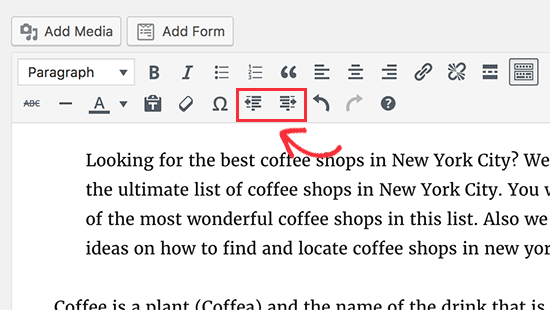
Falls Sie mehr als einen Absatz einrücken möchten, müssen Sie diese Absätze auswählen und dann auf die Schaltfläche „Einzug vergrößern“ klicken.
Sie können mehrmals auf die Schaltfläche zum Erhöhen des Einzugs klicken, um den Abstand zu vergrößern. Wenn Sie beispielsweise zweimal klicken, verdoppelt sich der Einzugsabstand.
Sie können den Abstand auch verringern, indem Sie auf die Schaltfläche "Abstand verringern" klicken.
Methode 2: Absätze manuell mit einem Texteditor einrücken
Die Verwendung der Schaltflächen zum Einrücken von Text im visuellen Editor ist der einfachste Weg, Absätze in WordPress einzurücken. Dies erlaubt Ihnen jedoch nicht, die Menge des gewünschten Abstands zu steuern.
Fortgeschrittenere Benutzer können zum Texteditor wechseln und den Abstand manuell hinzufügen. Alles, was Sie tun müssen, ist, den Text in Absatz-Tags <p> und </p> zu verpacken und dann Inline-CSS zum Absatztext hinzuzufügen, wie folgt:
<p style="padding-left:25px;">Ihr Absatztext kommt hierher...</p>
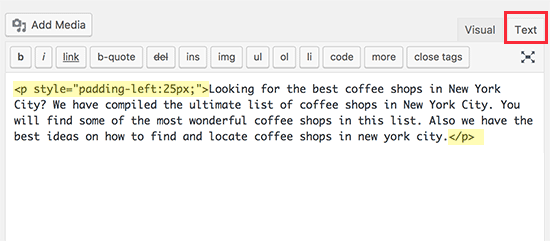
Diese Methode ermöglicht es Ihnen, den gewünschten Einzugsabstand zu steuern. Diese Methode funktioniert am besten, wenn Sie Absätze nicht sehr oft einrücken müssen. Wenn Sie jedoch häufig Absätze einrücken, ist dies keine ideale Lösung.
Methode 3: Nur die erste Zeile eines Absatzes einrücken
Webseiten verwenden keine traditionellen Absatzabstände, wie sie von Textverarbeitungen oder im Schriftsatz verwendet werden, bei denen nur die erste Zeile des Absatzes eingerückt wird.
Selbst in WordPress wird beim Einrücken eines Absatzes der Abstand zum gesamten Absatz hinzugefügt.

Einige Websites wie Nachrichten-, Magazin- oder Literaturzeitschriften möchten möglicherweise einen traditionelleren Absatzabstand hinzufügen. In diesem Fall müssen Sie Ihrem Theme benutzerdefiniertes CSS hinzufügen.
Zuerst müssen Sie zu Darstellung » Anpassen gehen, um den WordPress Theme Customizer zu starten. Klicken Sie nun auf den Reiter „Zusätzliches CSS“.
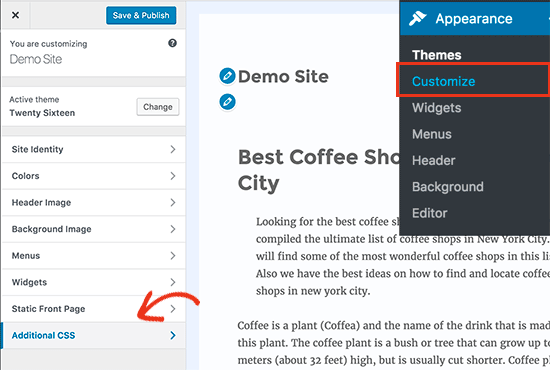
Dies zeigt Ihnen ein Textfeld im linken Bereich, in das Sie Ihr benutzerdefiniertes CSS einfügen können. Sie müssen diesen CSS-Code in das Feld einfügen.
p.custom-indent {
text-indent:60px;
}
Dieser CSS-Code weist Browser einfach an, dass, wenn ein Absatz die Klasse .custom-indent hat, 60px als text-indent hinzugefügt werden.
Sie können nun einen Beitrag in WordPress bearbeiten und zum Texteditor wechseln. Wickeln Sie dann Ihren Absatz in <p class=”custom-indent”> und </p> Tags ein, wie hier gezeigt:
<p class="custom-indent">Ihr Absatztext kommt hierher...</p>
Sobald Sie fertig sind, können Sie Ihre Beitragsvorschau anzeigen und sehen, dass nur die erste Zeile des Absatzes einen Abstand davor hat.
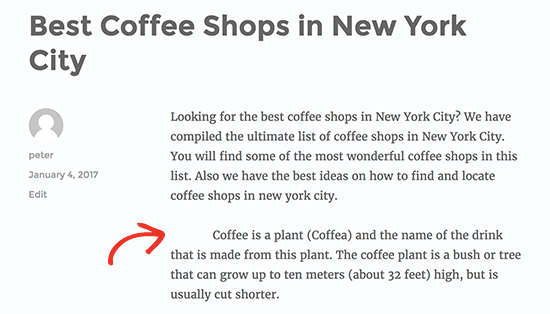
Diese Methode funktioniert gut, wenn Sie nur wenige Absätze einrücken möchten. Wenn Sie diesen Stil jedoch auf alle Absätze auf Ihrer Website anwenden möchten, müssen Sie nur das benutzerdefinierte CSS wie folgt ändern:
article p {
text-indent:60px;
}
Diese CSS-Regel rückt die erste Zeile aller Absätze innerhalb eines WordPress Beitrags oder einer Seite automatisch ein.
Wir hoffen, dieser Artikel hat Ihnen geholfen zu lernen, wie Sie Absätze in WordPress einrücken. Möglicherweise möchten Sie auch unsere Tipps zur Beherrschung des visuellen WordPress-Editors sehen.
Wenn Ihnen dieser Artikel gefallen hat, abonnieren Sie bitte unseren YouTube-Kanal für WordPress-Video-Tutorials. Sie finden uns auch auf Twitter und Facebook.


cuneyt
Danke, wirklich einfache Erklärungen mit exakten Bildern. Hat mir sehr geholfen.
WPBeginner Support
You’re welcome, glad our guide was helpful
Admin
Paulette Brown
Ich habe „Anpassen“ oben in der schwarzen Menüleiste gefunden, wenn ich angemeldet bin, um meine WordPress-Website zu bearbeiten.
Ihre Anweisungen erwähnen nicht, dass ich auf die blaue Schaltfläche „Veröffentlichen“ klicken muss, um das CSS hinzuzufügen. Bei mir steht nicht „Speichern und veröffentlichen“. Ich habe anderswo erfahren, dass ich darauf klicken muss, und wenn ich das Theme ändere, muss ich diese CSS-Eingabe möglicherweise erneut vornehmen.
Das CSS für den Einzug der ersten Zeile auf der gesamten Website funktioniert nicht wie erwartet. Es scheint nichts passiert zu sein.
Muss es auf den drei Zeilen sein, die Sie zeigen, oder kann es alles in einer Zeile sein?
WPBeginner Support
Entschuldigen Sie die mangelnde Klarstellung, Sie haben Recht, dass Sie bei der Änderung von Themes mit Methode 3 das CSS erneut hinzufügen müssen. Die drei Zeilen dienen zur Anzeige, aber beide Methoden sollten ordnungsgemäß funktionieren.
Ihr Theme überschreibt möglicherweise das CSS. Möglicherweise sollten Sie beim Support für Ihr spezifisches Theme nachfragen, ob es eine Einstellung gibt, die dies verhindert.
Admin
Sergiu
Ich wünschte, Einzüge und Nummerierungen hätten Tastenkombinationen wie Textverarbeitungsprogramme.
chas
Es funktioniert, behandelt aber den gesamten Artikel als einen Absatz. Ich versuche, eine Kurzgeschichte mit vielen Absätzen zu posten
Alles, was ich tun kann, ist, ein CR nach dem anderen einzufügen, und das ist eine Heidenarbeit.
Lucas
Es funktioniert für den Text im Beitrag, aber auch in Kommentaren. Gibt es eine Möglichkeit, es nur für Beiträge zu machen?
Roman
Nichts davon funktioniert bei mir. Entweder füge ich es falsch ein, oder WordPress hat sich geändert und das funktioniert nicht mehr. Ich kann "Zusätzliches CSS" nicht einmal finden, nachdem ich unter "Design" auf "Anpassen" gegangen bin.
Sam
Das funktioniert definitiv. Sie müssen in Ihrem „Anpassen“-Bereich suchen. Es hängt auch von Ihrem Theme-Entwickler ab, er kann das Hinzufügen von benutzerdefiniertem CSS verschieben.
Cavid Muradov
Very thanks for text indent