


WordPress'te boşluk eklemek veya paragrafları girintilemek mi istiyorsunuz? Metninizin çoğu sol hizalı olsa da, bazı durumlarda daha iyi tipografi ve daha iyi okuma deneyimi için paragrafı girintilemek isteyebilirsiniz. Bu makalede, WordPress'te paragrafları nasıl kolayca girintileyebileceğinizi göstereceğiz.
Yöntem 1: Görsel Düzenleyicide Girinti Metin Düğmelerini Kullanma
Varsayılan olarak, çoğu WordPress teması, sağdan sola diller için paragrafları sola veya sağa dayalı olarak gösterir.
Bir paragrafı girintili hale getirmek istiyorsanız, görsel düzenleyicideki girintiyi artır düğmesine tıklayarak bunu manuel olarak yapabilirsiniz. Bu, paragrafın soluna boşluk ekleyecektir.
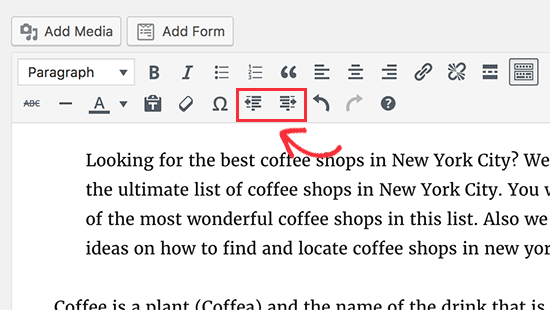
Birden fazla paragrafı girintilemek isterseniz, o paragrafları seçmeniz ve ardından girintiyi artır düğmesine tıklamanız gerekir.
Boşluğu artırmak için ek girinti düğmesine birden çok kez tıklayabilirsiniz. Örneğin, iki kez tıklarsanız, girinti boşluğunu ikiye katlar.
Girinti azalt düğmesine tıklayarak da boşluğu azaltabilirsiniz.
Yöntem 2: Metin Düzenleyici Kullanarak Paragrafı Manuel Olarak Girintileme
Görsel düzenleyicide girinti metin düğmelerini kullanmak, WordPress'te paragrafları girintilemenin en kolay yoludur. Ancak bu, eklemek istediğiniz boşluk miktarını kontrol etmenize izin vermez.
Daha gelişmiş kullanıcılar metin düzenleyiciye geçebilir ve boşluğu manuel olarak ekleyebilir. Tek yapmanız gereken, metni paragraf etiketi <p> ve </p> etiketleriyle sarmak ve ardından paragraf metnine şu şekilde satır içi CSS eklemektir:
<p style="padding-left:25px;">Paragraf metniniz buraya gelecek...</p>
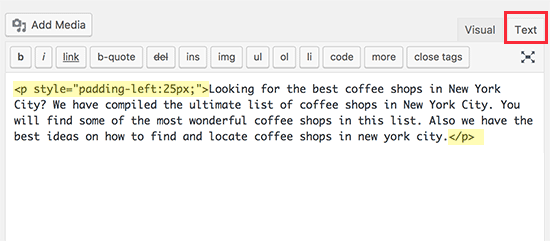
Bu yöntem, girinti olarak kullanmak istediğiniz boşluğu kontrol etmenizi sağlar. Paragrafları sık sık girintilemeniz gerekmiyorsa bu yöntem en iyi şekilde çalışır. Ancak, paragrafları sık sık girintiliyorsanız, bu ideal bir çözüm değildir.
Yöntem 3: Paragrafın Yalnızca İlk Satırını Girintileme
Web sayfaları, kelime işlemciler veya dizgi tarafından kullanılan ve yalnızca paragrafın ilk satırını girintileyen geleneksel paragraf boşluğunu kullanmaz.
WordPress'te bile, bir paragrafı girintilediğinizde, boşluk tüm paragrafa eklenir.
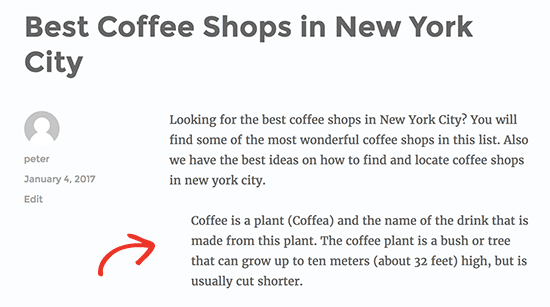
Haber, dergi siteleri veya edebi dergiler gibi bazı web siteleri daha geleneksel paragraf boşlukları eklemek isteyebilir. Bu durumda, temanıza özel CSS eklemeniz gerekecektir.
Öncelikle WordPress tema özelleştiricisini başlatmak için Görünüm » Özelleştir'i ziyaret etmeniz gerekir. Şimdi 'Ek CSS' sekmesine tıklayın.
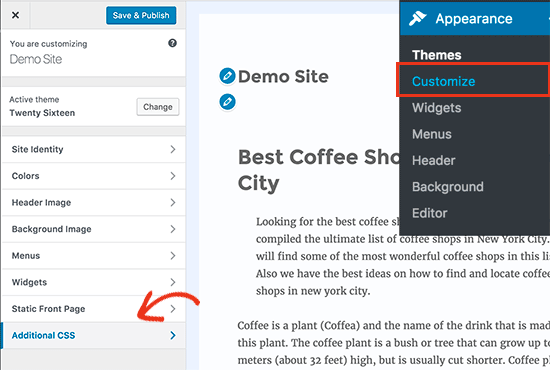
Bu, sol bölmede özel CSS'nizi ekleyebileceğiniz bir metin kutusu gösterecektir. Bu CSS kodunu kutuya eklemeniz gerekir.
p.custom-indent {
text-indent:60px;
}
Bu CSS kodu tarayıcılara, bir paragrafın .custom-indent sınıfına sahip olması durumunda, metin girintisi olarak 60 piksel eklenmesi gerektiğini söyler.
Artık WordPress'te bir gönderiyi düzenleyebilir ve metin düzenleyiciye geçebilirsiniz. Ardından, paragrafınızı şu şekilde <p class=”custom-indent”> ve </p> etiketleri arasına alın:
<p class="custom-indent">Paragraf metniniz buraya gelecek...</p>
İşiniz bittiğinde, gönderinizi önizleyebilirsiniz ve paragrafın yalnızca ilk satırında boşluk olduğunu göreceksiniz.
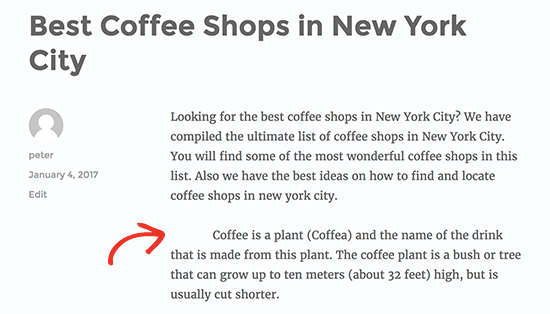
Bu yöntem yalnızca birkaç paragrafı girintilemek istediğinizde düzgün çalışacaktır. Ancak, bu stili sitenizdeki tüm paragraflara eklemek istiyorsanız, özel CSS'yi şu şekilde değiştirmeniz yeterlidir:
article p {
text-indent:60px;
}
Bu CSS kuralı, bir WordPress gönderisindeki veya sayfasındaki tüm paragrafların ilk satırını otomatik olarak girintili hale getirecektir.
Umarız bu makale, WordPress'te paragrafları nasıl girintili hale getireceğinizi öğrenmenize yardımcı olmuştur. Ayrıca WordPress görsel düzenleyicisinde ustalaşma konusundaki ipuçlarımızı da görmek isteyebilirsiniz.
Bu makaleyi beğendiyseniz, lütfen WordPress video eğitimleri için YouTube Kanalımıza abone olun. Bizi ayrıca Twitter ve Facebook'ta da bulabilirsiniz.




cüneyit
teşekkürler, tam olarak resimlerle çok basit açıklamalar. bana çok yardımcı oldu.
WPBeginner Desteği
Rica ederim, rehberimizin faydalı olmasına sevindik
Yönetici
Paulette Brown
Giriş yaptığımda WordPress sitemi düzenlemek için siyah menü çubuğunda üstte “Özelleştir” seçeneğini buldum.
Talimatlarınızda CSS eklemek için mavi “Yayınla” kutusuna tıklamam gerektiğini belirtmiyorsunuz. Benimki “Kaydet ve Yayınla” demiyor. Başka bir yerde bu adımı atmam gerektiğini öğrendim ve tema değiştirdiğimde bu CSS girişini tekrar yapmam gerekebilir.
Site genelindeki ilk satır girintisi CSS'i beklediğim gibi çalışmıyor. Hiçbir şey olmamış gibi görünüyor.
Gösterdiğiniz üç satırda mı olması gerekiyor, yoksa tek bir satırda olabilir mi?
WPBeginner Desteği
Bu açıklama eksikliği için özür dilerim, haklısınız ki 3. yöntemle temaları değiştirirseniz CSS'yi yeniden eklemeniz gerekecektir. Üç satır görüntüleme içindir ancak her iki yöntem de düzgün çalışmalıdır.
Tema CSS'nizi geçersiz kılıyor olabilir, engellemek için bir ayar olup olmadığını belirli temanızın desteğiyle kontrol etmek isteyebilirsiniz.
Yönetici
Sergiu
Girintilerin ve numaralandırmanın metin işlemcilerde olduğu gibi klavye kısayollarına sahip olmasını dilerdim..
chas
Çalışıyor, ancak tüm makaleyi tek bir paragraf olarak ele alıyor. Birçok paragrafı olan kısa bir hikaye yayınlamaya çalışıyorum
Tek yapabildiğim bir satır sonrasına bir satır sonu eklemek ve bu da çok zahmetli.
Lucas
Metin içinde çalışıyor, ancak yorumlarda da aynı şeyi yapıyor. Yalnızca gönderiye özel hale getirmenin bir yolu var mı?
Roma
Bunların hiçbiri benim için işe yaramıyor. Ya yanlış ekliyorum ya da wordpress değişti ve bu artık çalışmıyor. "Görünüm" -> "özelleştir" menüsüne gittikten sonra "ek özel CSS" seçeneğini bile bulamıyorum.
Sam
Bu kesinlikle işe yarıyor. “Özelleştir” konumunuzda etrafta arama yapmanız gerekiyor. Tema geliştiricinize de bağlıdır, ekleme/özel CSS'yi taşıyabilirler.
Cavid Muradov
Metin girintisi için çok teşekkürler