


WordPressでスペースを追加したり、段落をインデントしたりしたいですか?ほとんどのテキストは左揃えですが、タイポグラフィを改善し、読みやすくするために段落をインデントしたい場合があります。この記事では、WordPressで簡単に段落をインデントする方法を紹介します。
方法1:ビジュアルエディターのインデントテキストボタンを使用する
デフォルトでは、ほとんどのWordPressテーマは、左から右への言語の場合、左または右に均等配置された段落を表示します。
段落をインデントしたい場合は、ビジュアルエディターのインデントを増やすボタンをクリックすることで手動で行うことができます。これにより、段落の左側にスペースが追加されます。
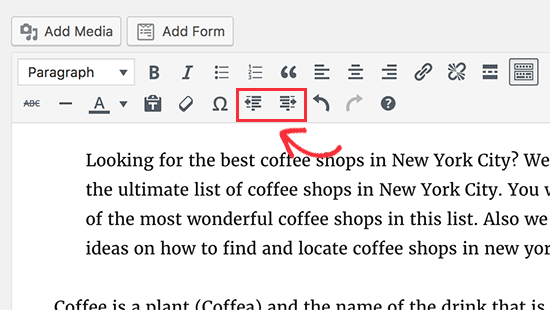
複数の段落をインデントしたい場合は、それらの段落を選択してからインデントを増やすボタンをクリックする必要があります。
インデントを追加をクリックすると、間隔を広げることができます。たとえば、2回クリックすると、インデント間隔が2倍になります。
インデントを減らすボタンをクリックして、間隔を狭めることもできます。
方法2:テキストエディタで段落を手動でインデントする
ビジュアルエディターのインデントテキストボタンを使用することは、WordPressで段落をインデントする最も簡単な方法です。ただし、これにより追加したいスペースの量を制御することはできません。
より高度なユーザーは、テキストエディターに切り替えて手動でスペースを追加できます。段落タグ<p>と</p>でテキストを囲み、次のように段落テキストにインラインCSSを追加するだけです。
<p style="padding-left:25px;">ここに段落テキストを入力してください...</p>
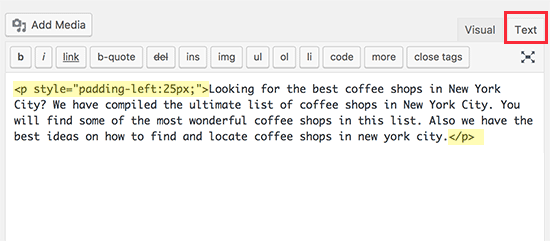
この方法では、インデントに使用したいスペースを制御できます。この方法は、段落を頻繁にインデントする必要がない場合に最適です。ただし、段落を頻繁にインデントする場合は、これは理想的な解決策ではありません。
方法3:段落の最初の行のみをインデントする
Webページは、ワードプロセッサや組版で使用される従来の段落間隔を使用せず、段落の最初の行のみをインデントします。
WordPressでも、段落をインデントすると、スペーシングが段落全体に追加されます。

ニュースサイト、雑誌サイト、文学ジャーナルなどの一部のウェブサイトでは、より伝統的な段落間隔を追加したい場合があります。その場合は、テーマにカスタムCSSを追加する必要があります。
まず、外観 » カスタマイズにアクセスしてWordPressテーマカスタマイザーを起動する必要があります。次に、「追加CSS」タブをクリックします。
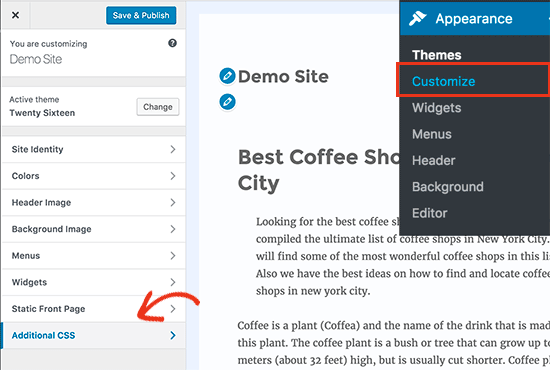
これにより、左側のペインにカスタムCSSを追加できるテキストボックスが表示されます。このCSSコードをボックス内に追加する必要があります。
p.custom-indent {
text-indent:60px;
}
このCSSコードは、段落に.custom-indentクラスがある場合、text-indentとして60pxを追加するようにブラウザに指示するだけです。
これでWordPressで投稿を編集し、テキストエディターに切り替えることができます。次に、段落を次のように <p class=”custom-indent”> と </p> タグで囲みます。
<p class="custom-indent">ここに段落テキストを入力します...</p>
完了したら、投稿をプレビューすると、段落の最初の行にのみ前方に間隔があることがわかります。
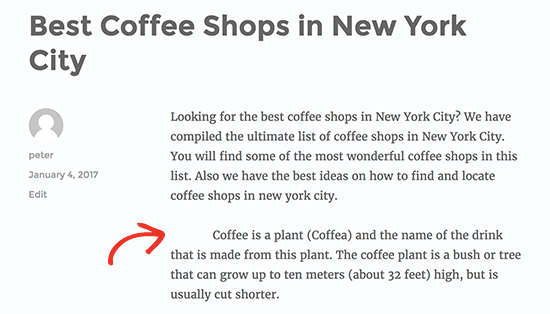
この方法は、少数の段落をインデントしたい場合に便利です。しかし、サイト上のすべての段落にこのスタイルを追加したい場合は、カスタムCSSを次のように変更するだけです。
article p {
text-indent:60px;
}
このCSSルールは、WordPressの投稿またはページ内のすべての段落の最初の行を自動的にインデントします。
この記事がWordPressで段落をインデントする方法を学ぶのに役立ったことを願っています。WordPressビジュアルエディターを使いこなすためのヒントもご覧ください。
この記事が気に入った場合は、WordPressのビデオチュートリアルについては、YouTubeチャンネルを購読してください。また、TwitterやFacebookでもフォローできます。



キュネイ
ありがとうございます。非常に簡単な説明と正確な画像で、大変参考になりました。
WPBeginnerサポート
どういたしまして、当社のガイドがお役に立てて嬉しいです
管理者
ポーレット・ブラウン
WordPressサイトの編集のためにサインインしているとき、黒いメニューバーの一番上に「カスタマイズ」を見つけました。
あなたの指示には、CSSを追加するために青い「公開」ボックスをクリックする必要があることについて言及されていません。私の場合は「保存して公開」とは表示されません。他の場所でこれが必要だと知り、テーマを変更した際にはこのCSS入力が再度必要になるかもしれません。
サイト全体のインデントの最初の行のCSSは、期待通りに機能しません。何も起こっていないようです。
あなたが示す3行に記述する必要があるのか、それともすべて1行に記述できるのか?
WPBeginnerサポート
説明不足で申し訳ありません。方法3でテーマを変更した場合、CSSを再追加する必要があるというご指摘は正しいです。3行は表示用ですが、どちらの方法でも正常に機能するはずです。
お使いのテーマがCSSを上書きしている可能性があります。特定のテーマの設定で、それが妨げられているかどうか、お使いのテーマのサポートにご確認ください。
管理者
セルジュ
テキストプロセッサのように、インデントや番号付けにキーボードショートカットがあればいいのにと思います。
チャス
機能しますが、記事全体を1つの段落として扱います。多くの段落がある短編小説を投稿しようとしています。
できることは、CRを次々と挿入することだけで、それは本当に面倒です。
ルーカス
テキスト内では機能しますが、コメントでも同様です。投稿のみにする方法はありますか?
Roman
これらのどれも私にはうまくいきません。私が間違って挿入しているか、WordPressが変更されたかのどちらかです。これはもう機能しません。「外観」から「カスタマイズ」に進んでも、「追加CSS」が見つかりません。
サム
これは間違いなく機能します。「カスタマイズ」の場所を探してみてください。テーマ開発者によって、追加/カスタムCSSの場所が移動されている場合もあります。
カビド・ムラドフ
テキストインデントに大変感謝いたします