


Hatten Sie schon einmal diesen Moment, in dem Sie Text in WordPress einfügen und Ihr sorgfältig geplanter Beitrag plötzlich ganz anders aussieht?
Die Schriftarten passen nicht, der Abstand ist falsch und irgendwie haben Sie mehrere Textstile, die mit dem Design Ihrer Website kollidieren. Wir waren auch schon da!
Wir kennen die Frustration, Text aus verschiedenen Quellen zu kopieren – sei es aus Word, Google Docs oder sogar KI-Schreibtools – nur um zu sehen, wie WordPress ihn in etwas verwandelt, das nicht zum Styling Ihrer Website passt.
Die gute Nachricht? Nach Jahren der Unterstützung von WordPress-Anfängern (und der Bewältigung unserer eigenen Kopier-Einfügen-Herausforderungen) haben wir mehrere zuverlässige Methoden entdeckt, um Inhalte einzufügen, ohne unerwünschte Formatierungen mitzubringen.
In dieser Anleitung teilen wir Ihnen diese einfachen, aber effektiven Techniken mit, die Ihnen helfen, eine konsistente Formatierung in Ihren Beiträgen beizubehalten.
💡Schnelle Antwort: Der schnellste Weg, in WordPress zu kopieren und einzufügen
Um Text ohne Formatierung einzufügen, verwenden Sie einfach die Tastenkombination Strg + Umschalt + V (oder Befehl + Umschalt + V auf einem Mac). Dies entfernt automatisch alle ursprünglichen Formatierungen und fügt Nur-Text in den Editor ein.
Verstehen von Kopieren und Einfügen in WordPress
Kopieren und Einfügen bedeutet, Text von einem Ort zum anderen zu kopieren, ohne ihn erneut tippen zu müssen.
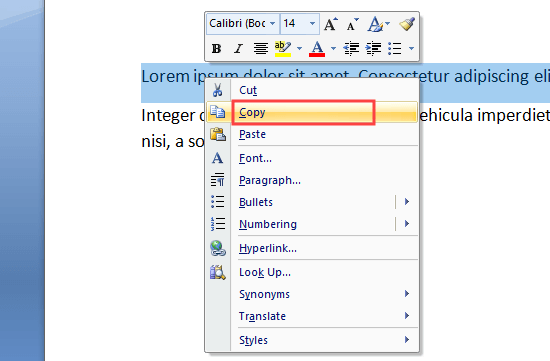
Um Text aus einem Dokument oder einer Webseite zu kopieren, müssen Sie ihn mit Ihrer Maus markieren. Klicken Sie dann einfach mit der rechten Maustaste und wählen Sie im Menü ‘Kopieren’ aus.
Oder Sie können die Tastenkombination Strg+C (Befehl+C auf einem Mac) verwenden, um den markierten Text zu kopieren.
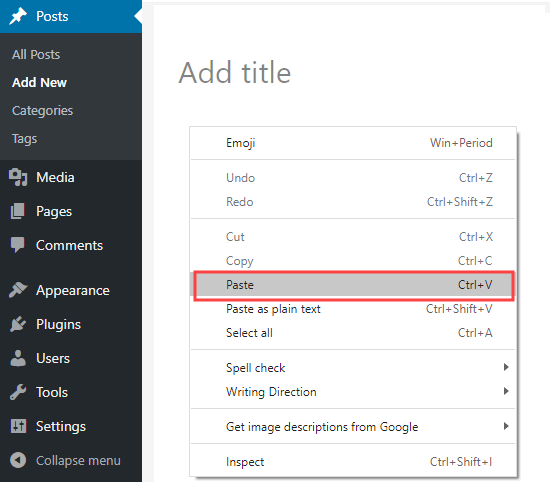
Um den Text in WordPress einzufügen, klicken Sie einfach mit der rechten Maustaste und wählen Sie im Menü 'Einfügen'.
Sie können auch die Tastenkombination Strg+V (Befehl+V auf einem Mac) verwenden, um den kopierten Text einzufügen:
Wenn Sie Text kopieren, wird die Formatierung des Textes mitkopiert. Das Problem ist, dass Sie manchmal eine Formatierung erhalten, die Sie nicht möchten.
Diese unerwünschte Formatierung kann beeinflussen, wie Ihr Text auf anderen Geräten angezeigt wird.
Manche WordPress-Benutzer entscheiden sich dafür, das Kopieren und Einfügen ganz zu vermeiden. Stattdessen entwerfen sie ihre Beiträge direkt auf ihrer WordPress-Website.
Sie können es jedoch vorziehen, mit einem separaten Tool wie Microsoft Word oder Google Docs zu entwerfen. Dies ermöglicht es Ihnen, offline zu arbeiten und erleichtert die gemeinsame Nutzung Ihrer Arbeit für Kommentare und Überarbeitungen vor der Veröffentlichung.
Es ist auch wichtig, unnötige Formatierungen zu vermeiden, da diese die Seitengröße beeinträchtigen, was zu einer langsameren Website-Geschwindigkeit führt.
Das Problem ist, dass Sie beim Kopieren von Text aus Anwendungen wie Word oder Google Docs auch versteckten Formatierungscode mitkopieren. Dieser zusätzliche Code kann mit dem Styling Ihres WordPress-Themes in Konflikt geraten und dazu führen, dass der Text falsch aussieht.
Deshalb haben wir diese ultimative Anleitung erstellt, wie Sie Text in WordPress richtig kopieren und einfügen können. Sie können die Links verwenden, um direkt zu den benötigten Abschnitten zu springen:
- So kopieren und fügen Sie von Word in WordPress (Block-Editor) ein
- So kopieren und fügen Sie Text von Google Docs in WordPress ein (Blockeditor)
- Kopieren und Einfügen mit dem klassischen Editor
- How to Check and Fix Copy and Paste Formatting Errors
- Copying and Pasting Plain Text
- Pro-Tipp: Ganze WordPress-Websites kopieren, einfügen und klonen
- Häufig gestellte Fragen (FAQ)
So kopieren und fügen Sie von Word in WordPress (Block-Editor) ein
Das Kopieren von Text aus Microsoft Word ist ziemlich einfach.
Seit Jahren erlaubt WordPress Ihnen, formatierten Text aus Word-Dokumenten direkt in den Editor zu kopieren. Der moderne Block-Editor ist hierfür bestens geeignet, da er so konzipiert ist, dass er die meisten versteckten Codes aus eingefügtem Text automatisch bereinigt.
Dann konvertiert er alles für Sie in die richtigen, sauberen Blöcke. Das ist ein großer Vorteil, wenn Sie Ihre Beiträge gerne in Microsoft Word schreiben und formatieren.
Das Kopieren Ihres Beitrags von Word in WordPress ermöglicht es Ihnen, Elemente wie Überschriften, fette und kursive Texte, Links und Listen beizubehalten. Formatierungsoptionen wie Farben, Abstände usw. werden verworfen.
Hier ist ein Dokument, das wir aus Word in WordPress kopieren werden:
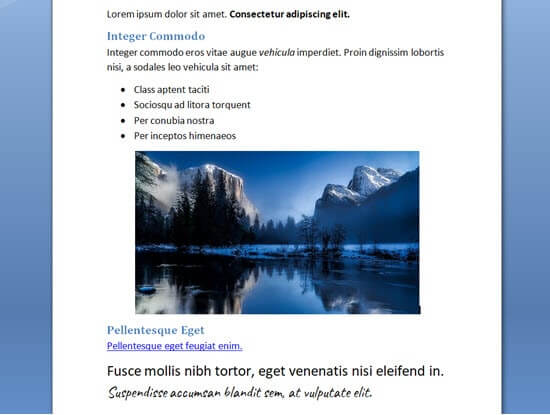
Dieses Dokument ist mit zwei Überschriften der Ebene 2 für Unterabschnitte des Beitrags formatiert. Es gibt fetten und kursiven Text, eine Aufzählung und einen Link.
Wir werden einfach den gesamten Inhalt aus dem Word-Dokument kopieren und in den WordPress-Blockeditor einfügen.
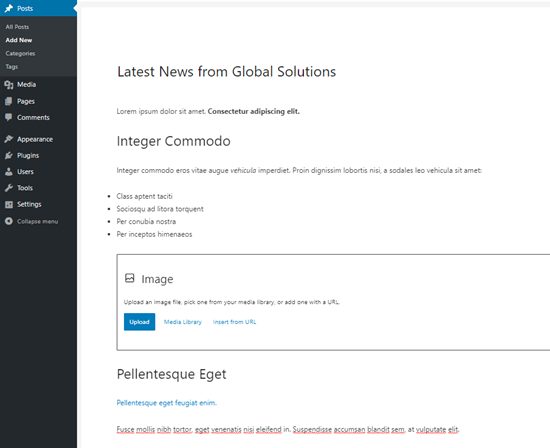
Beachten Sie, dass einige Formatierungen nicht übernommen wurden. Bilder werden oft weggelassen, obwohl WordPress manchmal einen leeren Bildblock mit dem Dateinamen erstellt.
Um dies zu beheben, müssen Sie Ihre Bilder separat in die WordPress-Mediathek hochladen und in Ihren Beitrag einfügen.
Tipp: Verwenden Sie immer die 'Überschriftenstile' in Word, um Ihre Unterüberschriften zu erstellen. Heben Sie den Text nicht hervor und vergrößern Sie die Schriftgröße nicht manuell.
Möchten Sie sicherstellen, dass Ihr Text korrekt übernommen wurde? Befolgen Sie unsere Anweisungen später in diesem Artikel zum Überprüfen und Beheben von Formatierungsfehlern.
So kopieren und fügen Sie Text von Google Docs in WordPress ein (Blockeditor)
Google Docs ist ein sehr beliebtes Textverarbeitungsprogramm. Genau wie bei Word ist es einfach, von Google Docs in den WordPress-Blockeditor zu kopieren und einzufügen.
Hier ist unser Textstück in Google Docs. Es ist identisch mit dem Dokument, das wir oben in Microsoft Word verwendet haben.
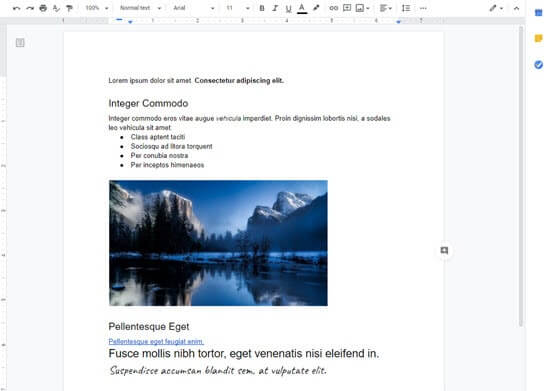
Sie können den Text in Google Docs kopieren, indem Sie die Tasten STRG+C auf Ihrer Tastatur verwenden oder die Option „Kopieren“ aus dem Rechtsklickmenü auswählen.
Danach können Sie den Text einfach in den Block-Editor einfügen. WordPress verwendet automatisch die richtigen Überschriften und Blöcke für den Inhalt.
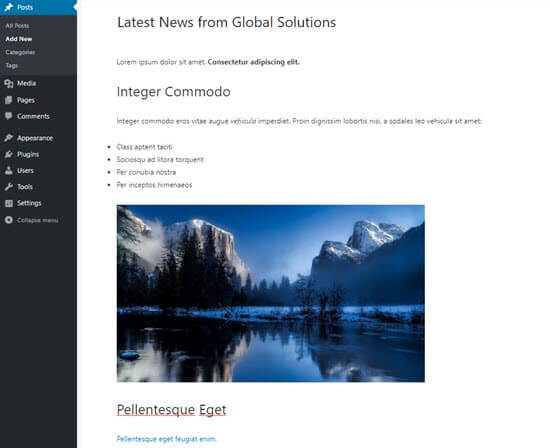
Diesmal wird das Bild auch in WordPress angezeigt.
🚨 Warnung: Die „Hotlinking“-Falle
Obwohl das Bild im Editor angezeigt wird, wurde es nicht in Ihre WordPress-Mediathek hochgeladen. Stattdessen wird es direkt von Ihrem privaten Google Drive-Konto angezeigt.
Wenn Sie den Beitrag so veröffentlichen, werden die Bilder für Ihre Besucher nicht angezeigt. Um dies zu verhindern, müssen Sie Bilder immer von Google Docs herunterladen und direkt in Ihre WordPress-Mediathek hochladen.
Kopieren und Einfügen mit dem klassischen Editor
Wenn Sie nach dem Kopieren und Einfügen von Text Formatierungsfehler feststellen, verwenden Sie möglicherweise den älteren klassischen Editor.
Der klassische Editor kann manchmal anfälliger für Formatierungsprobleme sein, insbesondere beim Einfügen von Inhalten aus Google Docs.
So sieht unser Text aus Google Docs aus, wenn wir ihn in den klassischen Editor einfügen:
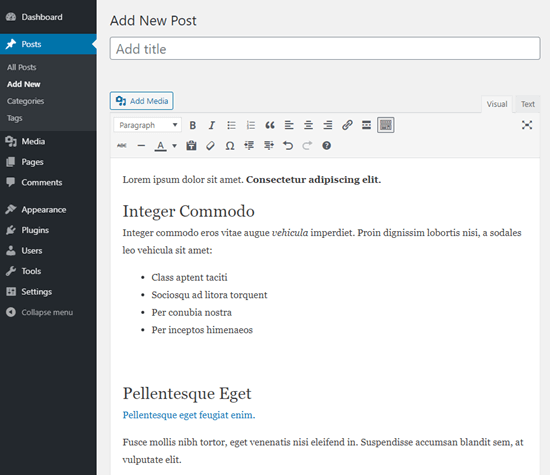
Die Überschriften, Links, fetten und kursiven Texte sehen alle korrekt aus.
Es wurden jedoch einige unnötige zusätzliche Formatierungen hinzugefügt, die nicht sichtbar sind.
So überprüfen und beheben Sie Fehler beim Kopieren und Einfügen von Formatierungen
Sehen wir uns nun an, wie man Formatierungsfehler überprüft und behebt.
Der gesamte Text in Ihren WordPress-Beiträgen wird mit HTML (Hypertext Markup Language) formatiert. HTML-Tags umschließen die Wörter, die auf eine bestimmte Weise formatiert sind.
Zum Beispiel sieht fetter Text in WordPress-Beiträgen im HTML-Code so aus:
There is <strong>bold text</strong> in this sentence.
Die Wörter „fetten Text“ werden fett angezeigt.
Sie müssen den HTML-Code Ihres Beitrags überprüfen, um Formatierungsfehler nach dem Kopieren und Einfügen zu finden und zu beheben.
Überprüfen des HTML-Codes im Blockeditor
Im Blockeditor ist es einfach, den HTML-Code eines beliebigen Blocks anzuzeigen. Klicken Sie zuerst auf den Block. Klicken Sie dann auf die drei vertikalen Punkte rechts neben dem Menü des Blocks.
Sie sehen ein Dropdown-Menü. Hier müssen Sie nur die Option ‘Als HTML bearbeiten’ anklicken:
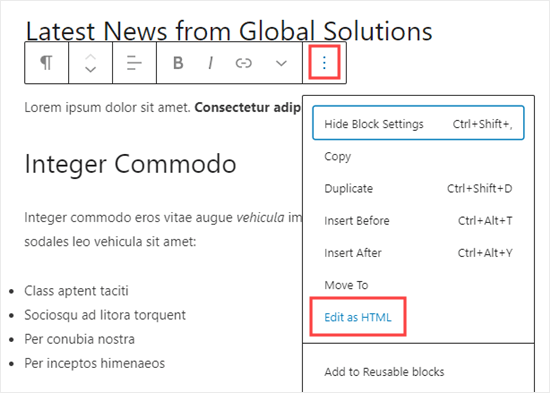
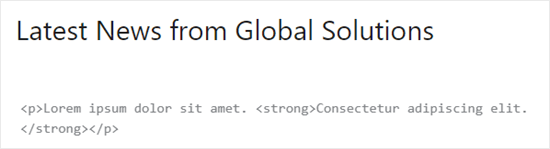
Sie sehen nun den HTML-Code für den Block. Mit dem Block-Editor stellen Sie normalerweise fest, dass keine unerwünschten Formatierungen hinzugefügt wurden.
Hier beginnt der Absatz korrekt mit dem öffnenden <p>-Tag und endet mit dem schließenden </p>-Tag.
Der fett gedruckte Satz ist ebenfalls korrekt. Er beginnt mit dem <strong>-Tag und endet mit dem schließenden </strong>-Tag.
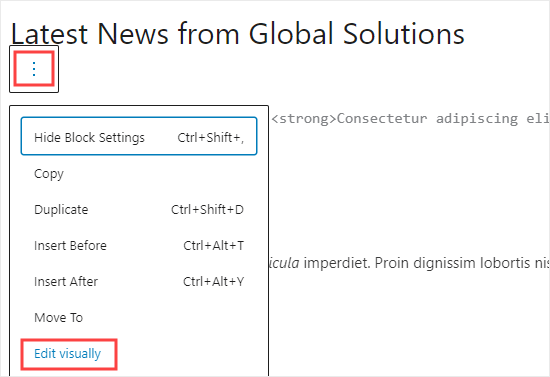
Um zur normalen Ansicht Ihres Blocks zurückzukehren, klicken Sie einfach erneut auf die drei vertikalen Punkte.
Wählen Sie dann die Option 'Visuell bearbeiten'.
Überprüfen des HTML-Codes im klassischen Editor
Im klassischen Editor ist es einfach, den HTML-Code eines Beitrags anzuzeigen, indem Sie oben in dem Feld, das den Text des Beitrags enthält, auf die Registerkarte „Text“ klicken.
Dies ist der HTML-Code für unseren Beitrag, kopiert aus Google Docs:
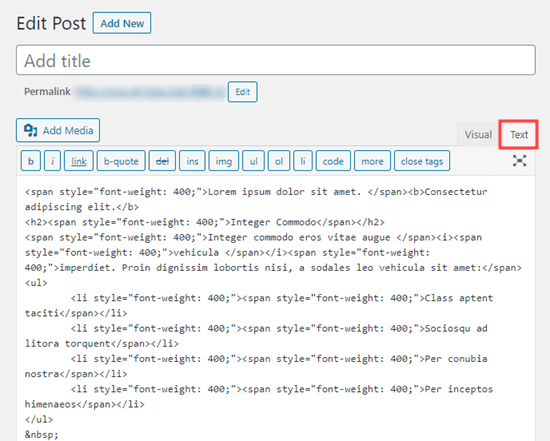
Die Span-Tags hier sind zusätzlicher, unnötiger Code.
Es ist besser, die Tags <strong> und <em> zu verwenden. Die Verwendung dieser Tags hilft Suchmaschinen und Screenreadern zu verstehen, welche Wörter wichtig sind, was sowohl für SEO als auch für die Barrierefreiheit gut ist.
Zum Vergleich: Hier ist der Code, der beim Kopieren aus Word anstelle von Google Docs im klassischen Editor erzeugt wird. Es gibt keine unnötigen Formatierungs-Tags, und Fettschrift und Kursivschrift wurden korrekt gerendert.
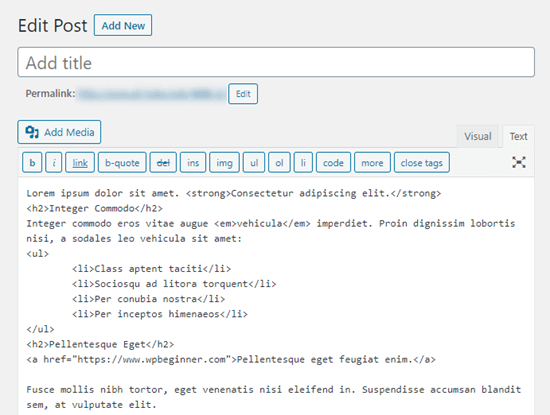
Wenn Sie Ihren Beitrag aus Google Docs kopiert haben, müssen Sie den HTML-Code durchgehen und die Formatierung manuell korrigieren. In diesem Fall bedeutet dies:
- Entfernen aller
<span style="font-weight: 400;">und</span>Tags. - Ändern aller
<li style="font-weight: 400;">zu nur<li>. - Ändern von
<b>und</b>in<strong>und</strong>. - Ändern von
<i>und</i>zu<em>und</em>.
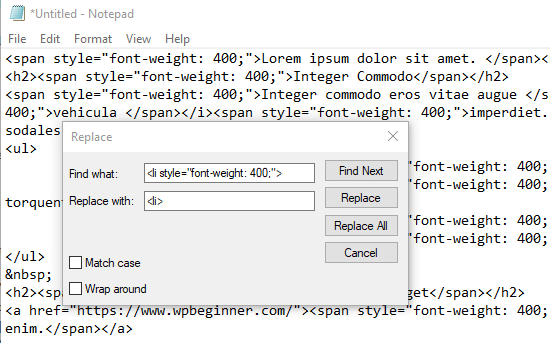
Um den Prozess zu beschleunigen, müssen Sie zuerst den HTML-Code in einen Texteditor kopieren und einfügen.
Verwenden Sie dann einfach Suchen und Ersetzen, um falsche Formatierungen zu ändern. Hier ist ein Beispiel mit Notepad. Wir suchen alle Vorkommen von <li style="font-weight: 400;"> und ersetzen sie durch <li>:
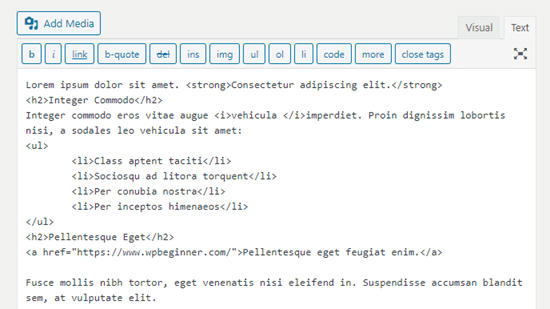
Nachdem Sie die gesamte fehlerhafte Formatierung korrigiert haben, kopieren und fügen Sie den Text einfach wieder in die Textansicht des klassischen Editors ein.
Es sollte so aussehen.
Nur Text kopieren und einfügen
Einfacher Text ist Text ohne jegliche Formatierung. Um jede Möglichkeit einer falschen Formatierung zu vermeiden, können Sie bevorzugen, einfachen Text zu kopieren und einzufügen.
Dies ist auch eine sehr nützliche Option, wenn Sie einen Textabschnitt von einer anderen Website kopieren. Zum Beispiel könnten Sie ein Zitat von jemand anderem in Ihren Inhalt aufnehmen.
Einfachen Text im Block-Editor kopieren und einfügen
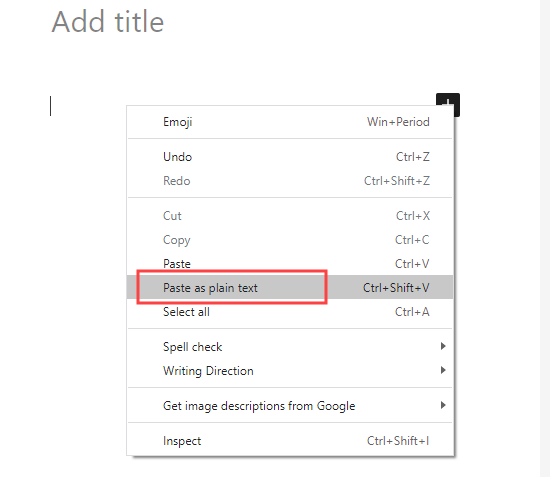
Obwohl der Block-Editor keine sichtbare Schaltfläche in der Hauptsymbolleiste hat, können Sie Nur-Text einfach mit einer Tastenkombination einfügen.
Glücklicherweise verfügen die meisten Webbrowser über eine integrierte Funktion, um Text ohne die ursprüngliche Formatierung einzufügen. Es gibt zwei einfache Möglichkeiten, diese zu nutzen.
Die schnellste Methode ist die Verwendung einer Tastenkombination: Strg+Umschalt+V (auf einem PC) oder Befehl+Umschalt+V (auf einem Mac).
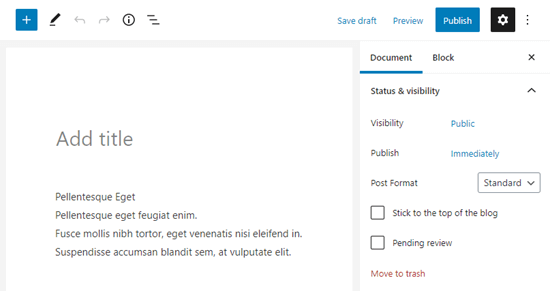
Alternativ können Sie oft mit der rechten Maustaste in den Editor klicken und die Option 'Als einfachen Text einfügen' aus dem Menü wählen. Diese Option ist in Browsern wie Google Chrome verfügbar.
Beide dieser Methoden fügen den Text sauber in einen einzelnen Absatzblock ein.
Einfachen Text im klassischen Editor kopieren und einfügen
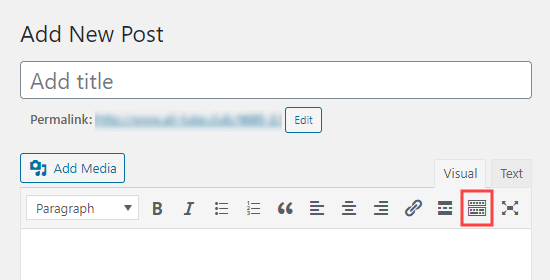
Um Nur-Text in den klassischen Editor einzufügen, müssen Sie zuerst auf die Schaltfläche Toolbar Toggle klicken:
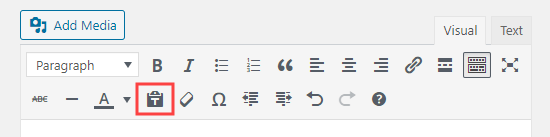
Jetzt müssen Sie nur noch auf das Symbol „Als Text einfügen“ klicken.
Es sieht aus wie eine Zwischenablage mit dem Buchstaben T darauf:
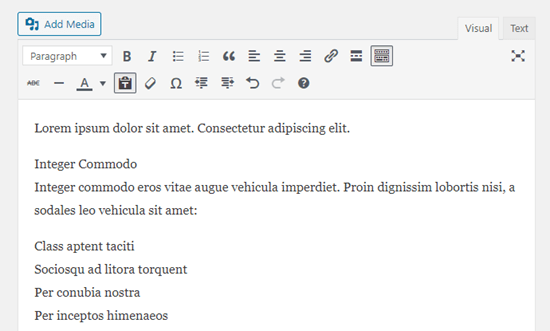
Jeder Text, den Sie einfügen, wird nun im Nur-Text-Modus eingefügt, wobei die Formatierung entfernt wird.
So sieht es aus, wenn wir den Text aus unseren Google Docs einfügen. Die Überschriften, Fett-, Kursivschrift, Aufzählungspunkte und Links wurden alle entfernt:
Pro-Tipp: Ganze WordPress-Websites kopieren, einfügen und klonen
Während der obige Leitfaden das Kopieren von Textausschnitten behandelt, müssen Sie manchmal eine ganze Seite oder Website verschieben.
WordPress bietet erweiterte Funktionen zum Klonen und Verschieben von Inhalten, die viel schneller sind als manuelles Kopieren und Einfügen.
Sie können zum Beispiel eine ganze WordPress-Site in 7 einfachen Schritten klonen.
Es gibt auch eine Möglichkeit, eine doppelte WordPress-Seite oder einen Beitrag zu erstellen mit einem einzigen Klick.
Wenn Sie den Blockeditor verwenden, können Sie auch wiederverwendbare Blöcke erstellen, die Sie in mehreren Beiträgen verwenden können.
Häufig gestellte Fragen (FAQ)
Hier sind einige häufig gestellte Fragen unserer Leser zum Kopieren und Einfügen ohne Formatierungsprobleme in WordPress:
Warum sieht mein Text nach dem Einfügen in WordPress seltsam aus?
Wenn Sie Text aus Anwendungen wie Microsoft Word oder Google Docs kopieren, kopieren Sie auch versteckte HTML-Formatierungen mit.
Dieses zusätzliche Code kann oft mit den Stilen Ihres WordPress-Themes in Konflikt geraten und Probleme mit Schriftarten, Abständen und Farben verursachen.
Kann ich direkt von Google Docs in den WordPress-Block-Editor einfügen?
Ja, das können Sie. Der moderne WordPress-Blockeditor ist sehr gut darin, den Code von Google Docs zu bereinigen. Er behält problemlos Dinge wie Überschriften, Fettschrift und Listen bei und entfernt dabei die meisten problematischen Stile.
Was ist der schnellste Weg, Text ohne Formatierung einzufügen?
Die schnellste Methode ist die Verwendung einer Tastenkombination.
Das Drücken von Strg+Umschalt+V (oder Cmd+Umschalt+V auf einem Mac) fügt den Text als reinen Text ein, ohne jegliche ursprüngliche Formatierung.
Sollte ich alle meine Beiträge direkt in WordPress schreiben?
Während das direkte Schreiben in WordPress Probleme beim Kopieren und Einfügen vermeidet, ziehen es viele Leute vor, in anderen Tools für Offline-Zugriff oder Kollaborationsfunktionen zu schreiben.
Mit den Techniken in dieser Anleitung können Sie Ihre bevorzugte Schreib-App problemlos verwenden, ohne Formatierungsprobleme zu verursachen.
Wir hoffen, dieser Artikel hat Ihnen geholfen zu lernen, wie man in WordPress kopiert und einfügt. Möglicherweise interessieren Sie sich auch für unsere Tipps zur Beherrschung des WordPress-Content-Editors und unser Tutorial zur Einbindung von Kollaborationen in den WordPress-Blockeditor.
Wenn Ihnen dieser Artikel gefallen hat, abonnieren Sie bitte unseren YouTube-Kanal für WordPress-Video-Tutorials. Sie finden uns auch auf Twitter und Facebook.




Jiří Vaněk
Wenn ich Probleme mit der Textformatierung habe, verwende ich unter Windows STRG+C und dann STRG+UMSCHALT+V. Wenn Text mit Hilfe der UMSCHALT-Taste in WordPress eingefügt wird, wird er ohne Formatierung eingefügt und ich kann ihn dann nach Belieben selbst bearbeiten.
Olaf
Diese exakte Tastenkombination ist mir auch passiert. Ich verwende entweder Windows oder Linux für die Entwicklungsumgebung, und für Windows ist diese Tastenkombination perfekt. Durch Hinzufügen der Umschalttaste entfernt sie jegliche Formatierung aus dem kopierten Text, sodass der Benutzer den Text nach Belieben formatieren kann, zum Beispiel in einem Blockeditor.
Teresa Cuervo
Das ist ein toller Beitrag! Normalerweise kopiere und füge ich aus Word aus einem Grund ein: Bevor ich jemals auf den Veröffentlichen-Button in WordPress klicke, nehme ich viele Überarbeitungen vor, und jede Änderung, die ich mache, selbst wenn es nur ein Komma ist, wird in der Datenbank gespeichert und belegt unnötigen Speicherplatz. Aber das Format war ein Problem, und dieser Beitrag hat es für mich gelöst.
WPBeginner Support
If your site is being over aggressive with your revisions and you still want to use the block editor then we would recommend taking a look at our guide below that shows how to limit revisions
https://www.wpbeginner.com/beginners-guide/complete-guide-to-wordpress-post-revisions/#limitrevisions
Admin
Rosmarin
Könnten Sie mir bitte erklären, warum das Bildblock-Element nicht wie in Ihrem Artikel vorgeschlagen angezeigt wird, wenn ich von einem Word-Dokument in den Block-Editor auf meinem Mac kopiere? Ich kopiere und füge Block für Block ein, was sehr zeitaufwändig ist. Es wäre toll, das Problem zu lösen, dies nicht tun zu müssen, wenn ich aus Word kopiere.
Vielen Dank
WPBeginner Support
Wir haben im Moment keinen spezifischen Grund, Sie könnten versuchen, Ihre Plugins zu deaktivieren, falls dies ein Konflikt ist, oder Sie könnten das Plugin aus unserer Anleitung unten ausprobieren:
https://www.wpbeginner.com/plugins/how-to-import-docx-documents-in-wordpress/
Admin
Muhammad Ishfaq
Ziemlich informativer Artikel, wie immer habe ich ein paar wichtige Dinge gelernt. Aber mein Problem ist, dass ich in Urdu blogge, einer Sprache von rechts nach links. Wenn ich einen Artikel in MS Word schreibe, wähle ich einfach RTL und es funktioniert gut, aber wenn ich ihn in den WP-Editor einfüge, wird er automatisch von links nach rechts umgestellt. Also muss ich die Formatierung jedes Mal neu einstellen. Was soll ich tun? Die Sprache von Word Press ändern?
WPBeginner Support
Ja, für RTL möchten Sie Ihre Einstellungen so ändern, dass WordPress in RTL angezeigt wird.
Admin
Dipak Singh
Welcher WordPress-Editor ist am besten zu verwenden: der klassische Editor oder der Block-Editor??
WPBeginner Support
Das ist eine Frage der persönlichen Präferenz, da der Blockeditor der aktuelle Standard ist, wäre es besser, diesen normalerweise zu lernen
Admin
Trinidad Pascual
Jetzt verstehe ich, wie man das Kopieren und Einfügen im Artikel verwendet und anwendet. Vielen Dank für diese Informationen.
WPBeginner Support
You’re welcome, glad our article was helpful
Admin
Paul
Ich schreibe Seiten und Beiträge immer in einem einfachen Texteditor (wie Notepad) und füge diesen dann in den WordPress-Editor ein, bevor ich ihn formatiere.
WPBeginner Support
Thanks for sharing what you use
Admin
Der 'Staunch
Danke für diese Anleitung, wie man einfachen Text in WordPress-Editoren einfügt.
Ich habe die Funktion im klassischen Editor jedoch nie bemerkt, jetzt kann ich Texte sehr gut in WordPress schreiben und bearbeiten.
WPBeginner Support
You’re welcome, glad our guide was helpful
Admin
Malati Shankar
Vielen Dank für den Beitrag. Er ist sehr nützlich und informativ.
Könnten Sie mir bitte beim Kopieren und Einfügen des Anzeigencodes auf meiner WordPress-Website helfen?
WPBeginner Support
Es würde vom Code abhängen. Als Ausgangspunkt sollten Sie sich unseren Artikel unten ansehen:
https://www.wpbeginner.com/wp-tutorials/how-to-sell-ads-on-your-wordpress-blog-step-by-step/
Admin
Kurt
Ich kopiere und füge normalerweise zuerst in einen Texteditor ein, wenn ich Formatierungsprobleme beim Kopieren und Einfügen in eine Anwendung vermeiden möchte.
WPBeginner Support
Danke für die Mitteilung, das Problem ist, dass einige Texteditoren ihre eigene Formatierung hinzufügen, abhängig vom Editor.
Admin