


Die meisten von uns haben den klassischen Ratschlag gehört: „Haben Sie versucht, Ihren Cache zu leeren?“ Für einen Anfänger kann das wie eine komplizierte technische Aufgabe klingen.
Aber es ist eigentlich eine einfache Lösung, die viele häufige Website-Probleme behebt. Wir haben diesen genauen Schritt zur Fehlerbehebung unzählige Male bei unseren eigenen Projekten hier bei WPBeginner angewendet.
In diesem Leitfaden führen wir Sie Schritt für Schritt durch die genaue Vorgehensweise zum Leeren Ihres Browser-Caches auf allen wichtigen Plattformen.
Was ist Browser-Cache?
Der Browser- Cache ist ein temporärer Speicherbereich auf Ihrem Computer, in dem Ihr Webbrowser Kopien von Website-Dateien speichert. Dies bewirkt, dass Webseiten beim erneuten Aufrufen schneller geladen werden.
Anstatt alles von Grund auf neu herunterzuladen, ruft der Browser gespeicherte Dateien wie Bilder, Stylesheets und Skripte von Ihrem Gerät ab. Dies reduziert die Ladezeiten von Seiten und lässt das Surfen viel reibungsloser erscheinen.
Wenn wir zum Beispiel eine WordPress-Website besuchen, kann sich der Inhalt ändern, aber Elemente wie Logos und Schriftarten bleiben normalerweise gleich. Der Cache hilft, indem er diese statischen Dateien speichert, sodass sie nicht jedes Mal neu geladen werden müssen.
Webbrowser folgen Caching-Regeln, die von Website-Besitzern oder WordPress-Caching-Plugins festgelegt werden. Diese Regeln entscheiden, was zwischengespeichert wird und wie lange es gespeichert wird.
Warum und wann sollten Sie Ihren Browser-Cache leeren?
Das Leeren des Browser-Caches zwingt ihn, die neueste Version einer Website herunterzuladen. Sie sollten dies in Betracht ziehen, wenn Sie auf Probleme stoßen wie:
- Eine Website wird nicht korrekt angezeigt oder sieht fehlerhaft aus.
- Kürzlich vorgenommene Änderungen an Ihrer eigenen Website werden nicht angezeigt.
- Sie sehen veraltete Inhalte oder fehlende Bilder.
- Eine Webseite oder Anwendung verhält sich unerwartet.
Wir sind auf dieses Problem gestoßen, als wir unsere eigenen WordPress-Websites aktualisiert haben. Wenn Sie Änderungen vorgenommen haben, diese aber nicht live sehen können, ist das Löschen Ihres Caches der erste Schritt zur Fehlerbehebung.
Wir werden verschiedene Möglichkeiten zum Leeren des Browser-Caches behandeln, und Sie können die untenstehenden Links verwenden, um zu der gewünschten Methode zu springen:
- Browser zum Hard Refresh / Neuladen einer Seite zwingen
- Browser-Cache in Google Chrome leeren
- Browser-Cache in Firefox leeren
- Browser-Cache in Internet Explorer leeren
- Browser-Cache in Edge löschen
- Clearing Browser Cache in Safari
- Browser-Cache in Opera leeren
- How to Clear Browser Cache on Mobile Devices (iPhone & Android)
- What to Do When Clearing Browser Cache Doesn't Work
- Frequently Asked Questions About Clearing the Browser Cache
- Zusätzliche Ressourcen zur Fehlerbehebung bei WordPress
Browser zum Hard Refresh / Neuladen einer Seite zwingen
Bevor Sie Ihren gesamten Browser-Cache leeren, können Sie einen „Hard Refresh“ versuchen. Dies ist ein schnellerer Schritt, den Profis oft zuerst anwenden.
Ein Hard Refresh zwingt Ihren Browser, den Cache für die spezifische Seite, auf der Sie sich befinden, zu umgehen und eine frische Version herunterzuladen. Drücken Sie einfach die folgende Tastenkombination für Ihr Betriebssystem:
- Windows und Linux: Drücken Sie Strg + F5 oder Strg + Umschalt + R.
- Mac: Drücken Sie Cmd + Umschalt + R.
Normalerweise löst dies das Problem. Wenn dies jedoch nicht der Fall ist, müssen Sie Ihren gesamten Browser-Cache leeren.
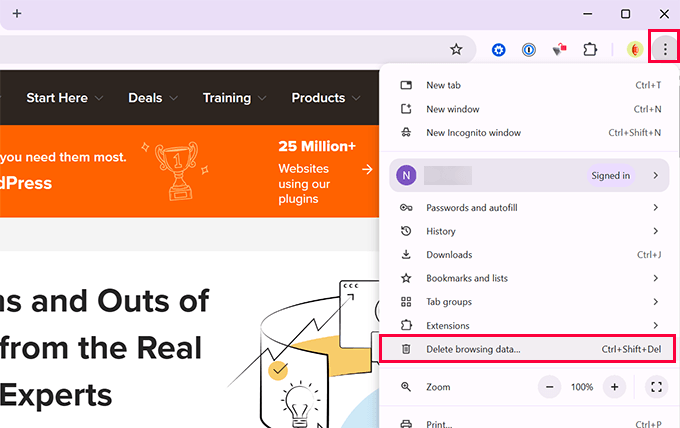
Browser-Cache in Google Chrome leeren
Google Chrome ist der beliebteste Browser der Welt. Hier erfahren Sie, wie Sie den Browser-Cache in nur wenigen Schritten leeren können.
- Starten Sie Google Chrome und klicken Sie auf das Drei-Punkte-Menü in der oberen rechten Ecke. Im Menü müssen Sie zu Weitere Tools » Browserdaten löschen… navigieren.
- Dies öffnet ein Popup-Fenster. Wechseln Sie zur Registerkarte „Erweitert“ und wählen Sie „Gesamte Zeit“ neben der Option „Zeitraum“ aus.
- Aktivieren Sie das Kontrollkästchen neben „Bilder und Dateien im Cache“. Sie können Cookies und den Browserverlauf deaktivieren, wenn Sie diese behalten möchten.
- Klicken Sie auf die Schaltfläche „Daten löschen“, um den Vorgang abzuschließen.
Browser-Cache in Firefox leeren
Wenn Sie Mozilla Firefox verwenden, können Sie Ihren Browser-Cache wie folgt leeren.
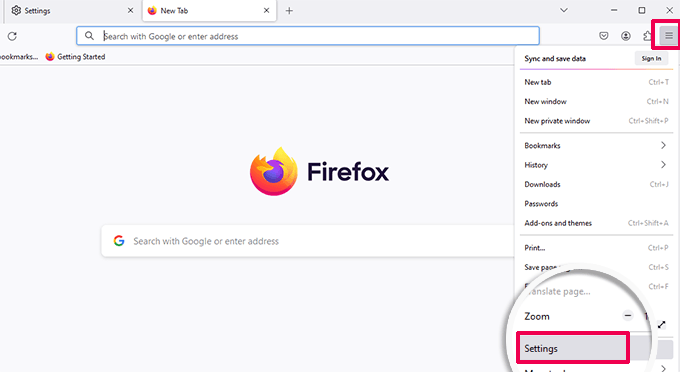
- Starten Sie Firefox und klicken Sie auf das Hamburger-Menü (drei horizontale Linien) in der oberen rechten Ecke.
- Wählen Sie im Menü die Option „Chronik“ aus.
- Klicken Sie anschließend auf „Neueste Chronik löschen…“
- Wählen Sie im Popup-Fenster „Alles“ für die Option „Zeitraum zum Löschen“ aus.
- Stellen Sie sicher, dass nur das Kontrollkästchen „Cache“ aktiviert ist, und klicken Sie dann auf die Schaltfläche „OK“.
Browser-Cache in Internet Explorer leeren
Hinweis: Microsoft hat den Internet Explorer offiziell eingestellt und er erhält keine Sicherheitsupdates mehr. Wir empfehlen dringend, zu einem modernen Browser wie Edge, Chrome oder Firefox zu wechseln, um Ihren Computer vor Online-Bedrohungen zu schützen.
Für Benutzer, die ihn noch verwenden müssen, finden Sie hier eine Anleitung zum Löschen des Cache.
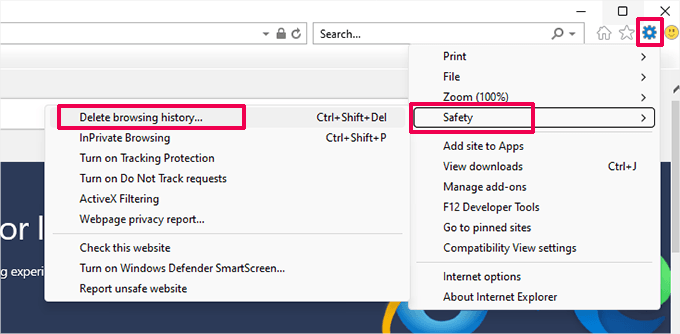
- Starten Sie den Internet Explorer und klicken Sie auf das Zahnradsymbol in der oberen rechten Ecke.
- Navigieren Sie im Menü zu Sicherheit » Browserverlauf löschen….
- Deaktivieren Sie im Popup-Fenster die Option „Favoritensymbolfolgedaten beibehalten“.
- Aktivieren Sie das Kontrollkästchen für „Temporäre Internetdateien und Websitedateien“. Sie können optional auch „Cookies und Websitedaten“ aktivieren.
- Klicken Sie auf die Schaltfläche „Löschen“, um zu bestätigen.
Browser-Cache in Edge löschen
Edge ist der Standardbrowser auf Windows-Computern. Hier erfahren Sie, wie Sie Ihren Browser-Cache in Microsoft Edge löschen können.
- Öffnen Sie den Edge-Browser und klicken Sie auf das Drei-Punkte-Menü in der oberen rechten Ecke.
- Wählen Sie im Menü die Option „Chronik“ aus.
- Klicken Sie auf das Drei-Punkte-Menü im Verlauf-Panel und wählen Sie „Browserdaten löschen“.
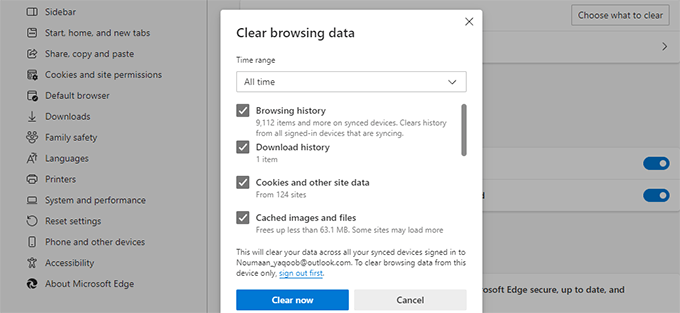
- Wählen Sie im neuen Fenster „Gesamte Zeit“ als Zeitraum aus.
- Aktivieren Sie das Kontrollkästchen für „Zwischengespeicherte Bilder und Dateien“ und deaktivieren Sie alle anderen Daten, die Sie behalten möchten.
- Klicken Sie auf die Schaltfläche „Jetzt löschen“.
Browser-Cache in Safari löschen
Safari ist der Standardbrowser unter macOS. Er bietet zwei verschiedene Möglichkeiten, Ihre Daten zu löschen.
Die erste Methode ist einfach, löscht aber alles, einschließlich Ihres Verlaufs und Ihrer Cookies. Die zweite Methode ist für fortgeschrittene Benutzer gedacht und ermöglicht es Ihnen, nur den Cache zu löschen.
Methode 1: Verlauf und Website-Daten vollständig löschen
- Öffnen Sie den Safari-Browser und klicken Sie in der Menüleiste oben auf Verlauf » Verlauf löschen….
- Ein Popup-Fenster wird angezeigt. Wählen Sie im Dropdown-Menü „Löschen“ die Option „gesamter Verlauf“ aus.
- Klicken Sie auf die Schaltfläche „Verlauf löschen“, um fortzufahren. Dadurch werden alle temporären Daten gelöscht, einschließlich Cache und Cookies.

Methode 2: Nur Caches leeren (Fortgeschritten)
- Zuerst müssen Sie das Entwicklermenü aktivieren. Klicken Sie in der Menüleiste oben auf Safari » Einstellungen.
- Wechseln Sie zur Registerkarte „Erweitert“ und aktivieren Sie das Kontrollkästchen ganz unten mit der Aufschrift „Entwicklermenü in der Menüleiste anzeigen“.
- Jetzt sehen Sie eine neue Option „Entwickler“ in der oberen Menüleiste.
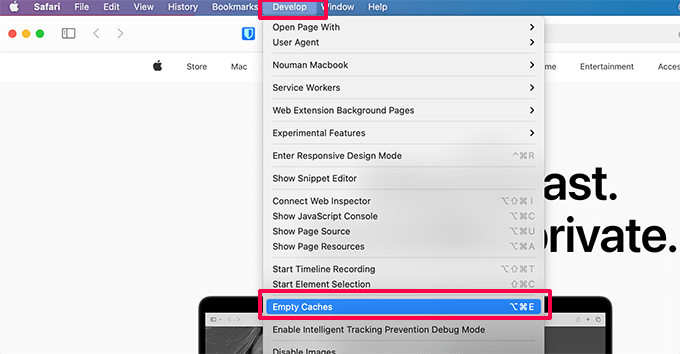
- Klicken Sie auf Entwickler » Caches leeren. Safari löscht nun nur den Browser-Cache.
Browser-Cache in Opera leeren
Wenn Sie den Opera-Webbrowser verwenden, erfahren Sie hier, wie Sie Ihren Browser-Cache löschen können.
- Öffnen Sie den Opera-Browser und klicken Sie auf die drei horizontalen Linien in der oberen rechten Ecke, um das Menü „Einfache Einrichtung“ zu öffnen.
- Scrollen Sie zum Ende dieses Menüs und klicken Sie auf „Zu den vollständigen Browsereinstellungen“.
- Klicken Sie im Abschnitt „Datenschutz und Sicherheit“ auf „Browserdaten löschen“.
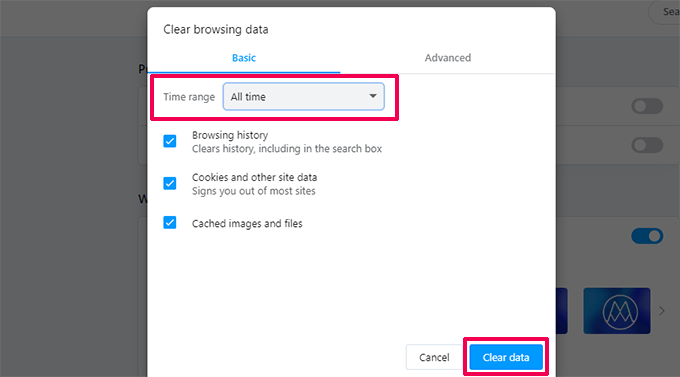
- Wählen Sie im Popup-Fenster „Gesamte Zeit“ als Zeitraum aus.
- Aktivieren Sie das Kontrollkästchen neben „Zwischengespeicherte Bilder und Dateien“ und klicken Sie dann auf die Schaltfläche „Daten löschen“.
So löschen Sie den Browser-Cache auf Mobilgeräten (iPhone & Android)
Das Löschen Ihres Browser-Caches auf einem Mobilgerät kann helfen, Probleme beim Laden, Anzeigeprobleme oder veraltete Inhalte zu beheben – genau wie auf einem Desktop.
Hier ist, wie Sie es für die gängigsten mobilen Browser tun.
Safari auf dem iPhone
- Öffnen Sie die App Einstellungen auf Ihrem iPhone.
- Scrollen Sie nach unten und tippen Sie auf Safari.
- Scrollen Sie erneut und tippen Sie auf Verlauf und Websitedaten löschen.
- Bestätigen Sie durch Tippen auf Verlauf und Daten löschen.
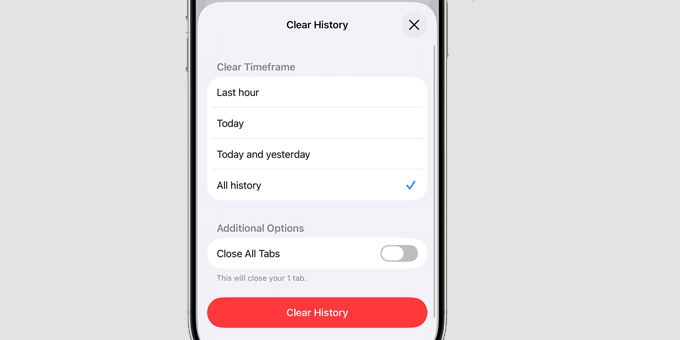
Dies entfernt Ihren Browserverlauf, Cookies und zwischengespeicherte Dateien aus Safari.
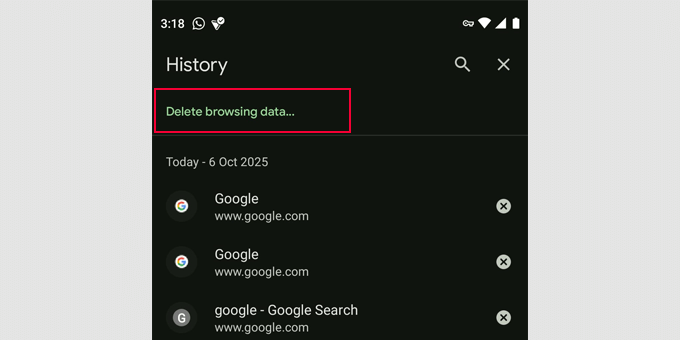
Chrome auf Android
- Öffnen Sie die Chrome-App.
- Tippen Sie auf das Drei-Punkte-Menü in der oberen rechten Ecke und wählen Sie Verlauf.
- Tippen Sie auf Browserdaten löschen.
- Wählen Sie einen Zeitraum (wählen Sie „Gesamte Zeit“, um alles zu löschen).
- Aktivieren Sie das Kontrollkästchen für Bilder und Dateien im Cache.
- Tippen Sie auf Daten löschen.
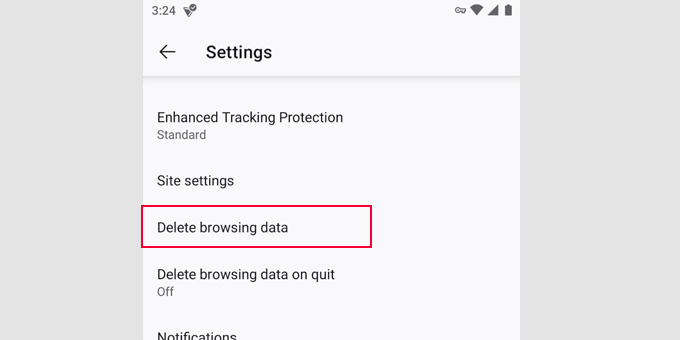
Firefox auf Android
- Öffnen Sie die Firefox-App.
- Tippen Sie auf das Drei-Punkte-Menü in der unteren rechten Ecke und gehen Sie zu Einstellungen.
- Scrollen Sie nach unten und tippen Sie auf Browserdaten löschen.
- Wählen Sie nur Bilder und Dateien im Cache.
- Tippen Sie auf Browserdaten löschen, um zu bestätigen.
Wenn Sie einen anderen Browser verwenden, suchen Sie nach ähnlichen Einstellungen unter „Verlauf“, „Datenschutz“ oder „Speicher“.
Was tun, wenn das Löschen des Browser-Caches nicht funktioniert
Wenn das Löschen des Browser-Caches das Problem nicht behoben hat, liegt das Problem möglicherweise an einer anderen Caching-Ebene. Hier sind einige gängige Szenarien.
Änderungen auf Ihrer eigenen Website nicht sichtbar
Der häufigste Grund dafür ist ein WordPress-Caching-Plugin. Die meisten Caching-Plugins sind so konfiguriert, dass sie Ihnen eine nicht zwischengespeicherte Version Ihrer Website anzeigen, wenn Sie angemeldet sind. Eine Fehlkonfiguration kann dies jedoch manchmal verhindern.
Um dies zu beheben, müssen Sie Ihren WordPress-Cache löschen. Wir haben eine detaillierte Anleitung mit Anweisungen für alle beliebten Plugins unter so löschen Sie Ihren Cache in WordPress.
Kann sich nicht bei Ihrer WordPress-Website anmelden
Wenn Sie sich nicht bei Ihrer WordPress-Website anmelden können und die Anmeldeseite immer wieder neu geladen wird, handelt es sich wahrscheinlich um ein Problem mit den WordPress-Einstellungen und nicht um ein Problem mit dem Browser-Cache.
Sie können unsere Schritt-für-Schritt-Anleitung zur Behebung des Problems mit der sich neu ladenden und weiterleitenden WordPress-Anmeldeseite einsehen.
Eine Drittanbieter-Website wird nicht aktualisiert
Wenn Sie eine alte Version einer Website sehen, die jemand anderes korrekt sehen kann, liegt das Problem möglicherweise bei ihm. Die Website verwendet möglicherweise einen CDN-Dienst oder eine Website-Firewall, die eine zwischengespeicherte Kopie ausliefert.
Zum Beispiel verwenden wir hier bei WPBeginner Cloudflare als unser CDN und unsere Firewall. Das bedeutet, dass sich eine Caching-Schicht zwischen unserem Server und Ihrem Browser befindet, was manchmal zu Verzögerungen beim Anzeigen von Updates führen kann.
Um dies zu beheben, können Sie versuchen, einen VPN-Dienst zu verwenden. Ein VPN ermöglicht es Ihnen, die Website von einem anderen Standort aus zu besuchen, was helfen kann festzustellen, ob das Problem regional ist.
Häufig gestellte Fragen zum Leeren des Browser-Caches
Hier sind einige der häufigsten Fragen, die uns zum Leeren des Browser-Caches gestellt werden.
Was ist der Unterschied zwischen Cache und Cookies?
Der Cache speichert Website-Dateien (wie Bilder und Skripte), um die Ladezeiten zu beschleunigen. Cookies speichern benutzerspezifische Daten (wie Anmeldestatus und Präferenzen), um Ihr Surferlebnis zu personalisieren.
Ist das Leeren des Browser-Caches sicher?
Ja, das Leeren Ihres Caches ist absolut sicher. Es werden nur temporäre Dateien entfernt und keine wichtigen Daten, Passwörter oder persönlichen Einstellungen gelöscht (es sei denn, Sie wählen auch das Löschen von Cookies).
Wie oft sollte ich meinen Browser-Cache leeren?
Sie müssen Ihren Cache nicht regelmäßig leeren. Es ist am besten, dies nur zu tun, wenn Sie auf ein Problem stoßen, z. B. wenn eine Website nicht korrekt angezeigt wird oder veraltete Informationen anzeigt.
Zusätzliche Ressourcen zur Fehlerbehebung bei WordPress
Wir hoffen, dieser Artikel hat Ihnen geholfen zu lernen, wie Sie Ihren Browser-Cache in allen gängigen Browsern schnell leeren können.
Möglicherweise möchten Sie auch unsere anderen Anleitungen zur Behebung gängiger WordPress-Probleme und zur Sicherung Ihrer Website lesen:
- Leitfaden für Anfänger zur Fehlerbehebung bei WordPress-Fehlern
- 63 häufigste WordPress-Fehler und wie Sie sie beheben
- Der ultimative Leitfaden zur WordPress-Sicherheit – Schritt für Schritt
Wenn Ihnen dieser Artikel gefallen hat, abonnieren Sie bitte unseren YouTube-Kanal für WordPress-Video-Tutorials. Sie finden uns auch auf Twitter und Facebook.


Marina
Sehr schönes und leicht verständliches Tutorial. Danke!
WPBeginner Support
Gern geschehen, wir freuen uns, dass unser Leitfaden hilfreich war!
Admin
Hajjalah
Sicherlich ist das Leeren des Browser-Caches eine sehr nützliche Maßnahme zur Behebung von Problemen in WordPress, insbesondere im Admin-Bereich. Ich hatte einmal ein Problem, bei dem mein WordPress-Theme-Customizer einen leeren Bereich anzeigte und Seitenänderungen nicht auf der Live-Website angezeigt wurden. Ich kontaktierte den Theme-Support, aber die Antwort war langsam. Also suchte ich auf WPBeginner und stieß auf diesen Artikel. Es war erstaunlich, dass das einfache Leeren des Browser-Caches das Problem behob. Danke WPBeginner.
WPBeginner Support
Glad to hear the issue was fixed
Admin