


Manchmal müssen Sie einen WordPress-Beitrag jemandem zuweisen, der nicht der ursprüngliche Autor ist. Wenn Sie neu in der Verwaltung mehrerer WordPress-Benutzer sind, fragen Sie sich vielleicht, wie Sie das tun können.
Bei WPBeginner betreiben wir einen Blog mit mehreren Autoren und müssen Beiträge oft an verschiedene Schreiber neu zuweisen, um eine bessere Inhaltsverwaltung zu ermöglichen. Zum Beispiel kann ein Autor den Beitrag zunächst entwerfen, aber ein anderer kann ihn später aktualisieren, um aktuelle Standards zu erfüllen. Daher verstehen wir, wie wichtig es ist, zu wissen, wie man den Namen des Autors effizient ändert.
Ob Sie Inhalte neu zuweisen, nachdem ein Teammitglied gegangen ist, den richtigen Mitwirkenden gutschreiben oder Ihre Content-Strategie umstrukturieren, WordPress macht es einfach, den Autor eines Beitrags zu ändern, ohne ihn mühsam kopieren und in ein anderes Konto einfügen zu müssen.
In diesem Artikel zeigen wir Ihnen, wie Sie den Autor eines Beitrags in WordPress mit nur wenigen Klicks einfach ändern können.
Was tun, bevor Sie den Autor eines WordPress-Beitrags ändern
Wenn Sie nur Ihren Namen auf einem Beitrag anzeigen möchten, der von einem anderen Benutzer in Ihrem WordPress-Blog verfasst wurde, dann können Sie die Anweisungen in diesem Artikel befolgen.
Wenn Sie jedoch einen anderen Benutzer als Autor anzeigen möchten, müssen Sie zuerst sicherstellen, dass dieser Benutzer auf Ihrer WordPress-Website vorhanden ist.
Detaillierte Anweisungen finden Sie in unserem Leitfaden für Anfänger zum Thema Hinzufügen neuer Benutzer und Autoren in WordPress.
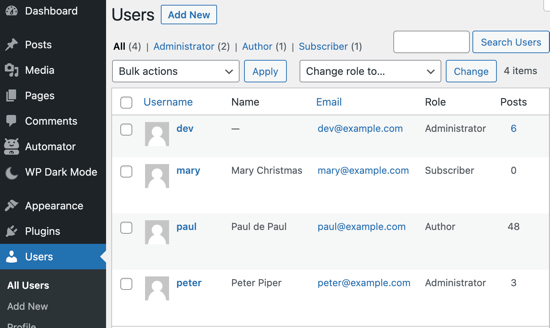
Sie können alle Benutzer auf Ihrer WordPress-Website anzeigen und verwalten, indem Sie den Menüpunkt Benutzer aufrufen, während Sie mit Ihrem WordPress-Administrator-Konto angemeldet sind.
Wenn Sie nur die Anzeige Ihres Namens ändern möchten, lesen Sie unseren Leitfaden zum Thema Hinzufügen oder Ändern Ihres vollständigen Namens in WordPress.
Nichtsdestotrotz wollen wir uns ansehen, wie man den Autor eines Beitrags in WordPress schnell und einfach ändert. Es gibt verschiedene Möglichkeiten, dies zu tun, sodass Sie die untenstehenden Links verwenden können, um zu der Methode zu springen, die Sie verwenden möchten:
Methode 1: So ändern Sie den Autor im Block-Editor
Wenn Sie den Block-Editor von Gutenberg verwenden, ist diese Methode für Sie.
Zuerst müssen Sie die WordPress-Seite oder den Beitrag öffnen, auf dem Sie den Namen des Autors ändern möchten.
Sobald Sie dort sind, müssen Sie sicherstellen, dass der Reiter „Beitrag“ in der rechten Seitenleiste ausgewählt ist. Suchen Sie dann die Option „Autor“ im Abschnitt „Zusammenfassung“, wo Sie eine Liste der verfügbaren Autoren sehen, aus denen Sie wählen können.
Wählen Sie von hier aus einfach den neuen Autorennamen aus dem Dropdown-Menü aus.
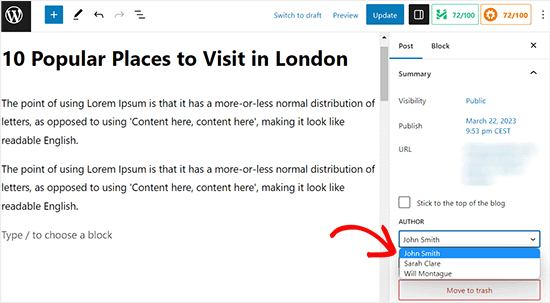
Vergessen Sie nicht, auf die Schaltfläche 'Aktualisieren' oder 'Veröffentlichen' zu klicken, um Ihre Änderungen zu speichern.
Methode 2: Autor im klassischen Editor ändern
Wenn Sie den alten klassischen WordPress-Editor verwenden, können Sie diese Methode nutzen.
Zuerst müssen Sie den Beitrag oder die Seite öffnen, auf der Sie den Namen des Autors ändern möchten.
Sobald Sie dort sind, sehen Sie möglicherweise nicht das Autorenfeld auf der Seite, da das Bildschirmelement noch nicht zu Ihrem klassischen Editor hinzugefügt wurde.
Um das Autorenfeld hinzuzufügen, klicken Sie auf die Schaltfläche Bildschirmoptionen in der oberen rechten Ecke des Bildschirms. Dies zeigt Ihnen ein Menü mit mehreren Optionen, die Sie auf Ihrem Beitragsbearbeitungsbildschirm ein- oder ausblenden können.
Klicken Sie von hier aus auf das Kontrollkästchen neben der Option „Autor“.
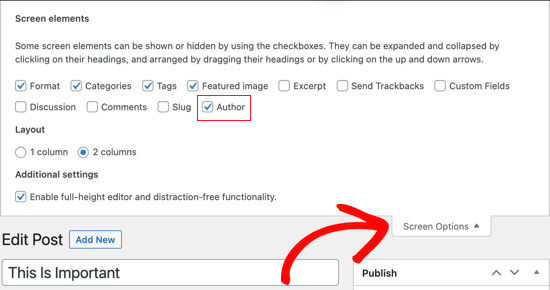
Das Autorenfeld sollte nun auf dem Bildschirm unter dem visuellen Editor sichtbar sein.
Von hier aus können Sie den Namen des Autors ändern, indem Sie das Dropdown-Menü unter der Option 'Autor' öffnen.
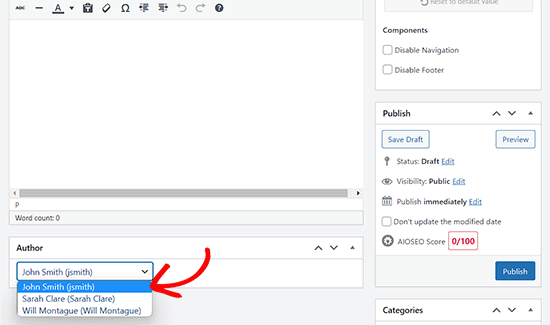
Nachdem Sie einen neuen Autor ausgewählt haben, stellen Sie sicher, dass Sie auf die Schaltfläche 'Aktualisieren' oder 'Entwurf speichern' klicken, um Ihre Änderungen zu speichern.
Methode 3: So ändern Sie den Autor mit Schnelle Bearbeitung
Wenn Sie den WordPress-Beitragsautor schnell ändern möchten, dann ist diese Methode genau das Richtige für Sie. Sie müssen den Beitragseditor dafür nicht öffnen.
Besuchen Sie zuerst die Seite Beiträge » Alle Beiträge im WordPress-Dashboard.
Fahren Sie von hier aus mit der Maus über den Beitrag, den Sie ändern möchten, und klicken Sie dann unter diesem auf den Link „Schnellbearbeitung“.
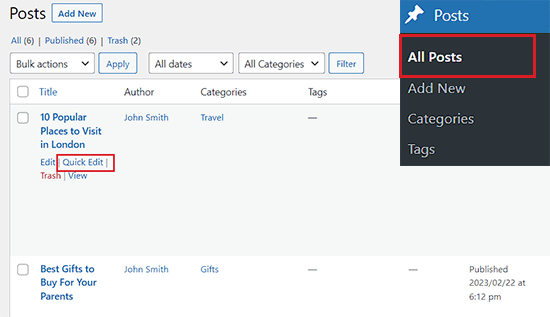
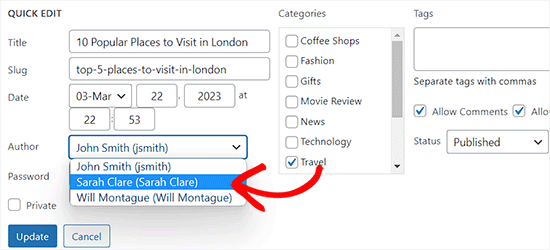
Dies öffnet den Schnellbearbeitungs-Tab auf dem Bildschirm.
Klicken Sie von hier aus auf den Namen des aktuellen Autors und wählen Sie einen neuen Autor aus dem Dropdown-Menü aus.
Vergessen Sie danach nicht, auf die Schaltfläche „Aktualisieren“ zu klicken, um Ihre Änderungen zu speichern.
Methode 4: So ändern Sie den Autor mehrerer WordPress-Beiträge
Wenn Sie den Autor mehrerer Beiträge gleichzeitig ändern möchten, dann ist diese Methode genau das Richtige für Sie.
Um Autoren in großen Mengen zu aktualisieren, sollten Sie zuerst zur Seite Beiträge » Alle Beiträge in der WordPress-Admin-Seitenleiste navigieren.
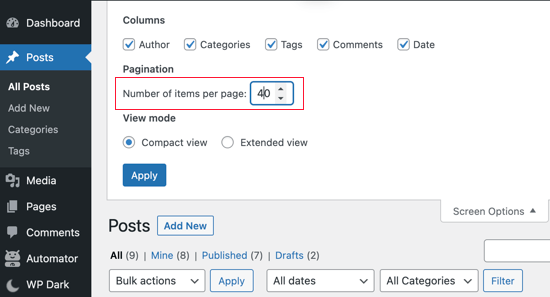
Standardmäßig zeigt WordPress 20 Beiträge pro Seite an. Wenn Sie mehr Beiträge anzeigen möchten, müssen Sie auf „Bildschirmoptionen“ klicken und die Anzahl der anzuzeigenden Beiträge ändern.
Als Nächstes müssen Sie die Beiträge auswählen, bei denen Sie den Autor ändern möchten.
Wählen Sie danach die Option 'Bearbeiten' aus dem Dropdown-Menü 'Massenaktionen' und klicken Sie dann auf die Schaltfläche 'Anwenden'.
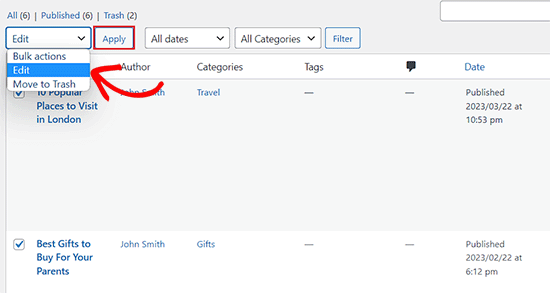
WordPress zeigt Ihnen nun das Metafeld „Massenbearbeitung“ an.
Wählen Sie von hier aus einfach den neuen Autor aus, indem Sie auf das Dropdown-Menü neben der Option „Autor“ klicken.
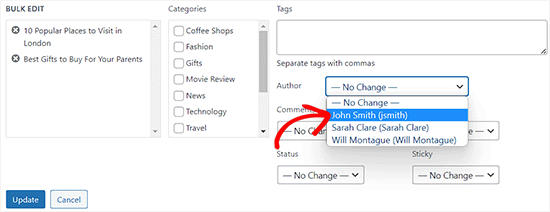
Wenn Sie fertig sind, vergessen Sie nicht, auf die Schaltfläche „Aktualisieren“ zu klicken, um Ihre Änderungen zu speichern.
Bonus: So optimieren Sie Ihre Autorenprofile für SEO
Schließlich möchten Sie vielleicht Ihre Autorenprofilseiten optimieren, um Ihre SEO-Rankings zu verbessern.
Das Autorenprofil erscheint am Ende von Blogbeiträgen, die unter Ihrem Namen veröffentlicht wurden.
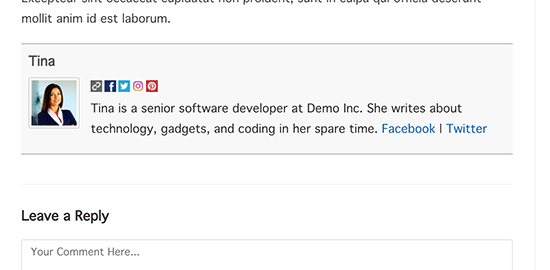
Hier können Sie eine kurze Biografie, Links und sogar Ihre Social-Media-Profile hinzufügen.
Indem Sie Ihre Autorenbiografie präsentieren, können Sie mehr Glaubwürdigkeit aufbauen und Ihren Lesern die Möglichkeit geben, mehr über Sie und die Autoren auf Ihrer Website zu erfahren.
WordPress ermöglicht es Ihnen, eine kurze Autorenbiografie hinzuzufügen, aber um Social-Media-Links hinzuzufügen, benötigen Sie das Plugin All in One SEO.
Darüber hinaus können Sie AIOSEO auch zur Optimierung von Autorenseiten verwenden, da es das beste SEO-Plugin für WordPress ist, das von über 3 Millionen Websites genutzt wird.

Zuerst müssen Sie das Plugin AIOSEO installieren und aktivieren. Detailliertere Anweisungen finden Sie in unserem Schritt-für-Schritt-Leitfaden zum Installieren eines WordPress-Plugins.
Navigieren Sie nach der Aktivierung einfach zur Seite Benutzer » Profil in der Admin-Seitenleiste von WordPress. Wenn Sie nicht der Administrator der Website sind, müssen Sie auf den Menüpunkt „Profil“ in der Admin-Seitenleiste klicken.
Wechseln Sie dort einfach zum Tab 'Social Profiles' (Soziale Profile) oben auf der Seite.
Von hier aus können Sie nun Links zu Ihren Facebook-, Twitter-, Instagram- und LinkedIn-Profilen hinzufügen und eine Autorenbiografie erstellen.
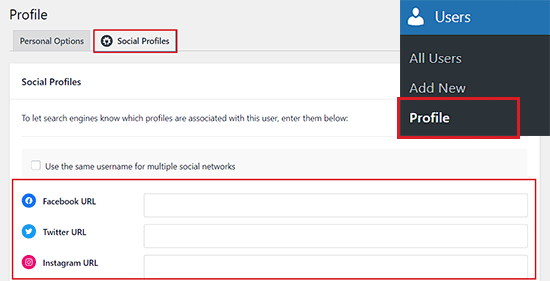
Nachdem Sie die notwendigen Änderungen vorgenommen haben, stellen Sie sicher, dass Sie auf die Schaltfläche „Profil aktualisieren“ klicken, um Ihre Einstellungen zu speichern.
Benutzer sehen nun Ihre neue Autorenbiografie am Ende jedes von Ihnen veröffentlichten oder geänderten Beitrags unter Ihrem Namen.
Wir hoffen, dieser Artikel hat Ihnen geholfen zu lernen, wie Sie den Autor eines Beitrags in WordPress ändern. Möglicherweise möchten Sie auch unseren Leitfaden für Anfänger zum Thema Hinzufügen oder Entfernen von Berechtigungen für Benutzerrollen in WordPress und unsere Expertenauswahl für die besten Front-End-Posting-Plugins für WordPress sehen.
Wenn Ihnen dieser Artikel gefallen hat, abonnieren Sie bitte unseren YouTube-Kanal für WordPress-Video-Tutorials. Sie finden uns auch auf Twitter und Facebook.




David Lim
Mir ist gerade eingefallen, dass einer meiner Bekannten dies so ausgenutzt hat, dass der Autor das Unternehmen oder das Projekt verlassen hat, aber ein anderer aktiver Autor dem jeweiligen Inhalt zugewiesen wurde.
kzain
Ich musste den Autor eines Beitrags auf meiner WordPress-Website aktualisieren, und dieses Tutorial hat es zum Kinderspiel gemacht. Ich schätze die Schritt-für-Schritt-Anleitungen und Screenshots – sie haben es einfach gemacht, ihnen zu folgen. Ihr Tipp zur Verwendung der Funktion 'Schnellbearbeitung' war besonders hilfreich. Ich habe diesen Artikel für zukünftige Referenzen als Lesezeichen gespeichert. Sie machen WordPress für Anfänger wie mich handhabbar.
Dennis Muthomi
Wenn ich das Artikel-Schema verwende, sind die Autoren-Markup-Daten normalerweise im Artikel enthalten.
Ich bin mir also sicher, dass AIOSEO die Autoreninformationen im Schema-Markup automatisch ändert und aktualisiert, wenn der Autor geändert wird, richtig?
WPBeginner Support
Yes, it would update when you change authors.
Admin
Edith
Toll, wie werde ich ihn jetzt komplett los? Ich möchte nicht, dass dieser dumme Avatar und die Beschreibung am Ende meiner Beiträge erscheinen.
WPBeginner Support
Wir haben unten einen Artikel, der Ihnen beim Entfernen des Autors aus Beiträgen helfen kann, aber die Autorenbox kann von Ihrem Theme hinzugefügt werden. Wenn Sie also die Dokumentation Ihres Themes prüfen, gibt es möglicherweise eine integrierte Möglichkeit, diese zu deaktivieren.
https://www.wpbeginner.com/wp-themes/how-to-remove-author-name-from-wordpress-posts/
Admin
Michael Butler
Danke!!! Mensch, „Bildschirmoptionen“ ist so unintuitiv. Ich hätte wohl überall klicken sollen. Die schnelle Bearbeitungsmethode ist auch ein guter Tipp.
WPBeginner Support
Schön, dass unser Artikel hilfreich war!
Admin
Tim
Gibt nur die Option, einen Beitrag einem Admin-Benutzer zuzuweisen, nicht einem Abonnenten oder einem anderen Standardbenutzer.
Kennen Sie Optionen, um dies zu ändern?
WPBeginner Support
Als temporäre Problemumgehung können Sie den Benutzer zu einer Autorenrolle ändern, den Beitrag ihm zuweisen und dann die Rolle des Benutzers wieder zurückändern.
Admin
Maria Amparo
Vielen Dank!! Ich wurde verrückt, als ich versuchte, herauszufinden, wie ich den Autor eines Blogbeitrags unter Zeitdruck ändern kann. Ihre Anweisungen waren perfekt – klar und leicht zu befolgen. Nochmals vielen Dank!
WPBeginner Support
Glad our guide was helpful
Admin
Alaba
Hallo,
Ich habe vor ein paar Jahren auch den Namen des Autors geändert. Muss ich die URL-Slug ändern? Oder kann ich sie so lassen, wie sie ist?
P.S.: Ich habe das vor fast 3 Jahren gemacht.
WPBeginner Support
Es würde davon abhängen, was mit dem Namen des Autors geändert wurde, aber von damals würde es keine Rolle spielen.
Admin
Jacqueline Byrne
Wie kann ich den Standardautor für zukünftige Beiträge ändern?
WPBeginner Support
Dies würde ein Plugin oder eine andere Methode erfordern. Wir werden die Möglichkeit prüfen, wenn wir diesen Beitrag oder einen zukünftigen Beitrag aktualisieren.
Admin
David
Aber was ist, wenn ich Gutenberg NICHT benutze???
WPBeginner Support
Sie sollten unter Ihrem Beitragstext nachsehen, und wenn er dort nicht ist, sollten Sie sich an den Support des Plugins wenden, das Sie zum Bearbeiten von Inhalten verwenden.
Admin
DAVE
Da ich meine Einrichtung vor Jahren vorgenommen habe, habe ich vergessen, wie es geht, danke für die Hilfe
WPBeginner Support
Glad our guide was able to help
Admin
Kristen
Danke!! Ich bin sicher, ich werde viele Ihrer Videos ansehen, während ich WordPress lerne!!!!
WPBeginner Support
You’re welcome, glad you liked our video
Admin
Sven
Hallo,
Auf meinem Blog steht im Beitrag oben der Name des Autors.
Ist es möglich, den Namen des Redakteurs, der den Beitrag veröffentlicht hat, und den Zeitstempel auszugeben? Gibt es eine spezielle Funktion?
WPBeginner Support
Sie benötigen benutzerdefinierten Code, um den einzelnen Benutzer, der den Beitrag veröffentlicht hat, sowie den Autor hinzuzufügen.
Admin
Usman
Das ist ein sehr informativer Beitrag… Danke fürs Teilen!
WPBeginner Support
You’re welcome, glad you like our post
Admin
Richard Stephens
Hallo,
Ich hatte kürzlich eine Situation, in der mehrere Blogs, für die ich für eine Organisation schrieb, den Autor geändert hatten. Ich habe dies angesprochen. Sie behaupteten, es sei während einiger Sicherheits-Upgrades nach einem Hack passiert und während sie meine Anmeldedaten in WP geändert haben.
Ich habe noch nichts gesehen, was diese Behauptung bestätigt. Könnte es so passieren, wie sie behaupten, oder müssen sie diesen Prozess befolgen?
TIA
WPBeginner Support
Je nachdem, wie sie das Sicherheitsproblem behandelt haben, können viele Dinge passieren. Wenn sie die Schritte in diesem Artikel befolgen, sollten sie in der Lage sein, Ihren Autor wiederherzustellen.
Admin
Diane
Das wären tolle Informationen, WENN die Schnelle Bearbeitung in WordPress tatsächlich eine Option zum Ändern des Autors bieten würde, selbst nach Anpassung der Bildschirmeinstellungen. So wie es ist, musste ich den Autoren-Button komplett deaktivieren.
WPBeginner Support
Sofern Sie kein Plugin haben, das die Option ausblendet, sollten Ihre Beiträge immer noch die Option haben, den Autor im Schnellbearbeitungsbildschirm zu bearbeiten.
Admin
Mike Wall
Das sind tolle Informationen! Danke für die Hilfe!
WPBeginner Support
Glad our article could help
Admin
Brandon
Wird dies für 5.0 aktualisiert, da das Dropdown-Menü „Bildschirmoptionen“ nicht mehr oben auf der Bearbeitungsseite steht…
WPBeginner Support
Wir werden diesen Artikel aktualisieren, sobald wir dazu in der Lage sind. Vorerst finden Sie den Autor als Dropdown unter dem Abschnitt „Status & Sichtbarkeit“.
Admin
Dalia
Danke für diesen Artikel. WordPress scheint so einfach, aber es gibt so viele Möglichkeiten.
Noe
Vielen Dank für diesen Artikel! Es mag wie etwas so Einfaches erscheinen, aber ich habe zwei Tage lang Haare ausgerissen, um das herauszufinden. Schließlich habe ich diesen Beitrag gefunden und konnte das Problem in 5 Minuten beheben. Nochmals vielen Dank!
Lisa Lynn
Das war großartig! Kurz, einfach und in weniger als einer Minute habe ich gelernt, wie man einen Massenautorwechsel durchführt. Danke!
James
Was ist, wenn ich der einzige „Autor“ auf der Seite bin, aber je nach Art der Blogbeiträge unterschiedliche Autoren-Handles haben möchte?
Mit anderen Worten, ist es nicht möglich, zwischen zwei Ihrer EIGENEN Autorennamen zu wechseln, ohne ein separates E-Mail-Konto für den neuen „Namen“ zu erstellen?
I’m on wordpress.com basic plan if that helps at all.
Craig Watson
Ich versuche, dies mit einem benutzerdefinierten Beitragstyp zu tun, aber aus irgendeinem Grund ist der einzige Benutzer, den ich in der Dropdown-Liste sehe, „Admin“.
Muss ich etwas im CPT aktivieren oder könnte das eine Berechtigungsfrage bei der Benutzerrolle sein?
Craig
CC
Mein Dashboard sieht überhaupt nicht so aus! Liegt es daran, dass Sie eine Premium-Version verwenden?
Danke!
WPBeginner Support
Hallo,
Sie verwenden wahrscheinlich WordPress.com. Bitte lesen Sie unsere Anleitung zum Unterschied zwischen selbst gehostetem WordPress.org vs. kostenlosem WordPress.com-Blog.
Admin
Sarah
Hallo,
Ich habe ein Problem,
Ich kann scheinbar keinem Eintrag oder Beitrag einen bestimmten Autor zuweisen?
Ich sehe unter „Autor“ nur eine Liste von Benutzer-IDs, einige mit Benutzernamen, aber es werden nur 10 Autoren angezeigt, sodass ich den gewünschten Autor nicht auswählen kann?
Ich würde mich über jeden Vorschlag zur Behebung des Problems freuen.
Vielen Dank
Mai
Ich habe dasselbe Problem. Es ist auf 10 Autoren beschränkt und ich suche nach dem besten Weg, das Problem zu beheben. Hat jemand eine Idee?
Mai
@SARAH
Meine beste Lösung ist jetzt die Verwendung des Change Author-Plugins.
Sarah
@may
Hallo,
Ich würde es viel besser finden, wenn WP tatsächlich funktionieren würde, anstatt noch ein weiteres Plugin für eine Funktion hinzuzufügen, die Standard sein sollte.
Interessant, dass WPbeginner nie geantwortet hat.
Thank you anyway
Bharat Madhekar
Ziemlich hilfreich
alex
Hallo! Ich habe die Rolle „Redakteur“. Und Redakteure haben keine Berechtigung, den Autor zu ändern. Wie kann ich das beheben?
WPBeginner Support
Hallo Alex,
Bitte lesen Sie unsere Anleitung zum Thema Hinzufügen oder Entfernen von Berechtigungen für Benutzerrollen in WordPress.
Admin
Nancy Teas-Crain
Das war extrem hilfreich! Die Anweisungen waren so einfach zu befolgen. Die Illustrationen waren genau richtig.
Andy Hill
Noch ein äußerst hilfreicher Beitrag! Danke!
Karen
Vielen Dank!!!!
Tahir Yasin
Wirklich hilfreich, danke!
Awontis
So einfach ist das!
Alexander
Hallo,
Vielen Dank für Ihre Hilfe bei der Nutzung von WordPress.
Frage:
nachdem der Autor aktualisiert wurde, wie können wir die URL des geänderten Namens ändern?
Ich meine:
mysite.com/author/geänderter-name
statt :
mysite.com/author/admin-name
Vielen Dank,
Alex
WPBeginner Support
Hallo Alexander,
Bitte lesen Sie unsere Anleitung zum Thema Ändern des Autoren-URL-Slugs in WordPress.
Admin