


Widgets sind leistungsstarke Werkzeuge, die Ihrer WordPress-Website zusätzliche Funktionalität bieten. Sie können sie zu Ihren Seitenleisten und anderen Widget-fähigen Bereichen hinzufügen, ohne Code schreiben zu müssen.
Bei WPBeginner verwenden wir Widgets, um die Funktionen unserer Websites anzupassen und zu erweitern, damit sie für Ihre Besucher dynamischer und ansprechender werden. Zum Beispiel können sie verwendet werden, um aktuelle Beiträge, Social-Media-Feeds, Sonderangebote und vieles mehr anzuzeigen.
In diesem Artikel zeigen wir Ihnen, wie Sie Widgets in WordPress hinzufügen und verwenden, um Ihre Website schnell anzupassen und ihre Ästhetik und Benutzererfahrung zu verbessern.
What Are Widgets & Why Do You Need Them in WordPress?
Widgets sind Inhaltsblöcke, die Sie zu Ihren WordPress-Seitenleisten, dem Footer und anderen Widget-Bereichen Ihrer Website hinzufügen können.
Dies kann eine einfache Möglichkeit sein, Bildergalerien, Social-Media-Feeds, Zitate, Kalender, beliebte Beiträge und andere dynamische Elemente zu Ihrer WordPress-Website hinzuzufügen.
Sie finden Ihren Widget-Bereich, indem Sie in Ihrem WordPress-Admin-Dashboard zu Darstellung » Widgets gehen.
Hier sehen Sie eine Liste Ihrer verfügbaren Widget-Bereiche. Zum Beispiel bietet das Theme im folgenden Screenshot mehrere Bereiche, in denen Sie Widgets hinzufügen können, darunter die Seitenleiste, den Header und den Footer.
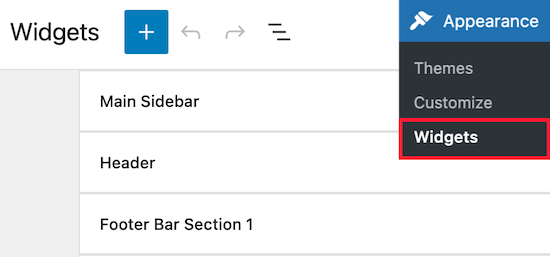
The areas where you can place widgets are defined by your WordPress theme, so it could look different depending on the theme you are using.
Mit dem gesagt, zeigen wir Ihnen, wie Sie einfach Widgets zu verschiedenen Bereichen Ihrer WordPress-Website hinzufügen können.
So fügen Sie ein Widget zu einer Seitenleiste in WordPress hinzu
Es gibt mehrere Möglichkeiten, Widgets zu Ihrer WordPress-Seitenleiste hinzuzufügen.
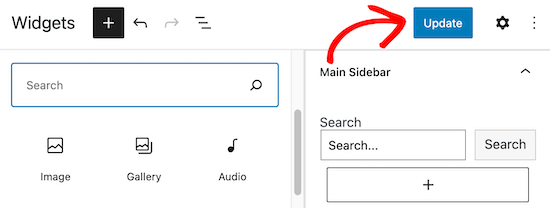
Der einfachste Weg ist, zu Darstellung » Widgets zu navigieren und dann auf den Pfeil nach oben im Widget-Bereich der Seitenleiste zu klicken, um den Widget-Bereich zu erweitern.
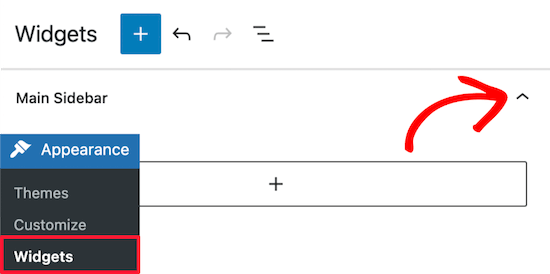
Klicken Sie dann auf das Symbol „+“, um das Menü für Widget-Blöcke aufzurufen.
Hier können Sie nach einem Widget anhand seines Namens suchen. Oder klicken Sie auf die Schaltfläche „Alle anzeigen“, um ein Menü aller verfügbaren Widgets aufzurufen.
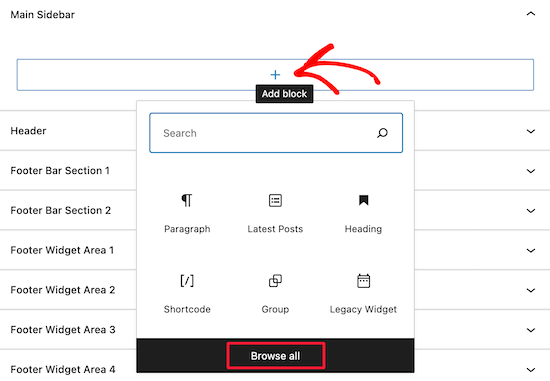
Um ein Widget zu Ihrer Seitenleiste hinzuzufügen, klicken Sie einfach auf das Widget, und es wird automatisch zu Ihrer Seitenleiste hinzugefügt.
Dann müssen Sie nur noch auf die Schaltfläche „Aktualisieren“ klicken, und das Widget wird nun auf Ihrer Website live geschaltet.
Die Widgets-Seite ist nicht der einzige Weg, um Widgets zu Ihrem WordPress-Blog hinzuzufügen.
Sie können Widgets auch über den WordPress Theme Customizer hinzufügen. Navigieren Sie zuerst zu Darstellung » Anpassen und klicken Sie dann auf die Option „Widgets“.
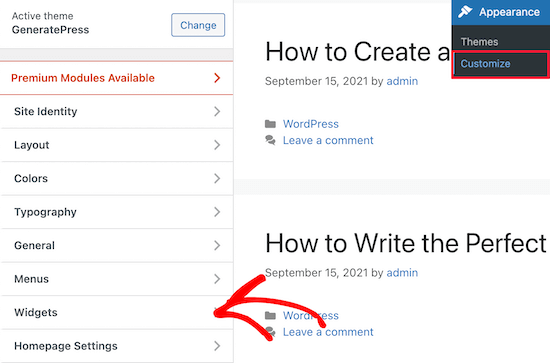
Dies bringt Sie zu einer Seite, auf der Sie Ihre Widget-Optionen anpassen können.
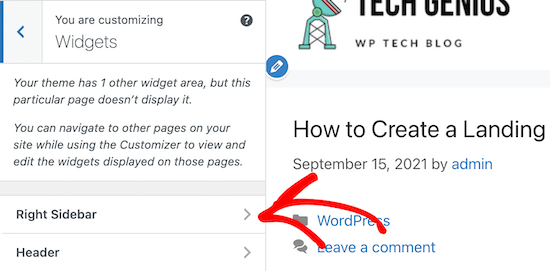
Um ein Widget zu Ihrer Seitenleiste hinzuzufügen, klicken Sie einfach auf die Menüoption „Rechte Seitenleiste“.
Klicken Sie danach auf das Symbol „+“ zum Hinzufügen, um das Menü für Widget-Blöcke aufzurufen.
Wählen Sie dann einen Widget-Block aus, und er wird automatisch zu Ihrer Seitenleiste hinzugefügt.
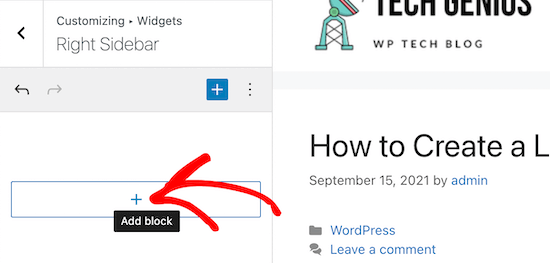
Der Prozess des Hinzufügens eines Widgets ist derselbe wie oben.
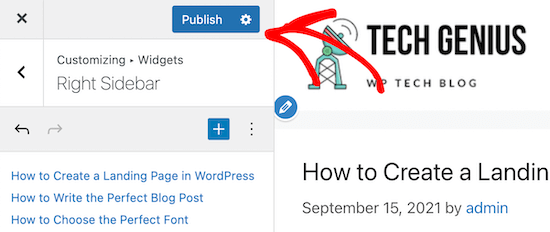
Wenn Sie mit den Änderungen in Ihrem Widget-Bereich fertig sind, klicken Sie auf die Schaltfläche „Veröffentlichen“, um Ihre Änderungen live zu schalten.
So entfernen Sie ein Widget in WordPress
Das Entfernen eines Widgets in WordPress ist genauso einfach wie das Hinzufügen. Navigieren Sie einfach zu Darstellung » Widgets in Ihrem WordPress-Dashboard.
Klicken Sie danach auf den Widget-Block, den Sie löschen möchten.
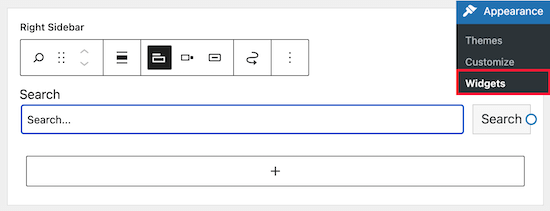
Klicken Sie dann oben im Widget-Block auf die Schaltfläche „Optionen“ mit den drei Punkten. Dies öffnet ein Menü, mit dem Sie das Widget verschieben und löschen können.
Um das Widget zu löschen, wählen Sie einfach die Option „Block entfernen“.
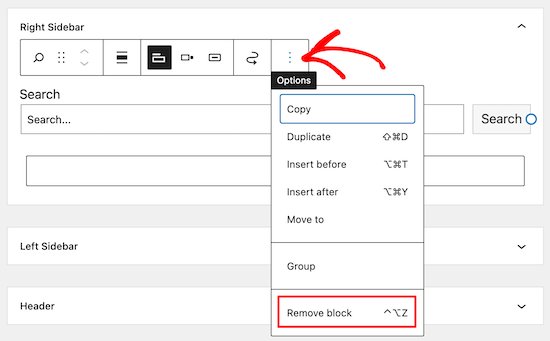
Das Löschen des Widgets entfernt es aus Ihrer Seitenleiste und löscht die Widget-Einstellungen oder von Ihnen ausgewählte Optionen.
Manchmal möchten Sie vielleicht ein Widget entfernen, aber die Einstellungen und Änderungen, die Sie vorgenommen haben, für die Zukunft speichern.
Klicken Sie dazu auf das Symbol 'Ziehen' oben im Widget.
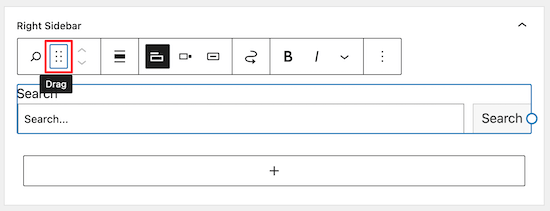
Ziehen Sie dann das Widget in den Bereich „Inaktive Widgets“.
Bevor Sie die Seite verlassen, klicken Sie auf die Schaltfläche „Aktualisieren“, um Ihre Widget-Einstellungen zu speichern.
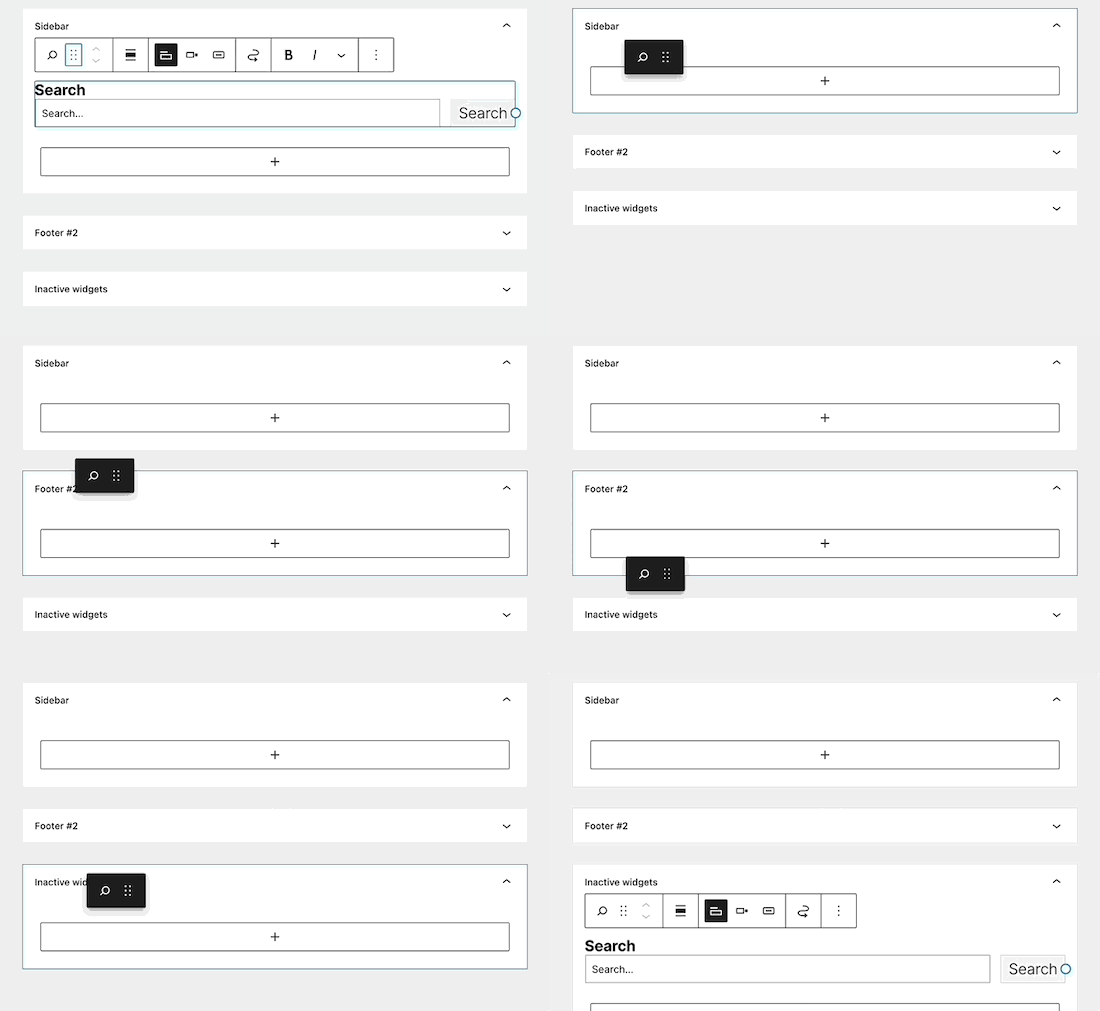
Wenn Sie dieses Widget erneut verwenden möchten, ziehen Sie einfach den Widget-Block aus dem Abschnitt „Inaktive Widgets“ in einen aktiven Widget-Bereich.
Sie möchten vielleicht auch unseren Leitfaden lesen, wie Sie unerwünschte Widgets in WordPress deaktivieren.
Welche Arten von Widgets sind für WordPress verfügbar?
Eine Standard-WordPress-Installation wird mit integrierten Widgets geliefert, darunter aktuelle Beiträge, Tags, eine Suchleiste, Kategorien, ein Kalender und mehr.
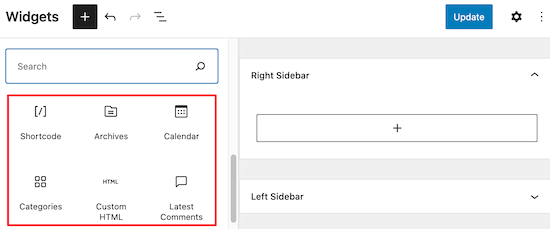
Die meisten WordPress-Plugins und Themes enthalten jedoch auch ihre eigenen Widget-Blöcke, die Sie zu Ihrer Website hinzufügen können.
Zum Beispiel kann das WPForms Plugin verwendet werden, um Kontaktformularseiten zu erstellen, aber es hat auch ein Widget, mit dem Sie Formulare zu jedem Widget-fähigen Bereich Ihrer Website hinzufügen können.
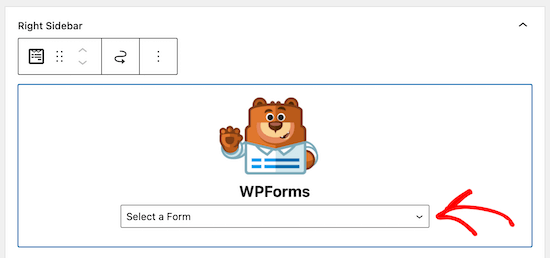
Ebenso fügen viele andere Themes und Plugins Widgets hinzu, damit deren Benutzer Dinge zu ihren WordPress-Widget-Bereichen hinzufügen können, ohne Code oder HTML schreiben zu müssen.
Sie können sogar Ihr eigenes Widget erstellen, um ein vollständig benutzerdefiniertes Widget zu WordPress hinzuzufügen. Weitere Details finden Sie in unserem Leitfaden zum Thema Erstellen eines benutzerdefinierten WordPress-Widgets.
Wir hoffen, dieser Artikel hat Ihnen geholfen zu lernen, wie Sie Widgets in WordPress hinzufügen und verwenden. Möglicherweise möchten Sie auch unseren Leitfaden zum Auswählen eines perfekten Farbschemas für Ihre WordPress-Website und unsere Auswahl der besten WordPress-Seitenleisten-Tricks für maximale Ergebnisse ansehen.
Wenn Ihnen dieser Artikel gefallen hat, abonnieren Sie bitte unseren YouTube-Kanal für WordPress-Video-Tutorials. Sie finden uns auch auf Twitter und Facebook.




Steve
Widgets scheinen seit ein paar Jahren überflüssig und durch „Blöcke“ ersetzt worden zu sein
WPBeginner Support
It all depends on the theme but the purpose is the same and blocks have the advantage that most can be included in posts or pages as content as well
Admin
Oyatogun Oluwaseun Samuel
thanks. before now I find it hard to differentiate between plugin and widget, this article has the side effects of making me understand the difference. please, I want to ask doest it means the blocks in the block editor are also widget. Thanks once again.
WPBeginner Support
They are similar enough that they can functionally be considered the same for now
Admin
mohadese esmaeeli
Hi, thanks for the article. I understood from the guide that plugins extend the capabilities of the site, but what exactly is the difference between a widget and a plugin? Both add features and capabilities to the site.
WPBeginner Support
Widgets are used to add something visual to your site or content while a plugin can add anything to your site is one way to think about it
Admin
Aneesa
Beim Aufruf von Darstellung -> Widgets erscheint folgende Meldung:
Ihr Theme hat 5 Widget-Bereiche, aber diese spezielle Seite zeigt sie nicht an.
Sie können zu anderen Seiten Ihrer Website navigieren, während Sie den Customizer verwenden, um die auf diesen Seiten angezeigten Widgets anzuzeigen und zu bearbeiten.
aber danach werden keine Bereiche wie in diesem Artikel erwähnt, Sie haben „rechte Seitenleiste“ und „Header“… bitte helfen Sie mir
WPBeginner Support
Es scheint, als ob Ihr Theme einige benutzerdefinierte Designoptionen hat. Wir empfehlen Ihnen, sich an den Support Ihres spezifischen Themes zu wenden, der Ihnen helfen kann, Ihre Widgets mit deren Werkzeugen zu modifizieren.
Admin
Muhammad Yousef
Wenn ein Theme nur Footer-Widgets hat, wie können wir dann Widgets im Seitenleisten- und Menübereich hinzufügen?
WPBeginner Support
Sie sollten entweder eine Änderung des Themes in Betracht ziehen oder einen Page Builder verwenden, wenn das von Ihnen verwendete Theme nicht die Option bietet, Widgets dort hinzuzufügen, wo Sie möchten.
Admin
Veronique
Ich möchte die Formulierung für den Kommentarbereich meines Blogs ändern, aber wenn ich zu Widgets gehe, werden keine Widgets für den Footer angezeigt.
WPBeginner Support
The comments are their own section, for customizing them, you would want to take a look at our article on styling it below:
https://www.wpbeginner.com/wp-themes/how-to-style-wordpress-comment-form/
Admin
Scott LaPierre
Können Sie Gutenberg-Blöcke im Widget-Bereich Ihrer Website verwenden oder nur in Beiträgen und Seiten?
WPBeginner Support
Only on posts and pages at the moment but maybe as Gutenberg gets updates there will be something
Admin
Sheldon
Kann man einen Widget-Block mit einer Webseite auf einer Website verknüpfen
WPBeginner Support
Wenn Sie ein Widget auf Ihrer Seite haben möchten, sollten Sie sich unseren Artikel hier ansehen: https://www.wpbeginner.com/plugins/how-to-add-wordpress-widgets-in-post-and-page-content/
Admin
Robert
Ich möchte Icon-Widgets auf der Homepage hinzufügen und sie mit meinen Kategorien verlinken. Ich habe keine Widget-"Bereich" auf meiner Homepage (hier möchte ich sie platzieren). Es gibt nur Widget-Bereiche am unteren Rand der Seiten. Irgendwelche Vorschläge? Danke.
Bill Casey
Not a comment but a question.
In the Wordpress admin area, if I expand Appearance I see only ‘Themes’, ‘Customise’ and ‘Editor’ – no ‘Widgets’.
How do I get ‘Widgets’ to appear here?
Thanks
WPBeginner Support
Hallo Bill,
Versuchen Sie, zu einem Standard-Theme zu wechseln und prüfen Sie, ob Sie Widgets im Admin-Bereich sehen können. Wenn ja, bedeutet dies, dass Ihr Theme keine Seitenleisten oder Widget-bereiten Bereiche definiert hat und deshalb keine Widgets unter 'Design' sehen können.
Admin
lorie
Thank you for your post on this. You saved me from banging my head against the wall longer than necessary.
Larry Alman
Ich baue eine Website mit sehr wenig Erfahrung mit WordPress neu auf. Im Widget-Bereich oder auf der Seite habe ich etwas angeklickt und jetzt steht dort 'Mit Live-Vorschau verwalten'. Ich kann kein Widget hinzufügen. Wie kann ich das rückgängig machen, damit ich ein heruntergeladenes Widget hinzufügen kann? Vielen Dank für Ihre Zeit.
Catherine
Hallo, gibt es ein Plugin, das die Seitenaufrufe von Widget-Anzeigen für Kunden verfolgt.
Danke
Jonny
Hallo,
Ich wollte herausfinden, wie viele Widgets man maximal zu WordPress hinzufügen kann. Möglicherweise werde ich pro Seite ein Widget haben!
Kelly
Vielen Dank. Ich habe mich damit gequält, was und wo Widgets sein sollen, toller klarer Beitrag. Danke.
ted bergman
Sie erstellen sehr gute Sachen für uns Anfänger. Eine Druckversion Ihrer Artikel wäre sehr nützlich.
Howard Lee Harkness
Sehr zeitnaher Beitrag. Ich wollte gerade einige Lehrvideos für meine virtuelle Assistentin erstellen, wie sie meine Website-Widgets pflegen kann. Die Verwendung dieses Beitrags als Hintergrundinformation sollte dies erheblich erleichtern.
I have recommended to her to start followinging WPBeginner — I would not be surprised to see her develop more WP expertise than I have
WPBeginner Support
Thanks, we are glad you found it helpful
Admin