


É uma história familiar: você encontra o plugin perfeito para adicionar um novo recurso empolgante, mas essa empolgação rapidamente se transforma em frustração quando seu site fica lento. Já passamos por isso e sabemos o quão estressante é se perguntar se você tem que escolher entre recursos e velocidade.
Após gerenciar o WPBeginner e nossos outros sites de alto tráfego por mais de uma década, aprendemos a verdade sobre o desempenho. Raramente se trata do número de plugins, mas sim da qualidade e de como eles são configurados.
Criamos este guia para compartilhar os métodos exatos e práticos que usamos para diagnosticar e corrigir problemas de velocidade relacionados a plugins. Você aprenderá como manter seu site funcionando rapidamente sem sacrificar as ferramentas que precisa para crescer.
Este é um guia completo sobre plugins e desempenho do WordPress. Por favor, use os links abaixo para navegar neste artigo:
- Como Funcionam os Plugins do WordPress?
- Como os Plugins Afetam o Tempo de Carregamento de um Site
- Muitos Plugins Deixam o WordPress Lento?
- Plugins Inativos Deixam o WordPress Lento?
- Como Escolher Plugins Mais Rápidos
- Como Controlar Seus Plugins Usando o Plugin Organizer
- Como Verificar Arquivos Carregados por Plugins do WordPress (Avançado)
- Como Otimizar Manualmente os Recursos de Plugins do WordPress (Avançado)
- Como Desativar Manualmente Folhas de Estilo de Plugins no WordPress (Avançado)
- Como Desativar Manualmente JavaScript de Plugins no WordPress (Avançado)
- Como Carregar Scripts Apenas em Páginas Específicas (Avançado)
- Perguntas Frequentes Sobre Plugins do WordPress e Velocidade do Site
- Recursos Adicionais para Acelerar Seu Site
Como Funcionam os Plugins do WordPress?
Plugins do WordPress são como aplicativos para o seu site WordPress. Você pode instalá-los para adicionar mais funcionalidades, como formulários de contato, galerias de fotos ou uma loja de comércio eletrônico.
Tanto o núcleo do WordPress quanto os plugins são escritos em PHP. Esse código PHP é executado no seu servidor web e utiliza seus recursos.
É por isso que é importante escolher uma hospedagem WordPress rápida que permita gerenciar facilmente os recursos do seu servidor e executar seu site com eficiência.
Quando alguém visita seu site, o WordPress primeiro carrega seus arquivos principais e depois carrega todos os seus plugins ativos. Você pode aprender mais em nosso guia sobre plugins do WordPress e como eles funcionam.
Como os Plugins Afetam o Tempo de Carregamento de um Site
Portanto, embora os plugins do WordPress sejam incríveis para adicionar funcionalidades, eles também usam os recursos do seu site, e isso pode afetar a velocidade de carregamento do seu site.
Uma maneira de fazer isso é consultando ou armazenando informações no banco de dados do seu site. Se um plugin precisa constantemente buscar muitos dados, ou se suas requisições ao banco de dados não são eficientes, isso pode diminuir a rapidez com que seu servidor responde à solicitação de um visitante.
Mais comumente, os plugins afetam a velocidade adicionando arquivos extras que precisam ser baixados pelos navegadores dos seus visitantes. Esses arquivos geralmente incluem folhas de estilo (CSS) que controlam a aparência do plugin, JavaScript (JS) para recursos interativos e, às vezes, imagens ou fontes.

Idealmente, um plugin deve carregar esses arquivos apenas onde e quando eles forem necessários. Por exemplo, um plugin de formulário de contato deve carregar seu CSS e JS apenas na página de contato.
No entanto, alguns plugins são codificados para carregar seus assets em todas as páginas do seu site, mesmo que a funcionalidade do plugin não esteja presente nessa página.
Cada um desses arquivos extras aumenta o tamanho total da página e o número de requisições separadas que o navegador de um visitante precisa fazer para carregar sua página. Isso aumenta diretamente o tempo que seu site leva para ser totalmente exibido para seus visitantes.
Com isso em mente, você pode ver por que escolher cuidadosamente plugins bem codificados e evitar os desnecessários é importante para manter a boa velocidade do site.
Muitos Plugins Deixam o WordPress Lento?
Quantos plugins são muitos? Muitos usuários do WordPress se perguntam se o site deles ficará lento se instalarem muitos plugins.
Acreditamos que o problema principal não é a quantidade de plugins, mas sim a qualidade.
Todos os plugins bem codificados tentam manter ao mínimo os arquivos que carregam. Você pode ter dezenas de bons plugins do WordPress como este rodando em seu site sem problemas.
No entanto, nem todos os desenvolvedores de plugins são tão cuidadosos. Alguns plugins carregarão arquivos em cada carregamento de página, mesmo quando não precisam desses arquivos. Muitos plugins como este deixarão seu site lento.
Isso significa que o problema real é escolher plugins rápidos e evitar os mal codificados.
Para mais discussões sobre este assunto, consulte nosso guia sobre quantos plugins do WordPress você deve instalar.
Dica Pro: Você pode reduzir o número de plugins usando o WPCode, um poderoso plugin de gerenciamento de snippets de código para WordPress. Ele tornará facilmente pelo menos 5 plugins desnecessários.
Plugins Inativos Deixam o WordPress Lento?
Você pode desativar temporariamente um plugin no WordPress desativando-o. Isso não exclui o plugin, então você pode reativá-lo facilmente quando precisar.
Você pode estar se perguntando se plugins inativos deixam seu site lento. Eles não deixam.
O WordPress não carrega plugins inativos, portanto, eles não usarão os recursos do seu site. Plugins inativos não consultarão seu banco de dados nem acessarão arquivos.
No entanto, se você nunca planeja usar um plugin inativo no futuro, recomendamos que o exclua. Plugins inativos ainda pedirão para serem atualizados, e hackers às vezes podem usá-los para obter acesso ao seu site.
Para mais detalhes, veja nosso guia chamado: Plugins inativos deixam o WordPress mais lento?
Como Escolher Plugins Mais Rápidos
Como dissemos anteriormente, o mais importante é escolher plugins bem codificados. Estes são plugins com boas avaliações e recomendados por fontes confiáveis.
Você pode começar lendo nosso guia detalhado sobre como escolher os melhores plugins do WordPress.
Você vai querer prestar atenção especial à facilidade de uso e ao desempenho do plugin. Aqui estão algumas das principais opções:
- WPForms, o plugin de formulário de contato mais rápido e amigável para iniciantes para WordPress, e é conhecido por seu código leve
- All in One SEO, um poderoso plugin de SEO para WordPress que enfatiza o desempenho do site
- MonsterInsights, o melhor plugin do Google Analytics para WordPress que permite carregar o gtag.js localmente para acelerar suas pontuações do Google Core Web Vitals
- SeedProd, um construtor de páginas WordPress que cria páginas de destino e temas ultrarrápidos, carregando o mínimo de ativos para melhorar o desempenho
Além dessas recomendações, você pode executar seus próprios testes de velocidade. Simplesmente teste a velocidade do seu site antes e depois de instalar um plugin para comparar seu impacto no desempenho.
Se você descobrir que um plugin do WordPress está afetando o carregamento do seu site, procure um plugin melhor que faça o mesmo trabalho sem desacelerar seu site.
Como Controlar Seus Plugins Usando o Plugin Organizer
Alguns dos plugins que você usa não precisarão ser executados em todas as páginas do seu site. Você pode acelerar seu site executando-os apenas onde eles são necessários.
Por exemplo, se um plugin só precisa ser executado na área de administração do WordPress, ele não deve ser carregado no front-end do seu site.
Os autores de plugins nem sempre podem prever como você usará os recursos de seus plugins, então eles podem carregar o código, quer seja necessário ou não. Agora, se o plugin carrega arquivos JavaScript e CSS, isso pode aumentar o tempo de carregamento da página do seu site.
Desabilitar esses plugins nas páginas onde você não precisa deles melhorará o tempo de carregamento.
É aqui que o Plugin Organizer pode ajudar. É um plugin do WordPress que permite controlar seus outros plugins das seguintes maneiras:
- Ele permite habilitar ou desabilitar seletivamente plugins específicos com base na URL.
- Ele permite habilitar ou desabilitar plugins para diferentes funções de usuário.
- Ele permite habilitar ou desabilitar plugins com base no tipo de postagem.
- Ele permite reorganizar a ordem em que os plugins são carregados.
- Ele permite desabilitar certos plugins e carregá-los apenas quando necessário.
Usando esses recursos, o Plugin Organizer permitirá que você controle seus plugins e ajuste o desempenho do seu site.
Para instruções detalhadas, veja nosso guia sobre como usar o Plugin Organizer para acelerar seu site WordPress.
E como mais da metade dos visitantes do seu site usarão smartphones ou outros dispositivos, você precisa garantir que seu site carregue rapidamente para eles também.
Você pode fazer isso usando o Plugin Organizer para desativar plugins específicos no celular. Para saber como, veja nosso guia sobre como desativar plugins específicos do WordPress para usuários de celular.
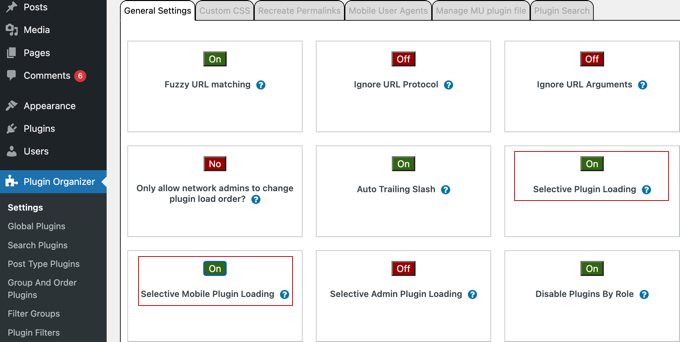
No entanto, se você preferir controlar seus plugins do WordPress sem instalar outro plugin, explicaremos como fazer isso passo a passo no restante deste guia. No entanto, isso é recomendado apenas para usuários mais técnicos.
Como Verificar Arquivos Carregados por Plugins do WordPress (Avançado)
Para ver como os plugins afetam o tempo de carregamento da sua página, você precisa verificar quais arquivos são carregados pelos seus plugins do WordPress. Felizmente, existem muitas ferramentas que você pode usar para descobrir isso.
Uma maneira simples é usar as ferramentas de desenvolvedor do seu navegador. No Google Chrome ou Firefox, clique com o botão direito do mouse no seu site e selecione 'Inspecionar'. Isso abrirá o painel de ferramentas do desenvolvedor.
Você precisa clicar na aba 'Network' (Rede) e, em seguida, recarregar seu site. Conforme a página recarrega, você poderá ver como seu navegador carrega cada arquivo.
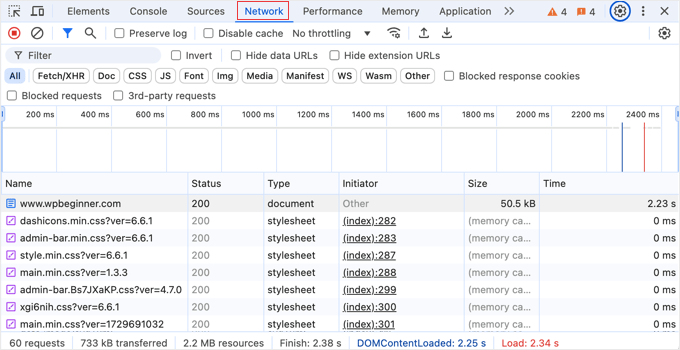
Fique atento aos arquivos que demoram para carregar. Você pode ver quanto tempo cada arquivo levou para carregar olhando a coluna 'Time' (Tempo).
Se você quiser ver apenas certos tipos de arquivos que podem impactar seus tempos de carregamento, como JS (JavaScript) ou CSS, basta usar os botões na parte superior para filtrar a lista.
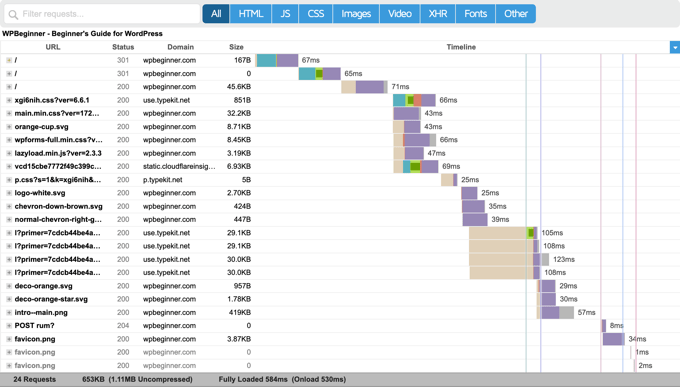
Para um relatório mais detalhado, você também pode usar ferramentas de terceiros como Pingdom e GTmetrix. Essas ferramentas fornecerão informações ainda mais úteis sobre todos os arquivos que são carregados e o tempo que levam para carregar.
Como Otimizar Manualmente os Recursos de Plugins do WordPress (Avançado)
Usuários avançados de WordPress podem tentar gerenciar como os plugins do WordPress carregam arquivos em seus sites. Tenha em mente que isso requer algum conhecimento de codificação e algumas habilidades de depuração.
Observação Importante: Recomendamos fortemente que você não teste nenhum dos métodos abaixo em um site ativo. O melhor lugar para experimentar é em uma instalação local do WordPress ou em um site de staging com um provedor de hospedagem WordPress gerenciada.
A maneira correta de carregar scripts e folhas de estilo no WordPress é usando as funções wp_enqueue_style e wp_enqueue_script.
A maioria dos desenvolvedores de plugins do WordPress usa essas funções para carregar arquivos de plugins, garantindo que os arquivos sejam carregados apenas quando e onde forem necessários. O WordPress também vem com funções fáceis para cancelar o registro desses scripts e folhas de estilo.
No entanto, se você simplesmente desabilitar o carregamento desses scripts e folhas de estilo, isso quebrará seus plugins e eles não funcionarão corretamente. Para corrigir isso, você precisará copiar e colar esses estilos e scripts nos arquivos de folha de estilo e JavaScript do seu tema.
Dessa forma, você poderá carregar todos eles de uma vez, minimizando as requisições HTTP e diminuindo efetivamente o tempo de carregamento da sua página.
Vamos ver como desregistrar facilmente folhas de estilo e arquivos JavaScript no WordPress.
Como Desativar Manualmente Folhas de Estilo de Plugins no WordPress (Avançado)
Primeiro, você precisará encontrar o nome ou handle da folha de estilo que deseja desregistrar. Você pode localizá-lo usando a ferramenta de inspeção do seu navegador.
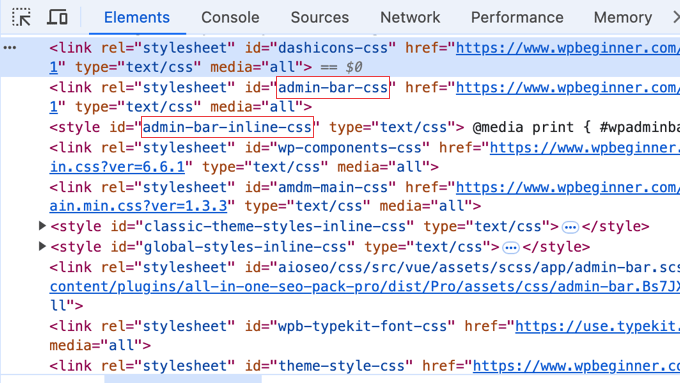
Depois de encontrar o handle da folha de estilo, você pode desativá-la adicionando este código usando um plugin de snippets como o WPCode (recomendado). Recomendamos o uso de um plugin de snippets porque é muito mais seguro do que editar o arquivo functions.php do seu tema diretamente, e seu código não será apagado quando você atualizar seu tema.
add_action( 'wp_print_styles', 'my_deregister_styles', 100 );
function my_deregister_styles() {
    wp_deregister_style( 'gdwpm_styles-css' );
}
Não se esqueça de alterar 'gdwpm_styles-css' para o handle de estilo que você deseja desabilitar.
Para adicionar este trecho de código usando o WPCode, simplesmente crie um trecho de PHP personalizado, dê um nome a ele e, em seguida, cole o código na área de visualização de código.
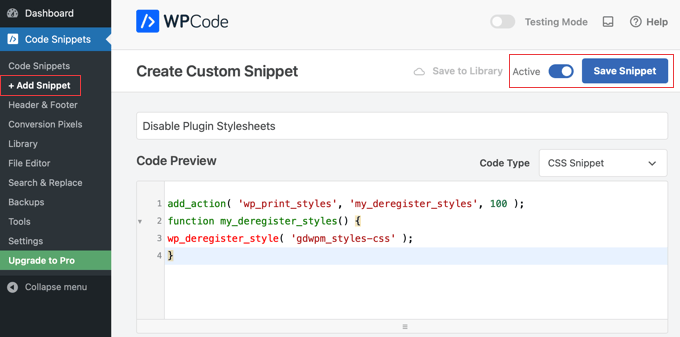
Depois disso, certifique-se de ativar o snippet e, em seguida, clique no botão ‘Salvar Snippet’ para armazenar o código. Para mais detalhes, veja nosso guia sobre como adicionar snippets de código personalizados no WordPress.
Você pode desregistrar quantos handles de estilo desejar dentro desta função.
Por exemplo, se você tiver mais de um plugin para desregistrar a folha de estilo, você faria assim:
add_action( 'wp_print_styles', 'my_deregister_styles', 100 );
function my_deregister_styles() {
    wp_deregister_style( 'gdwpm_styles-css' );
    wp_deregister_style( 'bfa-font-awesome-css' );
    wp_deregister_style( 'some-other-stylesheet-handle' );
}
Lembre-se que desativar essas folhas de estilo afetará os recursos do plugin em seu site. Você precisará copiar o conteúdo de cada folha de estilo que desativar e colá-los na folha de estilo do seu tema WordPress ou adicioná-los como CSS personalizado.
Isso ajuda a acelerar seu site porque o navegador de um visitante só precisa baixar um arquivo CSS combinado em vez de muitos arquivos menores, o que reduz o número de requisições ao seu servidor.
Como Desativar Manualmente JavaScript de Plugins no WordPress (Avançado)
Assim como as folhas de estilo, você precisará descobrir o handle usado pelo arquivo JavaScript para desativá-lo. No entanto, você não encontrará o handle usando a ferramenta de inspeção.
Encontrar o handle correto para arquivos JavaScript pode ser complicado porque você não consegue encontrá-los facilmente com a ferramenta de inspeção. Felizmente, há uma maneira fácil de obter uma lista de todos os handles de script.
Você pode adicionar este código ao arquivo functions.php do seu tema ou a um novo snippet WPCode:
function wpb_display_pluginhandles() {
$wp_scripts = wp_scripts();
$handlename .= "<ul>";
    foreach( $wp_scripts->queue as $handle ) :
      $handlename .=  '<li>' . $handle .'</li>';
    endforeach;
$handlename .= "</ul>";
return $handlename;
}
add_shortcode( 'pluginhandles', 'wpb_display_pluginhandles');
Após adicionar este código, você pode usar o shortcode [pluginhandles] para exibir uma lista de identificadores de scripts de plugins.
Deve ficar assim:

Agora que você tem os identificadores de script, pode facilmente cancelá-los usando o código abaixo.
Simplesmente adicione o código ao arquivo functions.php do seu tema ou a um novo snippet WPCode, como você fez ao desativar folhas de estilo:
add_action( 'wp_print_scripts', 'my_deregister_javascript', 100 );

function my_deregister_javascript() {
    wp_deregister_script( 'contact-form-7' );
}
Você também pode usar este código para desativar vários scripts.
Ficará assim:
add_action( 'wp_print_scripts', 'my_deregister_javascript', 100 );

function my_deregister_javascript() {
    wp_deregister_script( 'contact-form-7' );
    wp_deregister_script( 'gdwpm_lightbox-script' );
    wp_deregister_script( 'another-plugin-script' );
}
Como mencionamos, desativar esses scripts impedirá que seus plugins funcionem corretamente. Para corrigir isso, você precisaria copiar o JavaScript de cada plugin e colá-lo no arquivo JavaScript principal do seu tema.
No entanto, esta etapa avançada é complexa e pode causar problemas, pois diferentes scripts podem entrar em conflito uns com os outros. Requer testes cuidadosos em um site de staging.
Como Carregar Scripts Apenas em Páginas Específicas (Avançado)
Se você sabe que precisará que um script de plugin seja carregado em uma página específica do seu site, então você pode permitir um plugin nessa página em particular.
Desta forma, o script permanece desativado em todas as outras páginas do seu site e é carregado apenas quando necessário.
Veja como você pode carregar scripts em páginas específicas:
add_action( 'wp_print_scripts', 'my_deregister_javascript', 100 );

function my_deregister_javascript() {
    if ( !is_page('Contact') ) {
        wp_deregister_script( 'contact-form-7' );
    }
}
Este código simplesmente desabilita o script contact-form-7 em todas as páginas, exceto na página de contato. Basta alterar o nome da página e o identificador do script do plugin para aqueles que você deseja usar.
Perguntas Frequentes Sobre Plugins do WordPress e Velocidade do Site
Aqui estão as respostas para algumas das perguntas mais comuns que recebemos sobre como os plugins do WordPress podem afetar o desempenho do site.
1. É o número de plugins ou a qualidade deles que deixa um site lento?
A qualidade é muito mais importante do que a quantidade. Um site pode rodar dezenas de plugins bem codificados sem qualquer lentidão perceptível. No entanto, apenas um plugin mal codificado pode impactar significativamente o desempenho, fazendo muitas requisições ao banco de dados ou carregando scripts desnecessários em todas as páginas.
2. Plugins inativos deixam meu site WordPress lento?
Não, plugins inativos não afetam o tempo de carregamento do seu site. O WordPress carrega apenas os arquivos de plugins ativos, portanto, eles não consomem nenhum recurso do servidor. No entanto, ainda é uma boa prática de segurança excluir quaisquer plugins que você não planeja usar novamente.
3. Como posso descobrir qual plugin específico está deixando meu site lento?
O método mais confiável é primeiro testar a velocidade do seu site. Em seguida, desative todos os seus plugins e teste novamente. Você pode reativá-los um por um, executando um teste de velocidade a cada vez. Quando você notar uma queda significativa na velocidade, você encontrou o plugin que está causando o problema.
4. É melhor usar um plugin grande com muitos recursos ou vários plugins menores e de propósito único?
Depende inteiramente da qualidade do código. Frequentemente, vários plugins leves e especializados são mais eficientes do que um único plugin multifuncional sobrecarregado que carrega recursos para funcionalidades que você nem está usando. Sempre escolha plugins conhecidos por serem rápidos e eficientes.
Recursos Adicionais para Acelerar Seu Site
Agora que você sabe como gerenciar seus plugins para um melhor desempenho, pode explorar outras maneiras de tornar seu site ainda mais rápido. Recomendamos estes guias para seus próximos passos:
- O Guia Definitivo para Aumentar a Velocidade e o Desempenho do WordPress – Nosso tutorial completo cobre todos os aspectos da velocidade do site, desde a hospedagem até a otimização de imagens e muito mais.
- Melhores Plugins de Cache para WordPress – O cache é uma das maneiras mais poderosas de melhorar o tempo de carregamento do seu site. Esta comparação o ajudará a escolher a melhor solução.
Se você gostou deste artigo, por favor, inscreva-se em nosso Canal do YouTube para tutoriais em vídeo do WordPress. Você também pode nos encontrar no Twitter e no Facebook.




Dennis Muthomi
Essa parte sobre escolher plugins mais rápidos realmente me tocou.
Comecei a fazer algo que tem sido de grande ajuda – eu testo cada novo plugin em um site de staging primeiro, antes de colocá-lo no ar. Isso me poupou tantas dores de cabeça com os sites dos meus clientes! É incrível ver a diferença entre plugins bem construídos e aqueles que foram apenas montados às pressas.
Concordo totalmente que qualidade supera quantidade. Aprendi que ter menos plugins, mas com código melhor, geralmente funciona melhor do que carregar um monte de plugins medíocres. Mesmo que você precise de 20 plugins sólidos, eles provavelmente rodarão melhor do que 5 mal feitos que deixam tudo lento.
Jiří Vaněk
Gostaria de responder à pergunta sobre quantos plugins são demais. Este site finalmente abriu meus olhos em relação ao número de plugins. Eu sempre trabalhei com o WordPress sob a suposição de que eu tinha que manter o site com até 20 plugins, caso contrário, ele ficaria lento. Às vezes, eu lutava muito com isso e reavaliada quais plugins escolher para se encaixar nesse limite. Somente com sua recomendação, de que não se trata tanto de quantidade, mas de qualidade, eu abandonei esse dogma. Hoje, tenho 38 plugins no meu site (metade deles pagos), e o site continua rápido e não excede nenhum limite de PHP. Sua orientação sobre este assunto me ajudou muito na seleção de plugins e, em geral, no trabalho com eles.
Moinuddin Waheed
Em resumo, não é o número de plugins que faz uma grande diferença, mas o número de plugins mal codificados que torna a tarefa difícil e cria problemas para os sites.
Uma coisa, na minha opinião, ao selecionar um plugin, deve ser instalar apenas plugins específicos para a tarefa.
Não aqueles que carregam tudo em troca de fazer uma tarefa específica facilmente.
Obrigado pelo guia.
Oscar
Não tenho certeza se entendi tudo. Quero usar o último trecho de código (Carregar Scripts Apenas em Páginas Específicas) para o Contact Form 7.
O que não está claro para mim é na linha 4. “Contact” se refere ao título da página onde o formulário de contato está localizado? Se o título da minha página for “Contact Us”, preciso mudar isso na linha 4?
Agradeço desde já. Atenciosamente,
WPBeginner Support
Correto, Contact seria o título do post e você o mudaria para corresponder ao título da página. Você também pode procurar o ID da página e adicionar esse número como alternativa, se preferir. Nosso guia para encontrar o ID pode ser encontrado abaixo!
https://www.wpbeginner.com/beginners-guide/how-to-find-post-category-tag-comments-or-user-id-in-wordpress/
Admin
Korii
Dicas realmente ótimas aqui!
Pergunta sobre desregistrar stylesheets e scripts de plugins e mesclá-los em um único arquivo stylesheet e um único arquivo script, respectivamente, você terá que fazer isso toda vez que houver uma atualização de plugin? Se sim, há alguma maneira de contornar isso?
WPBeginner Support
Para proteger as alterações, você provavelmente vai querer criar um tema filho
Admin
Thomas
Eu uso alguns plugins ao escrever textos. (Fonte, etc.) Se eu os desativar quando não os estiver usando, isso ajudará?
Mike Burk
Artigo muito bom! Obrigado.
pete
Oi pessoal,
Então, como eu adicionaria um script do Code Pen a uma página se for apenas um pen apenas com CSS? E também, como eu adicionaria pens com JS, por favor?
Muito obrigado!
PeTe
amin
é um post realmente útil para todos (iniciantes e avançados). você também pode usar css sem bloquear a renderização para tornar seu site ou plugin mais rápido. como
amin
você também pode remover alguns idiomas do plugin. então deletar os arquivos .po e .mo (se não forem utilizáveis) pode carregar você mais rápido. e remover arquivos de ajuda e imagens e você pode minificar seu js e css (não é necessário) e mais alguns...
abubakar
Eu tenho este link de site
Eu quero parar o carregamento ajax, mas não sei como fazer isso. Alguém pode me ajudar com isso?
Eu realmente agradeço..
Obrigado
Jasmine
Obrigado pelas dicas @Wpbeginner. Amo vocês!
Matus
Você poderia, por favor, fazer uma lista dos melhores botões de compartilhamento em redes sociais para WP?
Por exemplo, o que você usa em seu site para fazer isso, plugin, Shareaholic ou SumoMe? Ou algo feito por você mesmo?
Jasmine
Experimente o plugin Social Warfare