


O WordPress impulsiona sites em todo o mundo, e traduzir plugins para outro idioma pode tornar seu site mais acessível e fácil de usar.
Se você está criando um site localizado para seu público ou contribuindo para a comunidade WordPress, aprender a traduzir um plugin é uma habilidade valiosa.
Ao longo dos anos, criamos vários plugins e adicionamos suas versões gratuitas ao diretório WordPress.org.
Usuários em todo o mundo contribuíram para a tradução de nossos plugins para diferentes idiomas, facilitando o uso por sites multilíngues ou sites em outros idiomas. Isso nos ajudou a crescer e tornou nossas ferramentas mais acessíveis a um público global.
Neste artigo, mostraremos como traduzir facilmente um plugin do WordPress para o seu idioma.
Por que traduzir plugins do WordPress?
Por padrão, o WordPress está disponível em vários idiomas e pode ser usado para criar facilmente um site multilíngue com um plugin.
Da mesma forma, a maioria dos principais plugins do WordPress também está pronta para tradução. Tudo o que você precisa fazer é perguntar ao autor do plugin se você pode ajudar contribuindo com traduções em outros idiomas.
Ao traduzir o plugin, você pode aumentar seu alcance e criar uma base de usuários maior. Isso pode levar a mais instalações, feedback e exposição.
Também pode ajudá-lo a se estabelecer na comunidade WordPress e proporcionar novas oportunidades de networking com outros desenvolvedores, tradutores e empresas do setor.
Você pode até adicionar a tradução ao seu portfólio e demonstrar suas habilidades e contribuições para a comunidade WordPress.
Dito isso, vamos dar uma olhada em como traduzir facilmente plugins do WordPress para o seu idioma. Cobriremos alguns métodos diferentes neste post, e você pode usar os links rápidos abaixo para pular para o método que deseja usar:
Método 1: Traduzir um Plugin do WordPress para o Seu Idioma para Todos
Se você deseja traduzir um plugin do WordPress de uma forma que ajude outras pessoas a usar o plugin em seus idiomas, então este método é para você.
WordPress.org atualmente hospeda uma ferramenta de tradução baseada na web que permite a qualquer pessoa contribuir com traduções para plugins dentro do repositório do WordPress.
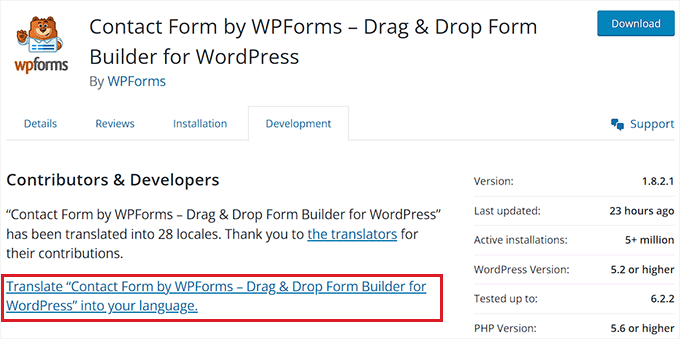
Primeiro, você deve visitar a página de um plugin no site WordPress.org. Uma vez lá, basta mudar para a aba ‘Development’ no topo.
Aqui, você verá um link pedindo para ajudar a traduzir o plugin para o seu idioma.
Você pode simplesmente clicar nele para começar a contribuir para a tradução do plugin.
No entanto, se o link não estiver disponível, você pode visitar o site Translating WordPress.
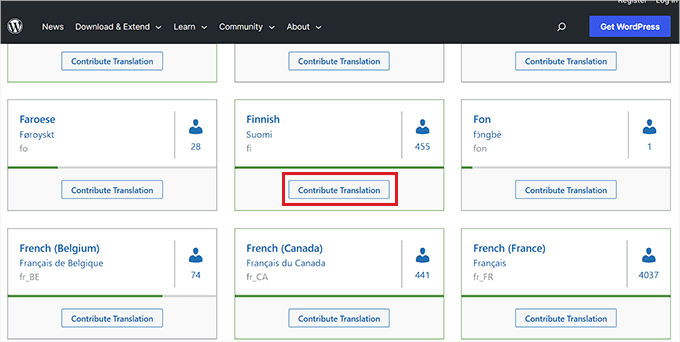
Uma vez lá, você verá uma lista de idiomas na tela. A partir daqui, encontre o seu idioma e simplesmente clique no botão ‘Contribute Translation’ abaixo dele.
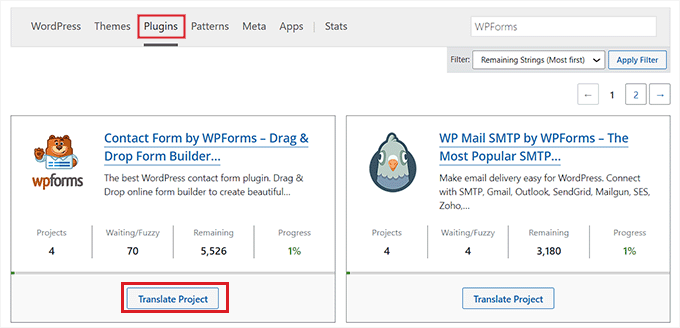
Isso o levará a uma nova tela, onde você precisa mudar para a aba ‘Plugins’.
Depois disso, pesquise o plugin que você deseja traduzir usando o campo de pesquisa e, em seguida, clique no botão ‘Translate Project’ abaixo dele.
Isso o direcionará para a página de tradução do plugin, onde você deve selecionar o subprojeto ‘Stable (latest release)’ na coluna da esquerda.
Se você quiser traduzir os arquivos de desenvolvimento ou readme do plugin, poderá escolher esses subprojetos na lista em vez disso.
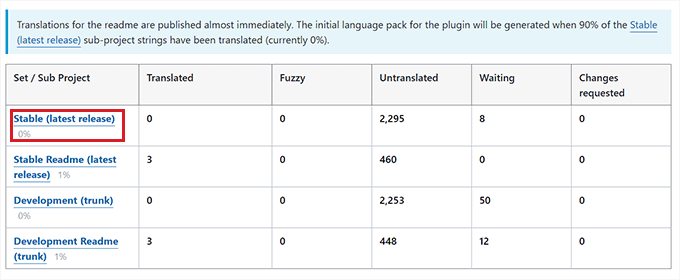
Finalmente, você será levado a uma nova página onde verá as strings originais em uma coluna e as traduções em outra.
Lembre-se de que você precisará estar logado em sua conta do WordPress.org para contribuir com traduções.
A partir daqui, basta clicar no link ‘Details’ na coluna da direita para abrir a string que você deseja traduzir.
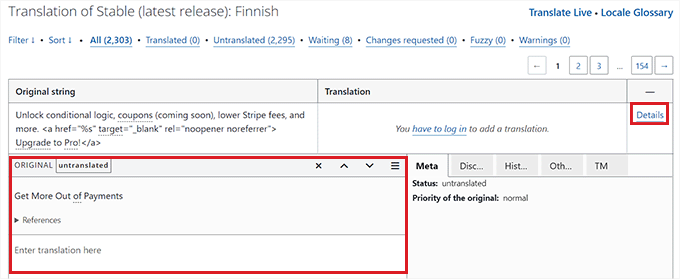
Depois de fazer isso, um campo de texto será aberto onde você poderá adicionar uma tradução para a string original.
Ao adicionar o texto, simplesmente clique no botão ‘Save’ para enviar suas traduções.
Método 2: Traduzir um Plugin do WordPress para o Seu Próprio Site
Se você deseja traduzir um plugin do WordPress apenas para o seu próprio site, então este método é para você.
Primeiro, você precisará instalar e ativar o plugin Loco Translate. Para instruções detalhadas, consulte nosso guia para iniciantes sobre como instalar um plugin do WordPress.
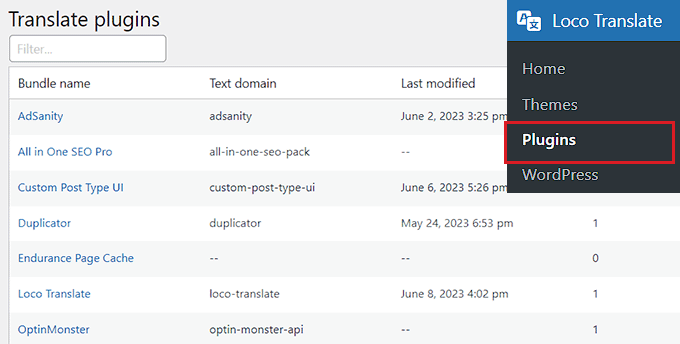
Após a ativação, vá para a página Loco Translate » Plugins na barra lateral de administração do WordPress.
Aqui, você verá uma lista de plugins que estão atualmente instalados em seu site. Basta clicar no plugin que você deseja traduzir.
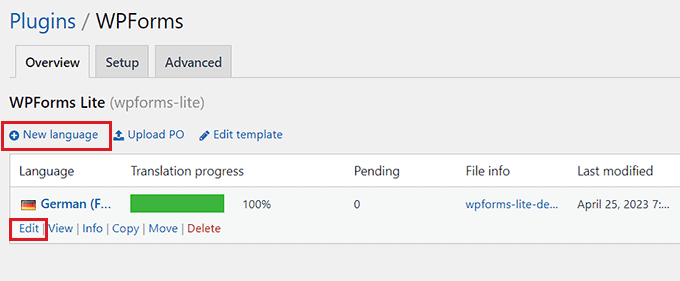
Você será levado a uma nova tela, onde verá uma lista de idiomas disponíveis para o plugin, juntamente com o status de progresso da tradução para cada idioma.
Se o idioma para o qual você deseja traduzir o plugin estiver listado lá, basta clicar no link ‘Edit’ abaixo dele.
Caso contrário, você precisará clicar no botão ‘New language’ no topo.
Isso o direcionará para uma nova página onde você pode começar selecionando um idioma.
A partir daqui, você pode escolher a opção ‘WordPress language’ e, em seguida, selecionar seu idioma no menu suspenso abaixo dela.
Esta opção começará a usar automaticamente o arquivo de idioma se um usuário definir a área de administração do WordPress neste idioma.
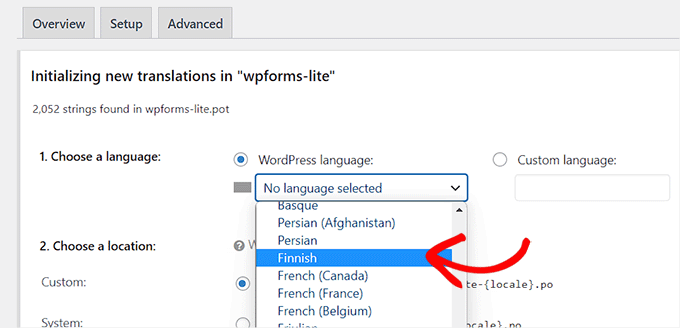
Se você não quiser usar um idioma do WordPress, poderá selecionar a opção ‘Custom Language’.
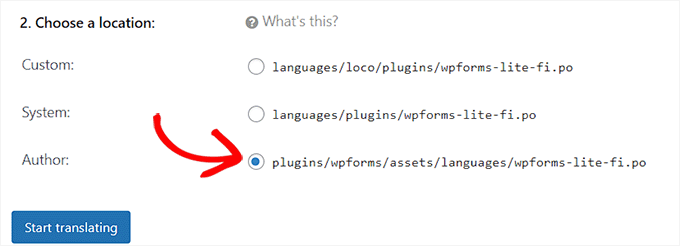
Em seguida, você deve escolher onde armazenar os arquivos de tradução. Por padrão, o Loco Translate recomenda salvá-los em sua própria pasta.
No entanto, você pode facilmente alterar isso para salvar os arquivos nas pastas de idiomas do WordPress ou nos idiomas do próprio plugin.
Depois de fazer isso, basta clicar no botão ‘Iniciar tradução’ para continuar.
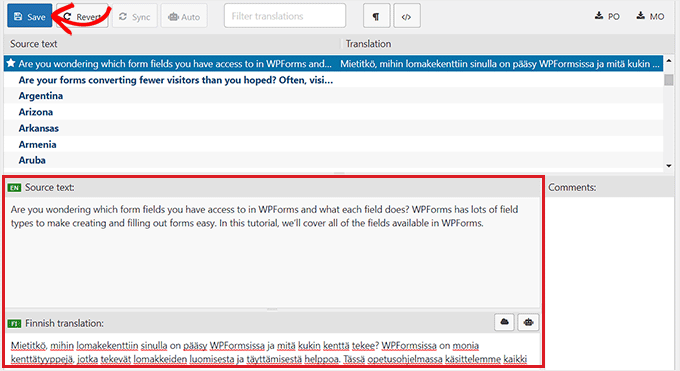
Isso o levará a uma nova tela, onde você verá uma seção de origem de texto junto com um campo de tradução.
Agora você pode começar adicionando uma tradução para a string de origem e, em seguida, selecionar a próxima string para traduzir.
Quando terminar, não se esqueça de clicar no botão ‘Salvar’ na parte superior para armazenar suas configurações.
Método 3: Traduzir um Plugin do WordPress no Seu Computador
Se você deseja traduzir um plugin do WordPress em seu computador usando aplicativos de tradução gettext, então este método é para você.
Lembre-se de que você também pode enviar essas traduções para os autores do plugin para que eles possam incluí-las em seus plugins.
Primeiro, você precisa baixar o plugin que deseja traduzir em seu computador. Em seguida, clique duas vezes no arquivo zip do plugin para extraí-lo.
Depois de fazer isso, abra a pasta do plugin e, em seguida, localize e clique na pasta ‘languages’.
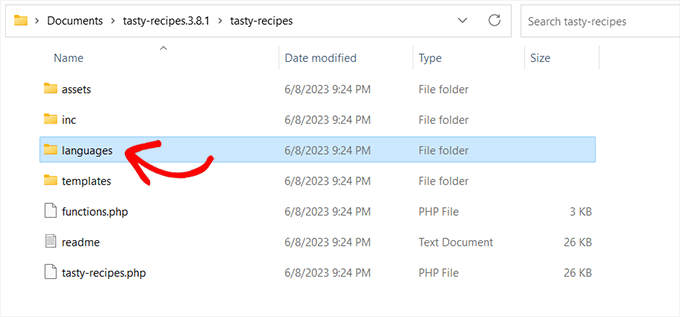
Você deve encontrar um arquivo .pot dentro desta pasta. Este é o arquivo modelo de tradução que você precisará para traduzir o plugin.
Se o plugin não tiver um arquivo .pot ou uma pasta de idiomas, é muito provável que ele não esteja pronto para tradução.
Nesse caso, você pode entrar em contato com o autor do plugin e perguntar se ele tem planos para a tradução do seu plugin. Para mais detalhes, consulte nosso guia sobre como solicitar suporte do WordPress e obtê-lo.
Depois de ter o arquivo .pot, você está pronto para traduzir o plugin para qualquer idioma.
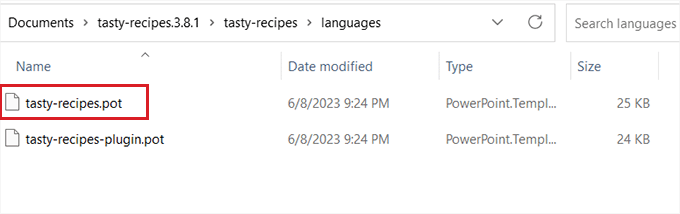
Em seguida, você deve baixar e instalar o aplicativo Poedit em seu computador, um aplicativo de tradução gratuito para Mac e Windows.
Depois de ter o aplicativo instalado, vá em frente e abra-o. Isso iniciará a tela inicial do Poedit, onde você deve clicar na opção ‘Criar Novo’.
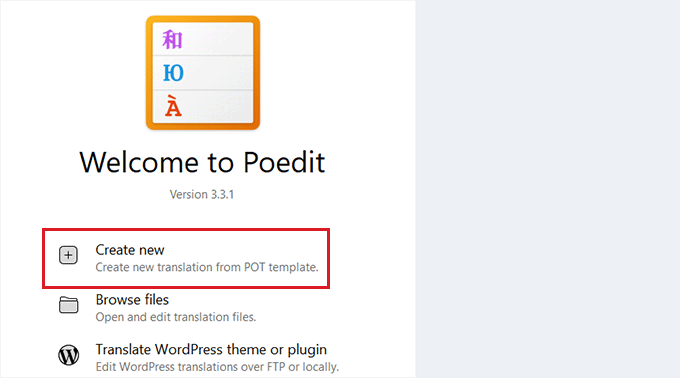
Agora você será direcionado ao gerenciador de arquivos do seu computador. A partir daqui, basta encontrar e selecionar o arquivo .pot para o plugin que você deseja traduzir.
Depois de fazer isso, o Poedit pedirá que você escolha um idioma para traduzir no menu suspenso.
Após isso, clique no botão ‘OK’ para continuar.
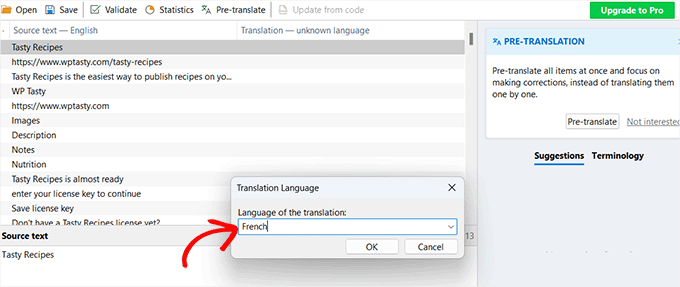
O Poedit agora mostrará a interface de tradução, onde você verá a lista de strings disponíveis.
Tudo o que você precisa fazer é clicar em uma string para selecioná-la e fornecer uma tradução no campo ‘Tradução’.
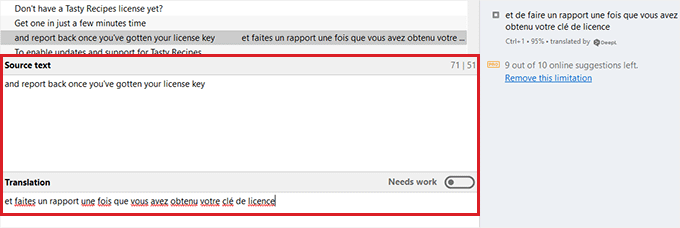
Depois de traduzir o plugin, vá para Arquivo » Salvar » na barra de menu superior e nomeie seu arquivo com o nome do idioma e o código do país.
Por exemplo, se você estiver salvando uma tradução para o francês do plugin, deverá salvar o arquivo como ‘fr_FR’ para francês e França.
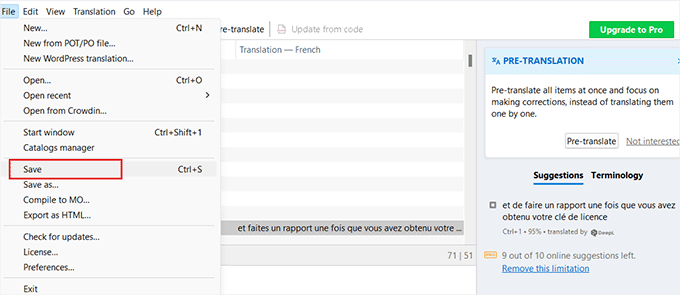
O Poedit salvará sua tradução como arquivos .po e .mo.
Para começar a usar o plugin traduzido em seu site, você só precisa colocar esses arquivos na pasta de idiomas do seu plugin.
Bônus: Traduzir um Tema do WordPress para o Seu Site
Além de plugins, você também pode traduzir temas para o seu blog WordPress.
Se você tem um site WordPress multilíngue, isso pode ajudar a tornar seu site mais inclusivo e melhorar o SEO para pesquisas multilíngues.
Além disso, traduzir um tema também pode aumentar sua credibilidade, mostrando seu compromisso em atender a um público global.
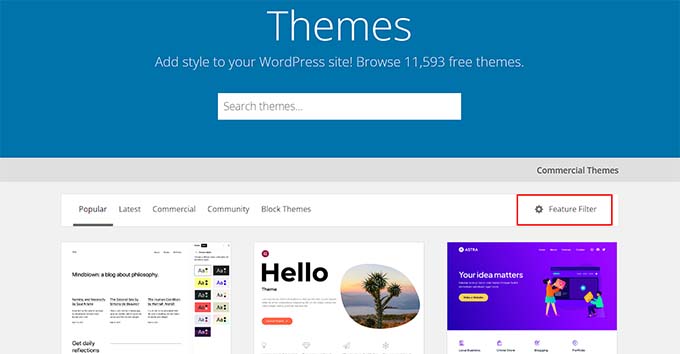
Você pode facilmente traduzir um tema visitando o Diretório de Temas do WordPress.org e clicando no menu ‘Filtro de Recursos’.
O WordPress começará então a mostrar os temas que indicaram suporte para o recurso pronto para tradução.
Além disso, você também pode usar plugins como o TranslatePress para traduzir um tema diretamente do seu painel do WordPress.
Se desejar, você também pode traduzir um tema manualmente usando um software editor de tradução. Aqui, você terá que editar o arquivo .pot do tema e adicionar traduções para diferentes strings.
Para detalhes, consulte nosso tutorial sobre como encontrar e traduzir um tema do WordPress pronto para tradução.
Esperamos que este artigo tenha ajudado você a aprender como traduzir um plugin do WordPress facilmente. Você também pode querer ver nosso guia passo a passo sobre como traduzir sua loja WooCommerce e nossas principais opções para os melhores plugins de tradução do WordPress.
Se você gostou deste artigo, por favor, inscreva-se em nosso Canal do YouTube para tutoriais em vídeo do WordPress. Você também pode nos encontrar no Twitter e no Facebook.


Dennis Muthomi
Depois de ler isto, estou motivado a contribuir com traduções em minha língua nativa.
Eu já queria traduzir plugins e temas antes, mas não tinha certeza por onde começar.
Obrigado por este guia!
Jiří Vaněk
Gostaria de perguntar sobre o tempo. Se eu traduzir um plugin através do Loco Translate, a tradução permanecerá mesmo após sua atualização?
WPBeginner Support
Elas devem permanecer, mas se você tiver algum problema, pode sempre entrar em contato com o suporte do plugin para que eles ajudem.
Admin
Jiří Vaněk
Obrigado pela sua resposta, eu não tenho nenhum problema, eu estava apenas preocupado com a atualização para não perder a tradução. Vou tentar e ver como vai. Obrigado pelo seu tempo e resposta. Espero que, como você escreve, a tradução permaneça original e intacta. No entanto, farei um backup do site e do plugin, apenas para ter certeza.
Moinuddin Waheed
Eu pensei em traduzir plugins e temas para contribuir com a comunidade WordPress, mas não sabia como fazer uma contribuição de tradução.
Este guia reacendeu meu entusiasmo por traduzir plugins e temas do WordPress para os idiomas urdu e hindi.
Obrigado por esta orientação.
WPBeginner Support
You’re welcome, happy to hear we were able to share how to help translate it for everyone
Admin
Jiří Vaněk
Loco Translate é um ótimo plugin. Ele sempre me salvou quando precisei fazer traduções para sites usados por pessoas que não falavam inglês. É um plugin excelente ao qual sempre fico feliz em retornar. Ele já conseguiu resgatar muitos plugins não traduzidos.
WPBeginner Support
Glad to hear you like the plugin
Admin
Ralph
Tenho a inscrição da newsletter do Mailchimp no rodapé que simplesmente não consigo traduzir. O pop-up e a barra lateral estão ok.
Rodapé? Eu traduzo, funciona, e depois de algumas horas volta a ficar em inglês.
Eu tentei Poedit e Loco Translate – ambos na mesma situação. Fico com o Loco, pois ele traduz todo o resto sem nenhum problema, mas este Mailchimp é irritante. Decidi até mudar de ferramenta de newsletter no próximo mês por causa disso!
WPBeginner Support
Normalmente, se você entrar em contato com o suporte do plugin de tradução, eles às vezes podem ajudar nessas situações em que as traduções não permanecem.
Admin
Domonkos Debreceni
Olá
Tentei traduzir minha página de checkout do WooCommerce com o Loco translate e traduzi as strings que aparecem na página de checkout, mas depois de salvar, a língua na página real não mudou.
Você pode recomendar algo para isso?
WPBeginner Support
Você pode precisar verificar com o suporte do WooCommerce, mas o motivo mais comum seria se o seu site não estiver configurado para o idioma para o qual você está traduzindo.
Admin
Azam
Obrigado pelo artigo. Segui o 3º método. Consegui o arquivo .po. Mas não consegui o arquivo .pot. Alguma sugestão, por favor.
WPBeginner Support
Se o plugin não incluiu um arquivo pot, você deve entrar em contato com esse plugin e eles geralmente podem ajudar.
Admin
Faisal
No LocoTranslate, abri o plugin WPForms para traduzi-lo. Quando clico em “Nova Língua”, ele mostra uma tela em branco dentro do LocoTranslate.
Isso acontece com todos os plugins. Você tem uma solução para isso?
WPBeginner Support
Recomendamos que você entre em contato com o suporte do LocoTranslate para que eles possam analisar o problema e ajudar.
Admin
Anna
Olá. Eu traduzo plugins usando o Poedit e depois coloco os arquivos .mo e .po na pasta de idiomas do plugin. Eles funcionam bem. O problema é quando se trata de atualização do plugin. Então o arquivo de idioma personalizado é removido junto com a atualização e eu tenho que fazer o upload dos arquivos de tradução novamente para fazer o plugin funcionar no idioma personalizado. Como esse problema pode ser resolvido? Onde manter os arquivos de tradução para não perdê-los na atualização do plugin?
WPBeginner Support
If you reach out to the plugin’s support and let them know about your mo and po files the author should be able to add them to the plugin itself so anyone who downloads the plugin has access to those files as well and they aren’t removed in the future
Admin
Satinder Singh
Também podemos traduzir automaticamente por máquina todas as strings traduzíveis de qualquer tema ou plugin em qualquer idioma se usarmos o “Loco Automatic Translate Addon” junto com o plugin Loco Translate.
WPBeginner Support
Essa é uma opção que você pode usar enquanto espera o plugin ser traduzido para o seu idioma.
Admin
Jos Geluk
Algumas traduções de plugins só funcionam quando o arquivo .mo é colocado em /wp-content/languages/plugin/plugin-name-xx_XX.mo e não em /wp-content/plugins/plugin-name/languages/xx_XX.mo. Não descobri quando um funciona e quando o outro. Teria sido útil ter essa resposta no artigo.
Felipe
@Sinethemba verifique se você tem a função Administrativa. Você precisa ser um Administrador para ver/alterar esta configuração.
Sinethemba
Olá,
Fiz tudo como sugerido: tentei usar o LOCO e também o POEDIT, mas o idioma não mudou.
Não consigo localizar a opção de idioma do site nas minhas configurações, ela não está lá. Acho que é por isso.
Quero personalizar a redação do painel de um plugin.