


WordPress zasila strony internetowe na całym świecie, a tłumaczenie wtyczek na inny język może sprawić, że Twoja witryna będzie bardziej dostępna i przyjazna dla użytkownika.
Niezależnie od tego, czy tworzysz zlokalizowaną witrynę dla swojej publiczności, czy przyczyniasz się do społeczności WordPress, nauka tłumaczenia wtyczki jest cenną umiejętnością.
Na przestrzeni lat stworzyliśmy liczne wtyczki i dodaliśmy ich darmowe wersje do katalogu WordPress.org.
Użytkownicy na całym świecie przyczynili się do tłumaczenia naszych wtyczek na różne języki, ułatwiając ich płynne wykorzystanie w wielojęzycznych lub obcojęzycznych witrynach. Pomogło nam to rozwijać się i uczyniło nasze narzędzia bardziej dostępnymi dla globalnej publiczności.
W tym artykule pokażemy Ci, jak łatwo przetłumaczyć wtyczkę WordPress na Twój język.
Dlaczego tłumaczyć wtyczki WordPress?
Domyślnie WordPress jest dostępny w wielu językach i można go łatwo użyć do tworzenia wielojęzycznej witryny za pomocą wtyczki.
Podobnie, większość najlepszych wtyczek WordPress jest również gotowa do tłumaczenia. Wszystko, co musisz zrobić, to zapytać autora wtyczki, czy możesz pomóc, przyczyniając się tłumaczeniami na inne języki.
Tłumacząc wtyczkę, możesz zwiększyć jej zasięg i stworzyć większą bazę użytkowników. Może to prowadzić do większej liczby instalacji, opinii i ekspozycji.
Może to również pomóc Ci w ugruntowaniu pozycji w społeczności WordPress i zapewnić nowe możliwości nawiązywania kontaktów z innymi deweloperami, tłumaczami i firmami w branży.
Możesz nawet dodać tłumaczenie do swojego portfolio i zademonstrować swoje umiejętności i wkład w społeczność WordPress.
Mając to na uwadze, przyjrzyjmy się, jak łatwo tłumaczyć wtyczki WordPress na swój język. W tym poście omówimy kilka różnych metod, a poniższe szybkie linki pozwolą Ci przejść do wybranej metody:
Metoda 1: Przetłumacz wtyczkę WordPress na swój język dla wszystkich
Jeśli chcesz przetłumaczyć wtyczkę WordPress w sposób, który pomoże innym ludziom korzystać z wtyczki w ich językach, ta metoda jest dla Ciebie.
WordPress.org obecnie udostępnia narzędzie do tłumaczenia online, które pozwala każdemu przyczynić się do tłumaczenia wtyczek w repozytorium WordPress.
Najpierw musisz odwiedzić stronę wtyczki w witrynie WordPress.org. Gdy już tam będziesz, przejdź do zakładki „Development” na górze.
Tutaj zobaczysz link z prośbą o pomoc w tłumaczeniu wtyczki na swój język.
Możesz po prostu kliknąć na nią, aby rozpocząć wnoszenie wkładu w tłumaczenie wtyczki.
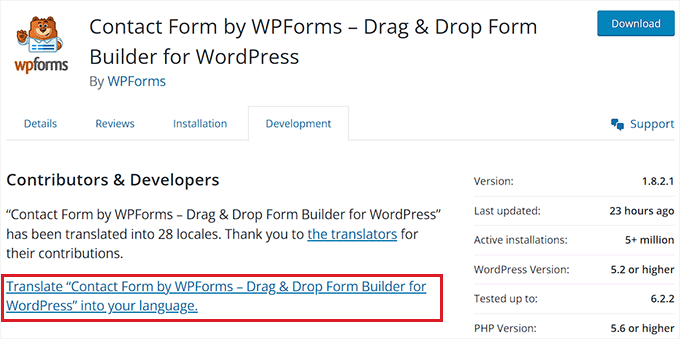
Jednak jeśli link nie jest dostępny, możesz odwiedzić stronę internetową Translating WordPress.
Tam zobaczysz listę języków na ekranie. Stamtąd znajdź swój język i po prostu kliknij przycisk „Contribute Translation” pod nim.
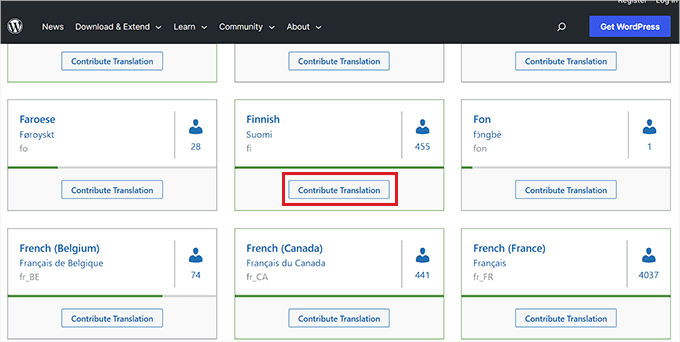
Spowoduje to przejście do nowego ekranu, gdzie musisz przełączyć się na zakładkę „Wtyczki”.
Następnie wyszukaj wtyczkę, którą chcesz przetłumaczyć, za pomocą pola wyszukiwania, a następnie kliknij przycisk „Przetłumacz projekt” pod nią.
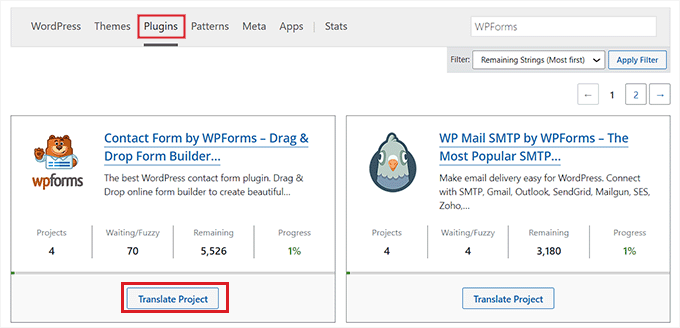
Spowoduje to przejście do strony tłumaczenia wtyczki, gdzie musisz wybrać podprojekt „Stable (latest release)” z lewej kolumny.
Jeśli chcesz przetłumaczyć pliki rozwojowe lub readme wtyczki, możesz zamiast tego wybrać te podprojekty z listy.
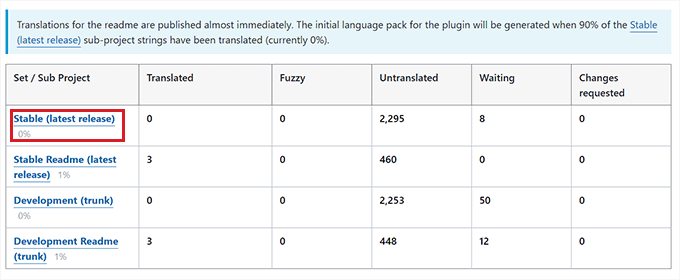
Na koniec zostaniesz przeniesiony na nową stronę, gdzie w jednej kolumnie zobaczysz oryginalne teksty, a w drugiej tłumaczenia.
Pamiętaj, że musisz być zalogowany na swoje konto WordPress.org, aby móc wnosić wkład w tłumaczenia.
Stąd wystarczy kliknąć link „Szczegóły” w prawej kolumnie, aby otworzyć ciąg znaków, który chcesz przetłumaczyć.
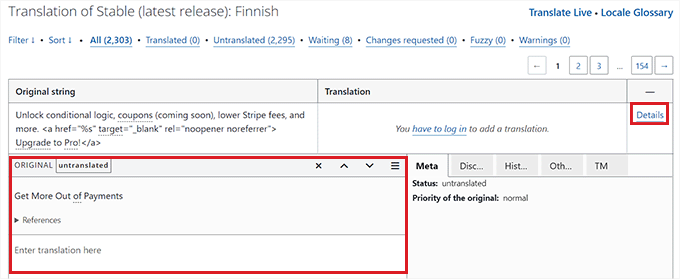
Po wykonaniu tej czynności otworzy się pole tekstowe, w którym możesz dodać tłumaczenie oryginalnego ciągu.
Po dodaniu tekstu, po prostu kliknij przycisk „Zapisz”, aby przesłać swoje tłumaczenia.
Metoda 2: Przetłumacz wtyczkę WordPress na własną stronę internetową
Jeśli chcesz przetłumaczyć wtyczkę WordPress tylko dla swojej strony internetowej, ta metoda jest dla Ciebie.
Najpierw musisz zainstalować i aktywować wtyczkę Loco Translate. Szczegółowe instrukcje znajdziesz w naszym przewodniku dla początkujących, jak zainstalować wtyczkę WordPress.
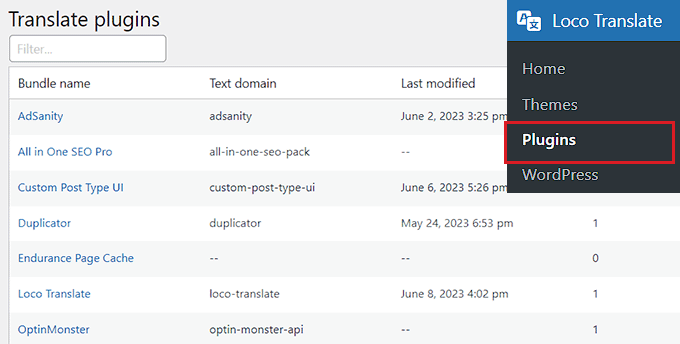
Po aktywacji przejdź na stronę Loco Translate » Plugins z paska bocznego administracji WordPress.
Tutaj zobaczysz listę wtyczek zainstalowanych obecnie na Twojej stronie. Po prostu kliknij wtyczkę, którą chcesz przetłumaczyć.
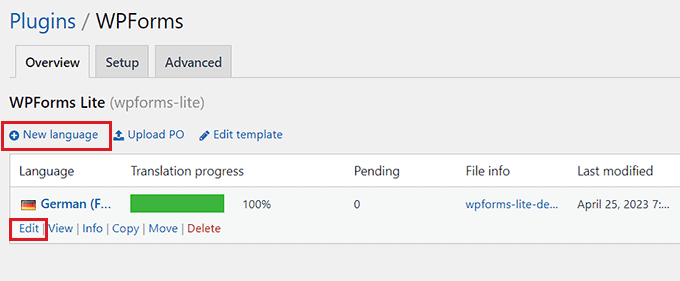
Zostaniesz teraz przeniesiony na nowy ekran, gdzie zobaczysz listę dostępnych dla wtyczki języków wraz ze statusem postępu tłumaczenia dla każdego języka.
Jeśli język, na który chcesz przetłumaczyć wtyczkę, jest tam wymieniony, po prostu kliknij link „Edytuj” pod nim.
Jeśli nie, musisz kliknąć przycisk „Nowy język” u góry.
Zostaniesz przekierowany na nową stronę, gdzie możesz zacząć od wybrania języka.
Stąd możesz wybrać opcję „Język WordPress”, a następnie wybrać swój język z menu rozwijanego pod nią.
Ta opcja automatycznie zacznie używać pliku językowego, jeśli użytkownik ustawi obszar administracyjny WordPress w tym języku.
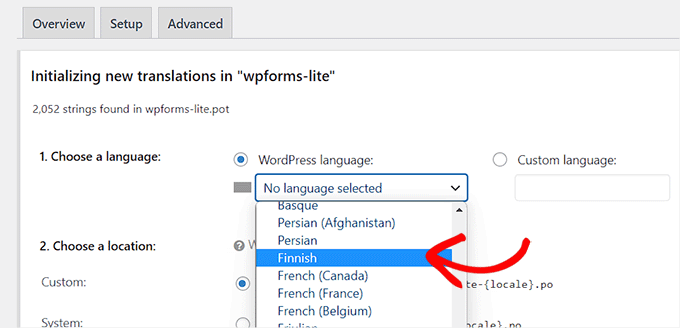
Jeśli nie chcesz używać języka WordPress, możesz wybrać opcję „Niestandardowy język”.
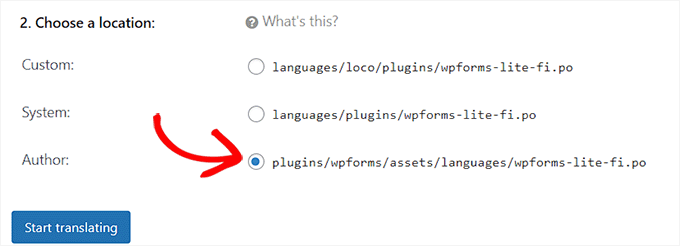
Następnie musisz wybrać, gdzie przechowywać pliki tłumaczeń. Domyślnie Loco Translate zaleca zapisywanie ich we własnym folderze.
Możesz jednak łatwo zmienić to, aby zapisać pliki w folderze języków WordPress lub we własnym folderze języków wtyczki.
Gdy to zrobisz, kliknij przycisk „Rozpocznij tłumaczenie”, aby kontynuować.
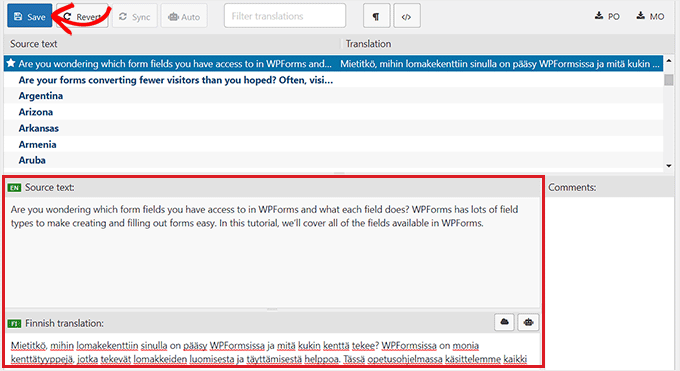
Spowoduje to przejście do nowego ekranu, na którym zobaczysz sekcję źródła tekstu wraz z polem tłumaczenia.
Możesz teraz zacząć od dodania tłumaczenia dla ciągu źródłowego, a następnie wybrać następny ciąg do przetłumaczenia.
Po zakończeniu nie zapomnij kliknąć przycisku „Zapisz” u góry, aby zapisać swoje ustawienia.
Metoda 3: Tłumaczenie wtyczki WordPress na komputerze
Jeśli chcesz przetłumaczyć wtyczkę WordPress na swoim komputerze za pomocą aplikacji do tłumaczenia gettext, ta metoda jest dla Ciebie.
Pamiętaj, że możesz również przesłać te tłumaczenia autorom wtyczek, aby mogli je uwzględnić w swoich wtyczkach.
Najpierw musisz pobrać wtyczkę, którą chcesz przetłumaczyć, na swój komputer. Następnie kliknij dwukrotnie plik zip wtyczki, aby go rozpakować.
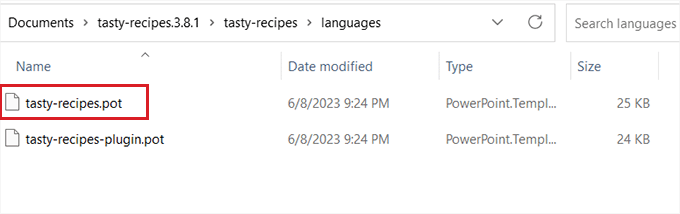
Po wykonaniu tej czynności otwórz folder wtyczki, a następnie znajdź i kliknij folder „languages”.
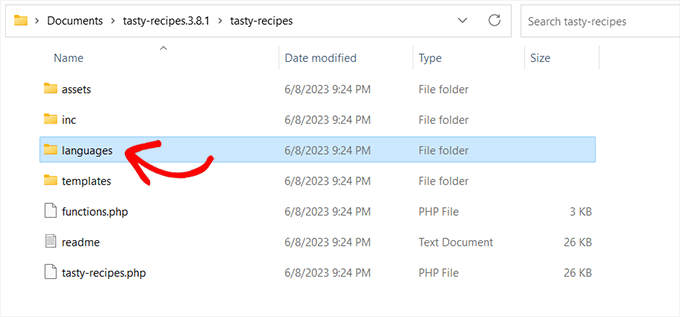
W tym folderze powinieneś znaleźć plik .pot. Jest to szablon tłumaczenia, który będzie potrzebny do przetłumaczenia wtyczki.
Jeśli wtyczka nie posiada pliku .pot ani folderu languages, najprawdopodobniej nie jest gotowa do tłumaczenia.
W takim przypadku możesz skontaktować się z autorem wtyczki i zapytać, czy ma plany dotyczące tłumaczenia swojej wtyczki. Więcej informacji znajdziesz w naszym przewodniku, jak prosić o wsparcie WordPress i je uzyskać.
Gdy masz już plik .pot, jesteś gotowy do przetłumaczenia wtyczki na dowolny język.
Następnie musisz pobrać i zainstalować aplikację Poedit na swoim komputerze, darmową aplikację do tłumaczeń na Maca i Windows.
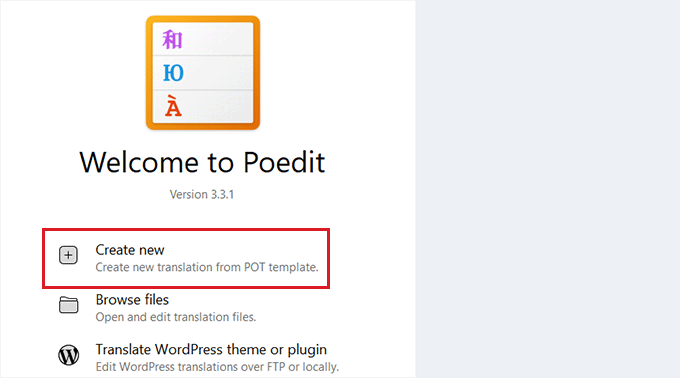
Po zainstalowaniu aplikacji otwórz ją. Uruchomi to ekran główny Poedit, gdzie musisz kliknąć opcję „Utwórz nowy”.
Zostaniesz teraz przekierowany do menedżera plików swojego komputera. Stamtąd po prostu znajdź i wybierz plik .pot dla wtyczki, którą chcesz przetłumaczyć.
Po wykonaniu tej czynności Poedit poprosi Cię o wybranie języka, na który chcesz przetłumaczyć, z menu rozwijanego.
Następnie kliknij przycisk „OK”, aby kontynuować.
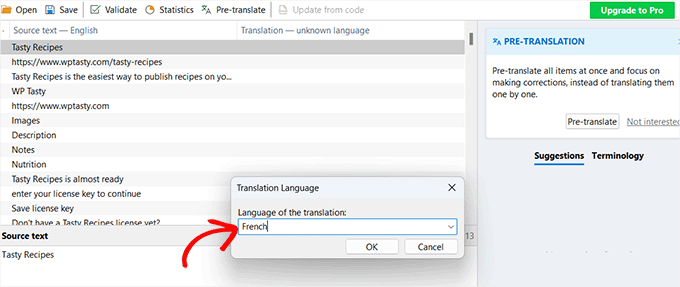
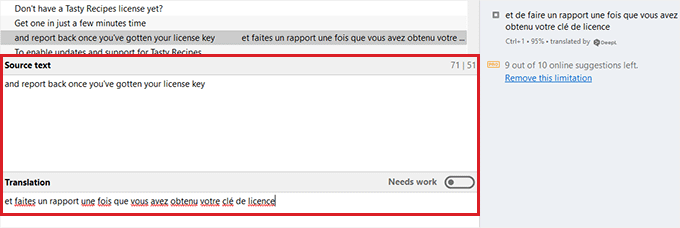
Poedit wyświetli teraz interfejs tłumaczenia, w którym zobaczysz listę dostępnych tekstów.
Wszystko, co musisz zrobić, to kliknąć w ciąg znaków, aby go zaznaczyć i podać tłumaczenie w polu „Tłumaczenie”.
Po przetłumaczeniu wtyczki, przejdź do Plik » Zapisz » z paska menu u góry i nazwij swój plik zgodnie z nazwą języka i kodem kraju.
Na przykład, jeśli zapisujesz francuskie tłumaczenie wtyczki, powinieneś zapisać plik jako „fr_FR” dla języka francuskiego i Francji.
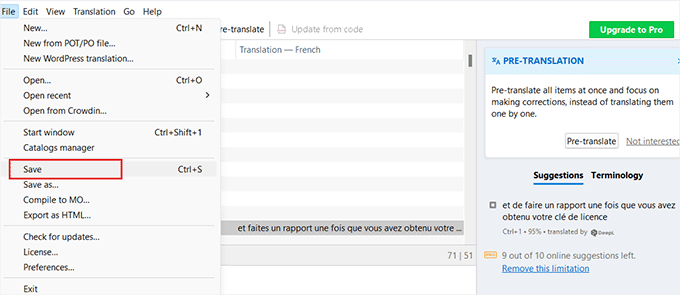
Poedit zapisze Twoje tłumaczenie jako pliki .po i .mo.
Aby zacząć korzystać z przetłumaczonej wtyczki na swojej stronie internetowej, wystarczy umieścić te pliki w folderze languages swojej wtyczki.
Bonus: Przetłumacz motyw WordPress dla swojej strony internetowej
Oprócz wtyczek możesz również tłumaczyć motywy dla swojego bloga WordPress.
Jeśli masz wielojęzyczną witrynę WordPress, może to pomóc w uczynieniu Twojej witryny bardziej inkluzywną i poprawić SEO dla wielojęzycznych wyszukiwań.
Poza tym tłumaczenie motywu może również zwiększyć Twoją wiarygodność, pokazując Twoje zaangażowanie w obsługę globalnej publiczności.
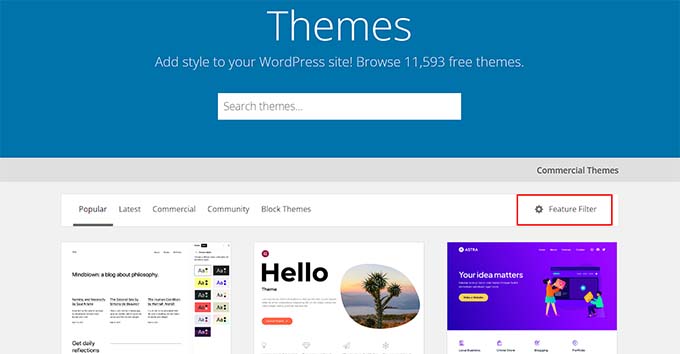
Możesz łatwo przetłumaczyć motyw, odwiedzając katalog motywów WordPress.org i klikając menu „Filtr funkcji”.
WordPress zacznie wtedy wyświetlać motywy, które zadeklarowały wsparcie dla funkcji gotowej do tłumaczenia.
Dodatkowo, możesz również użyć wtyczek takich jak Universally lub TranslatePress, aby przetłumaczyć motyw bezpośrednio z panelu administracyjnego WordPress.
Jeśli chcesz, możesz również ręcznie przetłumaczyć motyw za pomocą oprogramowania do edycji tłumaczeń. Tutaj będziesz musiał edytować plik .pot motywu i dodać tłumaczenia dla różnych ciągów znaków.
Szczegóły znajdziesz w naszym poradniku, jak znaleźć i przetłumaczyć motyw WordPress gotowy do tłumaczenia.
Mamy nadzieję, że ten artykuł pomógł Ci dowiedzieć się, jak łatwo tłumaczyć wtyczki WordPress. Możesz również zapoznać się z naszym przewodnikiem krok po kroku, jak przetłumaczyć swój sklep WooCommerce oraz naszymi najlepszymi wyborami dla najlepszych wtyczek do tłumaczenia WordPress.
Jeśli podobał Ci się ten artykuł, zasubskrybuj nasz kanał YouTube po samouczki wideo WordPress. Możesz nas również znaleźć na Twitterze i Facebooku.


Dennis Muthomi
Po przeczytaniu tego jestem zmotywowany do wnoszenia tłumaczeń w moim ojczystym języku.
Chciałem wcześniej tłumaczyć wtyczki i motywy, ale nie byłem pewien, od czego zacząć.
Dziękuję za ten przewodnik!
Jiří Vaněk
Chciałbym zapytać o czas. Jeśli przetłumaczę wtyczkę za pomocą Loco Translate, czy tłumaczenie pozostanie nawet po jej aktualizacji?
Wsparcie WPBeginner
Powinny pozostać, ale jeśli masz jakiekolwiek problemy, zawsze możesz skontaktować się z pomocą techniczną wtyczki, aby Ci pomogli.
Administrator
Jiří Vaněk
Dziękuję za odpowiedź, nie mam żadnych problemów, martwiłem się tylko o aktualizację, żeby nie stracić tłumaczenia. Wypróbuję i zobaczę, jak pójdzie. Dziękuję za Twój czas i odpowiedź. Mam nadzieję, że tak jak piszesz, tłumaczenie pozostanie oryginalne i nienaruszone. Zrobię jednak kopię zapasową strony internetowej i wtyczki, na wszelki wypadek.
Moinuddin Waheed
Pomyślałem o tłumaczeniu wtyczek i motywów, aby wnieść swój wkład w społeczność WordPress, ale nie wiedziałem, jak mogę przyczynić się do tłumaczenia.
Ten przewodnik ponownie wzbudził mój entuzjazm do tłumaczenia wtyczek i motywów WordPress na języki urdu i hindi.
Dziękuję za te wskazówki.
Wsparcie WPBeginner
Proszę bardzo, cieszę się, że mogliśmy podzielić się tym, jak pomóc przetłumaczyć to dla wszystkich
Administrator
Jiří Vaněk
Loco Translate to świetna wtyczka. Zawsze ratowała mnie, gdy musiałem tworzyć tłumaczenia dla stron internetowych używanych przez osoby, które nie znały języka angielskiego. To doskonała wtyczka, do której zawsze chętnie wracam. Udało jej się już uratować wiele nieprzetłumaczonych wtyczek.
Wsparcie WPBeginner
Cieszę się, że podoba Ci się wtyczka
Administrator
Ralph
Mam formularz zapisu do newslettera Mailchimp w stopce, którego po prostu nie mogę przetłumaczyć. Popup i pasek boczny są w porządku.
Stopka? Tłumaczę ją, działa, a po kilku godzinach znów jest po angielsku.
Próbowałem Poedit i Loco Translate – obie sytuacje są takie same. Zostaję przy Loco, ponieważ tłumaczy wszystko inne bez problemu, ale ten Mailchimp jest irytujący. Zdecydowałem się nawet zmienić narzędzie do newsletterów w przyszłym miesiącu z tego powodu!
Wsparcie WPBeginner
Zazwyczaj, jeśli skontaktujesz się ze wsparciem wtyczki tłumaczeniowej, czasami mogą pomóc w sytuacjach, gdy tłumaczenia nie pozostają.
Administrator
Domonkos Debreceni
Cześć
Próbowałem przetłumaczyć moją stronę realizacji zamówienia w WooCommerce za pomocą Loco Translate i przetłumaczyłem ciągi znaków, które pojawiają się na stronie realizacji zamówienia, ale po zapisaniu język na faktycznej stronie się nie zmienił..
Czy możesz coś w tej sprawie polecić?
Wsparcie WPBeginner
Być może będziesz musiał skontaktować się z pomocą techniczną WooCommerce, ale najczęstszym powodem jest to, że Twoja witryna nie jest ustawiona na język, dla którego tłumaczysz.
Administrator
Azam
Dziękuję za artykuł. Postępowałem zgodnie z 3. metodą. Otrzymałem plik .po. Ale nie otrzymałem pliku .pot. Czy masz jakieś sugestie?
Wsparcie WPBeginner
Jeśli wtyczka nie zawiera pliku pot, warto skontaktować się z tą wtyczką, a zazwyczaj będą w stanie pomóc.
Administrator
Faisal
W LocoTranslate otworzyłem wtyczkę WPForms, aby ją przetłumaczyć. Kiedy klikam „Nowy język”, pokazuje się pusta ekran w LocoTranslate.
Dzieje się tak ze wszystkimi wtyczkami. Czy masz na to rozwiązanie?
Wsparcie WPBeginner
Zalecamy skontaktowanie się z pomocą techniczną LocoTranslate, aby mogli oni przyjrzeć się problemowi i udzielić pomocy.
Administrator
Anna
Cześć. Tłumaczę wtyczki za pomocą Poedit, a następnie umieszczam pliki .mo i .po w folderze językowym wtyczki. Działają dobrze. Problem pojawia się przy aktualizacji wtyczki. Wtedy niestandardowy plik językowy jest usuwany wraz z aktualizacją i muszę ponownie przesłać pliki tłumaczeń, aby wtyczka działała w niestandardowym języku. Jak można rozwiązać ten problem? Gdzie przechowywać pliki tłumaczeń, aby ich nie stracić podczas aktualizacji wtyczki?
Wsparcie WPBeginner
Jeśli skontaktujesz się z pomocą techniczną wtyczki i poinformujesz ich o swoich plikach mo i po, autor powinien być w stanie dodać je do samej wtyczki, aby każdy, kto pobierze wtyczkę, miał dostęp do tych plików, a także nie zostaną one usunięte w przyszłości
Administrator
Satinder Singh
Możemy również automatycznie tłumaczyć maszynowo wszystkie możliwe do przetłumaczenia ciągi znaków dowolnego motywu lub wtyczki w dowolnym języku, jeśli użyjemy „Loco Automatic Translate Addon” wraz z wtyczką Loco Translate.
Wsparcie WPBeginner
To jedna z opcji, z której możesz skorzystać, czekając na przetłumaczenie wtyczki na Twój język.
Administrator
Jos Geluk
Niektóre tłumaczenia wtyczek działają tylko wtedy, gdy plik .mo jest umieszczony w /wp-content/languages/plugin/plugin-name-xx_XX.mo, a nie w /wp-content/plugins/plugin-name/languages/xx_XX.mo. Nie udało mi się ustalić, kiedy działa jedno, a kiedy drugie. Byłoby pomocne, gdyby artykuł na to odpowiedział.
Felipe
@Sinethemba sprawdź, czy masz rolę administratora. Musisz być administratorem, aby zobaczyć/zmienić to ustawienie.
Sinethemba
Cześć,
Zrobiłem wszystko zgodnie z sugestią: próbowałem użyć LOCO, a także POEDIT, ale język się nie zmienił.
Nie mogę znaleźć opcji języka witryny w moich ustawieniach, w ogóle jej tam nie ma. Myślę, że to jest powód.
Chcę dostosować słownictwo panelu wtyczki.