


Garantir que seu site WordPress tenha uma ótima aparência e funcione corretamente em diferentes navegadores é necessário para oferecer uma experiência de usuário consistente.
Problemas de compatibilidade de navegadores podem afetar o desempenho do site, o layout e o engajamento do usuário. Testar seu site em vários navegadores ajuda você a identificar e corrigir esses problemas antes que eles afetem seus visitantes. Isso ajuda a garantir que seu site tenha uma boa aparência em diferentes navegadores, tamanhos de tela, sistemas operacionais e dispositivos móveis.
Nos últimos 16 anos, construímos e gerenciamos inúmeros sites WordPress, atualizando constantemente seus layouts e adicionando novos recursos. Para garantir uma experiência perfeita em diferentes navegadores, testamos minuciosamente nossos sites após cada alteração. Essa abordagem garante que nossos visitantes desfrutem de uma experiência consistente, independentemente do dispositivo ou navegador que utilizem.
Neste artigo, mostraremos como testar facilmente um site WordPress em diferentes navegadores.
O que é Teste de Compatibilidade entre Navegadores e Por Que Você Precisa Dele?
Teste de compatibilidade entre navegadores é o processo de testar seu site em diferentes navegadores, tamanhos de tela, sistemas operacionais e dispositivos móveis para garantir que seu site funcione corretamente.
Testar um site WordPress em diferentes navegadores permite que você veja como seu site aparece para todos os seus visitantes.
Você pode estar usando um navegador popular como o Google Chrome, que tem 65% de participação de mercado em computadores desktop e 66% em dispositivos móveis.
No entanto, outros navegadores como Firefox, Microsoft Edge, Safari e Opera ainda são amplamente utilizados por milhões de usuários em todo o mundo.
Embora todos os navegadores possam parecer semelhantes, eles usam códigos diferentes, o que significa que eles lidam com elementos de sites de forma diferente de tempos em tempos. Como proprietário de um site, isso significa que seu site pode parecer diferente em vários navegadores.
Se o seu blog WordPress não funcionar corretamente em um desses navegadores, você estará perdendo todos esses visitantes e tráfego.
Como esses não são erros comuns do WordPress que são visíveis para todos, você pode passar meses sem saber do problema até que alguém o relate.
É por isso que é considerada uma boa prática testar seu site em diferentes navegadores em várias plataformas e tamanhos de tela. Assim, você pode garantir que seu site ofereça a mesma experiência do usuário a todos os seus usuários.
Felizmente, existem ferramentas de teste entre navegadores que podem ajudar a automatizar o processo com apenas um clique.
Mas antes de compartilhar a lista das melhores ferramentas de teste entre navegadores para WordPress, é importante saber quais navegadores são populares entre seus usuários para que você saiba quais testar.
Como Descobrir Quais Navegadores e Dispositivos Seus Visitantes Usam
Considerando o número de sistemas operacionais, navegadores e combinações de versões de navegadores disponíveis, o teste entre navegadores pode ser tedioso para proprietários de pequenas empresas.
No entanto, se você souber os navegadores, sistemas operacionais e dispositivos populares que seus visitantes usam, essas informações podem facilitar muito o processo. Dependendo de suas estatísticas específicas, você pode conseguir testar apenas algumas combinações populares.
A maneira mais fácil de descobrir quais navegadores, sistemas operacionais e dispositivos são populares entre seus usuários é usando o Google Analytics.
No entanto, configurar o Google Analytics da maneira certa pode ser desafiador para muitos proprietários de sites.
É por isso que recomendamos o uso do MonsterInsights. É a melhor solução de análise para WordPress, usada por mais de 3 milhões de sites.
Para mais detalhes, consulte nosso guia para iniciantes sobre como instalar o Google Analytics no WordPress.
Observação: Assim que o Google Analytics for instalado, você precisará esperar algumas semanas para coletar dados relevantes sobre seus usuários.
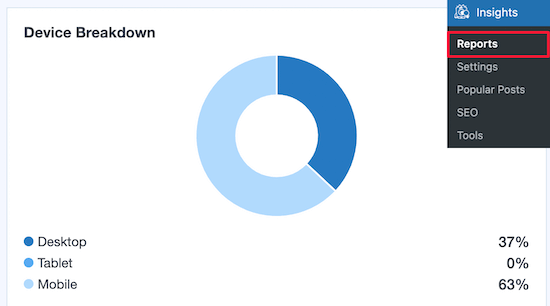
Depois disso, você poderá ver quais dispositivos seus visitantes usam para acessar seu site. Para fazer isso, você deve visitar a página Insights » Relatórios no seu painel do WordPress.
Ao rolar a tela para baixo, você verá uma seção 'Detalhe de Dispositivos' que mostra os dispositivos que seus visitantes usam para acessar seu site.
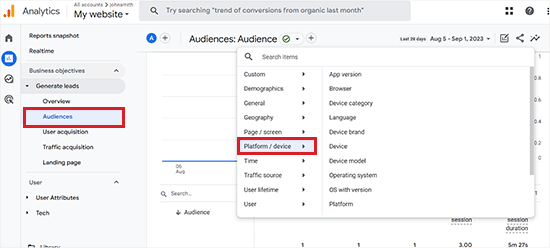
Para descobrir quais navegadores são populares entre seus usuários, você precisa fazer login na sua conta do Google Analytics e visitar a página Gerar Leads » Públicos.
Depois de fazer isso, clique no botão ‘+’ ao lado da opção ‘Públicos’ para abrir um prompt e clique na aba ‘Plataforma/Dispositivo’ nele.
A partir daqui, você pode descobrir quais navegadores de sites, sistemas operacionais e dispositivos são mais comumente usados pelos visitantes do seu site.
Depois de ter essa lista, você pode economizar tempo focando nas principais combinações e evitando o resto.
Melhores Ferramentas de Teste Cross-Browser para WordPress
Ferramentas de teste cross-browser facilitam o teste do seu site WordPress em vários navegadores, sistemas operacionais e dispositivos com apenas alguns cliques.
Aqui está nossa lista das principais ferramentas de teste cross-browser para sites WordPress.
1. BitBar

BitBar é uma ferramenta de teste cross-browser fácil de usar e altamente poderosa, com recursos de teste ao vivo e captura de tela.
Usamos esta ferramenta aqui na Awesome Motive para testar nossos sites como WPBeginner e nossos plugins premium do WordPress.
É um serviço pago, mas eles oferecem uma conta de teste gratuita com 100 minutos para experimentar o produto.
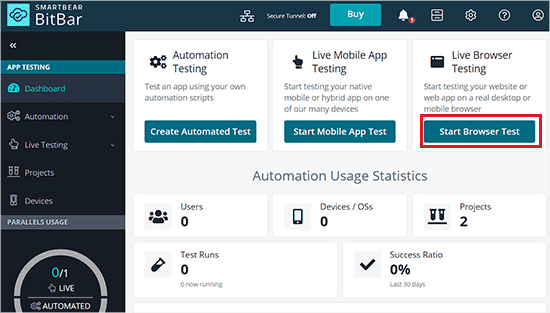
Após criar sua conta de teste, clique no botão ‘Iniciar Teste de Navegador’ no painel.
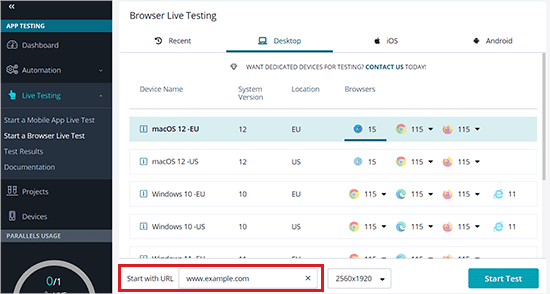
Isso o levará a uma nova tela onde você poderá selecionar um sistema operacional e um navegador.
Depois disso, adicione a URL do seu site e, em seguida, o BitBar mostrará como ele fica no navegador selecionado em uma nova tela.
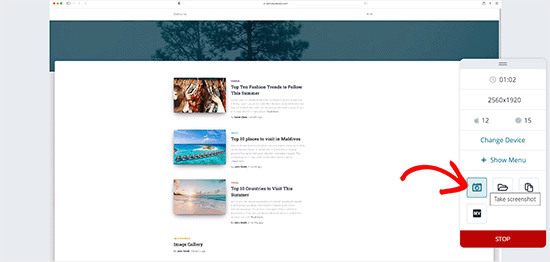
A partir daqui, você também pode obter capturas de tela do dispositivo escolhido clicando no ícone 'Screenshots' e executando um novo teste de capturas de tela.
Isso permitirá que você obtenha capturas de tela em dispositivos Mac, Windows, Android e iOS executando Chrome, Firefox, Safari, Microsoft Edge, Internet Explorer e centenas de outros navegadores da web.
Lembre-se de que a conta gratuita é limitada em termos de combinações de navegadores e sistemas operacionais que você pode executar. No entanto, ela cobre os navegadores mais populares nas principais plataformas móveis e de desktop.
Preços: Começa em US$ 45 por mês quando faturado anualmente e permite capturas de tela ilimitadas, testes manuais e muito mais.
2. BrowserStack
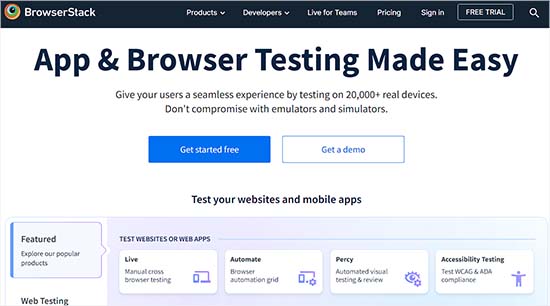
BrowserStack é uma ferramenta paga de teste cross-browser e cross-platform para aplicativos móveis e sites.
Eles também oferecem uma conta de avaliação gratuita limitada, que lhe dá 30 minutos de teste interativo de navegador, 100 minutos de teste automatizado e 5000 capturas de tela.
Ele vem com recursos de teste ao vivo e de captura de tela. Você pode selecionar a plataforma que deseja testar e, em seguida, selecionar um navegador.
O BrowserStack carregará o emulador virtual com uma janela de navegador real. Você pode simplesmente inserir a URL que deseja testar para iniciar o teste.
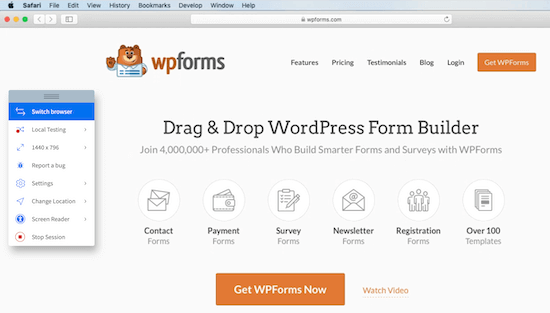
Os resultados são bastante precisos e a velocidade é bastante satisfatória. No entanto, você ainda terá que realizar os testes manualmente abrindo cada navegador.
Preços: Começa em US$ 29 por mês quando faturado anualmente e oferece minutos de teste ilimitados e suporte para Windows e macOS.
3. LambdaTest
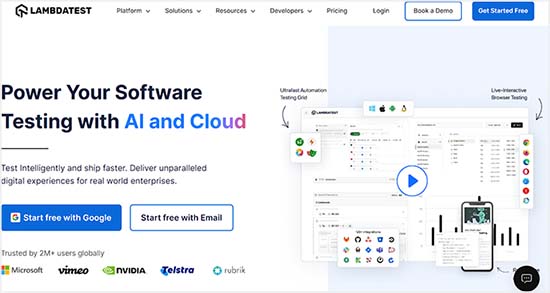
LambdaTest é outra ferramenta premium de teste cross-browser para testes ao vivo e de captura de tela.
Ele vem com um plano gratuito vitalício que oferece 60 minutos de teste de navegador, 10 testes responsivos e 10 capturas de tela responsivas por mês.
Após criar uma conta gratuita, você pode escolher se deseja executar um teste ao vivo, teste responsivo ou teste de captura de tela em vários navegadores. Você tem controle total sobre os dispositivos e navegadores da web nos quais deseja que o teste seja executado.
O LambdaTest fornecerá automaticamente os resultados com base no tipo de teste que você está executando.
Basta clicar em uma captura de tela e ela será aberta em um pop-up para você inspecionar.
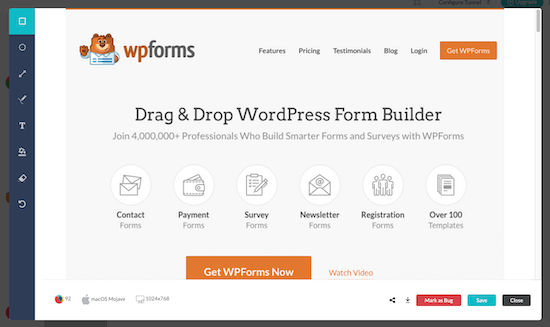
A conta gratuita é limitada em termos do número de testes que você pode executar, mas os resultados são bastante detalhados e fornecerão muitas informações acionáveis para melhorar seu site.
Preços: Começa em US$ 15 por mês quando cobrado anualmente e oferece suporte para testes em tempo real ilimitados, capturas de tela e testes responsivos.
Você precisará do plano de preço mais alto por US$ 25 por mês quando cobrado anualmente para testes em dispositivos reais.
4. Personalizador de Tema do WordPress
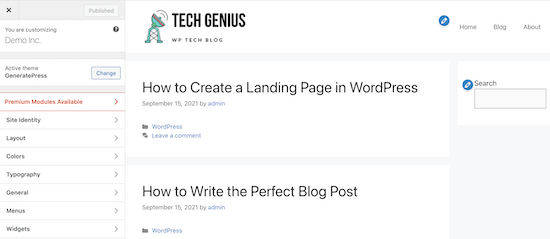
Outra maneira de testar seu site é com o personalizador de temas do WordPress integrado. Esta ferramenta faz parte de todas as instalações do WordPress e permite que você personalize completamente seu site.
Depois de terminar de personalizar seu site, você pode visualizar suas alterações e o site ativo em diferentes tamanhos de tela.
Há uma seção de visualização responsiva na parte inferior do seu personalizador que permite visualizar seu site em desktop, tablet e celular.
Basta selecionar o tamanho da tela em que deseja visualizar seu site e a janela se ajustará automaticamente.
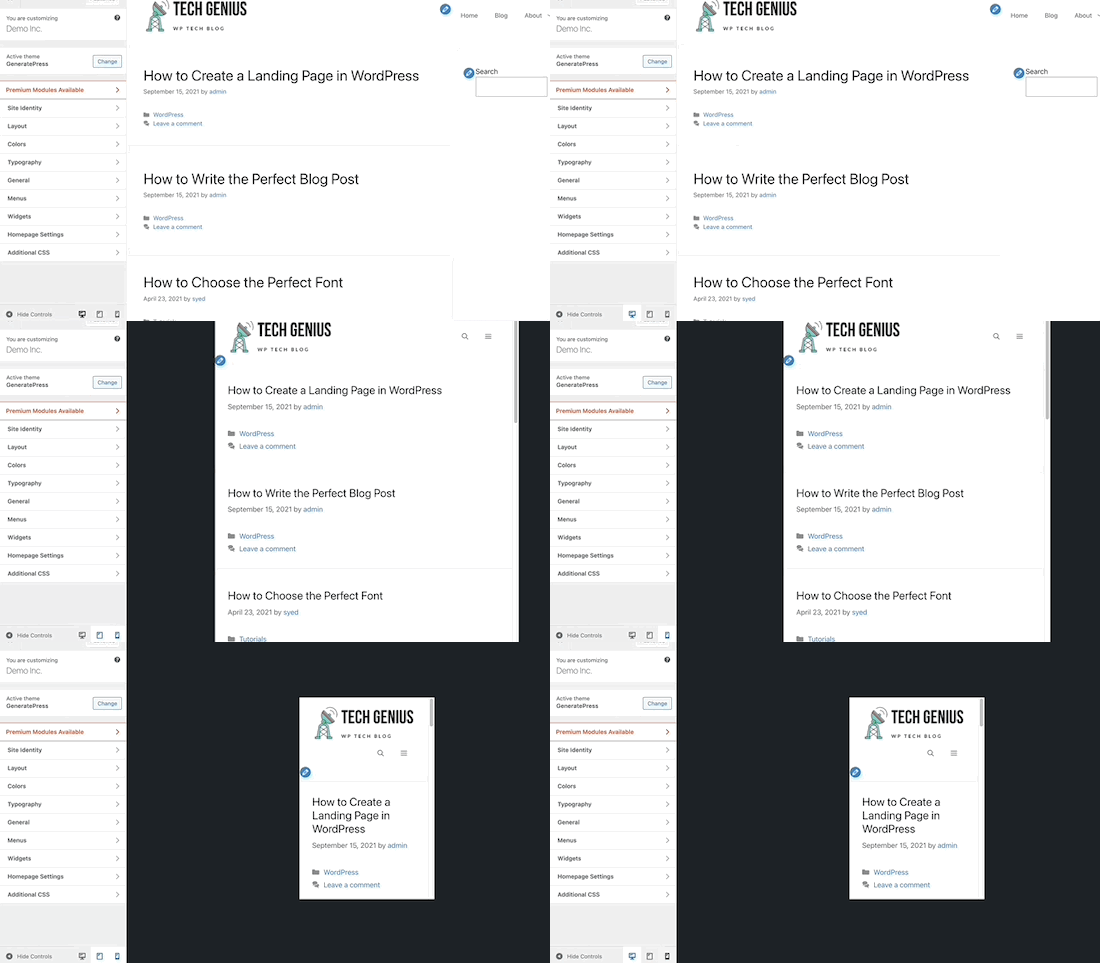
Embora isso não permita visualizar seu site em diferentes navegadores automaticamente, você pode testar a responsividade do seu site WordPress em tempo real.
Como Analisar Capturas de Tela de Teste de Navegador Cruzado
Agora que você aprendeu a maneira mais fácil de testar seu site WordPress em diferentes navegadores, o próximo passo é analisar seus resultados para ver se algo está quebrado e precisa ser corrigido.
Se você estiver usando um tema responsivo do WordPress com código de boa qualidade por trás dele, a maioria das suas capturas de tela parecerá praticamente a mesma.
No entanto, em alguns casos, os elementos do site podem parecer ligeiramente diferentes de um navegador para outro. Se essa diferença for pequena e não afetar a experiência do usuário, a estética ou a funcionalidade, você pode ignorá-la.
Por outro lado, se a diferença for muito perceptível, afetar a experiência do usuário, parecer desagradável ou impedir que os usuários usem seu site como pretendido, então ela precisa da sua atenção.
Na maioria dos testes entre navegadores, você descobrirá problemas de CSS em seu tema.
Isso pode ser corrigido usando o recurso Inspecionar Elemento para descobrir quais regras de CSS precisam ser atualizadas. Depois disso, você pode adicionar CSS personalizado para corrigir esses problemas.
Se você não conseguir corrigir os problemas sozinho, sempre poderá contratar um desenvolvedor WordPress para ajudá-lo a corrigi-los.
Esperamos que este artigo tenha ajudado você a aprender como testar facilmente um site WordPress em diferentes navegadores. Você também pode querer ver nosso guia passo a passo sobre como desinstalar e excluir um tema do WordPress e nosso tutorial sobre como limpar o cache do seu navegador em todos os principais navegadores.
Se você gostou deste artigo, por favor, inscreva-se em nosso Canal do YouTube para tutoriais em vídeo do WordPress. Você também pode nos encontrar no Twitter e no Facebook.


Olaf
Isso é uma grande ajuda. Muitas pessoas frequentemente não percebem o quão crucial é testar como um site é exibido em várias plataformas e dispositivos antes de lançá-lo. Eu costumava descobrir com frequência que o site parecia bom em todos os lugares, apenas para receber feedback mais tarde de que, por exemplo, ele não era exibido corretamente em um iPhone. Quanto mais testes forem feitos, menor será o risco de algo não funcionar como deveria em algum lugar. Obrigado pelas ótimas recomendações de ferramentas.
Mrteesurez
Sim, você está certo, a maioria das pessoas, incluindo eu, usa o Google Chrome e eu vejo isso como uma boa prática testar o site de alguém em todos os outros navegadores, não apenas no Chrome, pois é de uso comum.
Eu já passei por uma situação em que o site que eu costumava ver normalmente no Chrome quebrou e não apareceu bem no Internet Explorer, é por isso que eu vejo como crucial realizar testes entre navegadores para evitar uma má experiência do usuário.
Esta lista contém algumas ferramentas com as quais não estou familiarizado, o que me faz aprender coisas novas sobre elas. Obrigado pela sua recomendação.
Moinuddin Waheed
A verificação de compatibilidade entre navegadores é essencial, dado o número de usuários em diferentes navegadores ao redor do mundo, para uma experiência fluida em todos eles.
Eu testei manualmente em apenas dois ou três navegadores.
Usei principalmente o Chrome para o desenvolvimento.
Este guia definitivamente me fez pensar sobre a necessidade de verificar a compatibilidade.
Obrigado pelo guia detalhado.
WPBeginner Support
Glad we could share some of the ways you can test your site for different browsers
Admin
Mrteesurez
Assim como você, eu geralmente confio em apenas dois navegadores, Chrome e Opera (mesmo que eu não use o Opera com frequência). Eu nunca apreciei totalmente a importância das verificações de compatibilidade entre navegadores até ler isto. Isso realmente abriu meus olhos para a necessidade de testar em diferentes navegadores, especialmente após lançar ou fazer grandes atualizações no design e na interface do meu site. Isso é definitivamente algo que vou priorizar daqui para frente. Obrigado pelo guia detalhado!
Jiří Vaněk
Eu sempre testava em navegadores individuais e depois verificava a responsividade. Isso poderia facilitar meu trabalho. Obrigado pelo conselho.
WPBeginner Support
You’re welcome, glad we could make the testing process easier for you
Admin
lawmacs
É sempre bom fazer testes entre navegadores, mesmo sabendo que o Explorer e o Chrome têm a maior parte dos usuários, mas ainda precisamos atender à minoria que não usa esses navegadores. Post muito informativo, obrigado pelo aviso.