


Muitos criadores online usam o Gumroad para vender produtos digitais como e-books, música e cursos online. Ajudamos muitas empresas a configurar lojas online e, recentemente, notamos uma tendência de criadores se afastando do Gumroad para o WordPress.
O principal motivo para essa mudança é que o Gumroad aumentou suas taxas para 10% por cada venda. Isso significa que os criadores ficam com menos dinheiro do que ganham. O WordPress, por outro lado, oferece mais controle sobre sua loja online e taxas mais baixas.
Mover sua loja online de uma plataforma para outra pode parecer difícil. Mas não se preocupe, é mais fácil do que você imagina.
Neste artigo, mostraremos como mudar facilmente do Gumroad para o WordPress para que você possa ficar com mais de seus ganhos e ter mais controle sobre seu negócio.
Por que você precisa mudar do Gumroad para o WordPress?
Gumroad é uma plataforma de comércio eletrônico popular que permite aos usuários vender produtos digitais online.
No entanto, eles agora cobram uma taxa fixa de 10% em cada venda. Esses 10% não incluem taxas de processamento de cartão de crédito ou PayPal.
Além disso, uma taxa adicional de 10% é cobrada se um produto for vendido através do recurso 'Gumroad Discover' ou do programa 'Global Affiliates'. Isso é muita taxa.
Por outro lado, o WordPress é gratuito e não cobra nenhuma taxa pelos itens que você vende.
Diferente do Gumroad, o WordPress permite que você venda qualquer coisa online, incluindo versões físicas de seus produtos digitais. Além disso, você pode usar qualquer gateway de pagamento que desejar para promover seu site livremente.
Para saber mais, confira nossa análise completa do WordPress com prós e contras.
Importante: Quando dizemos WordPress, estamos falando do WordPress.org, também conhecido como WordPress auto-hospedado, e não do WordPress.com, que é uma plataforma de hospedagem. Para mais detalhes, consulte nosso artigo sobre a diferença entre WordPress.com vs. WordPress.org.
Dito isso, aqui está uma visão geral rápida das coisas que abordaremos para mudar do Gumroad para o WordPress:
- O que você precisa para mudar do Gumroad para o WordPress?
- Configurando seu site WordPress
- Configurando o Gateway de Pagamento
- Importando produtos do Gumroad no WordPress
- Movendo produtos de assinatura do Gumroad para o WordPress
- Escolha e personalize seu tema WordPress
- Personalize os e-mails do Easy Digital Download
- Crescendo seu negócio no WordPress
Pronto? Vamos começar.
Passo 1. O que você precisa para mudar do Gumroad para o WordPress?
Você precisará das seguintes coisas para mudar do Gumroad para o WordPress.
- Um nome de domínio – Este será o endereço do seu site na internet (por exemplo, wpbeginner.com)
- Uma conta de hospedagem web – É onde todos os arquivos do seu site serão armazenados. Todos os sites na internet precisam de hospedagem.
- Plugin gratuito Easy Digital Downloads para WordPress
- 30 minutos do seu tempo.
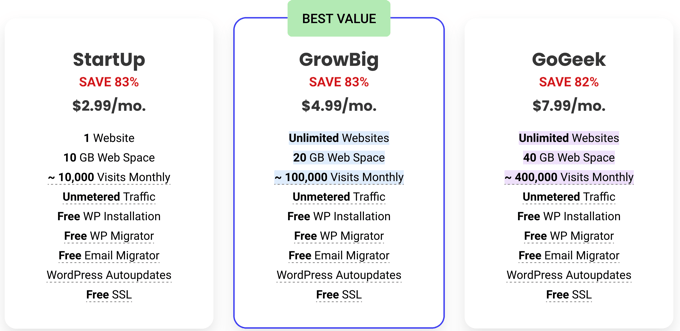
Normalmente, o preço de uma conta de hospedagem na web começa em US$ 7,99 por mês.
Felizmente, o pessoal da SiteGround concordou em oferecer aos usuários do WPBeginner um generoso desconto em hospedagem pronta para e-commerce.
Basicamente, você pode começar por US$ 2,99 por mês.
Se por algum motivo você não quiser usar a SiteGround, então você também pode instalar o WordPress em outras empresas de hospedagem como Bluehost, Hostinger, e WP Engine seguindo um processo bastante semelhante.
Vamos prosseguir e detalhar como comprar seu domínio, hospedagem web e certificado SSL.
Primeiro, você precisa visitar o site da SiteGround e escolher um plano clicando no botão Obter Plano.
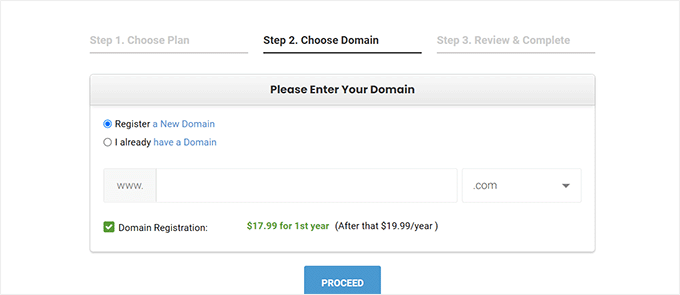
Depois disso, a SiteGround pedirá que você insira um nome de domínio para o seu site.
Você pode procurar um nome de domínio, ou se você já tiver um, pode adicioná-lo também.
Se você ainda não tem um nome em mente, então pode ver nosso guia sobre como escolher o melhor nome de domínio.
Por último, você precisará adicionar as informações da sua conta. Você também poderá comprar alguns extras opcionais.
Você sempre pode adicionar esses extras mais tarde, se decidir que precisa deles. Se não tiver certeza, recomendamos pular esta etapa.
Agora você pode finalizar a configuração efetuando o pagamento.
Depois disso, você receberá um e-mail do SiteGround com um link para fazer login no painel de controle da sua conta de hospedagem.
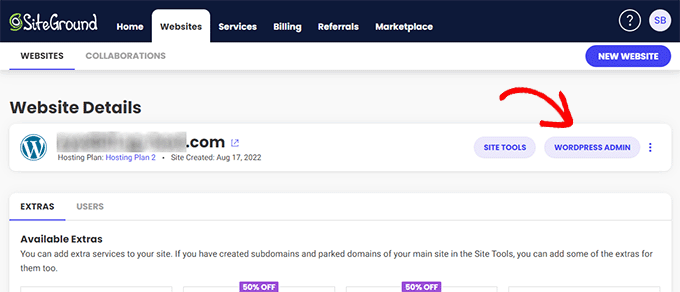
A partir daqui, mude para a aba Websites e clique no botão ‘WordPress Admin’ ao lado do seu site.
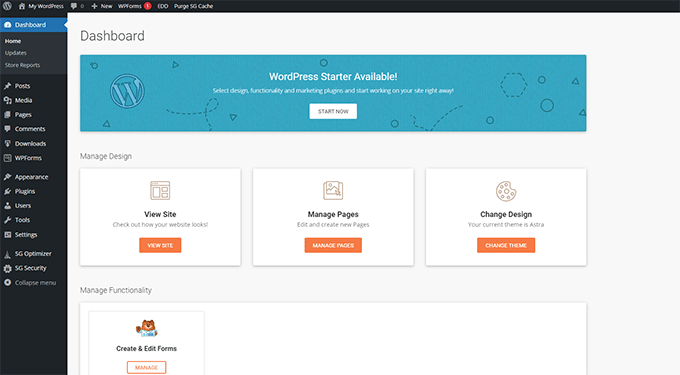
Isso o levará para a área de administração do WordPress do seu site, onde você notará o Easy Digital Downloads pré-instalado em seu site.
Etapa 2. Configurando seu site WordPress
Por padrão, o WordPress não vem com funcionalidade de carrinho de compras de comércio eletrônico.
Se você seguiu nosso conselho e se inscreveu no SiteGround, seu site WordPress já deve ter o Easy Digital Downloads instalado, que fornece todos os recursos do Gumroad que você precisará para vender produtos digitais.
Por outro lado, se você estiver usando outro provedor de hospedagem WordPress, precisará instalar o Easy Digital Downloads primeiro.
Simplesmente, instale e ative o plugin Easy Digital Downloads. Para mais detalhes, veja nosso guia passo a passo sobre como instalar um plugin do WordPress.
Observação: Para fins deste tutorial, estamos usando a versão gratuita do Easy Digital Downloads. No entanto, recomendamos a atualização para a versão pro do Easy Digital Downloads para desbloquear todos os recursos do plugin.
Ao ativar, você precisa visitar a página Downloads » Configurações na sua área de administrador do WordPress para configurar sua loja.
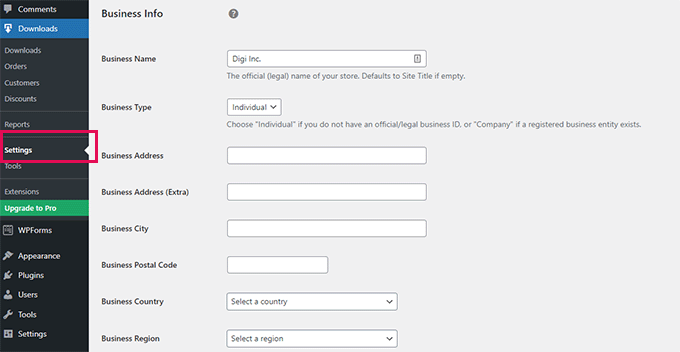
Primeiro, você precisa fornecer um nome e tipo de negócio.
Depois disso, insira o endereço e o país do seu negócio. Essas informações são usadas para calcular impostos.
Por fim, clique no botão ‘Salvar Alterações’ para armazenar suas configurações.
Em seguida, você precisa mudar para a aba ‘Moeda’ e selecionar a moeda padrão que deseja usar em sua loja.
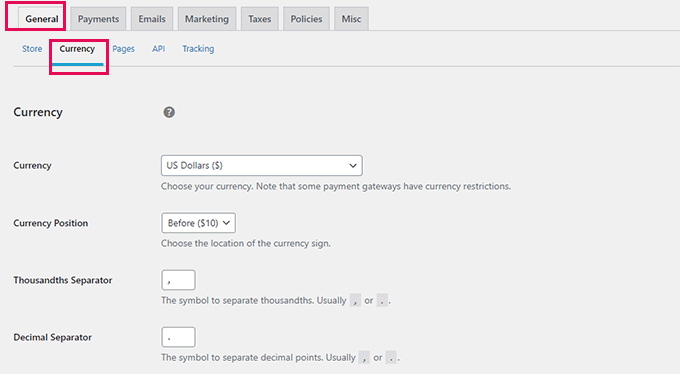
Não se esqueça de salvar suas alterações para armazenar suas configurações.
Passo 3. Configurando Gateways de Pagamento
Para aceitar pagamentos online, você precisará configurar um provedor de gateway de pagamento.
O Easy Digital Downloads suporta PayPal, Stripe e gateways de pagamento da Amazon por padrão. Você também pode adicionar suporte para gateways de pagamento adicionais usando add-ons.
Para configurar pagamentos, basta mudar para a aba Pagamentos nas configurações do plugin.
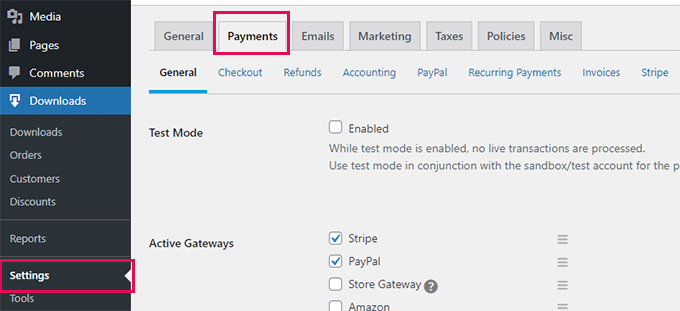
A partir daqui, você precisa selecionar os serviços de pagamento que deseja usar. Você pode escolher mais de um serviço de pagamento, se desejar.
Recomendamos o uso do Stripe, pois ele permite aceitar cartões de crédito de qualquer lugar do mundo.
Depois disso, selecione um gateway de pagamento padrão e marque os ícones de método de pagamento que deseja exibir no checkout.
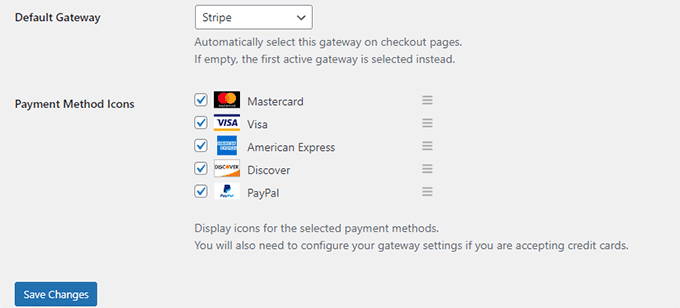
Finalmente, clique no botão ‘Salvar alterações’ para armazenar suas alterações.
Depois disso, você precisa clicar nas abas individuais dos gateways de pagamento para configurá-los.
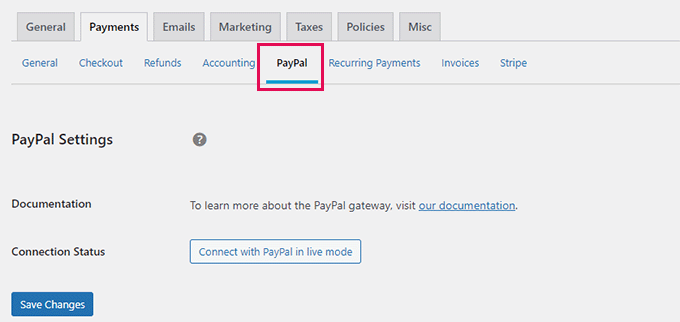
Por exemplo, clicar no PayPal mostrará um botão para conectar sua conta PayPal.
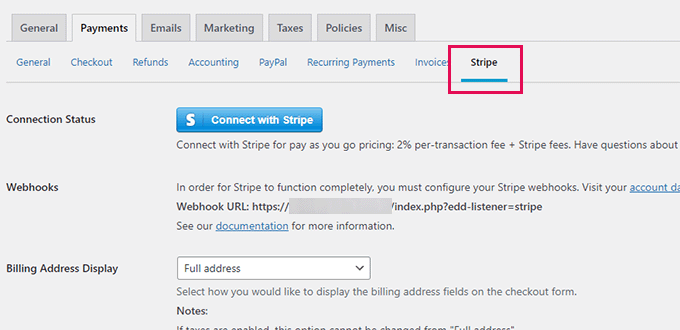
Da mesma forma, você pode mudar para a aba Stripe e clicar no botão ‘Conectar com Stripe’ para configurá-lo.
Etapa 4. Importando Produtos Gumroad para WordPress
O próximo passo é importar os produtos do Gumroad para o Easy Digital Downloads no WordPress.
Infelizmente, o Gumroad não oferece uma maneira fácil de exportar seus dados de produto em um formato compatível com WordPress.
Você precisará mover manualmente seus produtos da sua conta Gumroad para o Easy Digital Downloads.
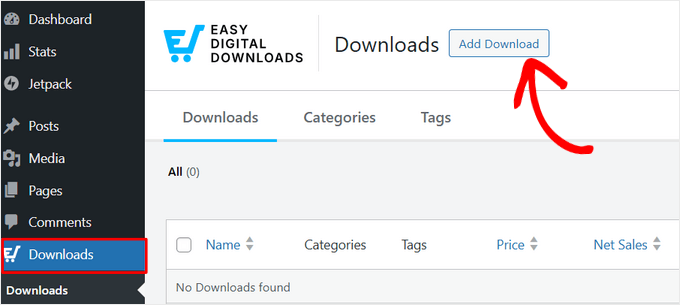
Para criar seu primeiro produto digital, vá para a página Downloads e clique no botão ‘Adicionar Download’ na parte superior.
Agora você pode digitar um nome para seu produto no campo ‘Digite o nome do download aqui’. Abaixo disso, você pode fornecer detalhes do seu item.
Sinta-se à vontade para usar imagens, vídeos, emojis e texto para escrever uma descrição atraente. Você também pode simplesmente copiar e colar a descrição do seu produto Gumroad.
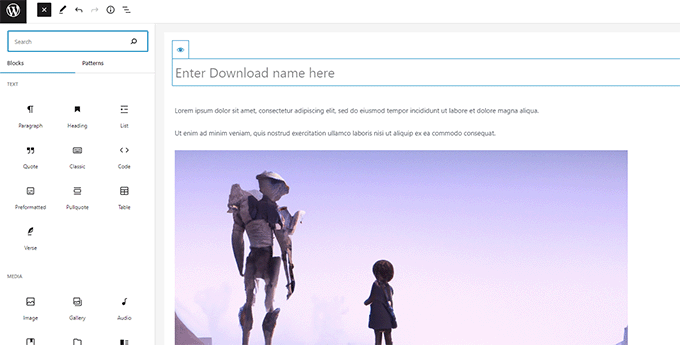
Dica: Aprenda a usar o editor de blocos do WordPress para criar belos layouts de conteúdo.
Você também pode organizar seus downloads em categorias e tags. Isso ajuda os usuários a navegar e descobrir downloads de produtos que lhes interessam.
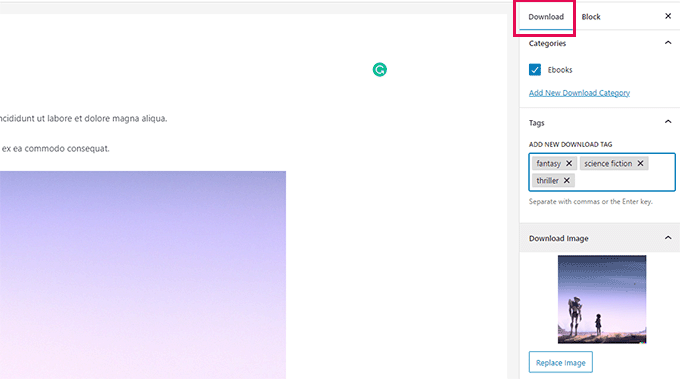
Você também precisa fornecer uma imagem de download. Esta será a imagem principal em destaque para o seu download e será exibida em diferentes locais do seu site.
Sinta-se à vontade para usar a imagem que você usou para o seu produto Gumroad.
Abaixo do editor, você encontrará as opções de Download. Primeiro, você pode definir o preço do download.
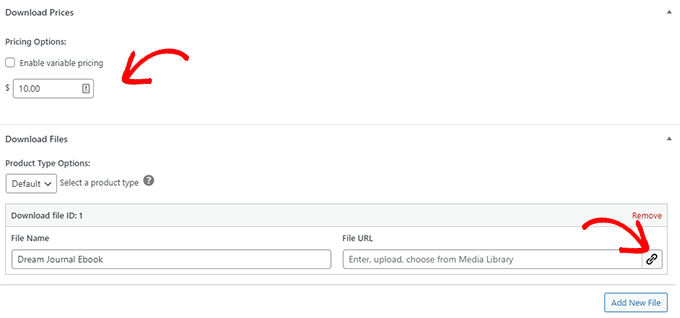
Depois disso, você pode escolher o tipo de download. O EDD suporta downloads únicos e pacotes como tipos de download.
Abaixo disso, você pode fornecer o nome do arquivo de download e clicar no botão Link no campo URL do Arquivo para fazer o upload do seu arquivo de download.
Se você precisar adicionar mais arquivos a um produto empacotado, clique no botão ‘Adicionar Novo Arquivo’ para adicioná-los.
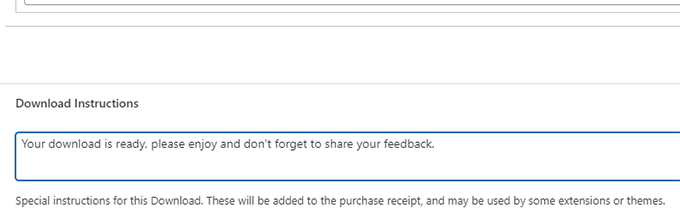
Finalmente, você pode fornecer quaisquer instruções ou notas de download opcionais. Estas serão exibidas no recibo de compra, e alguns plugins e temas também podem usar essas instruções.
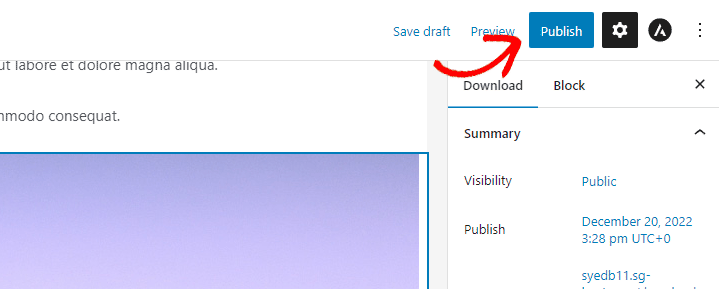
Quando terminar, basta clicar no botão ‘Publicar’ no canto superior direito da tela para publicar seu download.
Isso tornará seu download publicamente disponível para compra.
Uma vez publicado, você pode clicar no botão ‘Ver Download’ para ver seu produto de download em ação.
Veja como fica em nosso site de teste.

Repita o processo para mover todos os seus produtos do Gumroad para o seu site WordPress.
Passo 5. Movendo Produtos de Assinatura do Gumroad para o WordPress
Alguns usuários vendiam downloads baseados em assinatura no Gumroad. Basicamente, os clientes compravam um plano de assinatura para acessar os downloads.
O EDD oferece assinaturas digitais recorrentes como parte do seu plugin Pro, que você pode comprar em seu site.
Alternativamente, se você está vendendo assinaturas ou cursos online, a maneira mais fácil de vender esses produtos é usando MemberPress. É o melhor plugin de associação WordPress do mercado.

MemberPress permite que você venda assinaturas, downloads de arquivos e até cursos online.
Para mais detalhes, siga nosso guia sobre como criar um site de associação com instruções passo a passo.
Etapa 6. Escolha e Personalize seu Tema do WordPress
Temas são os modelos de design para o seu site WordPress. Eles controlam a aparência do seu site para os usuários.
Existem milhares de temas gratuitos e pagos do WordPress que você pode usar em seu site. No entanto, essa abundância pode ser um pouco avassaladora para iniciantes.

Para facilitar as coisas, você pode escolher um tema de nossa seleção especializada dos temas WordPress mais populares.
Depois de escolher um tema, você pode ver nosso guia para iniciantes sobre como instalar um tema WordPress para colocá-lo no ar em seu site.
Cada tema do WordPress vem com um monte de opções que permitem personalizá-lo às suas próprias necessidades. Você pode alterar cores e layout, bem como adicionar suas próprias imagens e logotipo.
Após a instalação do seu tema, você pode usar nosso guia sobre como personalizar seu tema WordPress para deixá-lo com a sua cara.
Você também pode usar o SeedProd para criar um tema WordPress personalizado (sem codificação).

SeedProd é o melhor construtor de páginas WordPress do mercado.
Ele também permite que você crie facilmente qualquer tipo de página de destino, página de produto ou página de login personalizada usando uma interface de arrastar e soltar.
Etapa 7. Personalizar E-mails do Easy Digital Download
Assim como o Gumroad, o Easy Digital Downloads também depende de e-mails para enviar aos usuários recibos de compra, informações de conta e instruções de download.
No entanto, como você agora está vendendo em sua própria plataforma, pode querer usar sua própria marca nesses e-mails.
Simplesmente vá para a página Downloads » Configurações e mude para a aba ‘E-mails’.
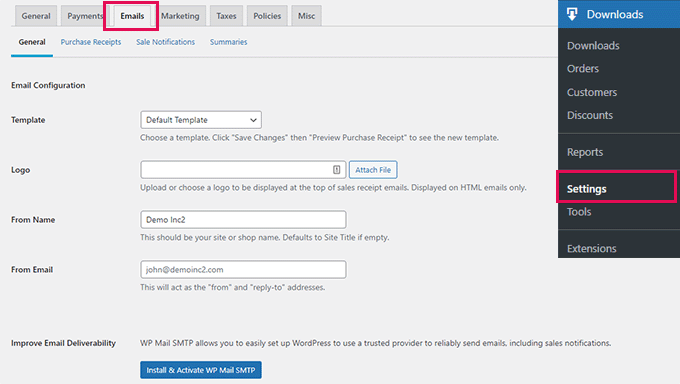
A partir daqui, você pode fornecer um logotipo a ser usado em seus e-mails.
Abaixo disso, você pode adicionar um nome que será usado como nome do remetente. Você também pode fornecer um endereço de e-mail para enviar o e-mail.
Recomendamos o uso de um endereço de e-mail comercial porque ele parece mais profissional. Seu provedor de hospedagem também pode oferecer um endereço de e-mail comercial gratuito que você pode usar.
Por fim, você precisará do plugin WP Mail SMTP para configurar seus e-mails. Ele garante que todos os seus e-mails cheguem às caixas de entrada dos usuários e não acabem no spam.
Para mais detalhes, consulte nosso guia sobre como configurar o WP Mail SMTP para melhorar a entregabilidade de e-mails.
Quando terminar, não se esqueça de clicar no botão 'Salvar alterações' para armazenar suas configurações.
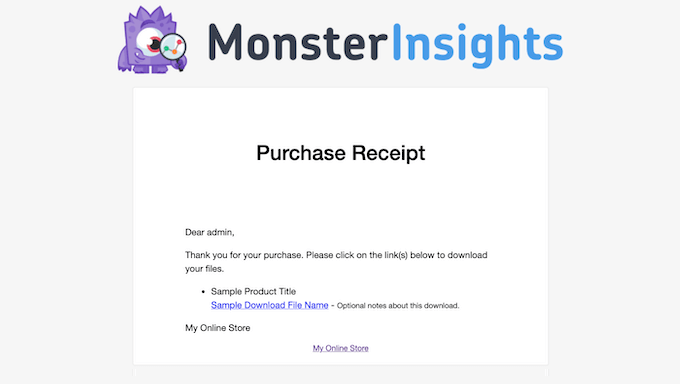
Veja como ficaria um e-mail do Easy Digital Downloads com a sua marca corretamente:
Você também pode personalizar o texto dos e-mails mudando para a aba 'Recibos de Compra'.
A partir daqui, você pode inserir um título, um cabeçalho e um texto para os recibos de e-mail de compra.
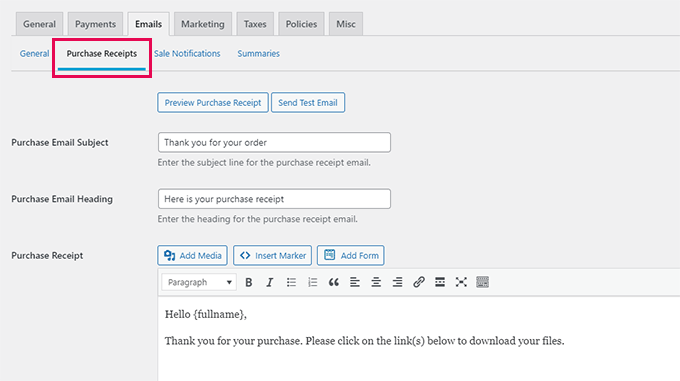
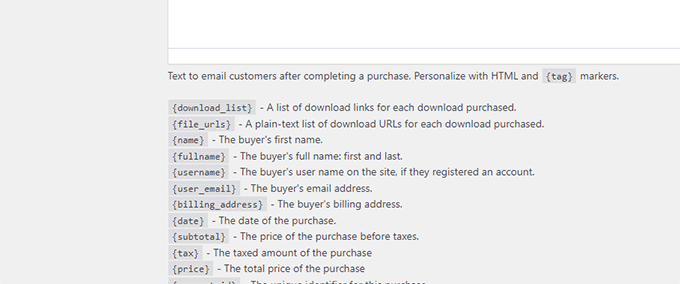
Abaixo disso, você encontrará uma série de tags que pode usar dentro do modelo de e-mail.
Você poderá exibir informações dinâmicas como o nome do cliente, downloads e recibos usando as tags fornecidas abaixo do campo de texto.
Etapa 8. Expandindo seu Negócio no WordPress
Uma grande vantagem de migrar do Gumroad para o WordPress é a capacidade de usar uma tonelada de ferramentas gratuitas e pagas para expandir seu negócio.
A seguir estão alguns dos plugins essenciais do WordPress que o ajudarão a vender mais downloads.
- WPForms Lite – o melhor plugin de formulário de contato WordPress que ajuda você a adicionar facilmente qualquer tipo de formulário ao seu site.
- All in One SEO Lite – O melhor kit de ferramentas de SEO para WordPress que ajuda você a obter mais visitantes de mecanismos de pesquisa.
- OptinMonter – É o melhor software de otimização de conversão que ajuda você a transformar visitantes do site em clientes pagantes.
- MonsterInsights Lite – Permite que você instale o Google Analytics facilmente e veja quanto tráfego seus downloads estão recebendo.
- PushEngage – é o melhor software de notificação push, que permite enviar notificações personalizadas aos usuários. Você pode anunciar novos downloads, eventos de vendas ou ofertas especiais.
- AffiliateWP – Execute seu próprio programa de afiliados e faça parceria com profissionais de marketing para ajudá-lo a vender mais downloads com marketing de afiliados.
Esperamos que este artigo tenha ajudado você a aprender como mudar facilmente do Gumroad para o WordPress. Você também pode querer ver nosso artigo sobre como mudar corretamente do Wix para o WordPress e nossa seleção especializada dos melhores serviços de migração WordPress.
Se você gostou deste artigo, por favor, inscreva-se em nosso Canal do YouTube para tutoriais em vídeo do WordPress. Você também pode nos encontrar no Twitter e no Facebook.


Dennis Muthomi
Tendo ajudado vários clientes a fazer essa transição, descobri que configurar uma página de destino temporária para informar os clientes existentes sobre a mudança de plataforma é essencial.
Isso evita confusão e mantém a confiança do cliente durante a migração.
A seção do artigo sobre a personalização de e-mails do Easy Digital Downloads é particularmente valiosa – a marca adequada nessas comunicações realmente ajuda a manter uma imagem profissional durante todo o processo de transição.