


Você já esteve em um site WordPress e notou uma pequena mensagem aparecendo – “127 pessoas estão vendo esta página agora”? Em vez de sair, esse simples contador provavelmente o deixou curioso o suficiente para ficar.
O mesmo pode acontecer em seu próprio site WordPress.
A análise é ótima para revisar o desempenho passado, como quais posts de blog tiveram mais tráfego ontem. No entanto, as contagens de visitantes em tempo real mostram com o que as pessoas estão interagindo agora mesmo.
Por exemplo, você pode ver se uma postagem de mídia social ou uma promoção relâmpago está gerando tráfego imediato. Esses contadores não são apenas divertidos – eles criam confiança, destacam conteúdo em alta e podem aumentar o engajamento e as conversões.
A boa notícia é que adicionar rastreamento de visitantes em tempo real ao WordPress é mais fácil do que você imagina. Testamos os métodos mais fáceis e confiáveis, e neste guia, mostraremos como adicionar rastreamento de visitantes em tempo real ao WordPress passo a passo. 🙌
📚 Resposta Rápida: Como Mostrar Usuários Online em Tempo Real
Compartilharemos três maneiras de rastrear visitantes em tempo real em seu site WordPress:
- MonsterInsights – Visualize contagens de usuários em tempo real diretamente no seu painel do WordPress, incluindo visualizações de página, conteúdo principal e fontes de referência.
- WP-UserOnline – Exiba o número de usuários ativos no front-end do seu site usando um contador simples e personalizável.
- Google Analytics – Verifique o tráfego em tempo real, incluindo locais, dispositivos e fontes dos usuários, diretamente da sua conta GA4.
Por que rastrear usuários online em tempo real?
Rastrear usuários online em tempo real permite monitorar a atividade do seu site WordPress conforme ela acontece. Você obtém atualizações de última hora sobre como as pessoas estão usando seu site.
Por exemplo, digamos que você esteja realizando uma promoção relâmpago de 24 horas para sua loja online.
Rastrear usuários em tempo real ajudará você a ver como sua campanha está performando e se ela está gerando tráfego para o seu site. Também ajuda a ver os efeitos imediatos de campanhas de mídia social, como tweets e posts do Instagram, no tráfego.
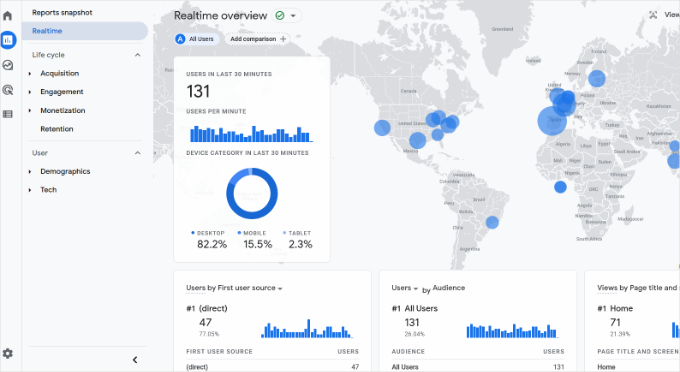
Você pode até usar relatórios em tempo real para monitorar o tráfego da web após fazer alterações no seu site, como mudar seu tema WordPress ou realizar um redirecionamento completo do site.
Além disso, observar os usuários online em tempo real em diferentes intervalos pode ajudá-lo a encontrar o melhor momento para publicar posts de blog.
Você pode até ver os usuários mais ativos de diferentes países em diferentes momentos.
Isso pode ajudá-lo a realizar campanhas promocionais direcionadas com base nas localizações dos seus usuários. Por exemplo, se você notar um aumento de visitantes do Canadá durante uma campanha, poderá oferecer a eles um desconto especial para aumentar as conversões.
Ver o número de usuários ativos em seu site também pode mostrar aos visitantes que ele é popular e confiável por outras pessoas.
Esse tipo de prova social pode fazer com que seu site pareça mais credível e ajudar novos visitantes a se sentirem mais confiantes ao explorar o conteúdo, comprar produtos ou compartilhar suas informações pessoais.
Com isso em mente, compartilharemos como exibir usuários online em tempo real no seu painel do WordPress e na área pública do seu site.
Aqui está uma visão geral rápida de todos os métodos que abordaremos neste guia:
- Exibindo Usuários Online em Tempo Real no Painel do WordPress
- Display Real-Time Users on WordPress Website Front End
- Vendo Usuários Online em Tempo Real no Google Analytics
- Dica Bônus: Exibindo o Endereço IP de um Usuário no WordPress
- Perguntas Frequentes: Exibindo Usuários Online em Tempo Real no WordPress
- Recursos Adicionais para Crescer seu Site WordPress
Pronto? Vamos começar.
Método 1. Exibindo Usuários Online em Tempo Real no Painel do WordPress
A melhor maneira de mostrar usuários online em tempo real no painel do WordPress é usando o plugin MonsterInsights.
É a melhor solução de análise para WordPress que permite configurar corretamente o Google Analytics no WordPress sem editar código. Ele ajuda você a ver como seu site está performando em um relance e mostra usuários online em tempo real dentro do seu painel do WordPress.
Na WPBeginner, usamos o MonsterInsights para obter informações detalhadas sobre o desempenho do nosso site, desde estatísticas gerais do site e conversões até insights de links de referência.
Quer saber mais? Veja nossa avaliação completa do MonsterInsights para todos os detalhes.

📝 Observação: Usaremos o MonsterInsights Pro para este tutorial, pois ele inclui relatórios de painel em tempo real, juntamente com rastreamento avançado como rastreamento de eCommerce e conversões de formulário.
Se você quiser testá-lo primeiro, também existe uma versão gratuita MonsterInsights Lite que permite adicionar o Google Analytics e rastrear links de saída, downloads e muito mais.
Primeiro, vamos instalar e ativar o plugin MonsterInsights. Se precisar de ajuda, consulte nosso guia sobre como instalar um plugin do WordPress.
Após a ativação, você será levado à tela de boas-vindas do MonsterInsights, onde verá 'Insights' em seu painel do WordPress. Simplesmente clique no botão 'Iniciar o Assistente' para configurar o Google Analytics em seu site.

Em seguida, você pode seguir as etapas mostradas pelo assistente e conectar o MonsterInsights ao Google Analytics. Para mais detalhes, consulte nosso tutorial sobre como instalar o Google Analytics no WordPress.
Depois de configurar o MonsterInsights e adicionar o Google Analytics, você agora pode visualizar usuários online em tempo real no WordPress.
Simplesmente acesse Insights » Relatórios em seu painel de administração do WordPress e, em seguida, clique na guia 'Tempo Real'.
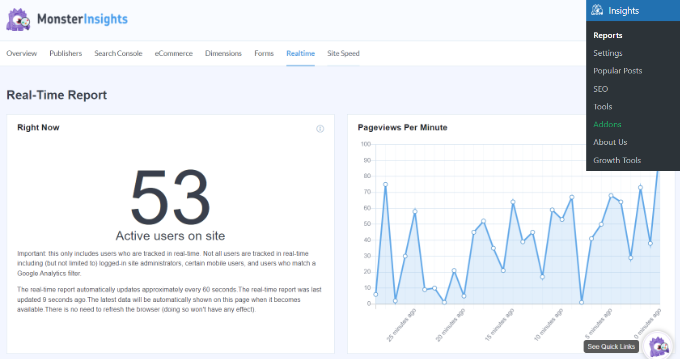
Você verá quantos usuários ativos estão em seu site e as visualizações de página por minuto.
Em seguida, role para baixo para ver mais relatórios em tempo real.
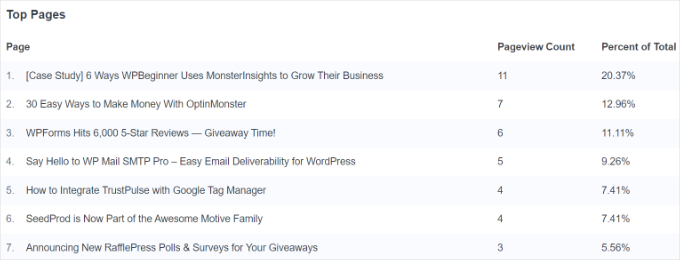
Por exemplo, o MonsterInsights mostra quais páginas seus visitantes estão visualizando naquele exato momento. Isso ajuda você a ver que tipo de conteúdo seu público prefere durante o dia, para que você possa criar conteúdo semelhante e publicá-lo na hora certa.
Depois disso, você pode ver o relatório sobre as principais fontes de tráfego de referência. Ele mostra de onde seus usuários estão vindo, qual campanha eles estão vendo e o número total de usuários online.
Usando este relatório, você pode medir o desempenho de suas campanhas de marketing em tempo real.
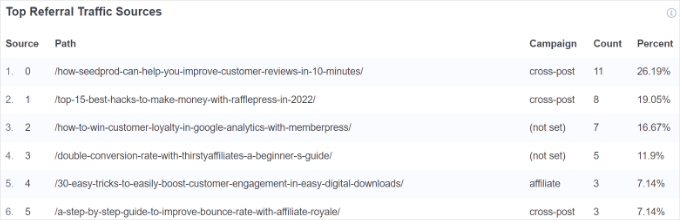
Por último, o MonsterInsights mostra usuários online em tempo real de diferentes países e cidades.
Você pode usar os dados deste relatório para criar campanhas personalizadas para pessoas de diferentes locais. Por exemplo, você pode oferecer descontos exclusivos para pessoas da Austrália ou fornecer uma oferta de compre 1 leve 1 grátis para clientes da Índia.

Método 2. Exibir Usuários em Tempo Real no Front-end do Site WordPress
A maneira mais fácil de mostrar o número de pessoas online no front-end do seu site é usando o plugin WP-UserOnline. É gratuito e mantido regularmente, o que é importante para manter seu site seguro. Além disso, é leve, portanto, não diminuirá a velocidade da maioria dos sites.
A primeira coisa que você precisa fazer é instalar e ativar o plugin WP-UserOnline. Para mais detalhes, consulte nosso guia sobre como instalar um plugin do WordPress.
Após a ativação, você precisa visitar a página Configurações » UserOnline no painel de administração do WordPress para configurar as opções do plugin.
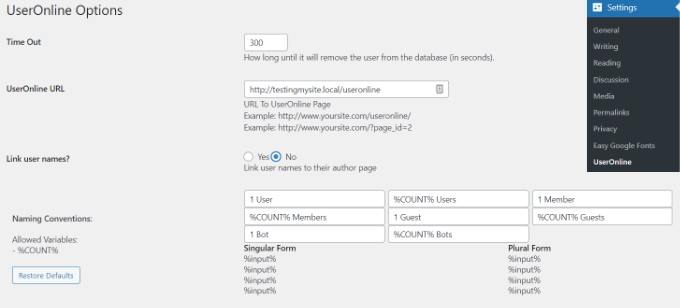
Nesta página, você pode ajustar configurações como o período de tempo limite para usuários online e o texto que é exibido ao lado do contador. Mas descobrimos que as configurações padrão funcionam perfeitamente para a maioria dos sites.
O próximo passo é criar a página em seu site WordPress onde você deseja exibir os usuários que estão online no momento. Para fazer isso, basta navegar até Páginas » Adicionar Nova no seu painel do WordPress.
Depois disso, você precisa adicionar o seguinte shortcode onde deseja exibir usuários online em tempo real:
[page_useronline]
Você também pode adicionar um bloco de shortcode clicando no sinal de ‘+’ no topo e colando o shortcode lá.
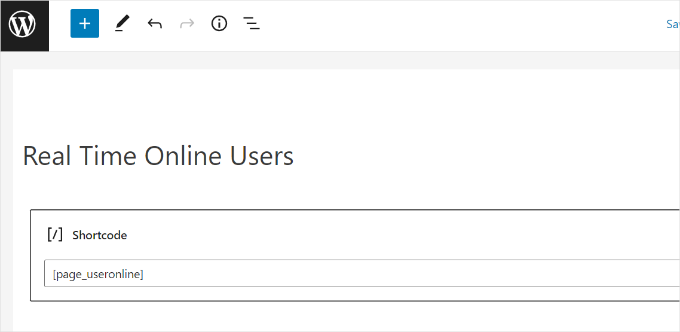
Em seguida, você pode visualizar sua página e publicá-la.
Agora, quando você visitar sua página do blog WordPress, ela mostrará usuários online em tempo real no front-end.
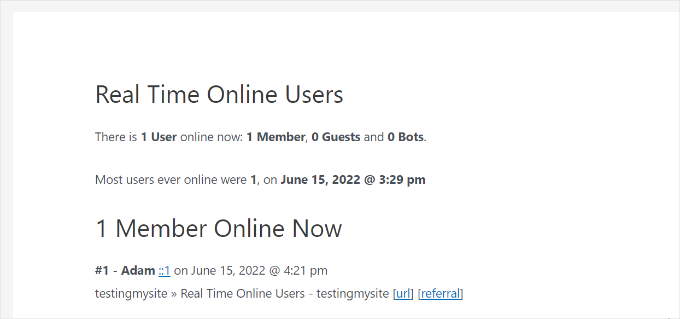
Quer mostrar a contagem de usuários online em todas as páginas? Você pode adicioná-la facilmente a uma área de todo o site, como um cabeçalho, barra lateral ou rodapé.
Veja como.
Adicionando o Contador de Usuários em um Tema de Bloco
Para temas de blocos, você usará o Editor de Site Completo para adicionar o contador. Navegue até Aparência » Editor para começar.
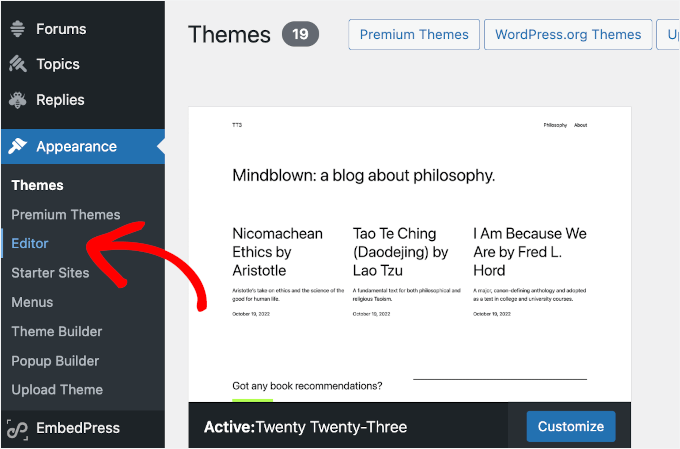
No Editor de Site, você verá os menus de navegação no painel esquerdo e a visualização à direita.
A partir daqui, você pode ir para a aba ‘Padrões‘, que contém seções de design prontas, como cabeçalhos, barras laterais ou rodapés.

Na próxima tela, você escolherá em qual padrão adicionar a contagem de usuários.
Para este tutorial, exibiremos a contagem de usuários em tempo real no cabeçalho.
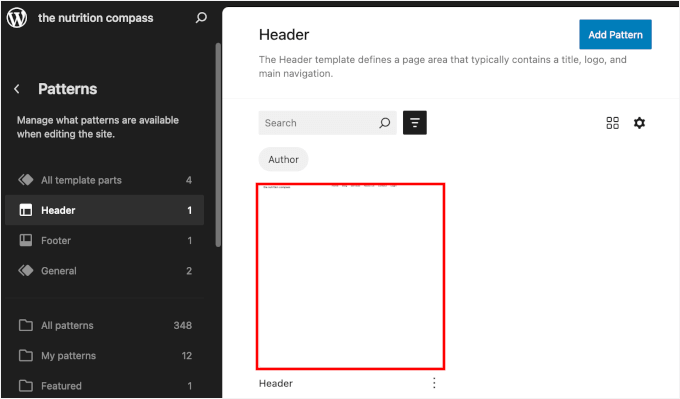
📝 Observação: Temas de blocos do WordPress incluem diferentes modelos e padrões. Certifique-se de verificar a documentação ou as configurações do tema para ver como você pode personalizá-lo antes de tomar uma decisão.
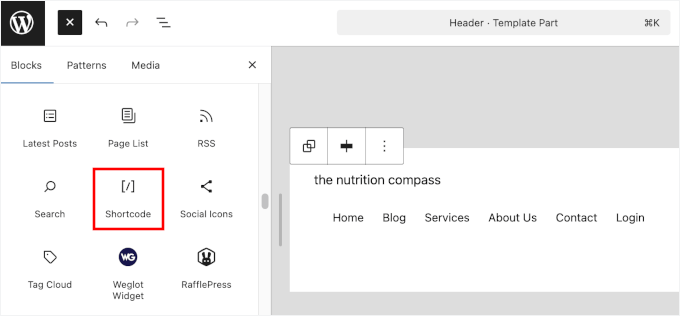
Isso o levará ao editor de conteúdo.
A partir daqui, você pode clicar no botão '+' e adicionar um bloco 'Shortcode'.
Uma vez adicionado, você pode colar o shortcode [page_useronline] dentro do bloco.
Depois disso, basta clicar no botão ‘Salvar’.
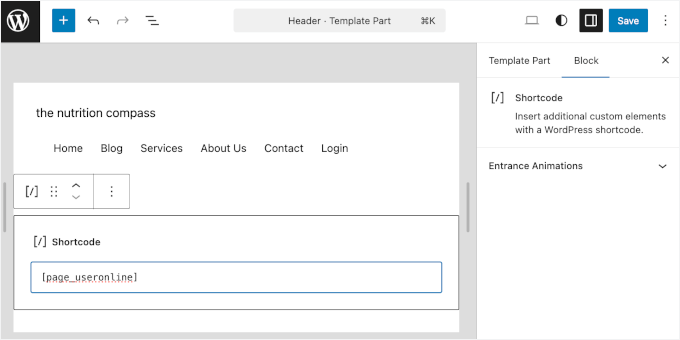
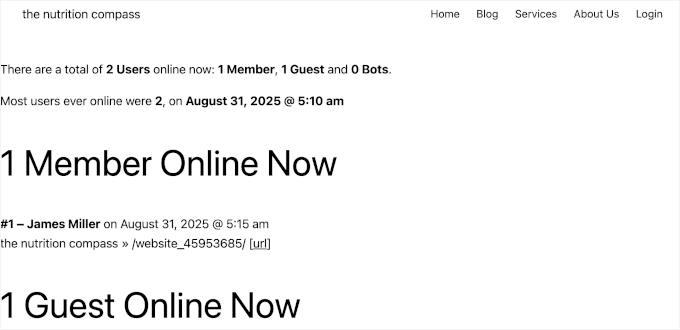
Agora, ao visitar seu site WordPress, você verá a contagem de usuários online em tempo real diretamente no seu cabeçalho. Isso facilita para os visitantes verem o quão popular seu site é a qualquer momento.
Veja como fica nosso contador de usuários em tempo real:
Adicionando o Contador de Usuários em um Tema Clássico
Se você estiver usando um tema clássico, pode usar a tela tradicional de widgets.
Simplesmente vá para Aparência » Widgets no seu painel do WordPress. Em seguida, clique no botão '+' para adicionar o bloco 'Contador de Usuários Online' à sua barra lateral, rodapé ou outra área de widget.
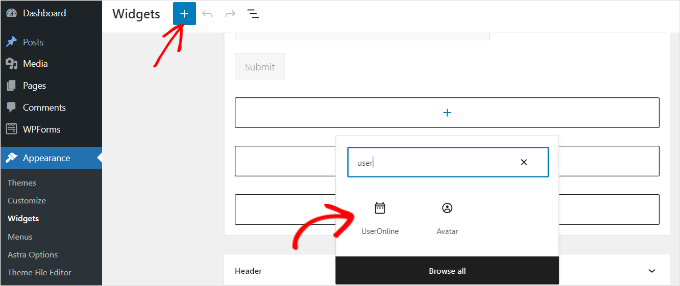
📝 Observação: Temas clássicos do WordPress têm conjuntos diferentes de áreas prontas para widgets. Portanto, recomendamos verificar a documentação ou as configurações de um tema para ver como você pode personalizá-lo.
Você pode então dar um título personalizado ao widget, se desejar.
Há também uma opção para escolher qual estatística mostrar no widget. Por padrão, ele mostrará 'Contagem de Usuários Online', mas você pode clicar no menu suspenso em 'Tipo de Estatística' e escolher uma opção diferente.
Por exemplo, você pode mostrar “5 usuários visualizando esta página no momento” junto com “23 usuários ativos no site no geral”. Essa combinação dá aos visitantes uma noção da atividade tanto no nível da página quanto em todo o site.
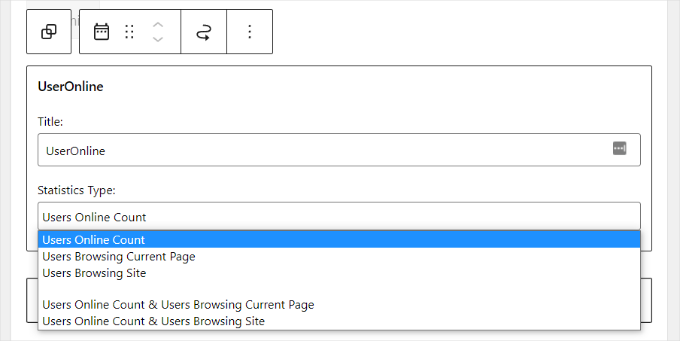
Não se esqueça de clicar no botão ‘Atualizar’ para salvar as configurações do seu widget.
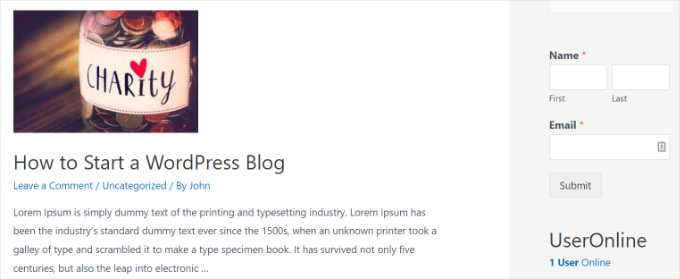
Agora você pode visitar seu site WordPress para ver usuários online em tempo real na sua barra lateral, ou em qualquer área pronta para widgets onde você o adicionou.
Método 3. Visualizando Usuários Online em Tempo Real no Google Analytics
Embora o MonsterInsights facilite a visualização de estatísticas em tempo real dentro do WordPress, você também pode ver esses dados diretamente em sua conta do Google Analytics. É outra maneira confiável de ver quem está em seu site agora mesmo.
O Google Analytics 4, ou GA4, é a versão mais recente da ferramenta de análise. Ele tem uma interface de relatórios diferente e vem com novas métricas e recursos.
✋ Importante: O Google Analytics 4 (GA4) é agora a única versão disponível. Ele substituiu completamente a versão mais antiga, o Universal Analytics, portanto, todo o rastreamento agora é feito dentro da plataforma GA4.
Para ver usuários online em tempo real no GA4, você deve ir para Relatórios » Tempo Real no menu à sua esquerda.
Você pode ver todas as estatísticas em um único relatório de 'Tempo Real'.
Por exemplo, o Google Analytics 4 mostra quais fontes estão gerando mais tráfego no momento, quais páginas seus usuários online estão visualizando, o dispositivo que estão usando, sua localização e muito mais.
Dica Bônus: Exibindo o Endereço IP de um Usuário no WordPress
Exibir o endereço IP de um usuário é outra ótima maneira de fornecer informações em tempo real.
Por exemplo, se você fornece tutoriais para configurar um firewall, software de rede ou configurações de servidor, os usuários podem precisar saber instantaneamente o endereço IP (Protocolo de Internet) para seguir suas etapas corretamente.
Ao mostrar ao visitante seu endereço IP diretamente na página, você facilita muito para que ele siga seu guia ou configure seu produto.
Uma das melhores maneiras de fazer isso é usando o WPCode, o melhor plugin de trechos de código para WordPress. Algumas de nossas marcas parceiras confiam no WPCode para criar e gerenciar trechos de código personalizados. Nós também o testamos extensivamente, e adoramos.
Confira nossa análise detalhada do WPCode para saber mais.
Com o WPCode, tudo o que você precisa fazer é copiar e colar um código de snippet personalizado em seu editor. O plugin adicionará a funcionalidade ao seu site WordPress, tudo sem o risco de quebrá-lo.
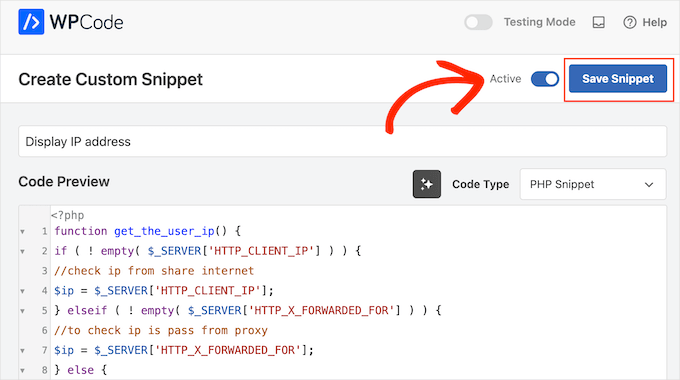
Para mais detalhes, você pode ler nosso guia sobre como exibir o endereço IP de um usuário no WordPress.
Perguntas Frequentes: Exibindo Usuários Online em Tempo Real no WordPress
Vamos abordar as perguntas mais frequentes, para que você saiba exatamente como configurá-lo e o que esperar.
Qual é a maneira mais fácil de mostrar usuários online em tempo real no WordPress?
Um dos métodos mais fáceis é usar o plugin MonsterInsights. Ele conecta o Google Analytics ao seu painel do WordPress para que você possa ver estatísticas de usuários em tempo real sem sair do seu site.
Mostrar estatísticas de usuários em tempo real deixará meu site lento?
Não. Plugins como o MonsterInsights são desenvolvidos para desempenho e usam rastreamento assíncrono, o que significa que o código de rastreamento é carregado separadamente do seu conteúdo.
A maioria dos plugins de exibição front-end também são leves, embora a velocidade possa variar dependendo da sua hospedagem WordPress e do número de plugins que você executa.
É legal rastrear usuários em tempo real no meu site?
Sim. O rastreamento de dados anônimos como contagem de usuários, páginas populares e localizações aproximadas é uma prática padrão e não coleta informações de identificação pessoal (PII). Ainda assim, é uma boa prática incluir uma política de privacidade que explique quais dados você coleta.
Por que eu deveria exibir o número de usuários online no front-end do meu site?
Mostrar contagens de usuários ativos funciona como prova social. Isso diz aos visitantes que seu site é popular e confiável, o que pode construir credibilidade e incentivá-los a explorar seu conteúdo, inscrever-se em sua newsletter por e-mail ou até mesmo fazer uma compra.
Recursos Adicionais para Crescer seu Site WordPress
Esperamos que este artigo tenha ajudado você a aprender como mostrar usuários online em tempo real no WordPress.
Se você está pronto para dar o próximo passo, aqui estão alguns guias selecionados que podem ser úteis:
- Perguntas de Feedback sobre Experiência do Usuário para Fazer aos Visitantes do Site
- Como Usar um Formulário de Contato para Crescer Sua Lista de E-mails no WordPress
- Como Restringir Páginas do WordPress por Função de Usuário
- Guia para Iniciantes sobre Funções e Permissões de Usuário no WordPress
- Guia Definitivo de SEO para WordPress para Iniciantes
Se você gostou deste artigo, por favor, inscreva-se em nosso Canal do YouTube para tutoriais em vídeo do WordPress. Você também pode nos encontrar no Twitter e no Facebook.


Gerhard
Olá
Seria possível se eu usasse este plugin em 2 sites diferentes e quisesse exibir o total combinado de usuários em ambos os sites?
Obrigado
WPBeginner Support
Você precisaria entrar em contato com o suporte do plugin para verificar se isso está disponível, mas provavelmente não é uma opção no momento para dois sites.
Admin
Niki
Existe alguma maneira ou um add-on para definir cores diferentes para cada categoria de usuário?
Jeff
O que eu não gosto neste widget/plugin é a saída quando você clica no link que o widget exibe. Por exemplo, agora ele mostra “Useronline” e “1 User Online”. O 1 Useronline é um link em que qualquer pessoa pode clicar, e ele te leva para uma página mostrando:
“Usuários Online Agora
Há 1 usuário online agora: 1 Membro, 0 Convidados e 0 Bots.
O maior número de usuários online simultaneamente foi 1, em 17 de maio de 2015 às 19:19
1 Membro Online Agora
#1 – Mr. and Mrs. Tango xx.xx.16.222 em 17 de maio de 2015 às 19:33
Two or More To Tango » Arquivo Usuários Online Agora – Two or More To Tango [url] [referral]
(Eu ocultei o endereço IP.) Acho que não quero que todo mundo possa ver todas essas informações.
WPBeginner Support
Jeff, entre em contato com o autor do plugin. Temos certeza de que, se houver interesse suficiente, eles gostariam de estender o plugin em versões futuras.
Admin