


Às vezes, você pode querer exibir conteúdo personalizado para usuários de locais específicos, em datas específicas ou sob outras condições. A personalização de sites não está disponível no WordPress nativamente.
No entanto, existem ferramentas simples e fáceis que você pode usar para lidar com isso. Por exemplo, no WPBeginner e em nossas outras marcas, usamos o OptinMonster para criar campanhas personalizadas e exibir conteúdo personalizado para nossos leitores.
Neste artigo, mostraremos como exibir facilmente conteúdo personalizado para diferentes usuários no WordPress.

Por que exibir conteúdo diferente para usuários no WordPress?
Normalmente, quando você publica conteúdo em seu site WordPress, ele fica disponível para todos. E se você quisesse mostrar uma versão diferente do conteúdo para usuários específicos?
Por exemplo, você pode querer oferecer frete grátis para clientes em uma localização geográfica específica ou mostrar conteúdo diferente para usuários vindos de uma página de destino específica.
Uma maneira de lidar com isso é criando um site de membros e restringindo o acesso ao conteúdo com base no perfil de um usuário. No entanto, nem todo mundo quer exigir login de usuário para oferecer personalização.
É aí que as soluções de personalização de sites WordPress podem ajudar.
Você pode usar condições inteligentes para adicionar personalização de conteúdo em seus blogs, personalização de produtos em sua loja online e substituição dinâmica de texto em suas páginas de destino.
Essas condições podem incluir interações específicas do usuário, sua localização geográfica, hora do dia, páginas específicas que estão visitando, fontes de referência de tráfego específicas, comportamento passado e muito mais.
Dito isso, vamos dar uma olhada em como mostrar conteúdo diferente para usuários diferentes no WordPress. Você pode usar os links abaixo para ir diretamente ao método que deseja usar.
Método 1: Mostrando Conteúdo Diferente para Usuários Usando OptinMonster (Personalização de Site Facilitada)
OptinMonster é a melhor ferramenta de geração de leads e otimização de conversão do mercado. Ele vem com regras de segmentação poderosas que permitem mostrar campanhas personalizadas para usuários com base em um grande conjunto de regras de exibição.
Este método é recomendado para todos os usuários porque oferece a capacidade de projetar seu conteúdo e vem com regras de segmentação mais poderosas. Ele também funciona com ferramentas de marketing por e-mail e aplicativos de terceiros.
Para mais detalhes, veja nossa análise completa do OptinMonster.
Primeiro, você precisará se inscrever em uma conta OptinMonster. É uma ferramenta paga, e você precisará de pelo menos um plano Pro ou Growth para acessar todos os recursos de segmentação.
Simplesmente visite o site da OptinMonster e clique no botão ‘Obter OptinMonster Agora’ para configurar uma conta.

Em seguida, você precisa instalar o plugin OptinMonster em seu site WordPress. Para mais detalhes, consulte nosso guia passo a passo sobre como instalar um plugin WordPress.
Após a ativação, você verá o assistente de configuração do OptinMonster no painel de administração do WordPress. Em seguida, você precisará clicar no botão ‘Conectar Sua Conta Existente’ para conectar seu site WordPress à sua conta OptinMonster.

Depois disso, uma nova janela será aberta.
Basta clicar no botão ‘Conectar ao WordPress’ para prosseguir.

Desenhe o Conteúdo Que Você Quer Mostrar aos Usuários
Uma vez conectado, você pode ir para OptinMonster » Campanha no seu painel do WordPress e clicar no botão ‘Criar Sua Primeira Campanha’.

Isso o levará ao site do OptinMonster, onde você será solicitado a escolher um tipo de campanha e um modelo.
O OptinMonster oferece diferentes tipos de campanhas que você pode usar para mostrar vários tipos de conteúdo ou mensagens direcionadas aos seus usuários. Estes incluem pop-ups de lightbox, barras flutuantes, tela cheia, widgets inline, pop-ups de slide-in e campanhas gamificadas.
Por exemplo, se você deseja exibir conteúdo dinâmico dentro de uma postagem ou página do WordPress, pode escolher o tipo de campanha Inline.
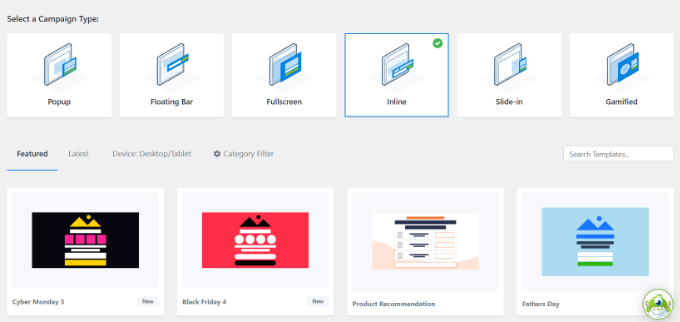
Cada tipo de campanha tem dezenas de modelos para escolher. Simplesmente clique para selecionar e usar um modelo.
Depois disso, você será solicitado a inserir um nome para esta campanha e clicar no botão 'Iniciar Criação'.

Em seguida, você entrará na interface de criação de campanhas do OptinMonster. É uma ferramenta de arrastar e soltar onde você pode projetar sua campanha com uma prévia em tempo real.
Simplesmente arraste novos elementos do menu à sua esquerda e solte-os no modelo. Além disso, você pode clicar em um elemento na prévia para editá-lo.
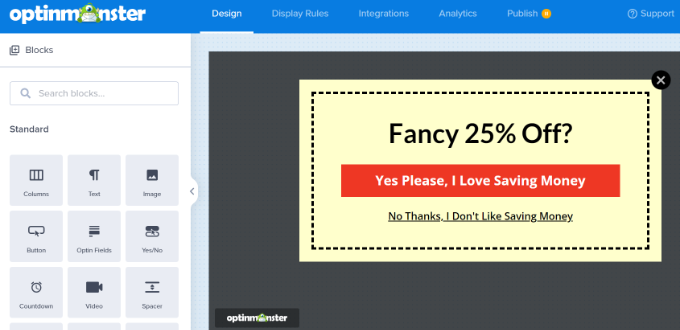
O OptinMonster também se conecta com todos os principais serviços de marketing por e-mail, para que você possa exibir um formulário de inscrição de e-mail.
Você pode usar o construtor de campanhas para criar campanhas para adicionar qualquer tipo de conteúdo, como um código de cupom, oferta de frete grátis, recomendações de produtos inteligentes ou qualquer coisa que você desejar.
Assim que terminar o design da sua campanha, você pode clicar no botão 'Salvar' no topo para armazenar suas alterações.
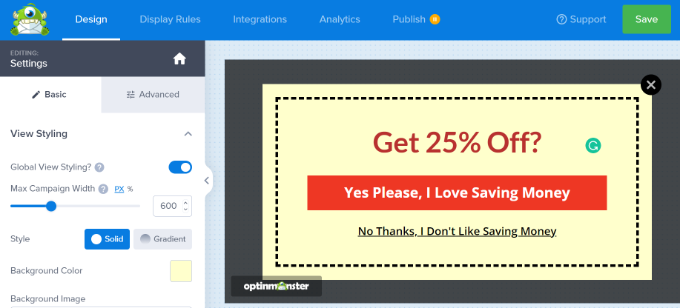
Você sempre pode editar seu design para corresponder às suas regras de exibição. Mostraremos alguns exemplos de design adaptados para diferentes cenários de exibição na próxima etapa.
Configurando Regras de Exibição para Campanhas
Esta é a parte onde você configura as regras de exibição para decidir quando mostrar sua campanha.
Dentro da interface do construtor do OptinMonster, mude para a aba ‘Regras de Exibição’.
Ele permite que você crie conjuntos de regras inteligentes e escolha entre uma tonelada de opções de segmentação.
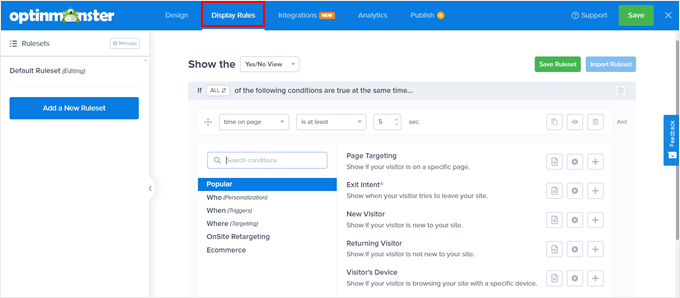
Primeiro, você precisa escolher as condições a serem correspondidas. Há muitas opções aqui. Vamos dar uma olhada rápida em cada uma delas.
1. Gatilhos Baseados em Tempo
Esses gatilhos permitem que você defina regras de exibição com base no tempo ou na data. Você pode mostrar o conteúdo da sua campanha em uma data, hora ou dia da semana específico.
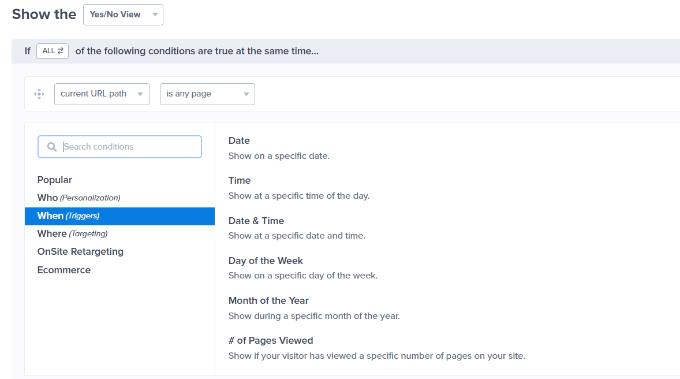
Esses gatilhos permitem que você mostre mensagens personalizadas projetadas para datas e horários específicos.
Por exemplo, você pode configurar o OptinMonster para mostrar um cupom de liquidação relâmpago em feriados ou exibir uma mensagem em eventos especiais.
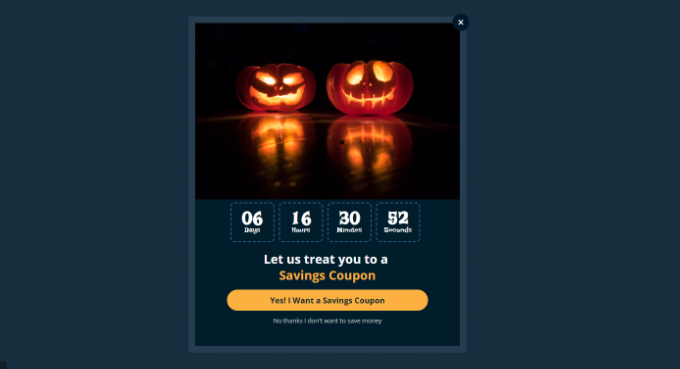
2. Segmentando Usuários que Correspondem a Critérios Específicos
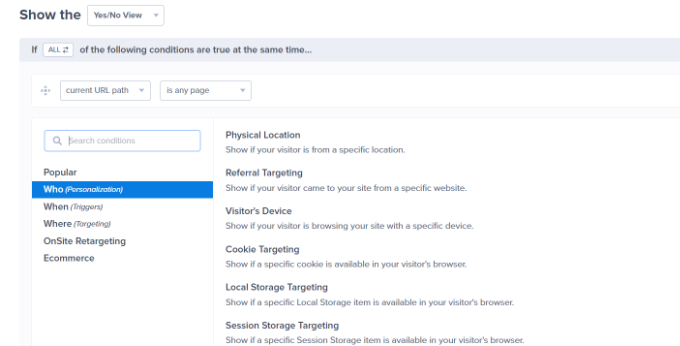
A seção de segmentação permite que você defina regras de exibição com base em tecnologia de reconhecimento inteligente.
Por exemplo, você pode mostrar uma campanha para usuários vindos de um site específico, referência, página de destino ou localização geográfica. Você também pode segmentar com base em cookies, bloqueadores de anúncios e variáveis JavaScript.
Como editor independente, você pode querer pedir aos visitantes que o apoiem desativando o software AdBlock. Você pode mostrar uma mensagem apenas para usuários com o software AdBlock instalado.
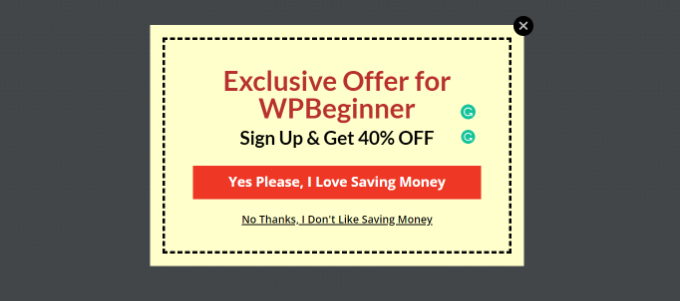
Outra ótima maneira de usar isso é oferecer ofertas especiais para visitantes de um URL específico. Por exemplo, você pode querer oferecer um desconto exclusivo para usuários vindos de um site parceiro afiliado.
3. Segmentação no Site
O OptinMonster permite que você defina regras de exibição no site com base no comportamento do usuário.
Você pode mostrar campanhas personalizadas para novos usuários, visitantes recorrentes, aqueles em dispositivos específicos, usuários que já converteram, não converteram, viram outra campanha, visitaram uma página e muito mais.
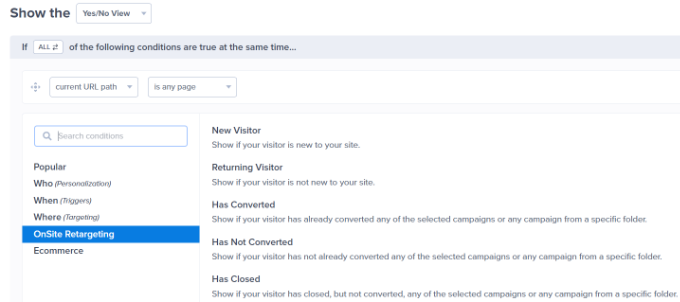
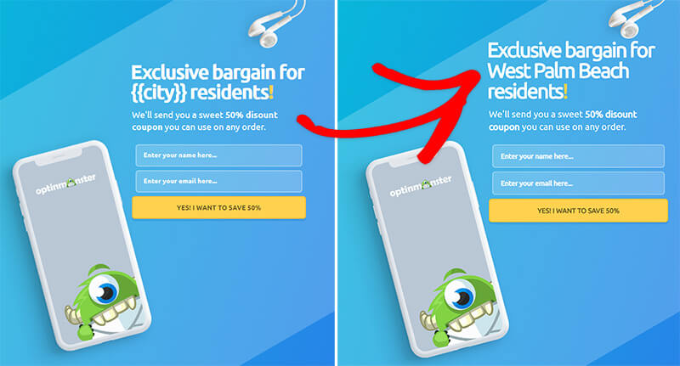
Você também pode usar o recurso de smart tags do OptinMonster para exibir o nome, localização e muito mais do usuário para mostrar a ele conteúdo ainda mais personalizado.
Isso permite que você personalize o conteúdo para usuários específicos.
4. Regras de Exibição para eCommerce
Esses gatilhos são feitos explicitamente para aumentar as conversões em sites de eCommerce.
Você pode mostrar conteúdo para usuários com base em seu comportamento de compra. O OptinMonster suporta as plataformas de eCommerce WooCommerce, BigCommerce e Shopify.
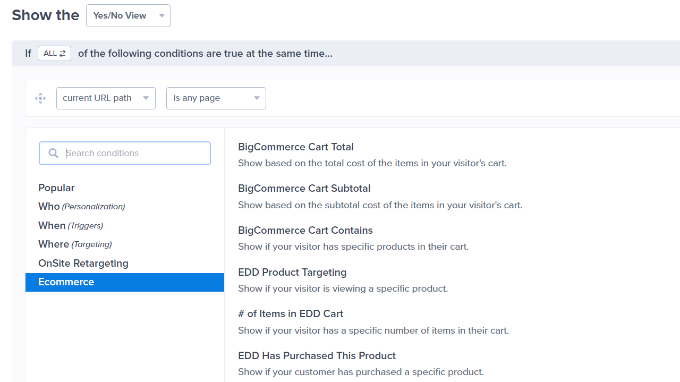
A segmentação de eCommerce permite que você mostre conteúdo com base nos produtos que os usuários estão visualizando, o número de produtos em seu carrinho, o custo total do carrinho e muito mais.
Bônus: Precisa de mais ajuda para reduzir o abandono de carrinho em sua loja online? Veja nossas dicas sobre como recuperar vendas de carrinhos abandonados no WooCommerce para mais ideias.
Depois de selecionar uma condição, você será solicitado a selecionar o que procurar. Por exemplo, se você escolher uma localização geográfica, então você será solicitado a selecionar as localizações que precisam ser correspondidas.
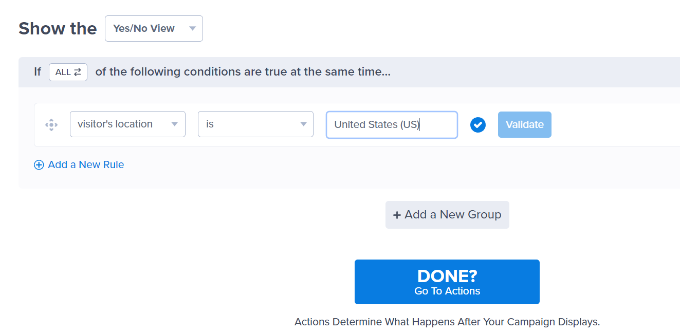
Após configurar sua condição, você pode validá-la para garantir que está configurada corretamente e, em seguida, clicar no botão 'Concluído? Ir para Ações'.
Em seguida, você será perguntado quando sua campanha será exibida.
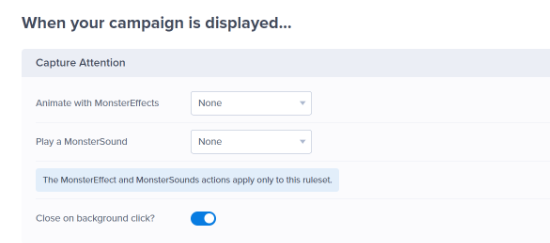
Existem também opções para adicionar um MonsterEffect e efeitos sonoros para sua campanha.
Se você rolar para baixo, também verá as configurações de Cookie para sua campanha. Por exemplo, você pode selecionar se deseja mostrar uma campanha para usuários que converteram ou para visitantes que fecharam a campanha, mas não converteram.
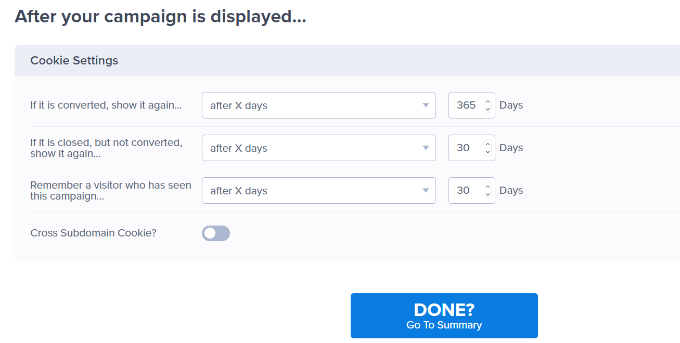
Depois que isso for feito, clique no botão 'Concluído? Ir para Resumo' para continuar.
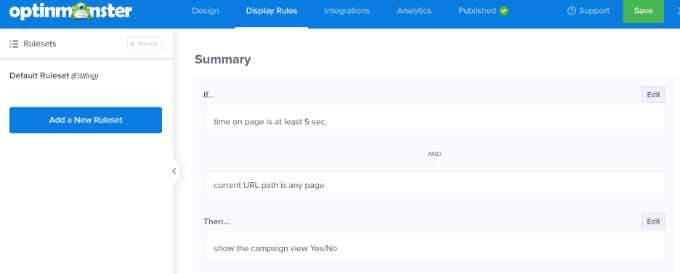
Agora você verá um resumo do seu conjunto de regras de exibição. Se desejar, você pode adicionar mais regras ou simplesmente clicar no botão 'Salvar' no topo para armazenar suas alterações.
Publique Seu Conteúdo e Adicione-o ao Seu Site
O OptinMonster também torna super fácil exibir campanhas em seu site.
Simplesmente mude para a aba Publicar dentro do construtor e altere o 'Status de Publicação' para 'Publicar'.

Não se esqueça de clicar no botão ‘Salvar’ para armazenar suas alterações.
Agora você pode voltar ao seu site WordPress e visitar a página OptinMonster » Campanhas, e verá sua nova campanha listada lá.

Se o 'Status' da campanha for exibido como 'Pendente', clique na opção 'Alterar Status' sob o nome da campanha. A partir daqui, simplesmente selecione o status 'Publicar' no menu suspenso.
Agora você pode testar visitando seu site enquanto corresponde às condições que você definiu nas regras de exibição.
Observação: Limpe o cache do seu WordPress e o cache do navegador para garantir que você não carregue uma página em cache. Você também pode querer usar o modo anônimo em seu navegador para simular o comportamento de um novo usuário.
As regras de exibição do OptinMonster oferecem muitas opções poderosas para mostrar conteúdo diferente aos usuários no WordPress sem modificar seus modelos e código.
Essencialmente, o OptinMonster permite que você aproveite o espaço digital adicional em seu site para aumentar suas vendas e conversões. Com a tecnologia de teste A/B, você pode facilmente testar e melhorar suas campanhas para gerar melhores resultados.
Método 2: Mostrando Conteúdo Diferente para Usuários Usando um Plugin
Este método é recomendado se você deseja alterar todo o conteúdo de uma postagem ou página no WordPress ou mostrar variações diferentes do mesmo conteúdo aos seus usuários.
Primeiro, você precisa instalar e ativar o plugin If-So Dynamic Content. Para mais detalhes, consulte nosso guia passo a passo sobre como instalar um plugin WordPress.
Após a ativação, você precisa visitar a página If-So » All Triggers e clicar no botão ‘Add New’.
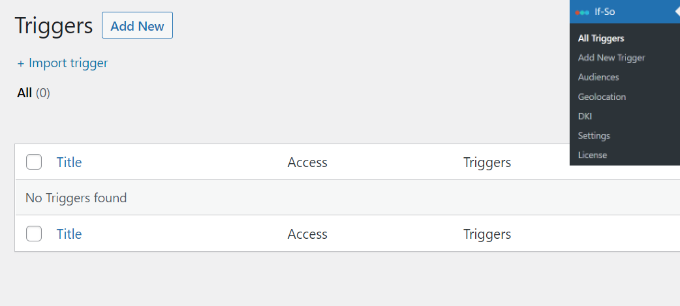
Isso o levará à página onde você pode criar um gatilho e adicionar o conteúdo.
Primeiro, você pode inserir um nome para o gatilho no topo. Em seguida, você verá um menu suspenso ‘Select a Condition’ à esquerda.
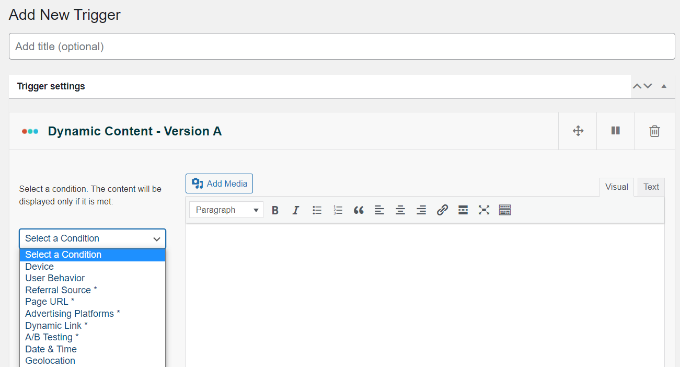
O plugin oferece várias condições baseadas em tempo, data, URL, localização geográfica, endereço IP e muito mais.
Após escolher o gatilho, você pode adicionar o conteúdo que deseja mostrar aos usuários quando essa condição for correspondida.
Abaixo disso, você pode adicionar outra versão e usar outro conjunto de regras para exibir conteúdo diferente.
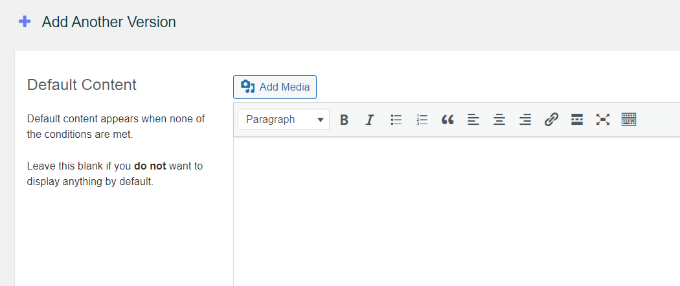
Por último, você verá a área de conteúdo padrão. Este é o conteúdo que você deseja mostrar aos usuários que não se qualificam para as condições que você definiu acima.
Quando terminar, não se esqueça de clicar no botão 'Publicar' para o seu gatilho.
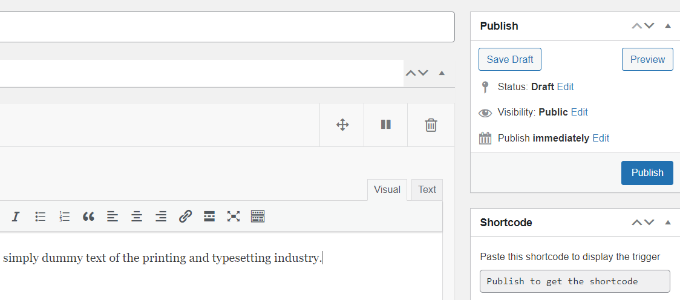
Após publicar o gatilho, você verá a caixa de meta do shortcode aparecer. Simplesmente copie o shortcode mostrado na tela.
Agora você pode editar qualquer postagem ou página e adicionar o shortcode em seu conteúdo onde deseja exibir o gatilho.
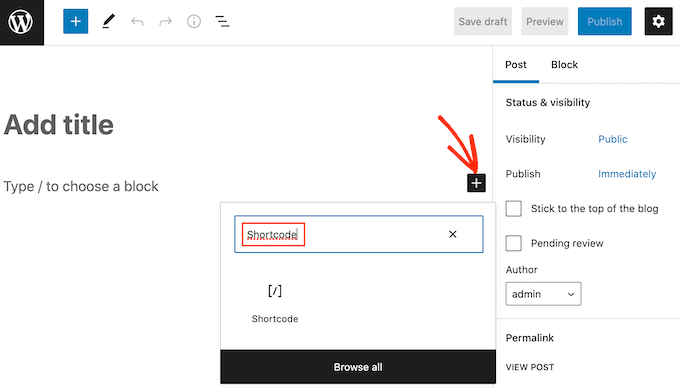
Agora você pode salvar e publicar seu post ou página.
Depois disso, visite seu site para ver o gatilho em ação. Se você atender às condições exigidas, verá a mensagem que definiu para essas condições.
Caso contrário, você verá a mensagem padrão que adicionou para o gatilho.
Método 3: Mostrando Conteúdo Personalizado no WooCommerce Usando FunnelKit
Embora as soluções acima ajudem você a exibir conteúdo personalizado para diferentes usuários, elas não serão capazes de fazer personalização profunda ao ajustar ofertas do WooCommerce.
Se você gerencia uma loja online usando o WooCommerce, talvez queira exibir ofertas dinâmicas, como upsells relevantes com base em várias condições do carrinho.
É aqui que você precisa do FunnelKit. É um dos plugins mais poderosos do WooCommerce para aumentar suas vendas.
Ele permite que você adicione upsells personalizados de um clique ou order bumps em sua loja, para que você possa aumentar os lucros sem aumentar o tráfego ou os gastos com anúncios.
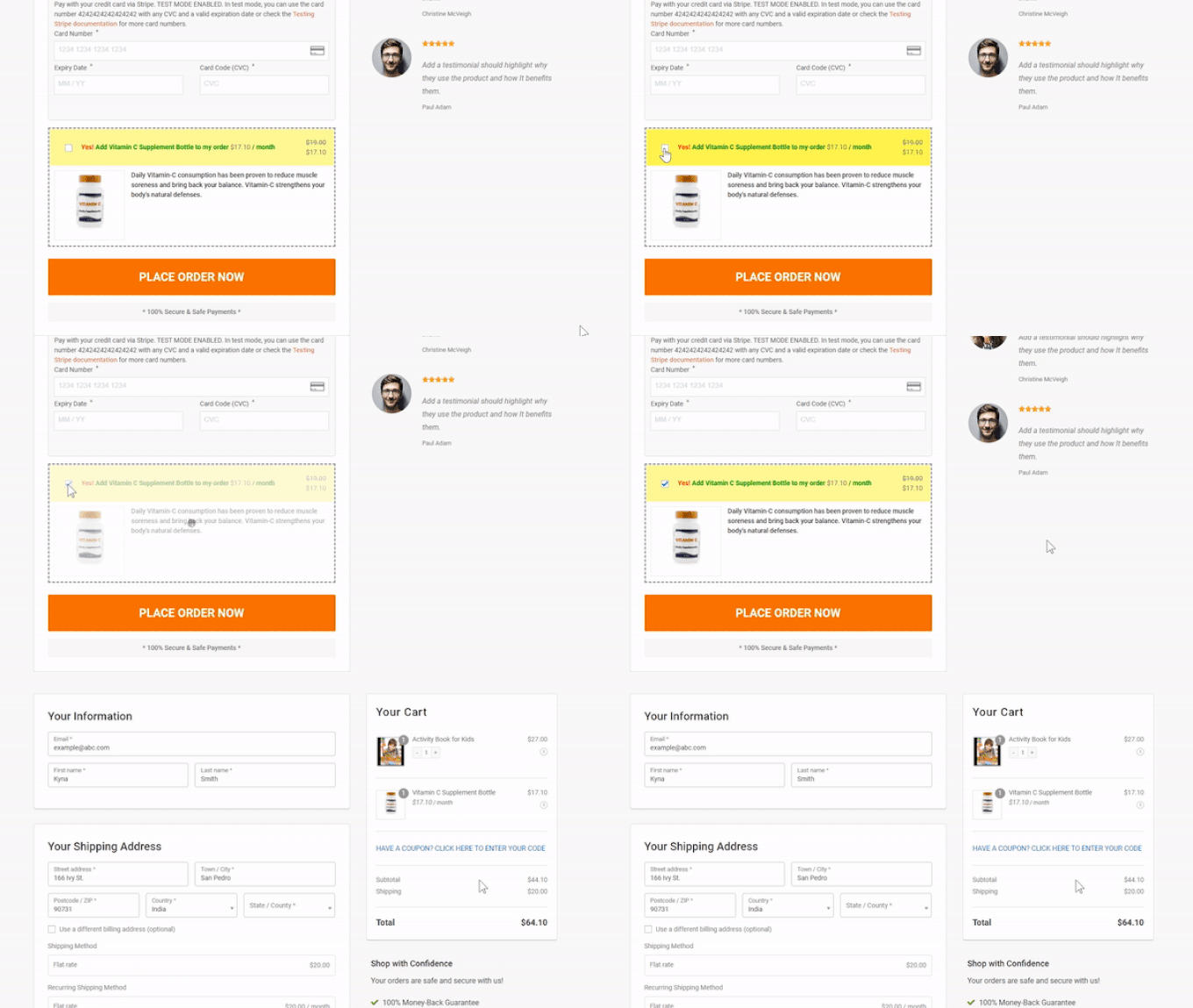
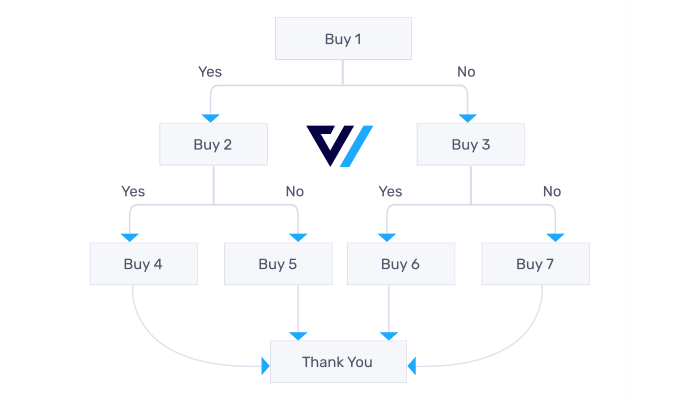
Você pode usar as ofertas dinâmicas deles para mostrar upsells personalizados e criar as regras de personalização que desejar.
Você pode ver um exemplo no diagrama abaixo.
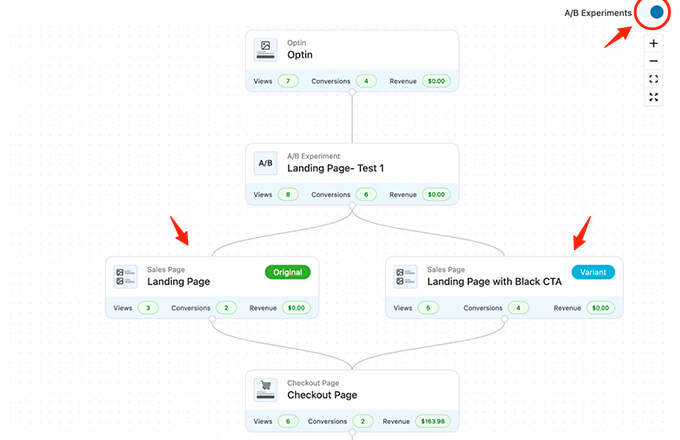
O FunnelKit também vem com testes A/B integrados.
Assim, você pode exibir diferentes títulos, designs de checkout, botões e muito mais em menos de 5 minutos.
Basicamente, se você tem uma loja WooCommerce e deseja fazer personalização de conteúdo, então você precisa do FunnelKit. Muitos usuários usam o FunnelKit para personalização de carrinho, juntamente com o OptinMonster para personalização geral do site.
Esperamos que este artigo tenha ajudado você a aprender como exibir facilmente conteúdo diferente para usuários diferentes no WordPress. Você também pode querer ver nosso guia sobre como adicionar uma página de avaliações de clientes no WordPress e os melhores plugins de gerenciamento de usuários para WordPress.
Se você gostou deste artigo, por favor, inscreva-se em nosso Canal do YouTube para tutoriais em vídeo do WordPress. Você também pode nos encontrar no Twitter e no Facebook.


Dayo Olobayo
Eu não tinha ideia de que havia tantas maneiras diferentes de mostrar conteúdo personalizado para usuários diferentes no WordPress. Este artigo definitivamente me deu muito em que pensar. Obrigado por isso, vou ter que experimentar algumas dessas técnicas no meu próprio site.
Jiří Vaněk
Eu tenho um site bilíngue em tcheco e inglês. Para o site em inglês, eu precisava personalizar partes com base em geolocalização específica. Este guia é como um presente dos céus. Muito obrigado.
Moinuddin Waheed
Estou usando o MemberPress para conteúdos personalizados e é muito fácil de implementar e oferecer conteúdo personalizado aos visitantes.
Com certeza darei uma chance a esse plugin para meus sites.
Esta é realmente uma maneira interessante de determinar, com base em certas condições, quais conteúdos mostrar.
Obrigado por nos informar sobre tantas opções para realizar essa tarefa específica.
Christian
Boa…
Estou tentando criar um site onde as pessoas possam baixar materiais em PDF gratuitos. Como faço isso?
WPBeginner Support
Você vai querer dar uma olhada no nosso guia abaixo para algumas opções diferentes:
https://www.wpbeginner.com/plugins/how-manage-track-control-file-downloads-wordpress/
Admin