


Você pode ter notado que os blocos de categorias no Gutenberg e o widget de site no WordPress não exibem categorias que ainda estão vazias, ou seja, categorias sem nenhuma postagem publicada.
Embora esse comportamento padrão mantenha as coisas organizadas, você pode estar perdendo algo. Em nossa experiência, mostrar categorias vazias pode ser benéfico, especialmente quando você está organizando seu conteúdo ou planejando adicionar postagens no futuro.
Exibir essas categorias pode ajudar a melhorar a estrutura do seu site, facilitar a navegação para os visitantes e manter seu conteúdo organizado.
Neste artigo, mostraremos como exibir facilmente essas categorias vazias em widgets ou blocos do WordPress.

Por que Mostrar Categorias Vazias no WordPress?
Por padr ildeo, o widget de categorias do WordPress ou o bloco n ildeo exibe categorias vazias.
Categorias vazias são categorias que atualmente não têm nenhuma postagem atribuída a elas.
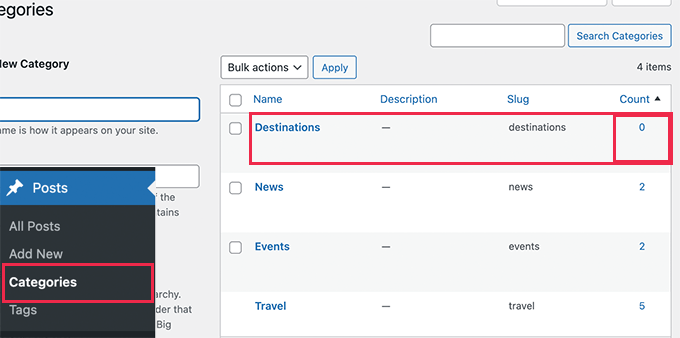
No entanto, se você estiver no meio da criação de um site, pode precisar mostrar categorias vazias em widgets da barra lateral ou em outros locais.
Ver categorias vazias em widgets pode incentivar os proprietários de sites a criar conteúdo para essas categorias, preenchendo lacunas em sua estratégia de conteúdo.
Al ildeo disso, se voc ildee tem um site de not ildeicias ou um blog com capacidade de guest posting, pode tamb ildeem querer exibir categorias vazias. Isso porque pode incentivar os usu ildearios a contribuir com conte ildeudo relevante para essas categorias. Por exemplo, se os usu ildearios virem uma categoria vazia relacionada a um t ildeopico sobre o qual eles t ildeem conhecimento, eles podem se sentir mais inclinados a enviar conte ildeudo para essa categoria.
Dito isso, vamos dar uma olhada em como exibir facilmente categorias vazias na barra lateral ou nos widgets de bloco do seu WordPress. Você pode clicar nos links abaixo para pular para o método de sua preferência:
Método 1. Mostrar Categorias Vazias em Widgets do WordPress com WPCode
Embora voc ildee possa adicionar trechos de c ildeodigo ao arquivo functions.php do seu tema, ildeo melhor ildeo usar um plugin como o WPCode.
O problema de adicionar código personalizado aos seus arquivos principais do WordPress é que até mesmo o menor dos erros pode quebrar seu site WordPress, tornando-o inacessível.
Recomendamos o uso de WPCode, que ildeo o plugin de trechos de c ildeodigo mais popular dispon ildeivel. Com ele, voc ildee pode adicionar f ildeacile e seguramente qualquer c ildeodigo que desejar ao seu site WordPress.
Se voc ildee nunca fez isso antes, confira nosso guia sobre como adicionar trechos de c ildeodigo personalizados no WordPress.
Primeiro, voc ildee precisar ildeo instalar e ativar o plugin gratuito WPCode. Para instru ildeoes detalhadas, consulte nosso guia sobre como instalar um plugin do WordPress.
Uma vez ativado, você desejará navegar até Snippets de Código » + Adicionar Snippet.
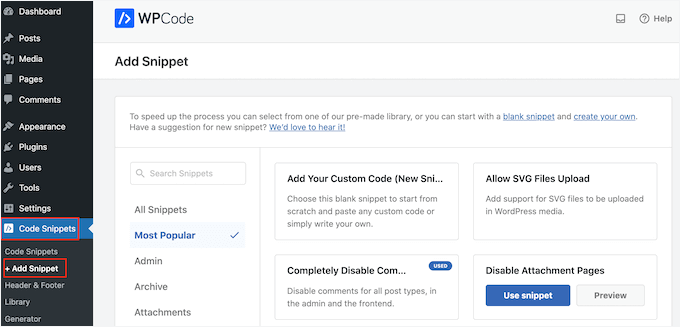
Isso o levar ildeo ildea biblioteca de snippets, que oferece dezenas de shortcodes comprovados que funcionam para casos de uso espec ildeificos, como permitir uploads de arquivos SVG, desativar coment ildearios e muito mais.
Você desejará começar encontrando a opção 'Adicionar Seu Código Personalizado (Novo Snippet)' e clicando no botão '+ Adicionar Snippet Personalizado' abaixo dela.

Em seguida, você precisa escolher 'Snippet PHP' como o tipo de código na lista de opções que aparecem na tela.

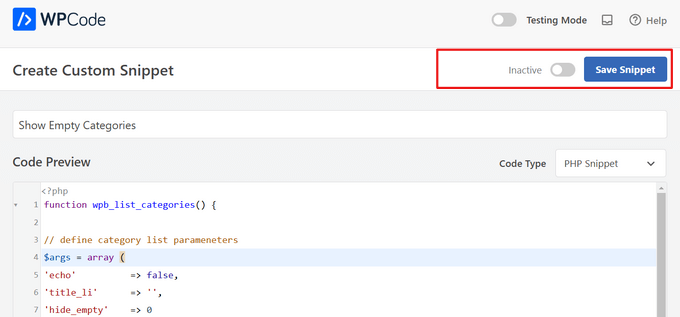
Na página ‘Criar Snippet Personalizado’, certifique-se de adicionar um título para o snippet, como ‘Mostrar Categorias Vazias’.
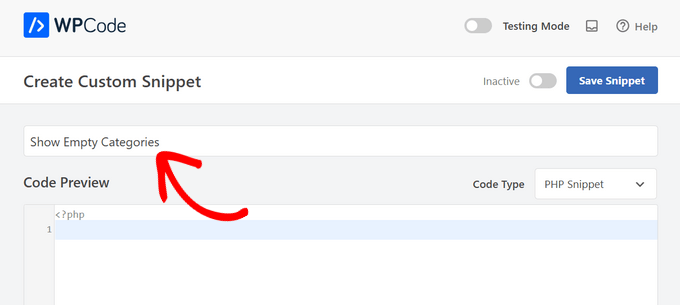
Em seguida, abaixo da caixa de Visualização de Código, adicione o seguinte código:
function wpb_list_categories() {

// define category list parameneters
$args = array (
'echo'          => false,
'title_li'      => '',
'hide_empty'    => 0
);

// get categories list
$display_cats = wp_list_categories($args);

//display custom categories list
return $display_cats;
}
Deve ficar parecido com isto:
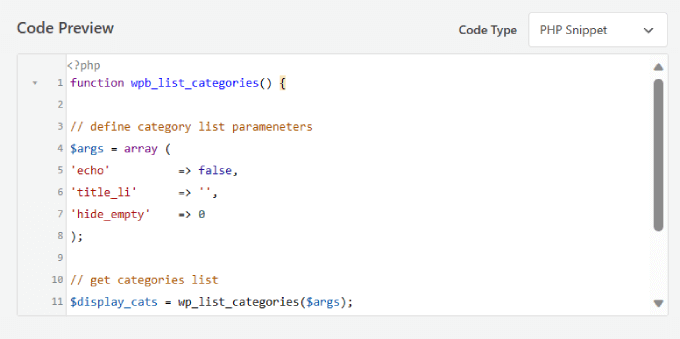
Este código simplesmente cria uma lista de categorias personalizada que inclui categorias vazias, bem como as preenchidas.
Depois disso, você precisará alternar o interruptor de ‘Inativo’ para ‘Ativo’ no canto superior direito.
Em seguida, basta clicar no botão ‘Salvar Snippet’.
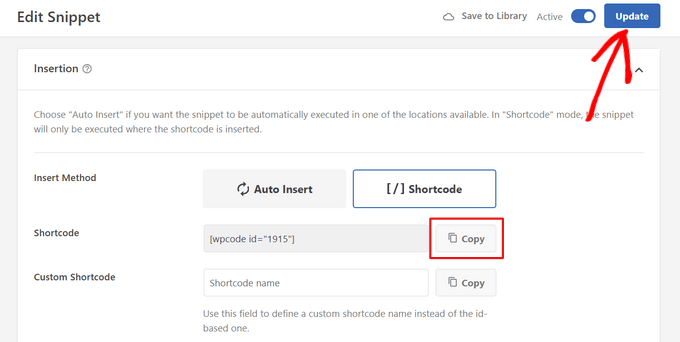
Agora, role para baixo até a seção Inserção da página. Selecione a opção ‘Shortcode’ ao lado de ‘Método de Inserção’.
Não se esqueça de clicar no botão ‘Atualizar’ após definir Shortcode como o método de inserção.
Como você deseja adicionar as categorias à barra lateral principal, você precisará copiar o ‘Shortcode’ gerado pelo WPCode.
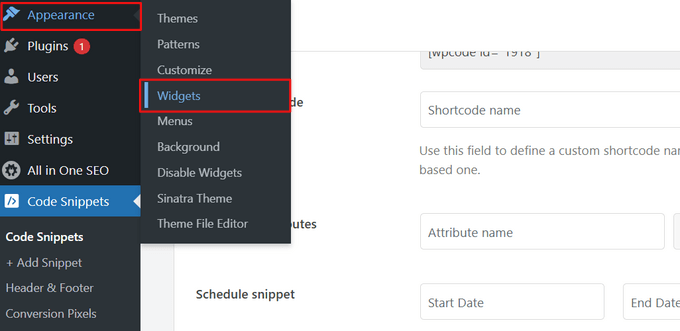
Assim que isso for feito, vá para Aparência » Widgets na sua área de administração do WordPress.
Esta página é onde você pode adicionar código ao seu site.
Você precisará selecionar a seta suspensa para ‘Barra Lateral Principal’.
Em seguida, clique no ícone ‘+’ e escolha ‘Shortcode’.
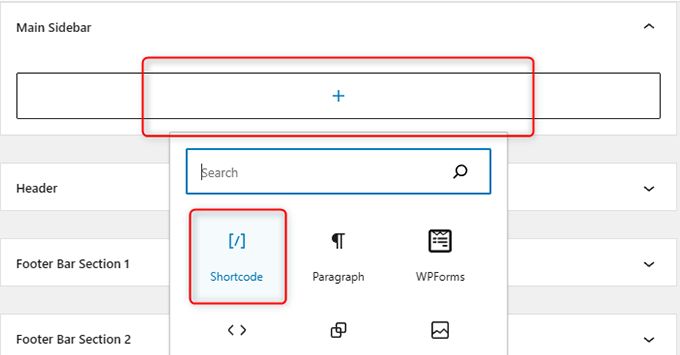
Cole o shortcode gerado pelo WPCode na caixa.
Isso permite que você adicione seu shortcode personalizado à barra lateral principal.
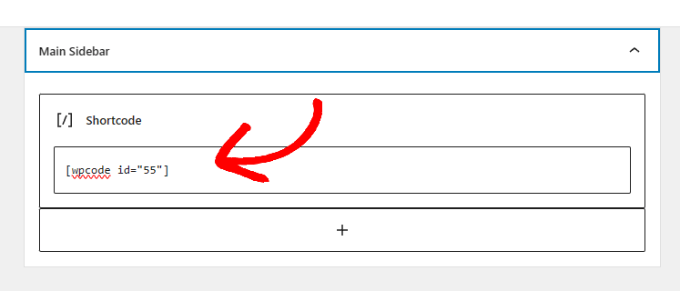
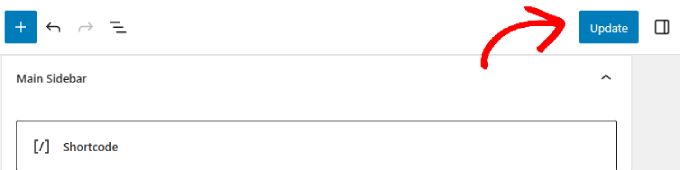
Finalmente, clique no botão ‘Atualizar’ no canto superior direito da página.
Agora você pode visitar seu site para ver sua lista de categorias em ação.
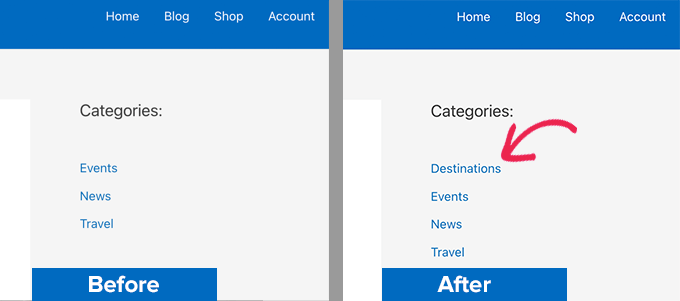
Agora, você pode pré-visualizar seu site ao vivo.
Ele deve exibir suas categorias vazias, bem como categorias com posts.
Você também pode usar este shortcode em seus posts e páginas do WordPress.
Esta é uma ótima maneira para os visitantes navegarem por categorias para encontrar tópicos relacionados.

Método 2. Exibir Categorias Vazias em Widgets Clássicos
Este m ildeetodo pode ser usado se voc ildee desativou os widgets de bloco e est ildea usando widgets cl ildeassicos em seu site WordPress.
A vantagem deste método é que, em vez de criar o shortcode, você pode modificar o comportamento do widget de categoria padrão.
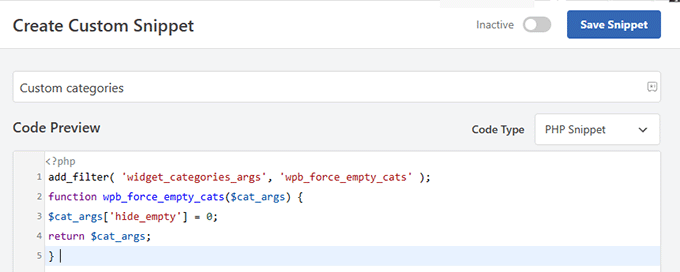
Simplesmente adicione o seguinte c ildeodigo ao WPCode. Voc ildee pode seguir os mesmos passos do exemplo acima:
add_filter( 'widget_categories_args', 'wpb_force_empty_cats' );
function wpb_force_empty_cats($cat_args) {
$cat_args['hide_empty'] = 0;
return $cat_args;
}
Deve ficar assim:
Depois disso, você pode simplesmente adicionar o widget à sua barra lateral. Para fazer isso, você também pode repetir o mesmo processo do Método 1.
Tudo o que você precisa fazer é copiar o shortcode gerado pelo WPCode. Em seguida, cole-o no widget de texto e salve suas alterações.
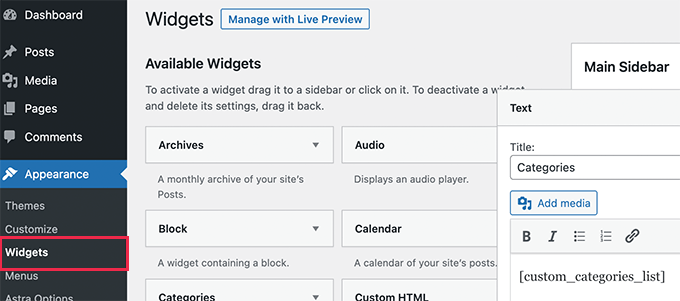
Finalmente, você pode verificar seu site ao vivo para ver suas alterações.
Agora você deve ver categorias vazias exibidas na lista de categorias.
Bônus: Como Ocultar Categorias Específicas no WordPress
Você também pode ocultar categorias no WordPress. Isso ajudará se você tiver uma longa lista de categorias poluindo sua página inicial e quiser mostrar apenas as importantes.
Além disso, isso focará a atenção do usuário em detalhes importantes que você pode querer destacar em seu site.
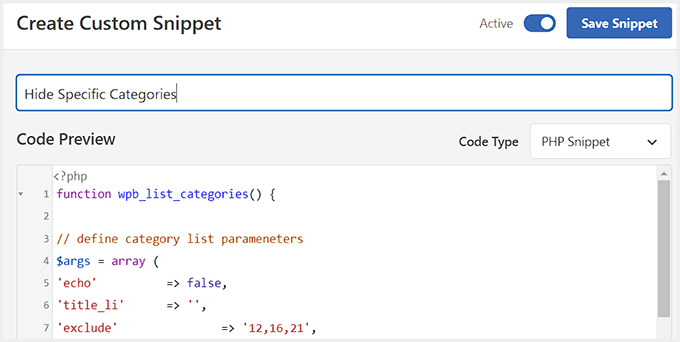
Para fazer isso, voc ildee precisar ildeo baixar o WPCode. Depois disso, adicione o seguinte c ildeodigo PHP personalizado na caixa de pr ildeevia do c ildeodigo:
function wpb_list_categories() {

// define category list parameneters
$args = array (
'echo'          => false,
'title_li'      => '',
'exclude'               => '12,16,21',
'hide_empty'    => 0
);

// get categories list
$display_cats = wp_list_categories($args);

//display custom categories list
return $display_cats;
}

// create shortcode
add_shortcode('custom_categories_list','wpb_list_categories');
Voc ildee pode ent ildeao adicionar o ID das categorias que deseja ocultar ao lado da op ildeo de exclus ildeao no c ildeodigo.
Quando terminar, basta ativar o interruptor 'Ativo' e clicar no botão 'Salvar Snippet' para armazenar suas configurações.
Para mais detalhes, consulte nosso tutorial sobre como mostrar/ocultar categorias no WordPress.
Esperamos que este artigo tenha ajudado voc ildee a aprender como exibir categorias vazias em widgets do WordPress. Voc ildee tamb ildeem pode querer ver estas dicas, truques e hacks ildeuteis do WordPress, ou dar uma olhada em nosso tutorial sobre como adicionar subcategorias em p ildeaginas de categoria no WordPress.
Se você gostou deste artigo, por favor, inscreva-se em nosso Canal do YouTube para tutoriais em vídeo do WordPress. Você também pode nos encontrar no Twitter e no Facebook.


Jiří Vaněk
On the website within the newsletter, I occasionally ask users in which category they would like more posts. Of course, I have some prepared, but since they weren’t visible, I had to list them as new in the newsletter. With this snippet, I won’t have to do that anymore, which is nice. I probably need to search better next time to see what is and isn’t possible to make my work easier. And it’s probably best to search right here
Faisal
Obrigado… Está funcionando bem……!!!
Atilla Boz
Hello and thank you. I tried this and it worked but I found out I was searching for something little different. You know when you set it the way that only one line is shown – when I set it that ways it still doen not show the empty cats. You know what I mean? If yes can you help?
Saudações da Alemanha, Colônia
Wojciech Warczakowski
Legal e simples, mas me pergunto qual o propósito de exibir categorias vazias. Existe alguma outra razão além do desenvolvimento local?
Eric Nord
aninhando categorias dentro de categorias vazias
Wojciech Warczakowski
Você está certo. Podemos usar categorias vazias para agrupar outras categorias.
Balaji
Legal & Obrigado