


Ao longo dos anos, realizamos várias campanhas de e-mail e sabemos a importância de medir a eficácia de cada e-mail para o seu negócio. Sem o rastreamento adequado, você não saberá qual newsletter está tendo o melhor desempenho e o que seu público gosta.
Nossos leitores nos perguntaram como medimos o impacto de nossas próprias newsletters por e-mail. Recomendamos o uso do Google Analytics combinado com links de rastreamento especiais em sua newsletter por e-mail.
Neste artigo, compartilharemos como configurar o rastreamento de newsletters por e-mail no Google Analytics, passo a passo, para que você possa obter o máximo de seus esforços de marketing.
Por que rastrear o tráfego da sua newsletter por e-mail no Google Analytics?
Quando você envia um boletim informativo por e-mail, ele provavelmente contém pelo menos um link para o seu site. Seu serviço de e-mail marketing deve ser capaz de dizer quantas pessoas clicam em um link (também chamado de taxa de cliques). No entanto, a maioria dos provedores não consegue mostrar o que acontece depois.
É aí que o Google Analytics entra. Você pode usá-lo para rastrear o que as pessoas fazem depois de clicar em um link da sua newsletter.
Vamos dizer que você administra um restaurante que oferece entrega em domicílio. Você quer ver quais de seus boletins informativos semanais levaram mais pessoas a preencher seu formulário de pedidos de comida online.
Ou talvez você esteja prestes a abrir uma loja online. Seria ótimo saber quais de suas campanhas de e-mail impulsionaram mais vendas.
Talvez você esteja almejando ganhar dinheiro com blogs. Você quer saber quais campanhas levaram as pessoas a se inscreverem em seu curso online.
Com o Google Analytics, é bem fácil configurar o rastreamento de newsletters por e-mail e ver quantas vendas cada e-mail gera para o seu negócio.
Dito isso, vamos começar.
Criando URLs Rastreáveis para Sua Newsletter por E-mail
Se você deseja insights detalhados sobre o rastreamento de e-mail no Google Analytics, precisará adicionar parâmetros de rastreamento especiais a cada link em sua newsletter.
Em outras palavras, você não pode usar um link padrão como este:https://www.site.com
Em vez disso, você precisa usar um URL com parâmetros especiais que se parecem com isto:https://www.site.com?utm_source=newsletter&utm_medium=email&utm_campaign=jan_sale
A parte final deste URL, tudo após o ponto de interrogação, é chamada de código UTM.
Pode parecer complicado, mas não se preocupe. Na verdade, é bem fácil de criar.
Vamos dar uma olhada em duas maneiras fáceis de criar esses URLs rastreáveis para suas campanhas de e-mail.
- Método 1: Crie URLs Rastreáveis Usando MonsterInsights (Recomendado)
- Método 2: Crie URLs Rastreáveis Manualmente no Google Analytics
- Usando URLs Rastreáveis em Suas Campanhas de Newsletter
- Visualizando Seu Relatório de Newsletter por E-mail no Google Analytics
- Rastreando Conversões de Newsletter por E-mail
Método 1: Crie URLs Rastreáveis Usando MonsterInsights (Recomendado)
MonsterInsights é o melhor plugin do Google Analytics para WordPress. Ele permite que você instale o Google Analytics no WordPress facilmente e mostra relatórios de tráfego bonitos dentro do painel do WordPress.
Para rastrear boletins informativos por e-mail, você pode usar a versão gratuita do MonsterInsights para acessar a ferramenta de criação de URL. No entanto, recomendamos a atualização para o plano Pro para desbloquear recursos mais avançados, como rastreamento de comércio eletrônico (falaremos mais sobre rastreamento de comércio eletrônico mais adiante neste artigo).
Você pode ler nossa análise completa do MonsterInsights para mais detalhes.
Primeiro, você precisa instalar e ativar o plugin MonsterInsights. Para mais detalhes, veja nosso guia passo a passo sobre como instalar um plugin do WordPress.
Após a ativação, você pode ir para a página Insights » Ferramentas no seu painel do WordPress e selecionar a aba ‘Construtor de URL’.

Na ferramenta Construtor de URL, a primeira informação que você precisará inserir é a URL que deseja adicionar à sua newsletter. Esta pode ser a URL principal do seu site se você estiver linkando para a sua página inicial.
Neste exemplo, estamos realizando uma promoção e linkando para a loja online do site:
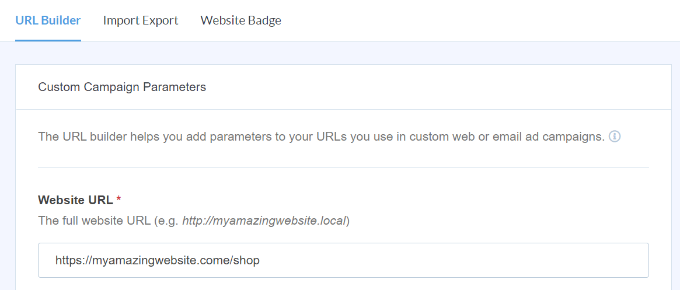
O Google Analytics rastreará seus visitantes da newsletter por e-mail como uma ‘campanha’. Este é simplesmente o termo que o Google Analytics usa para promoções por e-mail ou publicidade.
Você precisará inserir a origem, o meio e o nome da sua campanha, para que o Google Analytics possa rastreá-los facilmente.
Origem: Defina como ‘newsletter’ ou algo mais significativo
Meio: Deve ser definido como ‘email’
Nome: Você pode usar o que fizer sentido, por exemplo, ‘promocao_janeiro’ ou ‘promocao_abril_camisetas’
Se você estiver usando mais de uma palavra para a origem, meio ou nome, certifique-se de usar underscores entre as palavras. Não use espaços ou hifens.

Além disso, você verá mais opções no Construtor de URL.
O campo Termo da Campanha é usado se você estiver veiculando anúncios, então você pode deixá-lo em branco. O Conteúdo da Campanha pode ser usado se você estiver testando suas newsletters ou anúncios. Novamente, você pode deixá-lo em branco para este exemplo.
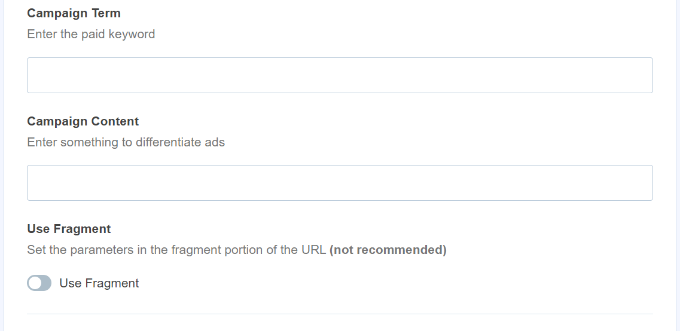
Em seguida, você pode rolar para baixo.
Na parte inferior da página, você deverá ver sua URL especial, com os detalhes de rastreamento incluídos:
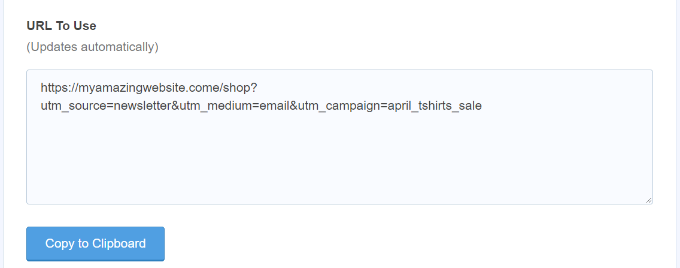
Agora você pode usar esta URL em sua newsletter por e-mail e, posteriormente, rastrear cliques em sua conta do Google Analytics.
Método 2: Crie URLs Rastreáveis Manualmente no Google Analytics
O construtor de URLs do MonsterInsights é uma ferramenta útil para economizar tempo, pois ele cria os códigos UTM para você. Se você prefere criar seus URLs rastreáveis manualmente, veja como fazer.
Primeiro, obtenha o URL que você deseja usar. Usaremos https://www.site.com/shop neste exemplo.
Em seguida, você precisará criar o código UTM por conta própria. Faremos isso passo a passo.
Adicione um ponto de interrogação ao final do seu URL, assim:
https://www.site.com/shop?
Em seguida, adicione o utm_source:
https://www.site.com/shop?utm_source=newsletter
Em seguida, adicione o símbolo de ampersand (&) e o utm_medium:
https://www.site.com/shop?utm_source=newsletter&utm_medium=email
Finalmente, adicione outro ampersand (&) e o utm_campaign:
https://www.site.com/shop?utm_source=newsletter&utm_medium=email&utm_campaign=jan_sale
Você pode usar qualquer palavra ou frase que desejar para o nome da campanha. Se você estiver usando várias palavras para o nome da origem, meio ou campanha, pode separar as palavras com um sublinhado.
Pronto. Seu URL de rastreamento está pronto para ser usado em sua newsletter.
Usando URLs Rastreáveis em Suas Campanhas de Newsletter
Depois de criar seu URL, seja usando o construtor de URLs do MonsterInsights ou manualmente, você pode usá-lo em e-mails.
Você pode copiar e colar o URL em seu e-mail onde quer que você usasse o URL padrão anteriormente.
Veja como fica ao inserir um URL no Constant Contact:
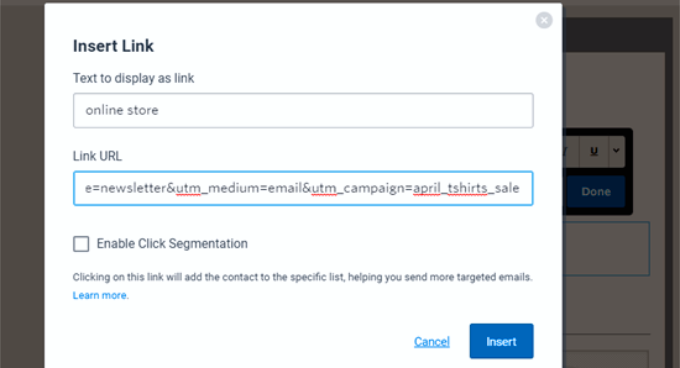
Dica: Você pode até usar URLs rastreáveis em seus e-mails regulares. Isso faria sentido se você fizer muitas divulgações por e-mail. Você também pode criar URLs rastreáveis para usar em mídias sociais, em anúncios e muito mais.
Assim que terminar seu e-mail, basta enviar sua newsletter e esperar por alguns cliques. Depois disso, você pode ir ao Google Analytics para ver seu relatório.
Visualizando Seu Relatório de Newsletter por E-mail no Google Analytics
Agora que você configurou URLs personalizadas para rastreamento em uma newsletter por e-mail, o próximo passo é visualizar os relatórios no Google Analytics.
Primeiro, você precisará fazer login na sua conta do Google Analytics.
A partir daqui, vá para Relatórios » Aquisição » Aquisição de Tráfego no painel à esquerda.
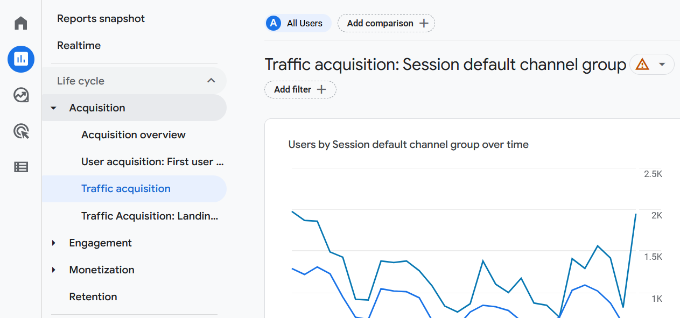
Aqui, você verá todas as fontes de tráfego para seu site, incluindo direto, pesquisa orgânica, pesquisa paga e e-mail.
Para ver o tráfego da sua newsletter, basta digitar 'email' na barra de pesquisa e pressionar Enter.
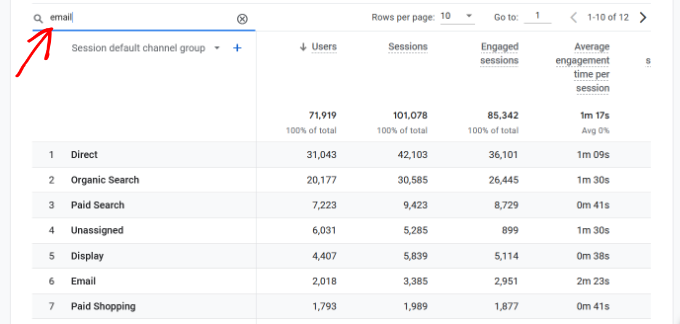
Isso filtrará o relatório e mostrará apenas o tráfego de e-mails.
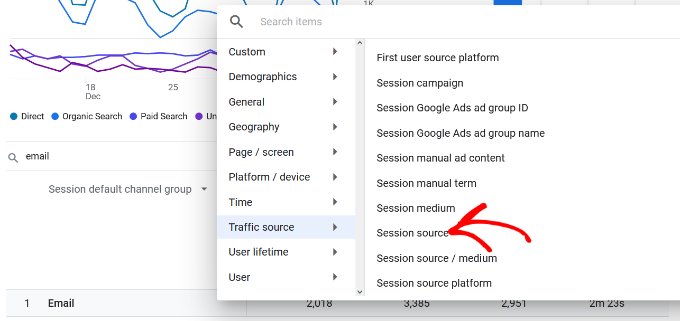
Em seguida, você pode clicar no botão azul '+' abaixo da barra de pesquisa.
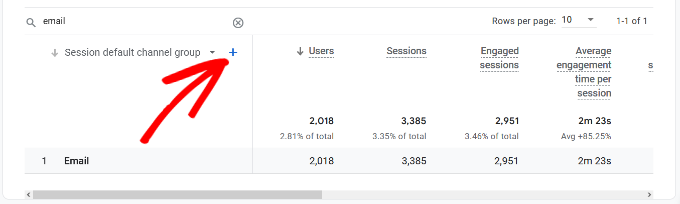
Agora você verá mais opções para encurtar o tráfego do seu site.
Vá em frente e selecione Fonte de Tráfego » Fonte da Sessão na lista suspensa.
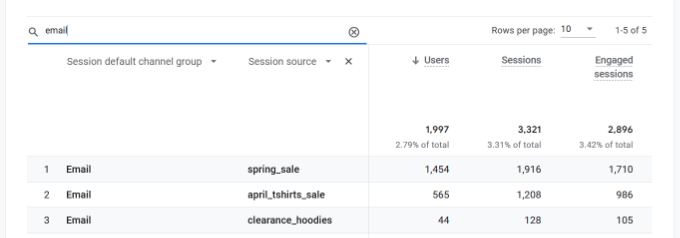
Depois disso, você deverá ver o tráfego de diferentes campanhas de e-mail.
Dessa forma, você pode determinar qual campanha foi mais eficaz e ajudou a gerar receita.
Rastreando Conversões de Newsletter por E-mail
A parte mais importante do rastreamento da sua newsletter é o que os usuários fazem depois de chegar ao seu site.
Por exemplo, se você tem uma loja online, pode querer ver quais e-mails levaram a uma venda. Se você queria que os usuários preenchessem um formulário de pedido, então você pode querer rastrear isso.
A maneira mais fácil de fazer isso é usando o MonsterInsights para fazer quase toda a configuração para você.
Você precisará da versão Pro do MonsterInsights para usar os recursos de comércio eletrônico. Estes funcionam com WooCommerce, Easy Digital Downloads, MemberPress e LifterLMS.
Em seguida, você pode ir para Insights » Addons, encontrar o addon de eCommerce e clicar no botão ‘Instalar’ abaixo dele.

Depois disso, você precisa ir para Insights » Configurações e clicar na guia Comércio Eletrônico. Você deverá ver que seu plugin de comércio eletrônico (por exemplo, WooCommerce) foi detectado automaticamente.
Dica: Recomendamos ativar ‘Usar Enhanced eCommerce’, pois isso significa que você também poderá ver o relatório de eCommerce do MonsterInsights.

É tudo o que você precisa fazer, pois o MonsterInsights cuida de todo o resto depois disso. O Google Analytics agora será capaz de rastrear transações de comércio eletrônico em seu site.
Agora, quando você visitar o Google Analytics, poderá ver detalhes de suas transações de eCommerce.
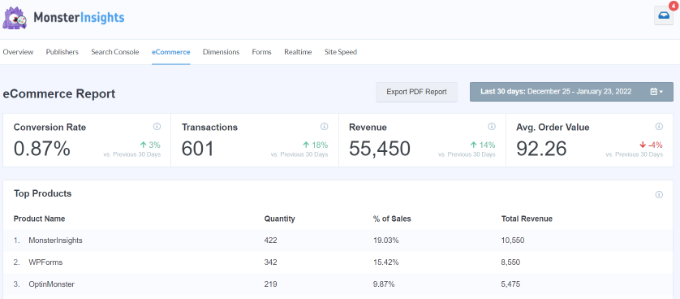
Dito isso, o MonsterInsights vem com relatórios de eCommerce integrados que você pode visualizar no painel do WordPress.
Simplesmente vá para Insights » Relatórios e mude para a aba ‘eCommerce’. Em seguida, clique na opção ‘Visão Geral’.

Aqui, você poderá rastrear conversões em sua loja e ver quanta receita sua loja está gerando.
Para instruções detalhadas, consulte nosso artigo sobre como configurar o rastreamento de conversão do WooCommerce.
Links de Rastreamento, Cliques, Botões e Formulários
Nem todos os sites usam uma plataforma de comércio eletrônico com carrinho de compras.
Por exemplo, se você tem um formulário de pedido simples, então você pode rastrear quais campanhas de e-mail levaram os usuários a enviar esse formulário. Se você tem um botão de clique para ligar em seu site, então você também pode rastreá-lo.
Temos um guia detalhado separado sobre rastreamento de links e cliques em botões no Google Analytics com instruções passo a passo.
Esperamos que este artigo tenha ajudado você a aprender como configurar o rastreamento de newsletters por e-mail no Google Analytics. Você também pode querer ver estas maneiras testadas e fáceis de aumentar sua lista de e-mails mais rapidamente e os plugins essenciais do WordPress para sites de negócios.
Se você gostou deste artigo, por favor, inscreva-se em nosso Canal do YouTube para tutoriais em vídeo do WordPress. Você também pode nos encontrar no Twitter e no Facebook.




Moinuddin Waheed
Eu uso o MonsterInsights há muito tempo, mas nunca o usei para rastrear newsletters por e-mail.
Na verdade, eu não sabia que newsletters por e-mail também podiam ser rastreadas de forma semelhante a como rastreamos nossos sites.
Isso é legal. Vou tentar.
Mrteesurez
Eu tenho um plugin MonsterInsights Pro, não sei como criar uma URL de rastreamento específica, espero que este guia seja útil.
Além disso, é possível rastrear se os usuários abrem o e-mail ou não, mesmo que ele não tenha clicado em nenhum link?
WPBeginner Support
Algumas ferramentas de newsletter têm esse rastreamento como uma opção, mas nem toda ferramenta o possui.
Admin
Mrteesurez
Obrigado pelas informações! Com certeza vou verificar se minha ferramenta de newsletter suporta esse recurso. Se você tiver alguma recomendação de ferramentas que ofereçam rastreamento confiável de aberturas de e-mail, adoraria saber. É algo que tenho procurado implementar para entender melhor o quão engajado meu público está com o conteúdo. Agradeço qualquer sugestão que você possa compartilhar!
Ahmed Omar
Esta é uma ótima explicação.
Eu precisava dessa opção para acompanhar a conversão da minha newsletter no meu site.
Obrigado.
WPBeginner Support
Glad our guide was helpful
Admin
Ahmed Kasem
Muito obrigado por este site extraordinário.
Eu realmente gosto dele.
Eu também estou te seguindo no grupo do Facebook.
WPBeginner Support
You’re welcome, glad you found our content helpful
Admin