


Configurar um sistema de atendimento automático para seu site pode ser um grande passo para pequenas empresas. Um sistema de atendimento automático pode economizar custos, acelerar as respostas de chamadas, melhorar o atendimento ao cliente e dar à sua empresa uma imagem mais profissional.
Tendo ajudado inúmeras pequenas empresas a otimizar sua presença online, sabemos o valor de um sistema telefônico eficiente.
Neste artigo, forneceremos um guia passo a passo para configurar facilmente um sistema de atendimento automático para seu site WordPress.
O que é um Sistema de Atendimento Automático?
Um sistema de atendimento automático é um serviço automatizado de resposta a chamadas para empresas. Este sistema ajuda a direcionar os chamadores para o departamento ou pessoa certa sem a necessidade de um humano para atender todas as chamadas.
Você pode ter se deparado com um sistema de atendimento automático ao ligar para uma empresa.
Em uma chamada de atendimento automático, você é recebido por uma mensagem pré-gravada pedindo para você pressionar um número com base em com quem você deseja falar ou qual o propósito da sua chamada.
O que você precisa para configurar um sistema de atendimento automático para seu site?
Para configurar corretamente um sistema de atendimento automático, você precisará usar um provedor de serviços de telefonia virtual para empresas.
Para a maioria dos sites de pequenas empresas ou lojas online, você pode simplesmente adicionar um número de telefone ao seu site. Seus visitantes podem ligar para o número de telefone para entrar em contato com você.
No entanto, os serviços telefônicos padrão não oferecem recursos avançados como encaminhamento de chamadas, atendimento automático, chamada em espera, horário comercial e muito mais. Além disso, adicionar recursos simples como um atendimento automático é caro.
Recomendamos o uso do Nextiva, pois é o melhor serviço de telefonia empresarial do mercado, e é usado por marcas como Taco Bell, YMCA, Buffalo Bills e muito mais.
Ele permite que você gerencie facilmente suas chamadas comerciais, configure atendimentos automáticos e encaminhe chamadas a um custo muito menor do que uma linha telefônica fixa comercial ou um provedor de celular.
Observação: Usamos o Nextiva aqui no WPBeginner para todas as nossas necessidades de telefonia empresarial. Você pode ler mais detalhes em nossa análise detalhada do Nextiva com prós e contras.
Como o Nextiva é um serviço de telefonia VoIP, ele usará a internet para fazer e receber chamadas em vez de linhas telefônicas tradicionais.
Isso ajuda você a economizar dinheiro e dá acesso a recursos avançados como atendimento automático, transferência de chamadas, chamada em espera, correio de voz, conferência telefônica e muito mais.
Você também pode obter um número gratuito ou escolher um número de telefone comercial com qualquer localidade.
Ele também permite que você gerencie suas chamadas do seu telefone celular atual, computador ou telefone fixo padrão.
Mas, além do Nextiva, você também pode usar outros serviços de telefonia empresarial como RingCentral ou Ooma, e ambos oferecem recursos de atendimento automático. Recomendamos o Nextiva, pois é o que usamos.
Vamos mostrar como configurar um sistema de telefone com atendimento automático para o seu site.
Configurando um Sistema de Telefone com Atendimento Automático
Primeiro, você precisa se inscrever em uma conta Nextiva. Durante a inscrição, você pode escolher um novo número de telefone comercial ou conectar um existente à sua conta.
Depois de configurar sua conta, você pode fazer e receber chamadas automaticamente do seu número de telefone comercial em qualquer dispositivo.
Em seguida, você pode configurar um sistema de atendimento automático para o seu site.
Na sua página de conta, você precisa clicar na opção de menu ‘Comunicação’ e depois clicar no botão ‘Sistema Telefônico’.
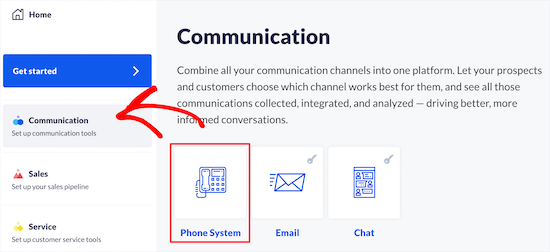
Isso o levará a uma tela onde você terá diferentes opções para configurar recursos de telefone comercial.
Em seguida, clique no botão ‘Fluxos de Chamada’.
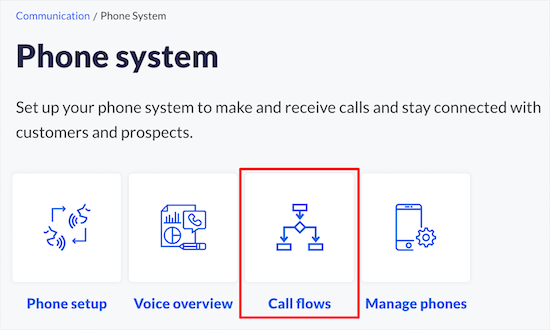
Na próxima tela, você precisa criar um novo fluxo de chamada.
Simplesmente clique no botão ‘Criar Novo Fluxo’ para começar.
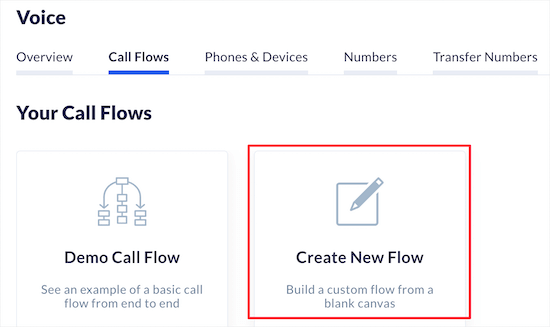
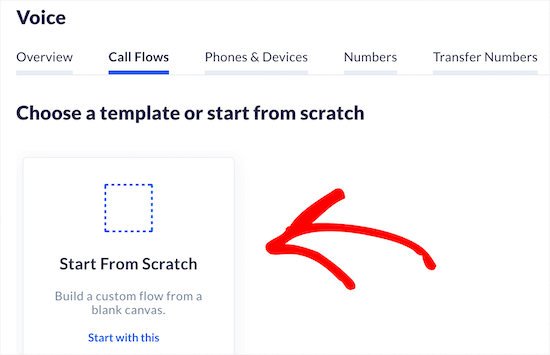
Se você criou modelos de chamada para outros recursos, eles serão listados aqui.
Selecionaremos a opção ‘Começar do Zero’.
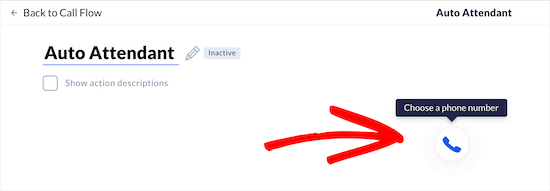
Em seguida, você pode dar um nome ao seu fluxo de chamada para ajudar a se lembrar.
Depois disso, passe o mouse sobre e clique no botão ‘Telefone’.
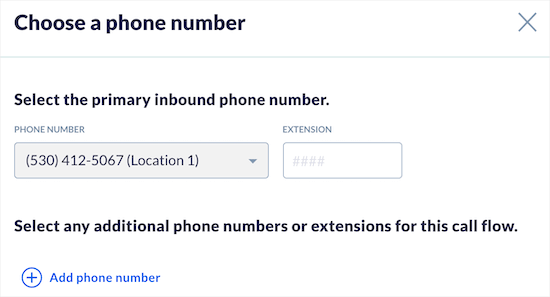
Em seguida, você precisa inserir seu número de telefone comercial principal.
Você também pode adicionar uma extensão e números adicionais.
Em seguida, clique no botão ‘Salvar e Continuar’.
Em seguida, clique no botão ‘Adicionar Ação’ para a próxima etapa.
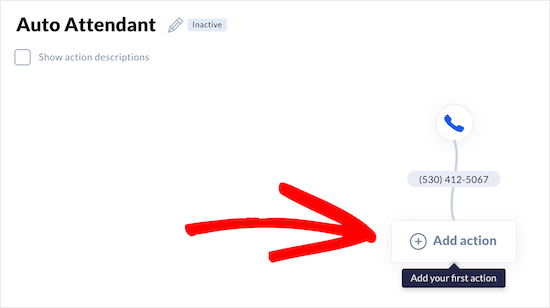
Isso abrirá um menu onde você pode escolher a próxima ação.
Para criar um atendimento automático, você pode selecionar as opções ‘Menu Telefônico’, ‘Discar por Extensão’ ou ‘Discar por Nome’.
Selecionaremos a opção ‘Menu Telefônico’, que nos permite gravar uma saudação e, em seguida, oferecer aos chamadores a opção de discar para departamentos ou membros da equipe específicos.
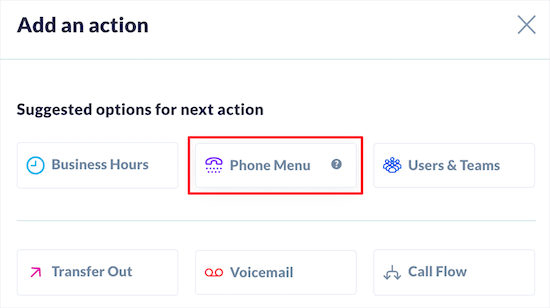
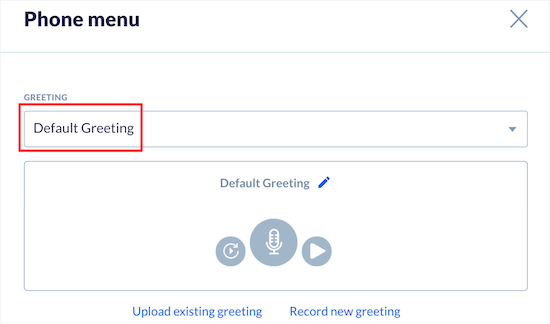
Em seguida, você pode escolher a ‘Saudação Padrão’ no menu suspenso ‘Saudação’.
Você também tem a opção de gravar ou fazer upload da sua própria saudação.
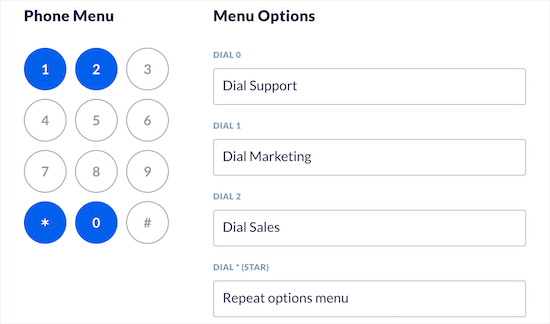
Depois disso, você pode personalizar as opções do menu telefônico que serão reproduzidas após a sua saudação.
Você pode usar o teclado numérico em ‘Menu Telefônico’ para os números que seus chamadores discarão e a pessoa ou departamento para onde serão redirecionados.
Para múltiplas opções, clique no número e adicione o departamento correspondente na seção ‘Opções do Menu’.
Em seguida, você pode configurar as configurações de ‘Opções Avançadas’.
Você pode definir o tempo limite, selecionar uma opção para discar para o operador e marcar a caixa de seleção para permitir que os chamadores alcancem membros individuais da equipe discando suas extensões.
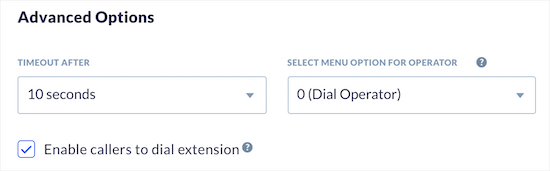
Depois disso, clique no botão ‘Salvar e Continuar’.
Isso o levará de volta à sua tela principal de fluxo de chamadas. Você precisa atribuir membros da equipe e números de telefone às opções de chamada que você acabou de criar.
Simplesmente clique em um dos botões ‘Adicionar ação’.
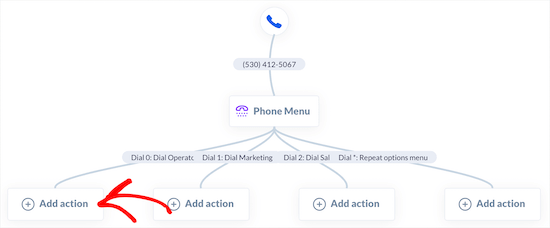
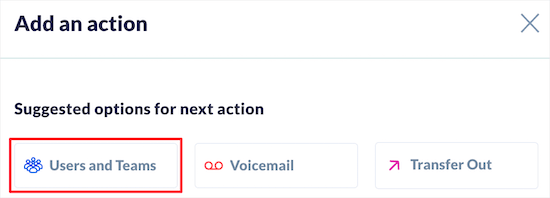
Em seguida, clique na opção de menu ‘Usuários e Equipes’.
Isso permite que você atribua a ação a um membro específico da equipe ou departamento.
Em seguida, você pode escolher para quem a chamada irá tocar, como ela irá tocar, configurações de identificador de chamadas e mais.
Simplesmente selecione as melhores opções para o seu negócio e clique no botão ‘Salvar e Continuar’.
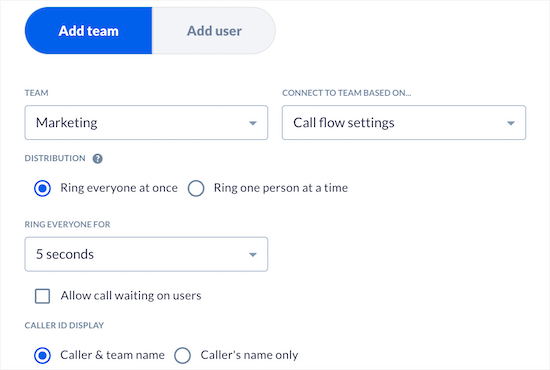
Você precisa seguir os mesmos passos para todas as opções de menu de chamada que você criou anteriormente.
Depois disso, você voltará para a sua tela principal de fluxo de chamadas, onde precisará clicar no botão ‘Adicionar ação’ novamente para finalizar seu fluxo de chamadas.
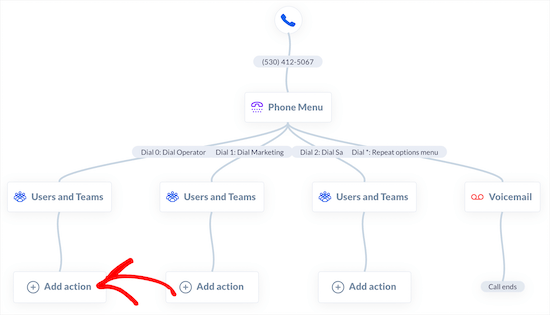
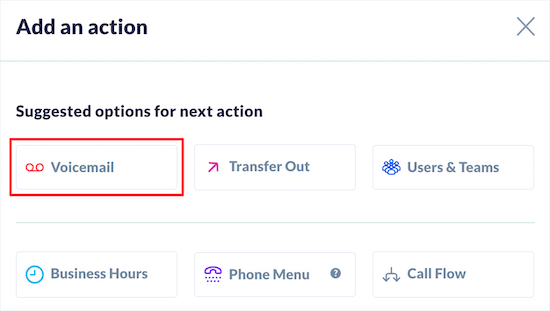
Em seguida, você terá várias opções sobre o que acontece se ninguém atender.
Selecionaremos a opção ‘Caixa Postal’ para que os chamadores possam deixar uma mensagem se ninguém atender o telefone.
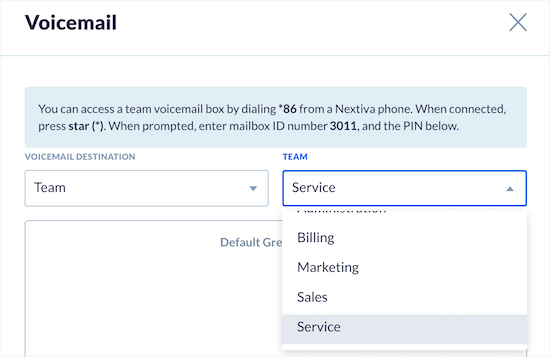
Na próxima tela, você pode escolher sua caixa postal e mensagem.
Simplesmente selecione a equipe ou pessoa no menu suspenso ‘Destino da Caixa Postal’ e o departamento correto no menu suspenso ‘Equipe’.
Em seguida, clique no botão ‘Salvar e Continuar’.
Depois disso, você precisa seguir os mesmos passos para cada ramal.
Quando terminar, você deverá ver ‘Chamada encerrada’ no final dos seus diferentes fluxos de chamadas.
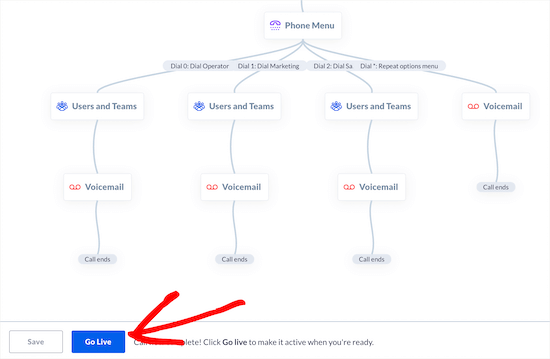
Em seguida, clique no botão ‘Entrar ao Vivo’ na parte inferior da tela para ativar o fluxo de chamadas.
Certifique-se de testar o recurso de atendimento automático para garantir que a saudação e o encaminhamento de chamadas funcionem corretamente.
Além de todos os recursos poderosos, nossa coisa favorita sobre o Nextiva é que ele permite que os membros da nossa equipe tenham um número de telefone comercial virtual para que eles possam receber chamadas apenas em determinados horários sem perder sua privacidade.
Adicionando um Botão Clicar para Ligar no WordPress
Agora que você configurou um sistema telefônico de atendimento automático, pode querer adicionar um botão de clicar para ligar ao seu site WordPress. Isso torna a ligação tão simples quanto clicar em um botão.
A primeira coisa que você precisa fazer é instalar e ativar o plugin WP Call Button. Para mais detalhes, consulte nosso guia para iniciantes sobre como instalar um plugin do WordPress.
Após a ativação, você precisa ir para Configurações » WP Call Button para configurar o plugin.
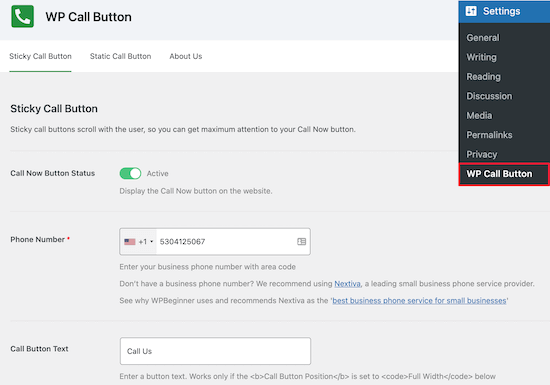
Nesta tela, você pode ativar o botão de chamada e adicionar seu número.
Em seguida, você pode personalizar a aparência do seu botão e adicionar um botão fixo que flutua na tela em todo o seu site.
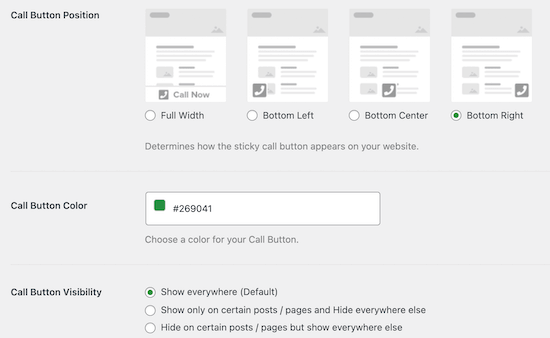
Você também tem controle sobre onde o botão aparece e pode escolher mostrar ou ocultar o botão em posts e páginas específicas.
Você pode exibi-lo manualmente se quiser mais controle sobre onde o botão aparece. Para fazer isso, basta clicar na opção de menu ‘Botão de Chamada Estático’.
Em seguida, você pode alterar as configurações do botão e copiar o shortcode para adicionar ao seu site.
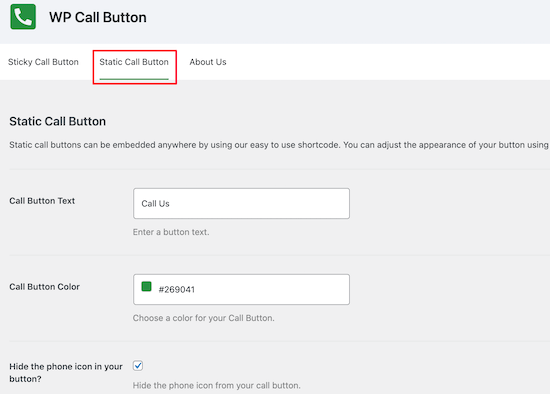
Depois de terminar de personalizar as configurações do plugin, certifique-se de clicar no botão ‘Salvar Alterações’.
Você também pode adicionar um botão fixo diretamente às suas páginas, posts e áreas de widget usando o bloco WP Call Button.
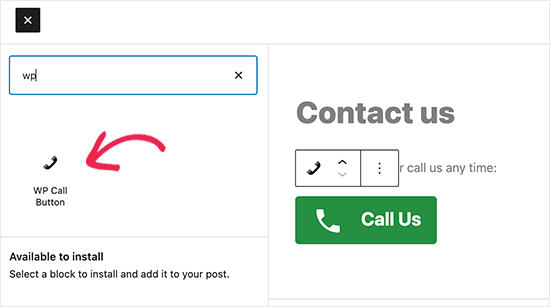
Nas configurações do bloco, você pode alterar as cores, o tamanho do texto e o alinhamento, além de mostrar ou ocultar o ícone do telefone.
Quando terminar, clique em ‘Atualizar’ ou ‘Publicar’ para salvar suas alterações.
Agora, os visitantes verão o botão de clique para ligar ativo em seu site. Eles serão direcionados para o seu sistema de atendimento automático de telefone quando clicarem no botão.
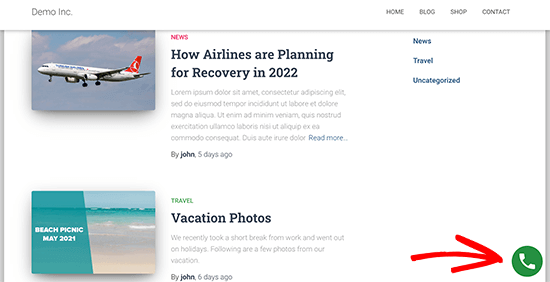
Para mais detalhes sobre como exibir um botão de clique para ligar, consulte nosso guia sobre como adicionar um botão de clique para ligar no WordPress.
Além de um telefone comercial, recomendamos adicionar um formulário de contato e até mesmo chat ao vivo ou um chatbot de IA para que seus visitantes possam contatá-lo usando o método de sua preferência.
Esperamos que este artigo tenha ajudado você a aprender como configurar um sistema de telefonia com atendimento automático para o seu site. Você também pode querer ver nosso guia sobre como escolher o melhor construtor de sites e nossas escolhas especializadas dos melhores serviços de marketing por e-mail para pequenas empresas.
Se você gostou deste artigo, por favor, inscreva-se em nosso Canal do YouTube para tutoriais em vídeo do WordPress. Você também pode nos encontrar no Twitter e no Facebook.


Tem alguma pergunta ou sugestão? Por favor, deixe um comentário para iniciar a discussão.