


Mais empresas estão buscando criar marketplaces de nicho como Etsy ou Amazon, mas sem custos de desenvolvimento massivos.
A boa notícia é que o WordPress torna isso totalmente possível.
Após testar inúmeras soluções e configurações de marketplace, aprendemos que criar um marketplace online de sucesso não requer desenvolvimento caro ou conhecimento técnico.
Com a combinação certa de ferramentas e plugins do WordPress, você pode construir um marketplace totalmente funcional que conecta compradores e vendedores de forma eficaz.
Neste guia, mostraremos exatamente como criar um marketplace online usando WordPress.
💡 Resposta Rápida: Como Criar um Marketplace Online
Para criar um marketplace online, você precisará de:
- Um site WordPress com um nome de domínio, hospedagem web e um certificado SSL.
- O plugin gratuito WooCommerce para atuar como sua plataforma de eCommerce base.
- Um plugin multi-vendor como o WC Vendors para adicionar funcionalidades de marketplace.
O que você precisa para iniciar um marketplace online usando WordPress?
Trabalhamos em muitos negócios online e sabemos que escolher a plataforma de site certa é essencial para o sucesso. Se você está aqui, já está no caminho certo com o WordPress.
Existem dois tipos de WordPress: WordPress.com e WordPress.org.
WordPress.com é uma plataforma tudo-em-um, enquanto o WordPress.org é um software gratuito que você instala e gerencia em sua própria hospedagem web. Esta versão auto-hospedada lhe dá controle total e a liberdade de instalar quaisquer plugins que precisar, incluindo aqueles para construir um marketplace.
Para mais detalhes, confira nossa comparação completa de WordPress.com vs. WordPress.org.
Recomendamos usar WordPress.org. Ele oferece total liberdade e inclui todos os recursos do WordPress prontos para uso, tornando-o perfeito para construir um marketplace online.
Para criar um marketplace semelhante ao Etsy ou eBay, você precisará dos seguintes itens:
- Um nome de domínio (por exemplo, wpbeginner.com)
- Uma conta de hospedagem web (é onde os arquivos do seu site são armazenados)
- Um certificado SSL (necessário para aceitar pagamentos online com segurança)
- WooCommerce (o melhor plugin de eCommerce do WordPress, impulsionando mais de 5 milhões de sites)
- Um complemento de marketplace online
Quais são os Custos para Criar um Marketplace Online no WordPress?
Entender os custos potenciais antecipadamente pode ajudá-lo a planejar seu marketplace de forma eficaz. Aqui está um detalhamento das despesas típicas:
| Item | Custo Típico (Anual/Mensal) | Opção Gratuita/Básica | Opção Recomendada |
|---|---|---|---|
| Nome de Domínio | R$ 10-R$ 20/ano | Frequentemente gratuito com pacote de hospedagem | R$ 10-R$ 20/ano |
| Hospedagem Web | R$ 5-R$ 30+/mês (compartilhada a gerenciada) | Hospedagem compartilhada (R$ 3-R$ 10/mês) | Hospedagem WooCommerce gerenciada como SiteGround (R$ 2,99/mês) |
| Certificado SSL | R$ 0-R$ 100/ano | Gratuito na maioria das hospedagens (Let’s Encrypt) | Gratuito na maioria das hospedagens |
| Plugin WooCommerce | Grátis | Grátis | Grátis |
| Plugin Multi-Vendedor | R$ 0-R$ 300+/ano | Versão gratuita (ex: WC Vendors Free) | Versão Pro do WC Vendors (R$ 99-R$ 300+/ano) |
| Tema WordPress | R$ 0-R$ 100 (pagamento único ou anual) | Tema gratuito compatível com WooCommerce como Botiga | Versão premium do Botiga (R$ 63-R$ 319+) |
| Addons Essenciais | R$ 0-R$ 200+/ano | Versões gratuitas de plugins | Versões premium (R$ 50-R$ 200+/ano) |
Observação: Estes são custos estimados e podem variar com base nos provedores, recursos e escala. Muitas hospedagens oferecem descontos introdutórios.
Toda a configuração pode levar cerca de 40 minutos. Vamos guiá-lo por cada etapa em detalhes:
- Etapa 1. Configurando sua Plataforma de eCommerce
- Passo 2. Instale um Plugin de Marketplace Multi-Vendor
- Passo 3. Configure as Definições Principais do Seu Marketplace
- Passo 4. Crie as Páginas do Seu Marketplace
- Passo 5. Configure as Opções de Pagamento dos Fornecedores
- Passo 6. Ative o Registro de Conta de Usuário no WooCommerce
- Passo 7. Configure os Menus de Navegação do Seu Site
- Passo 8. Teste o Processo de Registro e Configuração de Fornecedores
- Passo 9. Teste o Processo de Submissão de Produtos
- Etapa 10. Crescendo Seu Site de Marketplace Online
- Perguntas Frequentes Sobre a Criação de um Marketplace WordPress
Pronto? Vamos começar.
Etapa 1. Configurando sua Plataforma de eCommerce
O primeiro passo para lançar um marketplace online é garantir um nome de domínio e uma conta de hospedagem web.
Recomendamos a escolha de um serviço de hospedagem que suporte hospedagem WooCommerce, já que você o usará como sua plataforma de eCommerce.
Normalmente, um nome de domínio pode custar cerca de R$ 14,99 por ano e a hospedagem web cerca de R$ 7,99 por mês. Embora um certificado SSL às vezes possa custar extra, muitos bons provedores de hospedagem agora o incluem gratuitamente.
Para quem está apenas começando, esses custos podem parecer avassaladores.
Felizmente, a SiteGround, uma provedora de hospedagem WordPress e WooCommerce oficialmente recomendada, oferece um acordo especial aos nossos usuários. Isso inclui um domínio gratuito, um certificado SSL gratuito e um desconto em sua hospedagem WordPress.
Isso significa que você pode começar por apenas US$ 2,99 por mês!
Depois de garantir sua hospedagem, confira nosso guia detalhado sobre como iniciar uma loja online para instruções de configuração passo a passo.
Neste ponto, você deve ter um site WordPress com o WooCommerce instalado.
Por padrão, o WooCommerce é configurado para sites de um único vendedor, o que significa que ele não permitirá que outros usuários adicionem seus próprios produtos ou serviços como podem em plataformas como eBay ou Etsy.
Mostraremos como alterar essa configuração.
Passo 2. Instale um Plugin de Marketplace Multi-Vendor
Primeiro, você precisa instalar e ativar o plugin WC Vendors. Para mais detalhes, veja nosso guia passo a passo sobre como instalar um plugin do WordPress.
WC Vendors é uma solução de marketplace para WooCommerce. Ele simplifica a criação de um site de marketplace, transformando o WooCommerce em um site multi-fornecedor como eBay, Etsy ou Amazon.
Observação: Existe uma versão gratuita do WC Vendors disponível, mas mostraremos os recursos da versão Pro, pois ela tem toda a funcionalidade de que você precisa.
Por que recomendamos o WC Vendors
- Confiabilidade Comprovada: Confiável por milhares de proprietários de marketplaces e consistentemente atualizado, o WC Vendors tem uma forte classificação de 4,5/5 estrelas no WordPress.org. Isso o torna altamente confiável para construir marketplaces de múltiplos vendedores com facilidade.
- Rico em Recursos: Oferece ferramentas abrangentes para gerenciamento de vendedores, rastreamento de comissões e listagens de produtos, dando a você controle total.
- Solução Escalável: Se você está começando pequeno ou planejando crescer, o WC Vendors se adapta às necessidades em evolução do seu marketplace.
Veja nossa análise completa do WC Vendors para saber mais.
Passo 3. Configure as Definições Principais do Seu Marketplace
Usando o WC Vendors, cada vendedor pode vender seus produtos enquanto você controla o site como o proprietário do marketplace. Você pode escolher seu modelo de negócios, métodos de pagamento, tipos de produtos, etc.
Após a ativação, acesse a página WC Vendors » Configurações para configurar as configurações do marketplace.
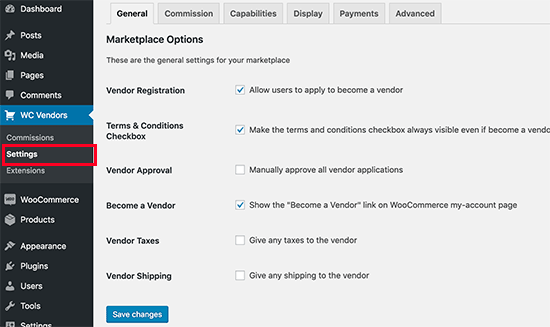
Primeiro, você verá os itens gerais. Você precisa garantir que a caixa 'Registro de Vendedor' esteja marcada para permitir que os usuários se registrem como Vendedores em seu site.
Você pode revisar outros itens na página e, em seguida, clicar no botão 'Salvar Alterações' para armazenar suas configurações.
Em seguida, clique na aba 'Comissão' para definir uma taxa de comissão para os vendedores em seu site. Esta é a porcentagem ou taxa fixa que você, como proprietário do marketplace, reterá de cada venda. O vendedor receberá o restante.
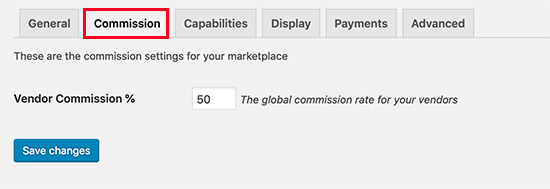
Observação: A taxa de comissão global pode ser substituída para vendedores e produtos individuais.
Em seguida, clique na aba 'Capacidades' para definir regras gerais para os vendedores. Essas configurações têm três seções.
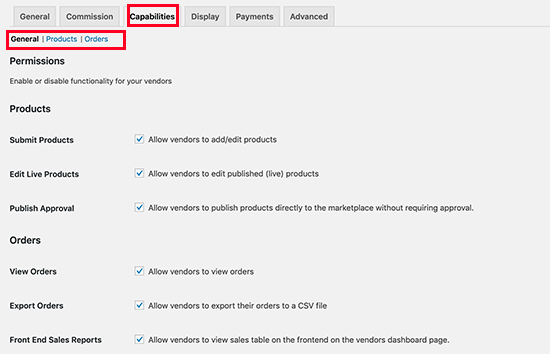
As capacidades gerais incluem permitir que os vendedores visualizem e editem seus próprios produtos e pedidos. As opções padrão funcionariam para a maioria dos sites.
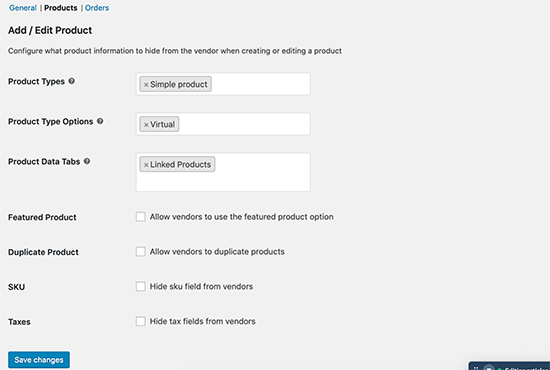
Em seguida, mude para a seção ‘Produtos’. A partir daqui, você pode selecionar quais tipos de produtos os vendedores podem adicionar. Por exemplo, você pode limitar os vendedores a adicionar apenas downloads digitais ou produtos físicos.
Você também pode selecionar quais dados os fornecedores podem ver e usar na página ‘Adicionar Produtos’.
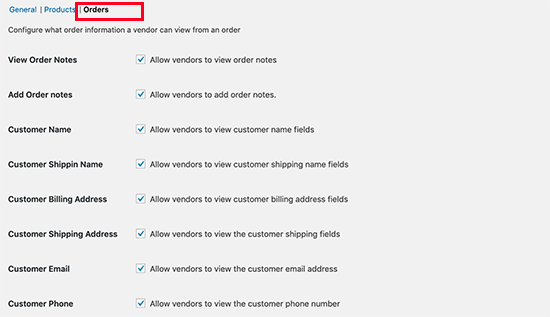
Por último, mude para a seção ‘Pedidos’ em ‘Capacidades’.
Aqui, você selecionará as informações que os fornecedores podem ver sobre os pedidos.
Passo 4. Crie as Páginas do Seu Marketplace
Após configurar as capacidades, é hora de configurar as páginas relacionadas ao marketplace em seu site.
Mude para a aba ‘Exibição’ nas configurações do plugin para configurar as páginas.
Você pode simplesmente ir em Páginas » Adicionar Nova para criar uma nova página para cada item. Você então adicionará o shortcode (um pequeno trecho de código entre colchetes, como [wc_vendors_dashboard]) das configurações na área de conteúdo da página.
O WordPress transformará automaticamente este código em uma página funcional para seus fornecedores.
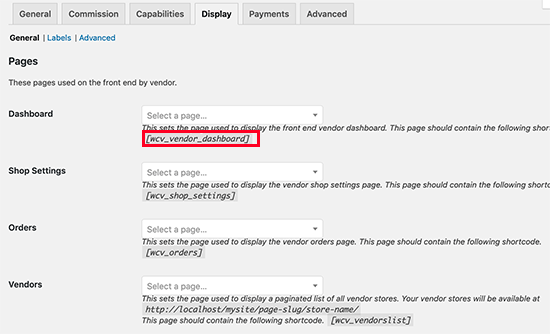
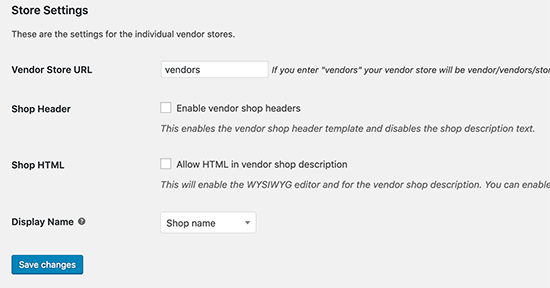
Após criar todas as páginas e adicionar os shortcodes, você pode selecioná-los aqui. Na mesma página, você também encontrará a opção ‘Configurações da loja’ abaixo das páginas.
É aqui que você pode selecionar um prefixo para usar nos URLs das lojas dos fornecedores (por exemplo, seusite.com/loja/nome-da-loja-do-fornecedor), permitir que eles definam cabeçalhos personalizados para suas páginas de loja e usar HTML nas descrições das lojas.
Passo 5. Configure as Opções de Pagamento dos Fornecedores
O próximo passo é configurar os pagamentos para seus fornecedores. A maioria dos sites de marketplace define um limite mínimo para seus fornecedores e os paga mensalmente ou semanalmente.
Recomendamos começar com pagamentos manuais para os vendedores. Isso lhe dá, como proprietário do marketplace, mais controle sobre pagamentos e fluxo de caixa.
Você também pode gerenciar reembolsos ou disputas de forma mais eficaz antes que os fundos sejam desembolsados.
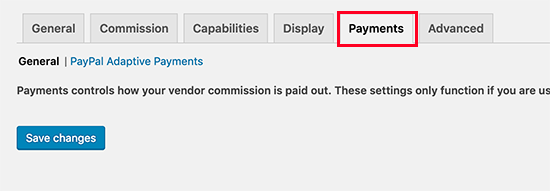
No entanto, se você quiser um sistema de retirada de pagamentos para os vendedores, pode comprar add-ons premium. O WC Vendors oferece add-ons para Stripe, MangoPay, Escrow e Pagamentos Manuais.
Dependendo do seu gateway de pagamento, você precisará configurá-lo inserindo suas chaves de API. Lembre-se de clicar no botão ‘Salvar alterações’ para armazenar suas configurações.
Agora que o WC Vendors está pronto, vamos configurar o WooCommerce para um ambiente multi-fornecedor.
Passo 6. Ative o Registro de Conta de Usuário no WooCommerce
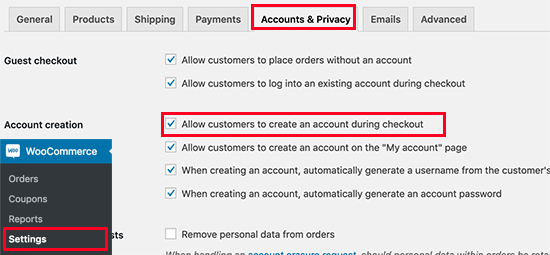
Primeiro, você precisa visitar a página WooCommerce » Configurações e clicar na aba 'Contas e Privacidade'.
A partir daqui, você precisa marcar as caixas para ‘Permitir que clientes criem uma conta durante o checkout’ e ‘Permitir que clientes criem uma conta na página “Minha conta”’.
Isso garante que tanto compradores quanto potenciais vendedores possam se registrar facilmente em seu site, o que é essencial para o funcionamento do seu marketplace.
Não se esqueça de salvar suas alterações.
Etapa 7. Configure os Menus de Navegação do Seu Site
Agora que a configuração do seu marketplace multi-fornecedor está concluída, é hora de facilitar a navegação dos seus usuários no seu site.
Se você usa um tema WordPress baseado em blocos, visite a página Aparência » Editor para iniciar o editor do site.
Dentro do editor do site, clique no item de menu ‘Navegação’ e escolha o menu de navegação para editar. Você também pode clicar no Menu de Navegação na janela de visualização para editá-lo.
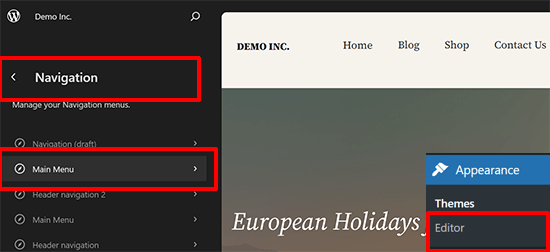
Uma vez dentro do bloco de navegação, clique no botão adicionar [+] para adicionar um novo item de menu.
Depois disso, adicione um link para a página Minha Conta que você criou anteriormente.
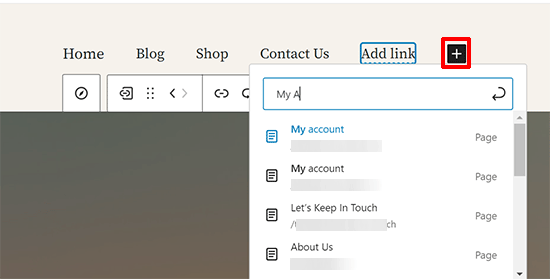
Depois disso, não se esqueça de clicar no botão ‘Salvar’ para armazenar suas alterações.
Se você usa um tema WordPress clássico, vá para a página Aparência » Menus.
A partir daqui, você precisa adicionar sua conta de usuário e páginas de checkout ao menu de navegação.
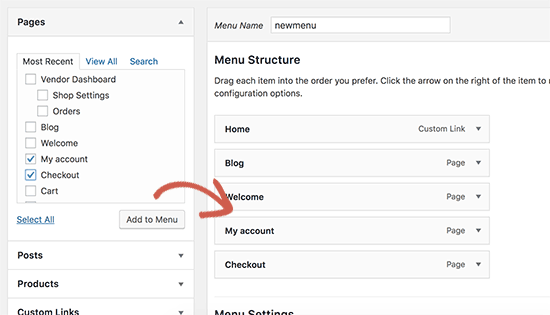
Lembre-se de clicar no botão ‘Salvar Menu’ para armazenar suas alterações. Para instruções mais detalhadas, veja nosso guia sobre como adicionar menus de navegação no WordPress.
Se você não tem uma página Minha Conta, crie uma nova página no WordPress e adicione o seguinte shortcode no editor de posts:
[woocommerce_my_account]
Passo 8. Teste o Processo de Registro e Configuração de Fornecedores
Seu site de marketplace online agora está pronto para testes.
Para fazer isso, visite seu site em uma nova janela do navegador e clique no link ‘Minha Conta’ no topo para criar uma conta.

A partir daqui, tanto clientes quanto fornecedores podem fazer login em suas contas.
Os usuários também podem criar uma nova conta e se candidatar para se tornar um fornecedor.
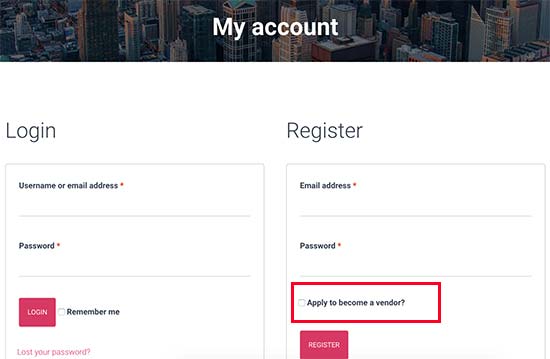
Assim que os usuários criarem uma nova conta, você receberá uma notificação por e-mail. Se você não conseguir receber notificações por e-mail, consulte nosso guia sobre como corrigir o problema de envio de e-mail do WordPress.
Você também pode visualizar novas candidaturas de fornecedores visitando a página Usuários » Todos os Usuários. Você verá todas as novas solicitações de fornecedores como ‘fornecedor pendente’, e você pode aprovar ou negar candidaturas clicando no link abaixo do nome de usuário deles.
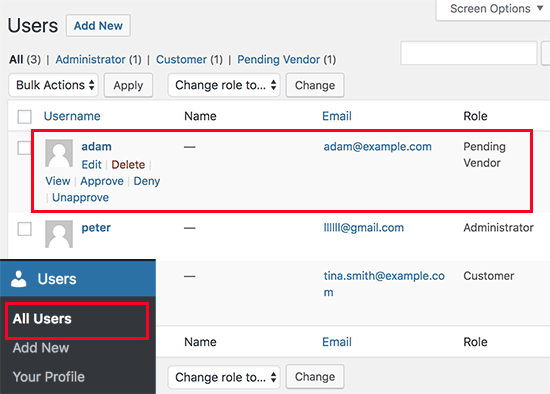
Uma vez aprovados, esses fornecedores podem fazer login em suas contas e adicionar seus produtos visitando o painel do fornecedor.
Dica de Especialista: Assim que você aprovar um novo fornecedor, é uma boa ideia ter um processo de integração.
Você pode criar um ‘Manual do Fornecedor’ ou um e-mail de boas-vindas que descreva as regras, forneça dicas para vender em sua plataforma e explique claramente o cronograma de pagamentos. Isso ajuda a atrair e reter vendedores de alta qualidade.
Eles também podem visualizar seus pedidos e relatórios de vendas.
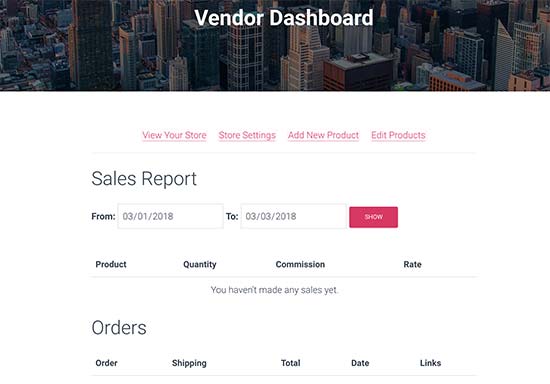
A primeira coisa que seus fornecedores precisam fazer é configurar as configurações de suas lojas.
Você pode fazer isso clicando no link ‘Configurações da Loja’.
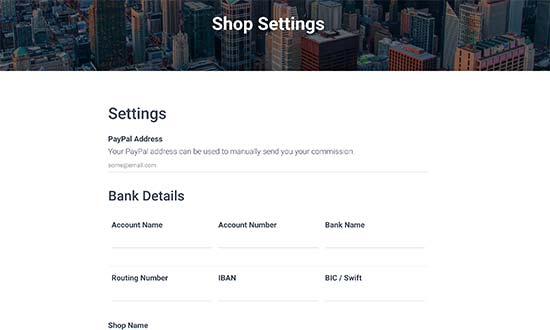
Dependendo dos métodos de pagamento que você configurar, eles precisarão fornecer seu endereço de e-mail do PayPal ou Stripe para receber pagamentos.
Eles também poderão fornecer informações bancárias para pagamentos manuais diretos.
Passo 9. Teste o Processo de Submissão de Produtos
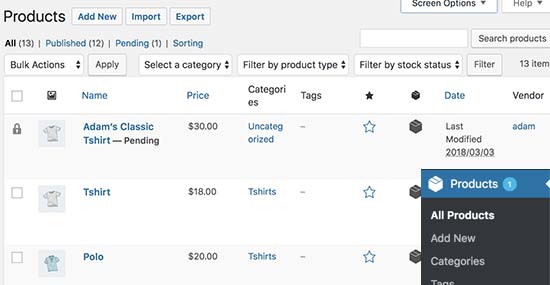
Assim que um vendedor adicionar um novo produto, você receberá um e-mail de notificação. Você também verá um contador de produtos pendentes ou um indicador de status ao lado do item de menu Produtos em sua área de administração do WordPress.
Você pode então editar um produto, aprová-lo ou excluí-lo.
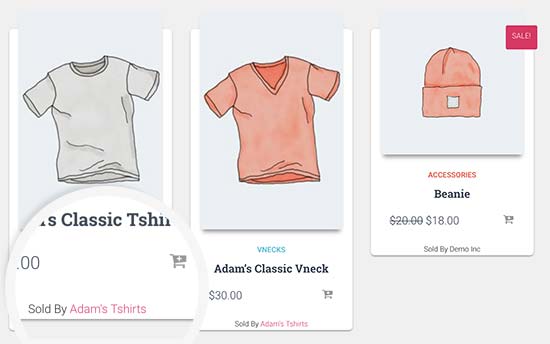
Sua página da loja mostrará claramente os produtos vendidos pelo nome da loja do fornecedor.
Você pode ver um exemplo abaixo.
Etapa 10. Crescendo Seu Site de Marketplace Online
Agora que sua plataforma de marketplace online está pronta, aqui estão algumas dicas para expandi-la e gerar uma renda passiva confiável.
Um desafio chave para qualquer marketplace é atrair compradores e vendedores simultaneamente.
Considere estratégias iniciais como oferecer incentivos para os primeiros vendedores, publicidade direcionada a grupos específicos de compradores e usar as redes sociais para construir uma comunidade em torno do seu nicho.
Desenvolver um valor claro para ambos os lados é essencial para o crescimento sustentável.
1. Design
Primeiro, você pode querer escolher um design para o site do seu marketplace. O WordPress vem com milhares de temas gratuitos e pagos, mas nem todos estão prontos para eCommerce.
Veja nossa seleção dos melhores temas WooCommerce para encontrar um tema adequado para a sua plataforma de marketplace.

Nossa principal escolha para iniciantes e lojas em crescimento é a Botiga. É incrivelmente fácil de usar devido à sua personalização intuitiva de arrastar e soltar.
Além disso, possui recursos poderosos de comércio eletrônico como filtros de produtos, listas de desejos, um mini carrinho flutuante, recomendações de produtos e muito mais.
Também ostenta uma classificação de 4,9/5 estrelas de mais de 150 avaliações no WordPress.org. Há também uma versão gratuita da Botiga que você pode usar para começar.
2. Adicionar Novos Recursos
Depois disso, você vai querer adicionar novos recursos ao seu site. Por exemplo, transformá-lo em um site de leilão multi-vendedor ou uma comunidade de membros.
3. Rastrear Dados
Como proprietário de um marketplace, você vai querer rastrear quais fornecedores geram mais vendas para que possa encontrar maneiras de apoiar seus melhores desempenhos. Você também pode ver quais produtos são mais populares entre os clientes.
A maneira mais fácil para usuários do WordPress fazerem isso é com uma ferramenta como a MonsterInsights. Ela se integra perfeitamente com o WooCommerce e o Google Analytics, tornando a configuração do rastreamento de comércio eletrônico simples em apenas alguns cliques.
É confiável por mais de 3 milhões de sites e tem uma classificação de 4,6/5 estrelas de mais de 1.700 avaliações no WordPress.org.

Para começar, veja nosso tutorial sobre como habilitar o rastreamento de clientes no WooCommerce.
4. Aumentar Vendas
Um dos maiores obstáculos no comércio eletrônico são as vendas de carrinhos abandonados. Ao configurar a recuperação de carrinhos abandonados em sua plataforma, você oferece um recurso poderoso que beneficia todos os seus fornecedores.
Isso ajuda a todos a aumentar seus lucros e torna seu marketplace mais atraente para novos vendedores. Você pode aprender como recuperar vendas de carrinhos abandonados para impulsionar o sucesso geral do seu marketplace.
Perguntas Frequentes Sobre a Criação de um Marketplace WordPress
Aqui estão algumas perguntas que nossos leitores frequentemente nos fizeram sobre a criação de um marketplace online no WordPress:
Como você lida com pagamentos e reembolsos em um marketplace multi-fornecedor?
Como proprietário do marketplace, você processa todos os pagamentos dos clientes inicialmente através da sua configuração do WooCommerce.
Em seguida, você desembolsa a parte do vendedor com base na sua comissão e cronograma de pagamento definidos (por exemplo, semanal ou mensal).
Para reembolsos, o cliente normalmente os solicita ao fornecedor, mas você, como proprietário da plataforma, gerencia o retorno real dos fundos por meio do seu gateway de pagamento, seguindo sua política de reembolso clara.
Qual é a melhor maneira de lidar com disputas entre compradores e vendedores?
Você deve criar um Acordo de Fornecedor claro e Termos de Serviço que descrevam as regras para venda e um processo para resolução de disputas.
Quando uma disputa surge, você, como proprietário da plataforma, geralmente atuará como mediador para ajudar a encontrar uma solução justa para ambas as partes.
Posso vender produtos físicos e digitais no mesmo marketplace?
Sim. Plugins como o WC Vendors Pro permitem que você defina capacidades para os fornecedores.
Você pode optar por permitir que os fornecedores vendam produtos físicos, downloads digitais ou ambos. Isso lhe dá a flexibilidade de decidir que tipo de marketplace você quer construir.
Existem boas alternativas ao plugin WC Vendors?
Sim, embora recomendemos o WC Vendors pelo seu equilíbrio entre recursos e facilidade de uso, existem outros plugins poderosos de marketplace disponíveis.
Algumas alternativas populares incluem Dokan Multi-vendor e WCFM Marketplace. Eles oferecem recursos principais semelhantes, mas podem ter estruturas de preços e módulos avançados diferentes.
Esperamos que este artigo tenha ajudado você a aprender como criar um marketplace online usando WordPress. Você também pode querer ver nossa lista de verificação definitiva para lançamento de eCommerce ou nossa escolha especializada das ideias de negócios de eCommerce mais lucrativas para WordPress.
Se você gostou deste artigo, por favor, inscreva-se em nosso Canal do YouTube para tutoriais em vídeo do WordPress. Você também pode nos encontrar no Twitter e no Facebook.



Mrteesurez
Isso é incrível, o guia é detalhado o suficiente e explicou de forma a ser compreendido especificamente para iniciantes. Apenas o WordPress.org pode ser usado para criar um marketplace, como eBay e Amazon. É por isso que o WordPress é poderoso. Você pode construir este tipo de site no Blogspot, Wix, Medium, até mesmo no Shopify? Não.
Obrigado pelo guia. Eu já tenho uma loja de e-books, talvez mais tarde eu possa transformá-la em um marketplace. Este guia seria útil para mim.
Moinuddin Waheed
Criar uma plataforma como a do eBay e do Indiamart na Índia parece muito tranquilo com plugins como o WC Vendors, que oferece a flexibilidade de criar um marketplace como o do eBay e outros.
No entanto, a parte difícil começa depois de criá-la, ou seja, promover e comercializar tal plataforma e conquistar a confiança dos vendedores para listar e vender seus produtos.
Seria ótimo se houvesse um guia detalhado disponível para comercializar a plataforma como um marketplace também?
WPBeginner Support
Talvez no futuro, dependa do que o marketplace está vendendo para recomendações de marketing para começar. Nosso guia abaixo pode lhe dar algumas boas diretrizes iniciais para comercializar seu site de marketplace:
https://www.wpbeginner.com/beginners-guide/how-to-increase-your-blog-traffic/
Admin
Mrteesurez
Sim, o guia que você compartilhou é suficiente para gerar tráfego massivo para qualquer tipo de site de e-commerce e marketplace. Estou ansioso para ver a versão atualizada com dicas de marketing.
Obrigado.
Dave Maggs
Certamente, se isso for como o eBay, os vendedores pagariam a comissão do marketplace e não o contrário. Como proprietário do marketplace, os vendedores pagariam uma pequena porcentagem de cada venda que fizessem, que é o que acontece no eBay.
WPBeginner Support
Este plugin faz isso, está simplesmente formulado de forma reversa para suas configurações.
Admin
Yolanda
E se eu já tenho um domínio e hospedagem básica? Como adiciono um certificado SSL e todo o resto a esta hospedagem? Precisaria fazer um upgrade da hospedagem se esperar muito tráfego/clientes registrados?
WPBeginner Support
Você deve verificar com seu provedor de hospedagem, pois cada um tem um sistema diferente para configurar certas coisas, bem como requisitos de tráfego.
Admin
SHERYLL
Neste guia, indica-se o pagamento de comissão ao fornecedor. Como fazer o contrário? Existe algum plugin para cobrar dos vendedores/fornecedores uma pequena taxa de comissão toda vez que eles vendem seu item no Marketplace?
WPBeginner Support
Essa seção é o que você está procurando. A comissão determina quanto o fornecedor receberia e você pode configurá-la para ter uma taxa ou uma comissão e taxa, ou apenas uma taxa.
Admin
Tanya
Não estou vendo nada nestas instruções que não possa ser feito no plano Business do WordPress.com. Existe alguma razão específica pela qual este artigo sugere que não pode ser feito no WordPress.com?
WPBeginner Support
O WordPress.com poderia permitir isso em seu plano Business por enquanto, mas não há garantia de que será permitido ou se é temporariamente permitido, é por isso que todo o nosso conteúdo é para sites WordPress.org. Você pode ver as diferenças entre WordPress.com e WordPress.org em nosso artigo abaixo:
https://www.wpbeginner.com/beginners-guide/self-hosted-wordpress-org-vs-free-wordpress-com-infograph/
Admin
Toby
Artigo incrível, ótimo trabalho!
Espero que você possa ajudar com este problema?
Eu só quero receber uma pequena quantia de comissão em cada venda que um fornecedor fizer – eu não quero pagar um fornecedor. Posso fazer isso com esses plugins?
WPBeginner Support
Pelo que parece, você gostaria de criar uma loja de afiliados semelhante ao nosso guia abaixo:
https://www.wpbeginner.com/wp-tutorials/how-to-build-an-amazon-affiliate-store-using-wordpress/
Admin
Fab
Estou procurando criar um marketplace de Cliente para Cliente (p2P). O plugin que você está recomendando é para fornecedores comerciais?
WPBeginner Support
Você pode usar isso para empresas. Se você tiver um caso de uso específico sobre o qual esteja pensando, recomendamos entrar em contato com o suporte do plugin, e eles poderão informar o que está disponível.
Admin
Mohammad
Olá, obrigado por esta informação útil. Mas perdi algo sobre a criação da minha página de conta e depois adicionar o shortcode 'woocommerce_my_account' no editor de posts. Onde fica o editor de posts? Desculpe, sou muito novo no WordPress.
WPBeginner Support
É o editor padrão quando você abre uma página para editar, cobrimos isso em nosso artigo abaixo:
https://www.wpbeginner.com/beginners-guide/how-to-add-a-new-post-in-wordpress-and-utilize-all-the-features/
Admin
Deepti Upendra
Quanto custaria toda a configuração?
WPBeginner Support
Você gostaria de dar uma olhada em nosso artigo abaixo para um ponto de partida:
https://www.wpbeginner.com/beginners-guide/ecommerce-website-cost-real-numbers/
Admin
Arihant
É verdade que quanto mais plugins do WordPress eu instalo, mais lentos ficam os sites?
WPBeginner Support
Para saber como os plugins afetam seu site, você deve consultar nosso artigo abaixo:
https://www.wpbeginner.com/opinion/how-many-wordpress-plugins-should-you-install-on-your-site/
Admin
Nils Döhring
Olá Equipe WPbeginner!
Gostaria de saber se a versão gratuita do WC Vendors é suficiente para realizar estas etapas?
Ou precisarei da opção paga?
WPBeginner Support
Dependeria dos detalhes que você está configurando, o plugin informa em sua página quais recursos exigem o pro ou não.
Admin
Joao
Olá
é possível atribuir uma página de loja para cada vendedor, onde aparecem apenas os produtos de um vendedor, ou seja, cada vendedor com sua própria loja virtual dentro do site?
WPBeginner Support
Sim, você pode fazer isso, você gostaria de entrar em contato com o suporte do plugin para saber os métodos atuais para configurar isso.
Admin
Marius Vetrici
E quanto aos Pagamentos Divididos? Em alguns países, como os EUA, você tem que usar Pagamentos Divididos para conformidade legal.
WPBeginner Support
O plugin tem ferramentas para pagamentos divididos. Se você entrar em contato com o suporte deles, eles devem informar as opções atuais disponíveis.
Admin
Daniel Forrest
Olá! Estou querendo construir um marketplace onde eu só recebo dinheiro de um vendedor quando ele faz uma venda. O WC Vendors e/ou WC me permitirão fazer isso? Entendi do seu artigo que o WC Vendors não está configurado dessa forma.
WPBeginner Support
Pelo que parece, você está querendo que o WC Vendors seja o que você procura
Admin
Obarayese Dhikrullah
Isso é ótimo. Precisamos de uma análise de todos os plugins multi-fornecedor para saber qual é o melhor. Obrigado
WPBeginner Support
Obrigado pela sua recomendação, certamente analisaremos as opções disponíveis.
Admin
Abr
Quantos fornecedores podem ser permitidos ao criar um site usando WordPress?
WPBeginner Support
A menos que ouçamos o contrário, um número ilimitado
Admin
S Hassan
Olá
Muito obrigado por este artigo incrível. É muito útil e inspirador.
Eu gostaria de criar um marketplace multi-fornecedor, mas sem a opção de pagamento. No botão comprar / adicionar ao carrinho na página do produto no meu site, os fornecedores adicionam o link para a página do produto em seus próprios sites e, em seguida, a compra e o pagamento ocorrem no site do fornecedor.
Este é o modelo de wordpress certo para o meu site ou você recomendaria outro?
Muito obrigado
Hassan
WPBeginner Support
Para o que parece que você está querendo, você pode querer dar uma olhada em: https://www.wpbeginner.com/wp-tutorials/how-to-build-an-amazon-affiliate-store-using-wordpress/
Admin
Ruby Knowles
Olá, é possível que os usuários sejam compradores e vendedores sob uma única conta?
WPBeginner Support
A menos que eu ouça o contrário, você deve ser capaz de fazer isso
Admin
Solange
Olá,
Muito obrigado por este artigo incrível.
Sinto que estou pronto para começar a criar meu site de marketplace. No entanto, eu gostaria de criá-lo para atender pessoas que não falam inglês. Eu tenho que criá-lo e ter um plugin para traduzi-lo? Eu teria que traduzi-lo sozinho, já que a língua que quero traduzir é a minha primeira língua? Ou, essa informação só é possível para usuários/falantes de inglês?
Agradeço desde já,
Solange
WPBeginner Support
Você pode alterar o idioma para o idioma que deseja que seu site tenha e não deve ter problemas
Admin
Carole
Olá. Estou querendo configurar um marketplace online. Li este artigo que é muito útil, mas em relação a pagamentos, não quero cobrar comissão. Existe algum plugin ou tema do Wordpress que eu possa usar que me permita cobrar uma taxa anual dos vendedores e dar a eles a capacidade de vincular o PayPal às suas próprias páginas para que os clientes possam pagar diretamente a eles? Um pouco como a Amazon, etc. Obrigado.
WPBeginner Support
Você pode querer entrar em contato com a WC Vendors para ver as opções disponíveis para isso.
Admin
Tafida
Por favor, gostaria de saber quanto em moeda americana custaria aproximadamente para construir um bom marketplace do zero ao fim. Quero fazer eu mesmo sem contratar um desenvolvedor. Muito obrigado
WPBeginner Support
Para entender os custos, você deve consultar nosso artigo aqui: https://www.wpbeginner.com/beginners-guide/how-much-does-it-cost-to-build-a-wordpress-website/
Admin
FATIMA
Olá,
Ótimo artigo, obrigado!
Quero criar um marketplace sem pagamento (colocar usuários e provedores de serviços em contato gratuitamente) e quero saber se esta plataforma é adequada para minhas necessidades.
Por favor, me ajude, sou iniciante!
Obrigado
WPBeginner Support
Para o que parece que você está querendo, você pode querer dar uma olhada em um plugin de diretório de negócios: https://www.wpbeginner.com/plugins/best-directory-plugins-for-wordpress/
Admin
Jamie
Olá,
Obrigado pela ótima descrição do nosso plugin. Estamos continuamente adicionando novos recursos e nos orgulhamos de oferecer suporte rápido a todos os nossos usuários, gratuitos e pagos. Estamos nas fases de planejamento de algumas grandes mudanças em nosso produto para torná-lo ainda melhor! Se você tiver alguma dúvida, não hesite em nos contatar através do nosso site ou nos fóruns do WordPress.org.
Saudações,
Jamie
Fundador, Desenvolvedor Líder
WC Vendors Marketplace
Ann
Olá, obrigado por esta postagem. Estou tendo problemas para configurar meu marketplace. O registro de fornecedor parece estar faltando na página da conta. Existe uma maneira de corrigir isso?
Obrigado
WPBeginner Support
Se você o habilitou nas opções, então você pode querer entrar em contato com o suporte do WC Vendors para garantir que não haja um erro com o plugin e eles devem ser capazes de ajudar.
Admin
Steve B
Existe uma maneira para um visitante/cliente postar uma solicitação no meu marketplace? Exemplo: procurando uma Gibson Les Paul usada. E então os vendedores poderiam ser notificados quando houvesse uma solicitação postada em sua categoria escolhida?
WPBeginner Support
Para isso, você precisaria de outro plugin ou ferramenta para que isso esteja disponível
Admin
Bruno
É possível aplicar uma taxa quando o item é comprado através deste plugin?
WPBeginner Support
Dependeria do tipo de taxa que você está tentando adicionar. Se você entrar em contato com o suporte do WooCommerce com a configuração específica que você deseja, eles devem ser capazes de informar
Admin
Shahzaib Majeed
Obrigado pelas belas informações, criei meu site usando seu post.
WPBeginner Support
Fico feliz que nosso guia pôde ajudar
Admin
Mahmoud Mirzaei
Olá,
Estou procurando um marketplace com design profissional e quero investir muito dinheiro nele. Quero um marketplace igual aos marketplaces de e-commerce de marcas famosas.
O resultado será como eles ou precisarei contratar alguém para codificá-lo?
obrigado,
WPBeginner Support
Dependeria de quanta personalização você deseja para o seu site para saber se você precisará de ajuda de um desenvolvedor.
Admin
Patrick
Muito obrigado por este post útil! Segui estes passos. Uma pergunta, na página "Minha Conta" no lado direito, em "Registrar", posso marcar duas caixas de seleção que dizem "undefined". Onde eu defino isso?
Agradeço desde já!
WPBeginner Support
Isso deve ser definido pelo plugin, se você entrar em contato com o suporte do plugin, eles deverão ser capazes de ajudar a corrigir o problema.
Admin
Wasim Akram
Ótimo conselho, obrigado
WPBeginner Support
De nada
Admin
Dennis
Olá WPbeginner, como os fornecedores obtêm todas as informações de produtos e envio dos produtos comprados? Afinal, cabe a eles fazer o fulfillment, incluindo o envio. Isso é feito através do checkout do PayPal onde essas informações são enviadas?
Atenciosamente
Dennis
WPBeginner Support
O plugin tem algumas opções de envio que você pode permitir para os fornecedores, se você entrar em contato com o suporte do plugin, eles informarão quais opções estão disponíveis.
Admin
Antonio Ramos
Instalei o wc vendors, segui os passos para sua configuração, mas ele não aparece como um item de submenu no menu do woocommerce. Como posso corrigir isso?
Gregory
Tentei instalar o WC Vendors
Mas então recebo uma página que diz “O plugin não possui um cabeçalho válido.”
WPBeginner Support
Olá Gregory,
Tente excluir e reinstalar o plugin.
Admin
Gregory
Além disso, não há nada que diga apenas WC Vendors,
Os plugins dizem WC Vendors Marketplace e WooCommerce Multi Vendor Marketplace
WPBeginner Support
Olá Gregory,
WC Vendors Marketplace é o plugin.
Admin
Charles Oma
Ótimo post. Gostaria de construir um marketplace usando essa configuração. Mas devido à minha localização e por motivos de negócios, tenho um gateway de pagamento específico que pretendo usar. Eles já têm um plugin para woocommerce. É possível construir um marketplace usando essa configuração com meu gateway de pagamento preferido? Estou perguntando porque não entendi sua resposta para Fatima, onde você disse “WooCommerce suporta muitos gateways de pagamento. No entanto, WC Vendors usa PayPal Adaptive Payments e Stripe”.
WPBeginner Support
Olá Charles,
WooCommerce pode ser usado com dezenas de provedores de pagamento. No entanto, WC Vendors suporta apenas essas duas opções de pagamento para repassar aos vendedores.
Admin
Daniellah KACHAU
Depois de ler, estou muito interessado no Mercado Online.
Quero montar um Mercado Online para Varejistas de Farmácias e Atacadistas de Suprimentos Médicos no meu país, Papua Nova Guiné.
Quero que você me AJUDE a configurar isso.
Como vou te pagar por esse serviço se você estiver disposto a me ajudar a configurar meu Marketplace Online em detalhes.
WPBeginner Support
Olá Daniellah,
Não oferecemos serviços de consultoria. Se você quiser contratar alguém para ajudá-lo, pode procurar um desenvolvedor freelancer em um dos sites populares de freelancers como UpWork ou Freelancer.
Admin
Sam
Olá,
Obrigado pelo artigo,
É possível cobrar do vendedor por listagem de produto e uma porcentagem do valor da venda? Ou seja, como o ebay
Muito obrigado
Sam
Kyeremeh
Por favor, temos domínio e hospedagem gratuitos na blue host?
Anh Binh
Olá,
Eu gostaria de construir um marketplace na indústria de empréstimos para conectar credores e mutuários (algum tipo de empréstimo peer to peer, mas não peço dinheiro ao credor, apenas quero conectar os dois) e coletarei a taxa do credor para cada mutuário conectado com sucesso (a taxa será coletada via conta bancária local, não paypal). Qual tema ou plugin devo usar para este caso? Claro que usarei o bluehost registrado através do seu link para domínio e hospedagem, pois o preço deles é razoável
Palash
Tenho uma pergunta. Tenho um marketplace. Se eu usar este plugin e o vendedor começar a fazer upload de produtos, esses produtos irão para a página de produtos ou devo criar algumas outras páginas para eles?
Fátima
Por favor, me guie. Podemos usar outros métodos de pagamento além do PayPal, pois não temos serviços do PayPal aqui no Paquistão.
WPBeginner Support
Olá Fatima,
O WooCommerce suporta muitos gateways de pagamento. No entanto, o WC Vendors usa PayPal Adaptive Payments e Stripe.
Admin
Muhammad Ahtisham Ali
É confiável usar o WordPress para construir um site multi-vendedor? Ouvi dizer que o WordPress é muito pesado, especialmente quando se trata de construir um marketplace multi-vendedor, leva muito tempo para carregar. É esse o caso? O que devemos fazer se for esse o caso?
WPBeginner Support
Olá,
À medida que seu site cresce, você poderá gerar receita suficiente para atualizar seu plano de hospedagem.
Admin
Sravya
Olá,
Muito obrigado pelas informações.
Tenho uma pergunta. Quero montar um marketplace online, e não quero vender meus produtos, quero vender os de outras pessoas como a Amazon na minha página. Então, ao configurar, preciso colocar minha lista de produtos ou existe alguma forma da página redirecionar para a Amazon? Porque vi na configuração uma página que pedia para fazer upload de uma foto do produto, o que eu não tenho.
Punit Bhandari
Este post foi bastante útil. Eu estava me perguntando qual gateway de pagamento indiano suporta pagamentos multi-vendedor. Você recomenda algum? Nenhum dos sites deles menciona esse recurso.
David
Os vendedores podem adicionar produtos pelo frontend?
Nhung
Qual tema de marketplace você usou?
WPBeginner Support
Olá Nhung,
Para este tutorial, criamos um site de demonstração e usamos um tema gratuito do WordPress chamado Hestia.
Admin
Mikael Andersen
Tenho uma pergunta sobre o provedor de hospedagem. Você recomenda a Blue Host, mas nas últimas semanas li várias vezes que a Siteground deveria ser uma empresa de hospedagem melhor, e que o WordPress.org recomenda o uso da Siteground.
Você poderia explicar se existem recursos diferentes para esses dois provedores de hospedagem?
dmsumon
Eles estão recomendando a “Blue Host” apenas porque a WPBeginner é parceira da Blue Host e no artigo eles estão usando um link de afiliado. A Siteground é uma das melhores hospedagens compartilhadas de WP disponíveis na web e, por outro lado, elas também são um pouco caras em comparação com outras hospedagens compartilhadas de WP. A Blue Host também é uma boa opção se você tem um orçamento apertado e precisa de desempenho.
Mikael Andersen
OK – Obrigado pela sua resposta
WPBeginner Support
Olá Mikael e dmsumon,
Recomendamos a Bluehost porque a usamos e acreditamos que ela é a melhor empresa de hospedagem para iniciantes em WordPress. Recebemos uma pequena comissão quando os usuários se inscrevem, sem custo extra para o usuário. Por favor, veja nossa página de divulgação para mais detalhes.
Também recomendamos a SiteGround para sites em crescimento. Veja nossa lista de provedores de hospedagem WordPress nos quais confiamos e recomendamos.
Admin