


É frustrante quando os clientes fazem pedidos em sua loja online que são pequenos demais para serem lucrativos, ou tão grandes que esgotam seu estoque e criam pesadelos de envio.
Definir limites de pedido mínimo e máximo no WooCommerce resolve esse problema. Isso pode ajudar você a manter seu inventário sob controle, evitar vendas excessivas e expandir seus negócios de forma mais eficaz.
Neste guia, mostrarei três maneiras comprovadas e fáceis de definir esses limites no WooCommerce, garantindo que cada pedido funcione para o seu negócio sem configurações complicadas.
Ao final, você terá uma maneira clara de controlar os pedidos, proteger seu inventário e manter sua loja funcionando sem problemas, sem configurações complicadas.
💡 Resposta Rápida: Como Definir Limites de Pedido Mínimo e Máximo no WooCommerce
Aqui estão as 3 maneiras mais fáceis de definir limites de pedido mínimo e máximo no WooCommerce:
- Método 1: Plugin Gratuito Minimum and Maximum Quantity for WooCommerce – Melhor para iniciantes que precisam de limites básicos de pedido mínimo e máximo sem codificação ou regras avançadas.
- Método 2: YITH WooCommerce Minimum Maximum Quantity – Ideal para lojas que desejam regras flexíveis para produtos, categorias ou tags específicas, além de restrições globais de carrinho.
- Método 3: Wholesale Prices (Wholesale Suite) – Perfeito para lojas B2B ou de atacado que precisam de quantidades mínimas de pedido baseadas em função e gerenciamento de pedidos em massa.
Por que Definir Valores Mínimos ou Máximos de Pedido no WooCommerce?
Definir limites de pedido mínimo ou máximo ajuda você a manter o controle sobre como os clientes fazem os pedidos. Isso torna sua loja online mais previsível e fácil de gerenciar.
Aqui estão alguns motivos importantes pelos quais os proprietários de lojas usam limites de pedido:
- Evite Perder Dinheiro em Pedidos Pequenos: Pedidos muito pequenos podem não cobrir os custos de envio, taxas de pagamento ou manuseio. Por exemplo, se um cliente pedir apenas um chaveiro de US$ 2, você pode acabar gastando mais com o envio do que ganha.
- Incentive os Clientes a Comprar Mais: Um limite mínimo pode incentivar gentilmente os clientes a adicionar mais itens ao carrinho.
- Gerencie Compras em Massa ou no Atacado: Um limite máximo impede que um único cliente compre muito de uma vez. Por exemplo, você pode limitar as compras a 50 unidades por cliente para garantir que outros compradores também recebam estoque.
- Proteja Seu Inventário: Limites ajudam a garantir que seu estoque não acabe muito rapidamente.
- Melhore a Eficiência do Envio: Tamanhos de pedido equilibrados tornam a embalagem e o envio mais econômicos e fáceis de manusear.
Ao definir limites de pedido claros, você facilita a vida tanto para você quanto para seus clientes. O inventário permanece sob controle, o envio permanece simples e sua loja funciona de maneira mais tranquila.
Qual Método Você Deve Usar para Limitar Pedidos no WooCommerce?
Antes de mergulhar nos métodos passo a passo, você precisa escolher o plugin certo para sua loja.
Para facilitar, aqui está uma comparação mostrando qual plugin funciona melhor dependendo da configuração e das necessidades da sua loja:
| Método | Melhor Para | Custo |
|---|---|---|
| Quantidade Mínima e Máxima | Lojas pequenas a médias, limites de quantidade por produto ou categoria, regras básicas de carrinho, iniciantes procurando uma configuração rápida | Grátis |
| YITH WooCommerce Quantidade Mínima Máxima | Lojas que precisam de controles avançados: limites por produto, por categoria, por tag, restrições de valor total do carrinho, produtos variáveis, mensagens personalizadas | R$ 59,99/ano |
| Preços por Atacado + Suíte Atacado | Lojas B2B ou de atacado, grandes pedidos em volume, regras específicas por nível de cliente, configurações complexas de preços e quantidades | $99/ano |
Ao escolher a ferramenta certa, você pode facilmente adicionar limites mínimos e máximos de pedido à sua loja.
No entanto, antes de entrar nisso, você precisa ter sua loja WooCommerce completamente configurada. Se você ainda não fez isso, dê uma olhada nestes guias para começar:
- WooCommerce Simplificado: Passos Comprovados para Lançar Sua Loja Hoje
- Como Configurar eCommerce B2B no WordPress – Guia para Iniciantes
- Como Escolher a Melhor Empresa de Hospedagem WooCommerce?
- Temas WooCommerce Mais Rápidos (Testei Completamente 22 Opções)
- Quanto Custam Sites de E-commerce? (Números Reais)
Agora, vamos ver como definir limites mínimos e máximos de pedido no WooCommerce.
Você pode usar os links abaixo para pular para o método de sua escolha:
- Method 1: Set Order Limits Using a Free WooCommerce Plugin
- Method 2: Set Order Limits for Specific Products or Categories with YITH (Advanced Control)
- Method 3: Set Wholesale Minimum Order Amounts (For B2B Stores)
- Dicas Bônus para Usar Valores Mínimos de Pedido Sem Perder Vendas
- Perguntas Frequentes Sobre Limites de Valor de Pedido no WooCommerce
Método 1: Definir Limites de Pedido Usando um Plugin Gratuito do WooCommerce
🥇Ideal para: Iniciantes que precisam de limites básicos de pedido mínimo/máximo sem regras avançadas.
Se você está apenas começando ou só precisa de regras simples para seus produtos e categorias, este método é perfeito.
Para este método, usarei o plugin gratuito Quantidade Mínima e Máxima para WooCommerce porque é fácil de configurar, amigável para iniciantes e não requer nenhum código.
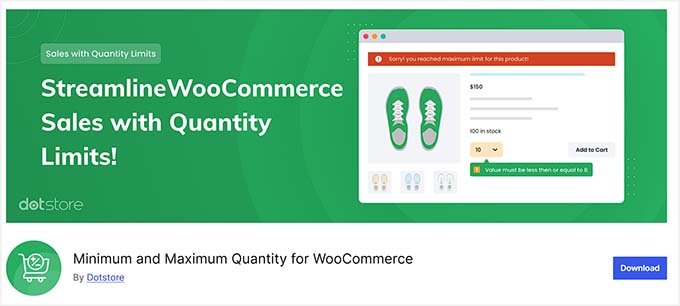
Com este plugin, você pode controlar rapidamente quantos itens um cliente pode comprar, evitar excesso de vendas e garantir que cada pedido atenda às necessidades da sua loja – tudo isso sem tocar em uma única linha de código.
Passo 1: Instalar e Ativar o Plugin Quantidade Mínima e Máxima para WooCommerce
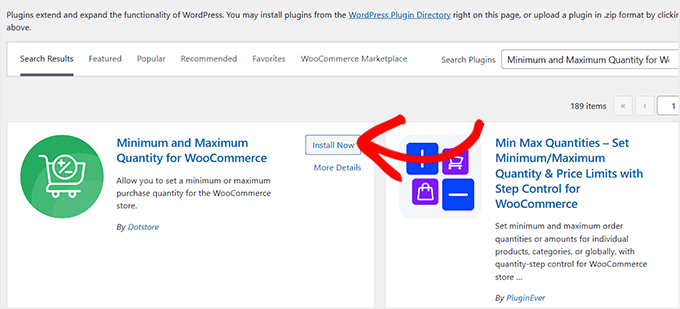
Instalar este plugin é simples, mesmo que você seja novo no WordPress. Primeiro, vá ao seu painel do WordPress e navegue até Plugins » Adicionar Novo.
Na barra de pesquisa, digite ‘Quantidade Mínima e Máxima para WooCommerce‘. Procure pelo feito pela Dotstore, depois clique em ‘Instalar Agora’ e ‘Ativar’.
💡 Dica: Certifique-se de escolher o plugin correto, pois os nomes dos plugins às vezes podem ser semelhantes. Dotstore é o autor que você quer ver para garantir que está instalando o certo.
Se você é novo em plugins do WordPress em geral, veja nosso guia para instalar plugins do WordPress. Ele o orienta pelo processo, para que você possa se sentir confiante ao adicionar plugins à sua loja.
Passo 2: Configurar Limites Mínimos e Máximos de Pedido
Após o plugin ser ativado, vá para a página Dotstore » Min/Max Quantity no seu painel do WordPress.
Nesta página, clique no botão ‘Adicionar Novo’ para criar sua primeira regra.
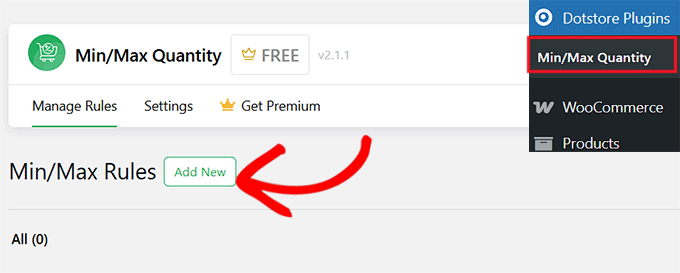
Isso o levará a uma nova tela onde você pode começar dando um título à sua regra.
É uma boa ideia usar um nome que o ajude a lembrar o que a regra faz, já que este título só é visível para você.
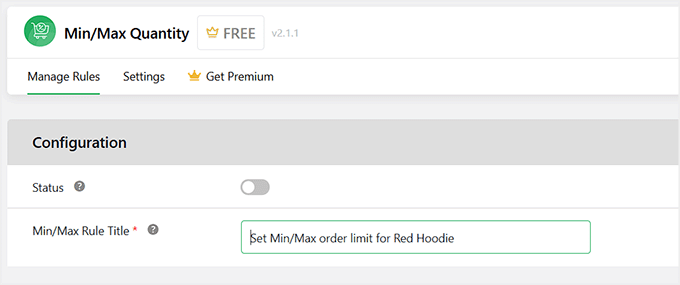
Em seguida, expanda a seção ‘Regras Avançadas’. É aqui que você decide a quais produtos ou categorias a regra se aplicará.
No primeiro menu suspenso, você pode escolher um único produto, um produto variável (como uma camiseta com tamanhos diferentes) ou uma categoria inteira. Em seguida, digite o produto, variação ou categoria específica que você deseja limitar.
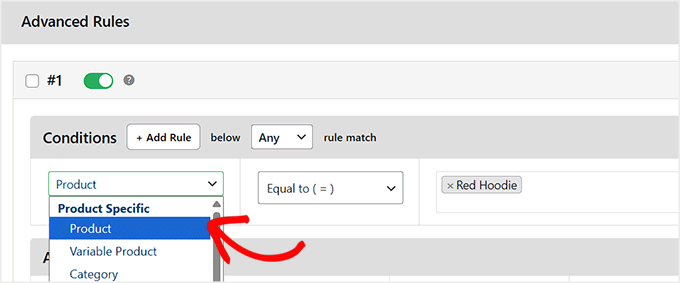
Por exemplo, se você quiser limitar o número de camisetas azuis que um cliente pode comprar, selecione ‘Produto Variável’ e, em seguida, digite ‘Camiseta Azul’.
Ou, se você quiser definir limites para todas as camisetas em sua loja, selecione ‘Categoria’ e escolha a categoria ‘Camisetas’.
Dessa forma, o plugin sabe exatamente onde aplicar suas regras de pedido mínimo e máximo.
Após definir as condições, role para baixo até a seção ‘Ação’. Nesta seção, você pode inserir a quantidade mínima e máxima para o produto ou categoria selecionado.
Depois que isso for feito, volte ao topo e certifique-se de que o botão ‘Status’ esteja ativado. Ele ficará verde quando ativo.
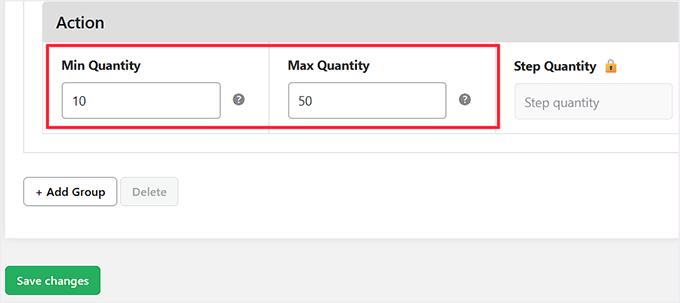
Finalmente, clique no botão ‘Salvar Alterações’ para armazenar suas configurações.
Etapa 3: Teste seus limites mínimos e máximos
Após definir sua regra, vá até sua loja WooCommerce e abra a página do produto onde você acabou de adicionar o limite de pedido.
Você notará que a quantidade mínima de pedido agora é exibida por padrão ao lado do botão ‘Adicionar ao Carrinho’. Os clientes podem aumentar a quantidade até o limite máximo que você definiu, mas não poderão adicionar mais do que isso.
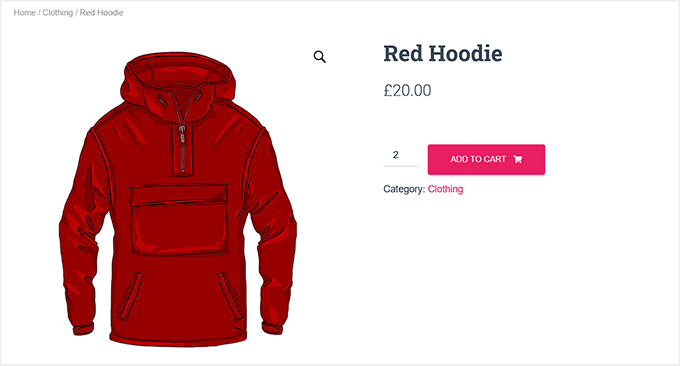
Por exemplo, se você definir um mínimo de 2 e um máximo de 5 para um moletom vermelho, um cliente deverá comprar pelo menos 2 e não poderá adicionar mais de 5 ao carrinho.
Isso garante que seu estoque seja protegido e que os pedidos estejam de acordo com as regras da sua loja.
Método 2: Defina limites de pedido para produtos ou categorias específicas com YITH (Controle Avançado)
🥈Ideal para: Lojas que precisam de mais controle, como definir regras diferentes para produtos globais/individuais, categorias ou tags, ou gerenciar quantidades de produtos variáveis.
Se sua loja tem produtos com preços variados, itens de alta demanda ou você deseja aplicar regras diferentes a produtos diferentes, então você vai querer usar o YITH WooCommerce Minimum Maximum Quantity.
Este plugin oferece controle flexível sobre restrições globais e específicas. Você pode definir quantidades mínimas e máximas, limitar valores de gastos ou até mesmo aplicar regras apenas a certas categorias ou tags.
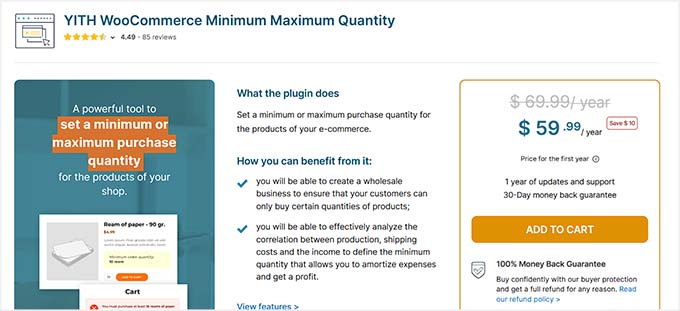
Eu testei extensivamente e achei que é o melhor para lojas WooCommerce que precisam de controle detalhado sem nenhum código.
É um pouco mais avançado do que o plugin gratuito, mas ainda é muito gerenciável para iniciantes se você seguir as etapas cuidadosamente.
Dessa forma, você pode garantir que os clientes comprem as quantidades certas, proteger seu estoque e evitar a venda excessiva, tudo isso mantendo o processo tranquilo para seus compradores.
Etapa 1: Instale e ative o plugin YITH WooCommerce Minimum Maximum Quantity
Primeiro, você precisa comprar o plugin YITH WooCommerce Minimum and Maximum Quantity, pois ele não tem uma versão gratuita.
Antes de comprar, você pode experimentar a demonstração do plugin para ver se é a ferramenta certa para sua loja.
Depois de comprar o plugin, baixe o arquivo de instalação e envie-o para o seu site WordPress. Em seguida, instale e ative-o como qualquer outro plugin do WordPress.
Se você não está familiarizado com a instalação de um plugin comprado, confira nosso tutorial sobre como instalar um plugin do WordPress.
Etapa 2: Definir Restrições Globais de Produto, Categoria e Tag
Após ativar o plugin, vá para a página YITH » Quantidade Mínima Máxima no seu painel do WordPress. É aqui que você pode configurar limites de pedidos que se aplicam a toda a sua loja.
É melhor começar com as restrições globais primeiro. Isso facilita o controle das quantidades sem criar regras separadas para cada produto imediatamente.
Na seção 'Restrições do Carrinho', você pode definir um número mínimo e máximo de itens para o carrinho inteiro. Por exemplo, acho útil definir um mínimo de 10 itens e um máximo de 50.
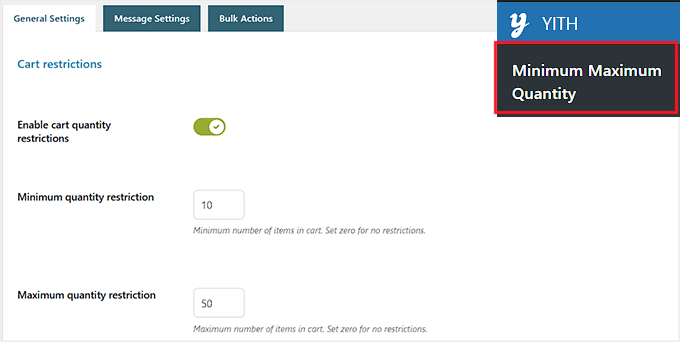
Você também pode forçar os clientes a comprar em grupos, como apenas em múltiplos de 6, o que é útil para produtos em atacado.
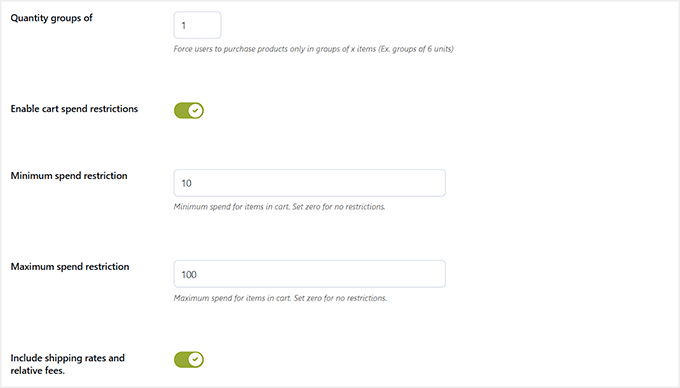
Você também pode ativar restrições de gastos no carrinho, definindo totais mínimos ou máximos para orientar os gastos dos clientes. Isso funciona bem para limites de frete grátis ou ofertas especiais.
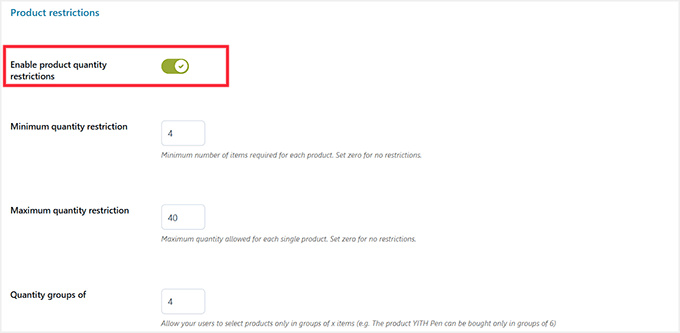
Em seguida, a seção 'Restrições de Produto' permite controlar os limites globais para todos os produtos em sua loja. Esta seção é ideal se você deseja uma maneira simples de impor quantidades mínimas e máximas para cada produto.
Por exemplo, você pode definir um mínimo de 4 e um máximo de 40 unidades por produto.
Você também pode optar por calcular as quantidades de produtos variáveis como a soma de todas as variações (como tamanhos ou cores), ou definir regras específicas para cada variação, se necessário.
Pela minha experiência, a opção 'soma' é muito mais simples para os clientes.
Por exemplo, digamos que seu mínimo seja 5 camisetas. A opção 'soma' permite que um cliente compre 3 camisetas vermelhas e 2 azuis para atingir esse mínimo. Eles não serão forçados a comprar 5 da mesma cor exata.
A seção 'Restrições de Categoria' permite aplicar limites a categorias inteiras. Isso é útil para linhas de produtos que precisam de controle extra, como itens de alta demanda ou produtos sazonais.
Você pode definir quantidades mínimas e máximas, impor compras em grupo e até mesmo definir limites de gastos para a categoria.
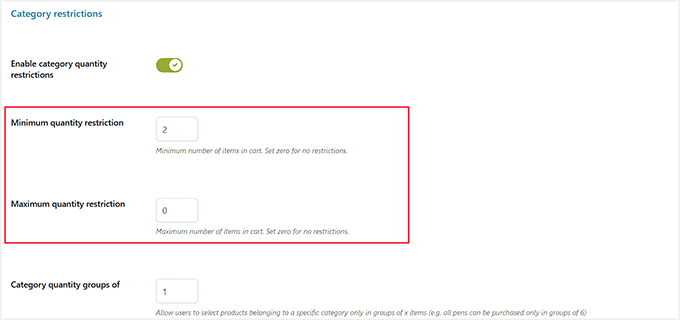
Finalmente, a seção 'Restrições de Tag' permite controlar produtos por suas tags. As restrições de tag são úteis quando você deseja segmentar subconjuntos menores de produtos sem afetar toda a loja ou categoria.
Por exemplo, você pode exigir um mínimo de 4 itens para produtos com a tag "Pequeno" ou definir um gasto máximo para essa tag.
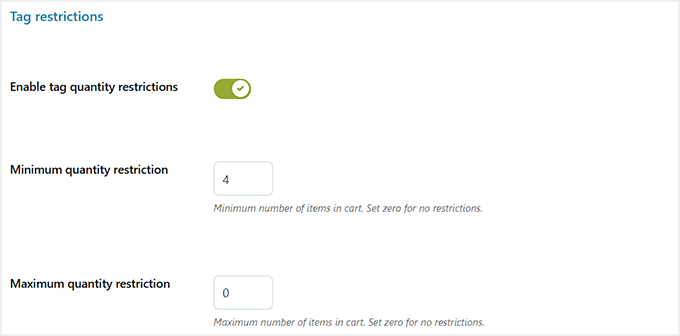
Quando estiver satisfeito com suas escolhas, basta clicar no botão 'Salvar Opções'.
Etapa 3: Criar Regras para Produtos, Categorias ou Tags Específicas
Se você quiser criar regras de limite de pedido para um produto, categoria ou tags específicas, mude para a aba 'Ações em Massa' no topo e clique no botão 'Adicionar Regra'.
Dica de especialista: Você pode usar o recurso 'Ações em Massa' para substituir temporariamente suas regras globais durante uma promoção. Por exemplo, você pode criar uma regra para remover a quantidade mínima para uma categoria específica durante a Black Friday para incentivar mais vendas e, em seguida, desativar a regra.
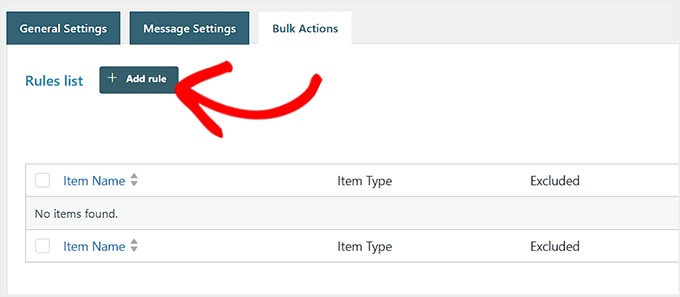
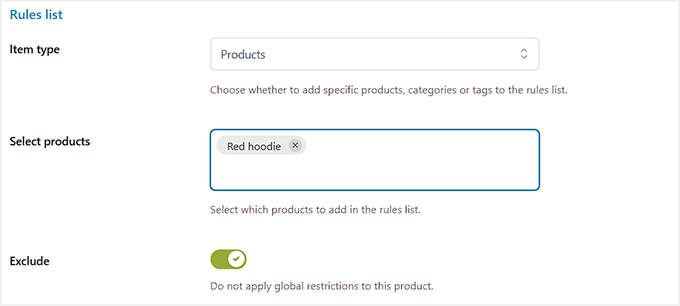
Isso o levará a uma nova tela onde você pode começar selecionando o tipo de item: produto, categoria ou etiqueta.
Em seguida, escolha os itens específicos aos quais deseja aplicar a regra.
Depois de fazer isso, você pode ativar o interruptor 'Excluir' para 'Ativado'. Use isso se quiser que determinados produtos ignorem as restrições globais.
Por exemplo, se você tiver um limite global mínimo de 5 itens, mas estiver tentando liquidar estoque de promoção restante. Você pode 'Excluir' esses itens de promoção para que os clientes possam comprar apenas 1 sem gerar um erro.
Em seguida, você pode ativar o interruptor 'Substituir Restrições de Quantidade'. Isso permite definir quantidades mínimas e máximas personalizadas para o item selecionado, substituindo quaisquer limites globais.
É importante definir isso de forma ponderada — por exemplo, um mínimo de 2 e um máximo de 10 para um produto de alta demanda.
Você também pode definir grupos de quantidade, que forçam os clientes a comprar itens em múltiplos (como grupos de 6), o que ajuda com pedidos em massa ou gerenciamento de estoque.
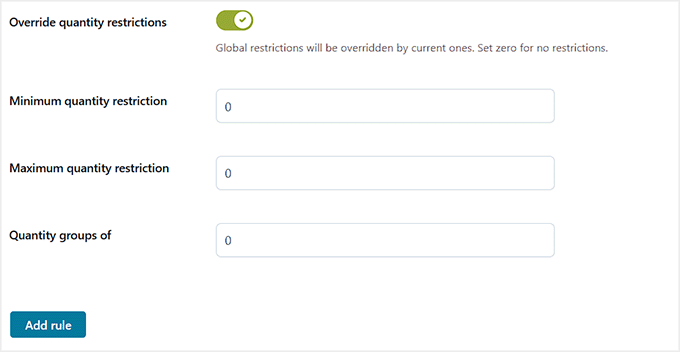
Depois de configurar suas regras, clique no botão 'Adicionar Regra' para salvá-las.
Etapa 4: Teste seus limites de pedido na loja
Agora, visite sua loja WooCommerce para ver seus limites de pedido em ação. Nas páginas de produtos, você notará que a quantidade mínima do pedido já é exibida por padrão ao lado do botão 'Adicionar ao Carrinho'.
Quando um cliente tentar adicionar uma quantidade menor que o mínimo ou maior que o máximo, o plugin YITH exibirá uma mensagem clara informando sobre o limite.
Eles não poderão adicionar o item ao carrinho até que a quantidade esteja dentro da faixa permitida.
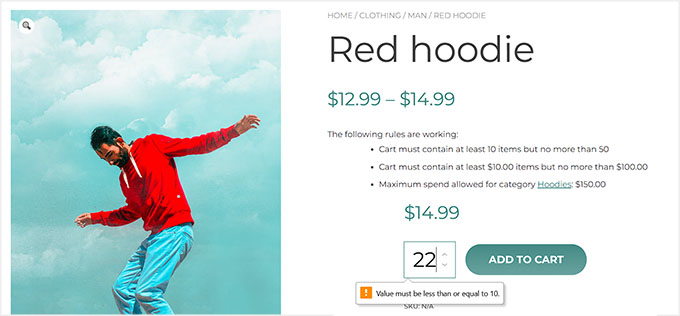
Além disso, o plugin também exibe uma lista de todas as restrições globais que se aplicam ao produto ou categoria. Isso ajuda você e seus clientes a entenderem quais regras estão ativas no momento.
Método 3: Defina valores mínimos de pedido no atacado (para lojas B2B)
🥉Melhor para: Lojas de atacado ou B2B que precisam de regras diferentes para clientes diferentes e desejam impor valores mínimos de pedido.
Se sua loja vende para clientes de atacado, o plugin Wholesale Prices é uma ótima opção. Esta ferramenta faz parte do Wholesale Suite, mas também pode ser comprada separadamente.
Ele permite definir preços personalizados, valores mínimos de pedido e regras baseadas em funções para seus clientes de atacado. Esses clientes recebem preços de atacado somente após atingirem o mínimo exigido.
Lembre-se de que o plugin base gratuito é necessário para executar a versão premium, que desbloqueia todos os recursos de que você precisará para limites de pedido e preços B2B.
Pense no plugin gratuito como o motor e no plugin premium como uma atualização que desbloqueia os controles de pedido mínimo e máximo.
Este plugin funciona melhor se você planeja criar uma loja B2B completa, e não apenas adicionar um limite de pedido único. Ele lida facilmente com mínimos específicos do cliente, pedidos em volume e regras de precificação em camadas, e descobri que é muito mais fácil do que gerenciar manualmente pedidos de atacado.
Você também pode dar uma olhada em nossa análise do Wholesale Suite, que detalha seus recursos e como ele se sai em lojas reais.
Etapa 1: Instalar e Ativar o Plugin Wholesale Prices
Primeiro, você precisará comprar o plugin premium Wholesale Prices no site, pois a versão gratuita tem os principais recursos bloqueados.
Em seguida, vá para o seu painel do WordPress e instale o plugin gratuito Wholesale Suite, que atua como base para a versão premium. Depois disso, instale e ative o plugin premium Wholesale Prices.
Para detalhes, veja nosso guia sobre como instalar plugins do WordPress.
Após a ativação, vá para a página Wholesale » License em seu painel e insira sua chave de licença e e-mail de compra.
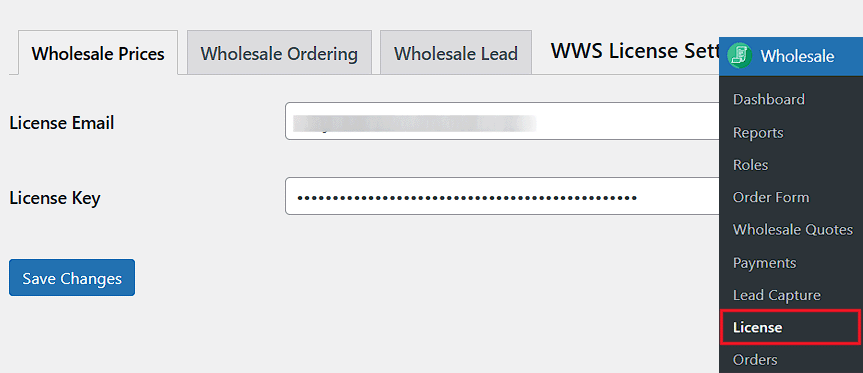
Isso desbloqueará todos os recursos premium para que você possa começar a definir preços de atacado e valores mínimos de pedido.
Etapa 2: Configurar Requisitos Globais de Pedido de Atacado
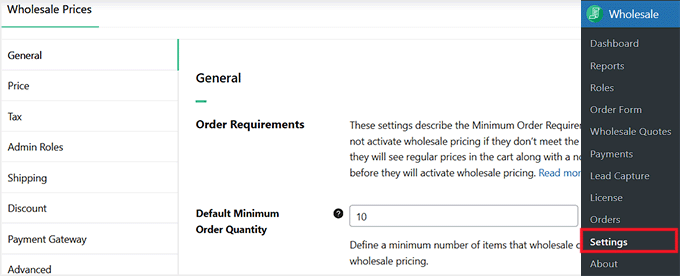
Após a ativação, vá para a página Wholesale » Settings » General em seu painel do WordPress. É aqui que você define os requisitos globais de pedido.
Isso significa que os clientes de atacado não podem acessar preços de atacado até que atendam às suas regras mínimas.
Se os requisitos não forem atendidos, os clientes verão os preços normais em seu carrinho, juntamente com um aviso informando quanto mais eles precisam adicionar antes que os preços de atacado sejam aplicados.
Você pode definir uma ‘Quantidade Mínima de Pedido Padrão’, que é o número mínimo de itens que um cliente de atacado deve ter em seu carrinho.
Por exemplo, se você definir isso para 10, alguém com apenas 5 itens ainda pagará o preço normal. Comece com um número que reflita o tamanho típico do seu pedido em volume e ajuste mais tarde, se necessário.
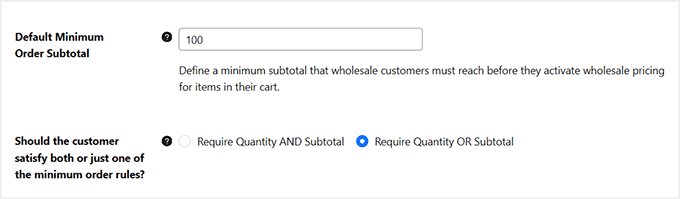
O ‘Subtotal Mínimo de Pedido Padrão’ define o valor mínimo do carrinho necessário para os preços de atacado. Por exemplo, você pode definir um subtotal de R$ 100 antes que os descontos sejam aplicados.
Defina isso cuidadosamente para que pedidos pequenos ainda paguem o preço total, enquanto incentiva compras maiores.
Você também decide se os clientes devem atender a ambas as regras de quantidade e subtotal, ou apenas uma. Usar E (AND) significa que um cliente deve comprar pelo menos 10 itens E gastar pelo menos R$ 100 para obter o desconto.
Usar OU (OR) significa que eles recebem o desconto se fizerem uma das duas coisas — comprar 10 itens OU gastar R$ 100.
Na minha experiência, a maioria das lojas prefere E (AND), mas depende do seu modelo de negócios.
Dica de Especialista: Tenha cuidado ao escolher entre ‘E’ (AND) e ‘OU’ (OR) para suas regras de atacado. Um erro comum é usar ‘OU’, que pode conceder descontos a clientes que atendem a apenas uma condição (por exemplo, eles gastam o suficiente, mas compram apenas um item). Para a maioria das lojas, ‘E’ é a escolha mais segura para garantir que os limites de quantidade e valor sejam atendidos.
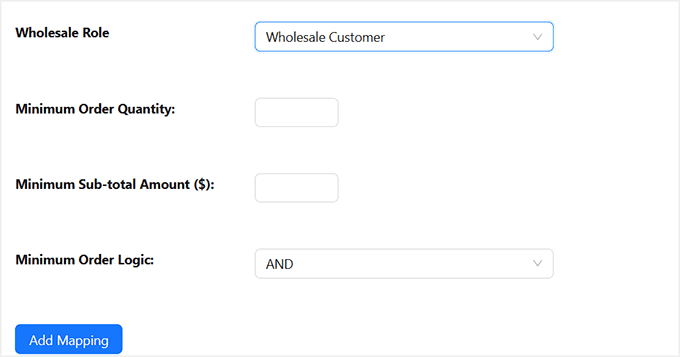
Finalmente, os ‘Requisitos Mínimos Específicos de Função de Atacado’ permitem que você substitua as regras globais para funções de cliente específicas.
Por exemplo, você pode exigir que clientes do tipo ‘Varejista’ peçam pelo menos 10 itens, enquanto clientes do tipo ‘Distribuidor’ precisam de 50.
Substitua apenas as funções que precisam de regras especiais. Todas as outras funções seguirão as configurações globais padrão. Em seguida, clique em ‘Adicionar Mapeamento’.
Depois de configurar tudo, clique em ‘Salvar Alterações’ para armazenar suas configurações.
Etapa 3: Definir Quantidades Mínimas de Pedido para Produtos Específicos
As regras globais que você definiu na Etapa 2 se aplicam a todos os produtos em sua loja B2B. No entanto, se você quiser definir uma quantidade mínima de pedido para um produto específico, precisará editar esse produto no WooCommerce.
Abra o editor de produtos e role para baixo até a seção ‘Dados do produto’. Aqui, você pode primeiro definir um preço de atacado para o produto, se ainda não o fez.
Este preço só será visível para clientes de atacado que atenderem aos requisitos mínimos de pedido.
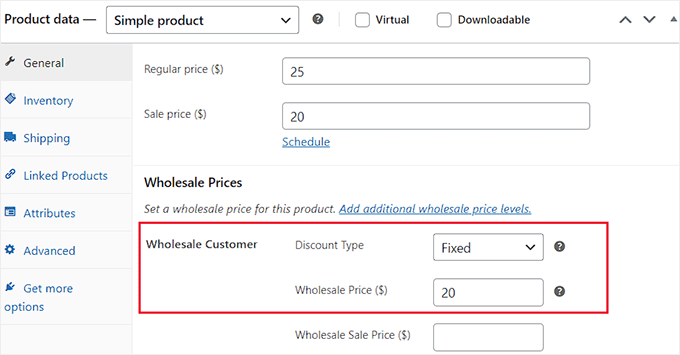
Em seguida, defina uma ‘Quantidade Mínima de Pedido de Atacado’ para esse produto específico. Depois de salvar isso, ele substitui as regras globais para este produto.
Por exemplo, você pode ter um mínimo global de 10 itens por pedido, mas para um produto de alta demanda, como um item de edição limitada, você pode querer definir um mínimo de 20 unidades.
Isso garante que os clientes comprem o suficiente para que valha a pena oferecer preços de atacado, ao mesmo tempo em que permite que itens menores ou menos populares sigam as regras padrão.
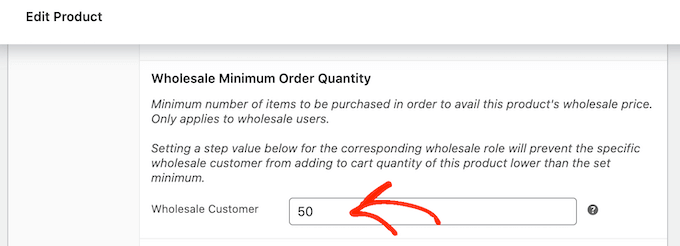
Depois de fazer isso, basta clicar em ‘Publicar’ ou ‘Atualizar’ para salvar suas alterações.
Etapa 4: Veja os Mínimos de Atacado em Ação
Agora, quando um cliente visita sua loja, ele verá inicialmente o preço regular do produto. O preço de atacado não aparecerá até que ele atenda aos requisitos mínimos de pedido que você definiu.
Assim que um cliente de atacado adicionar a quantidade mínima exigida ao carrinho, o preço de atacado será ativado automaticamente.
Se eles tentarem adicionar menos itens do que o mínimo, o plugin exibirá o preço regular novamente.
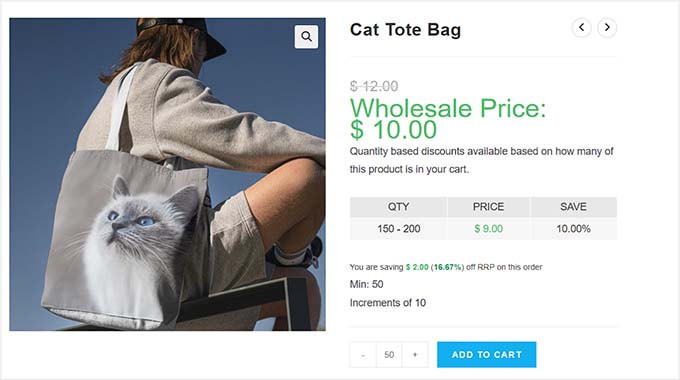
Pela minha experiência, isso deixa muito claro para os clientes quanto eles precisam pedir, evitando confusão e garantindo que os descontos de atacado se apliquem apenas a compras em volume.
💡Dica Profissional: Teste Seus Limites de Pedido
Depois de configurar seus limites de pedido, recomendo fortemente testá-los antes de entrar no ar.
Abra uma janela anônima ou privada para visualizar seu site exatamente como um cliente regular faria.
Adicione produtos ao seu carrinho e tente adicionar menos itens do que o mínimo ou mais do que o máximo.
Verifique se o plugin exibe a mensagem correta e impede adequadamente o checkout (ou remove descontos) se os limites não forem atendidos.
Este teste simples garante que suas regras estejam funcionando como esperado, evita a confusão do cliente e ajuda sua loja a funcionar sem problemas desde o primeiro dia.
Dicas Bônus para Usar Valores Mínimos de Pedido Sem Perder Vendas
Definir valores mínimos de pedido é ótimo para controlar o estoque e melhorar a eficiência, mas se feito incorretamente, pode frustrar os clientes.
Aqui estão algumas dicas que considerei úteis para fazer funcionar sem perder vendas:
- Mostre claramente os valores mínimos nas páginas de produtos e do carrinho: Permita que os clientes vejam a quantidade mínima ou o subtotal onde eles estão comprando. Sugiro adicionar uma pequena nota perto do botão ‘Adicionar ao Carrinho’ para que não haja surpresas no checkout.
- Ofereça Frete Grátis Acima do Mínimo: Se um cliente atender ao requisito de pedido mínimo, considere oferecer frete grátis como incentivo. Isso os encoraja a atingir o limite e faz com que a compra pareça recompensadora.
- Explique Por Que o Mínimo Existe: Uma pequena nota como ‘Pedido mínimo necessário para garantir envio rápido‘ ou ‘Pedidos no atacado exigem uma quantidade mínima‘ ajuda os clientes a entenderem o raciocínio. Descobri que isso reduz a frustração e as perguntas dos compradores.
- Evite Definir o Mínimo Muito Alto: Se o seu mínimo for irrealista, os clientes podem sair sem comprar. Comece com um limite razoável e ajuste-o com base nos seus tamanhos de pedido típicos e no comportamento do cliente.
Seguir estas dicas garante que suas regras de pedido mínimo ajudem sua loja em vez de prejudicá-la, e oferece aos clientes uma experiência de compra clara, justa e fácil.
Perguntas Frequentes Sobre Limites de Valor de Pedido no WooCommerce
Aqui estão as respostas para algumas perguntas comuns sobre a definição de limites de pedido mínimo e máximo no WooCommerce.
Posso definir um valor mínimo de pedido no WooCommerce sem um plugin?
Não, o WooCommerce não suporta a definição de um valor mínimo de pedido por padrão. Para adicionar essa funcionalidade, você precisará de um plugin como o plugin gratuito Minimum and Maximum Quantity For WooCommerce, YITH WooCommerce Minimum Maximum Quantity, ou Wholesale Prices.
O que acontece se um cliente não atingir o limite mínimo de pedido no WooCommerce?
Eles não poderão concluir o checkout. O plugin que você está usando exibirá uma mensagem de erro informando ao cliente que ele precisa atender aos requisitos mínimos de pedido antes de comprar.
Posso definir limites diferentes para produtos diferentes no WooCommerce?
Sim, você pode definir limites específicos para produtos usando plugins como YITH WooCommerce Minimum Maximum Quantity ou o plugin Wholesale Prices. Isso permite que você aplique diferentes regras mínimas ou máximas para produtos individuais, categorias ou tags.
Definir limites de pedido mínimo e máximo no WooCommerce afetará minhas vendas?
Pode reduzir pedidos muito pequenos, mas pode aumentar o valor médio do seu pedido e ajudar a prevenir perdas de pedidos de baixo valor ou em massa, tornando sua loja mais lucrativa.
Posso definir um limite máximo de pedido no WooCommerce?
Sim, a maioria dos plugins permite que você defina uma quantidade ou subtotal máximo do pedido. Isso evita a venda excessiva e garante que você mantenha o controle do seu inventário e níveis de estoque.
Como os limites de pedido mínimo funcionam com produtos variáveis (como tamanhos ou cores diferentes)?
Depende do plugin. Plugins avançados como YITH WooCommerce Minimum Maximum Quantity permitem que você escolha se deseja somar todas as variações para atingir o mínimo ou aplicar regras a cada variação individualmente. Por exemplo, você pode exigir que um cliente compre 5 camisetas no total, independentemente do tamanho ou cor.
Qual é a melhor maneira de definir um valor mínimo de pedido (por exemplo, mínimo de R$ 50) em vez de quantidade?
Para valores mínimos de pedido, você precisará de um plugin premium. Tanto YITH WooCommerce Minimum Maximum Quantity quanto Wholesale Prices permitem definir subtotais mínimos do carrinho. O plugin gratuito mencionado neste guia foca apenas em quantidades mínimas, não no preço total.
Espero que este artigo tenha ajudado você a aprender como definir limites mínimos e máximos de pedidos no WooCommerce. Você também pode consultar nosso guia sobre como configurar preços dinâmicos no WooCommerce e nossas dicas comprovadas para aumentar suas vendas no WooCommerce.
Se você gostou deste artigo, por favor, inscreva-se em nosso Canal do YouTube para tutoriais em vídeo do WordPress. Você também pode nos encontrar no Twitter e no Facebook.


Tem alguma pergunta ou sugestão? Por favor, deixe um comentário para iniciar a discussão.