


O texto padrão “Adicionar Título” no WordPress não faz muito para inspirar títulos melhores. É apenas um placeholder, tornando fácil ignorá-lo e não muito útil se você deseja conteúdo consistente e de alta qualidade.
Personalizar esse texto pode dar aos seus redatores uma ideia mais clara do que você espera, seja adicionando palavras-chave, mantendo os títulos curtos ou correspondendo a um estilo específico.
É uma pequena mudança que pode tornar seu processo de criação de conteúdo mais tranquilo e seu painel parecer mais profissional.
Neste guia, mostraremos como substituir o placeholder padrão “Adicionar Título” no WordPress por sua própria mensagem personalizada, passo a passo.
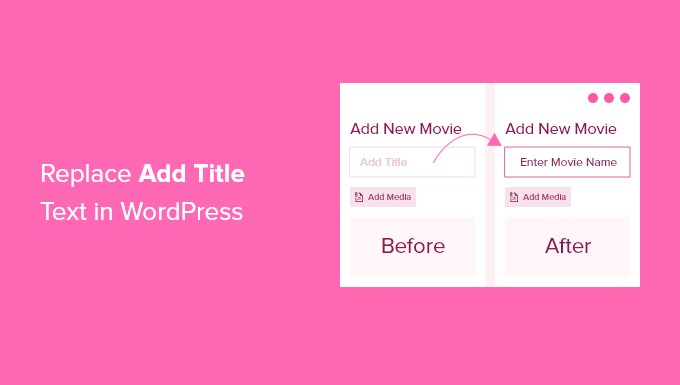
💡 Resposta Rápida: Como Substituir o Texto do Placeholder do Título
Para substituir o texto do espaço reservado "Adicionar título" no WordPress, você precisa adicionar um trecho de código personalizado ao seu tema. Recomendamos o uso do plugin WPCode para fazer isso com segurança, sem quebrar seu site.
Quando e Por Que Você Precisa Substituir o Texto do Placeholder de Título
Ao criar uma nova postagem, o texto padrão ‘Adicionar título’ é um prompt útil. Ele informa a você e aos seus autores exatamente onde começar.
No entanto, se você estiver usando tipos de postagem personalizados, o texto genérico não é muito útil. É melhor alterar o texto para corresponder às suas necessidades específicas de conteúdo.
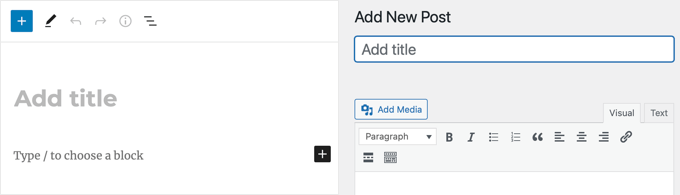
Por exemplo, digamos que você criou um tipo de postagem personalizado para perfis pessoais. Você pode instruir os usuários a inserir um nome alterando o texto do placeholder para ‘Inserir Nome da Pessoa’.
Ou se você criou um tipo de post personalizado para um banco de dados de filmes, então um texto de espaço reservado mais útil pode ser ‘Insira o nome do filme com o ano de lançamento’.
Dito isso, vamos dar uma olhada em como substituir o texto ‘Adicionar título’ no WordPress.
Substituindo o Texto de Espaço Reservado do Título no WordPress
Para substituir o texto do espaço reservado do título no WordPress, você precisará adicionar código ao arquivo functions.php do seu tema do WordPress.
No entanto, isso pode ser perigoso, pois até o menor erro pode quebrar seu site. É por isso que recomendamos o uso do WPCode.
Após testes completos, concluímos que esta é a maneira mais segura e fácil de adicionar código personalizado ao seu site. Além disso, é super fácil de usar. Se você quiser saber mais sobre nossa experiência, dê uma olhada em nossa análise do WPCode.
Primeiro, você precisa instalar e ativar o plugin WPCode. Para detalhes, veja nosso tutorial sobre como instalar um plugin do WordPress.
Observação: O WPCode tem uma versão gratuita que você pode usar para este tutorial. No entanto, a atualização para o plano profissional lhe dará acesso a uma biblioteca de nuvem de trechos de código, lógica condicional inteligente, snippets de bloco e muito mais.
Após a ativação, visite a página Snippets de Código » + Adicionar Snippet no painel do WordPress e escolha a opção ‘Adicionar Seu Código Personalizado (Novo Snippet)’.

Isso o levará a uma nova tela onde você terá que selecionar ‘PHP Snippet’ como seu tipo de código.
Em seguida, adicione um nome para o trecho de código que você está prestes a adicionar.
Este nome será apenas para sua identificação, portanto, recomendamos escolher algo conciso e descritivo, como ‘Substituir o Texto do Placeholder do Título no WordPress’.
Isso o ajudará a encontrar rapidamente o snippet se você quiser editá-lo, desativá-lo ou excluí-lo.

Depois disso, adicione o seguinte código à caixa ‘Visualização do Código’:
function wpb_change_title_text( $title ){
     $screen = get_current_screen();

     if  ( 'movie' == $screen->post_type ) {
          $title = 'Enter movie name with release year';
     }

     return $title;
}

add_filter( 'enter_title_here', 'wpb_change_title_text' );
Não se esqueça de substituir ‘movie’ pelo seu próprio tipo de post personalizado e o texto ‘Enter movie name with release year’ pelo seu texto personalizado.
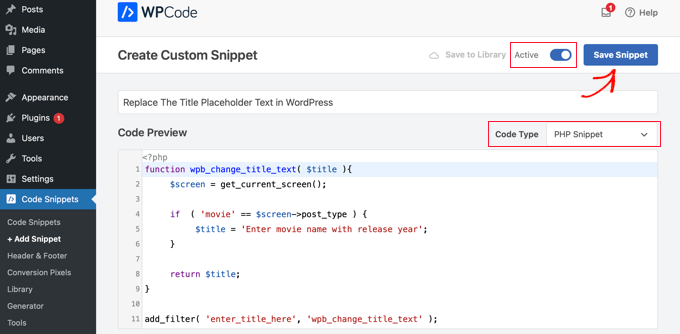
Finalmente, mude o interruptor ‘Inativo’ para ‘Ativo’ e clique no botão ‘Salvar Snippet’ para armazenar suas configurações.
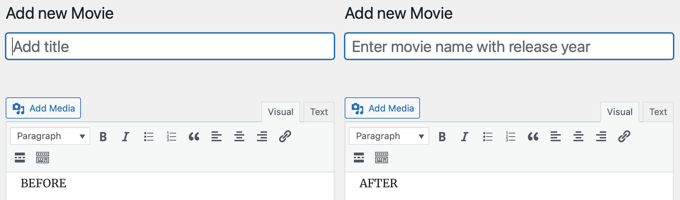
Este código agora alterará o texto do espaço reservado para o tipo de postagem personalizada 'movie' ao usar o editor de blocos.

Observe na captura de tela acima que o espaço reservado ‘Adicionar título’ foi substituído por ‘Inserir nome do filme com ano de lançamento’ ao criar um novo tipo de postagem de Filme.
O melhor é que o mesmo trecho de código também funcionará se você estiver usando o editor clássico do WordPress.
Como funciona este trecho de código?
Vamos explicar o código. Primeiro, criamos uma função wpb_change_title_text. Dentro da função, adicionamos uma verificação para ver se o usuário está em uma tela de tipo de postagem personalizada específica.
Quando ele detecta que um usuário está na tela do tipo de postagem personalizada, ele retornará nosso texto de título personalizado. Depois disso, simplesmente conectamos nossa função ao filtro enter_title_here, que permite alterar o texto do título padrão.
É só isso. Agora você pode criar uma nova entrada em seu tipo de postagem personalizada e verá seu próprio texto de espaço reservado personalizado no campo de título.
Perguntas Frequentes Sobre a Substituição do Texto do Placeholder do Título no WordPress
Aqui estão algumas perguntas que nossos leitores fizeram com frequência sobre a substituição do texto do placeholder do título no WordPress:
Como alterar o texto do título do site no WordPress?
Para alterar o nome principal do seu site, vá para Configurações » Geral no seu painel e edite o campo “Título do Site”.
Como altero o texto do placeholder de pesquisa no WordPress?
Você pode alterar o texto da barra de pesquisa adicionando um trecho de código ao seu tema usando o filtro get_search_form. Alternativamente, você pode usar o plugin SearchWP para personalizar o texto do seu formulário de pesquisa sem escrever nenhum código.
Como substituir texto selecionado?
Para substituir palavras específicas em todo o seu site, recomendamos o uso do plugin Search & Replace Everything. Se você precisar alterar o texto em apenas uma postagem, basta abrir o editor e substituir o texto diretamente.
Como editar o texto do título no WordPress?
Navegue até o menu Posts ou Páginas no seu painel e clique no link “Editar” sob o item que você deseja atualizar. Clique diretamente no texto grande do título na parte superior da tela para fazer suas alterações e, em seguida, clique no botão “Atualizar”.
Guias de Especialistas para Usar Títulos no WordPress
Esperamos que este tutorial tenha ajudado você a aprender como substituir o texto do placeholder ‘Digite o título aqui’ ou ‘Adicionar título’ no WordPress.
Você também pode querer ver outros artigos relacionados a títulos do WordPress:
- Título SEO vs Título do Post H1 no WordPress: Qual a Diferença?
- Como Usar Corretamente as Tags de Título no WordPress (H1-H6 Explicado)
- Como Truncar Automaticamente Títulos de Posts do Blog no WordPress
- Como Dividir Título de Post ou Página no WordPress
- Como Ocultar o Título para Posts e Páginas Seletivas do WordPress
- Como Adicionar Prefixo de Post Patrocinado ao Título do Post no WordPress
- Como Usar o Analisador de Manchetes no WordPress para Melhorar Títulos de SEO
- Como Criar uma Lista de Palavras Proibidas para Títulos do WordPress
- Como Evitar Títulos de Posts Duplicados no WordPress
- Como Adicionar Subtítulo para Posts e Páginas no WordPress (Passo a Passo)
Se você gostou deste artigo, por favor, inscreva-se em nosso Canal do YouTube para tutoriais em vídeo do WordPress. Você também pode nos encontrar no Twitter e no Facebook.




raju
Realmente.. ótimo tutorial. Ajudou muito. Tenho uma pequena pergunta. como mudar a coluna “Título” para minha “coluna personalizada” na lista de tipos de postagem personalizados e quero dar opção de edição para essa coluna personalizada como “título”. Pesquisei no Google sobre isso, descobri que, por padrão, “Título” vem com links como “Editar, Lixo”, etc. mas quero mudar “título” para coluna personalizada com os mesmos links de edição, lixo. Obrigado desde já.
Max
Isso é ótimo.
Sempre me perguntei se isso era possível.
Existe algum plugin que possa fazer isso?
Equipe WPBeginner
Você pode chamar scripts PHP usando as funções include, require e require_once do PHP.
Mike
Isso é bem fácil de consertar, bom trabalho.
Tenho uma pergunta rápida sobre o functions.php. Vi pessoas adicionando funções em arquivos .php separados na pasta “inc” do tema. Até hoje não tenho certeza de como vincular esses outros arquivos ao functions.php. Alguma ideia?
Davide De Maestri
Ótimo! Correção fácil, mas realmente boa para usabilidade para clientes leigos ^^! Obrigado pessoal
Daron Spence
Very nice! I was just contemplating how to do this for a plugin before I went to bed last night. You guys just made my day a lot better!