


Ao lançar qualquer nova loja online, começamos a rastrear conversões imediatamente. Isso desbloqueia dados valiosos que usamos para otimizar nossas campanhas e gerar mais dinheiro.
Descobrimos que fazer marketing digital sem rastrear conversões é como dirigir de olhos fechados. Simplesmente não podemos otimizar o que não medimos.
Este princípio também se aplica à publicidade no TikTok. Apresentamos o Pixel do TikTok.
O Pixel do TikTok é um trecho de código que você precisa adicionar ao seu site ao anunciar com o TikTok. Ele permite que você veja quais anúncios e posts patrocinados estão atingindo o alvo e trazendo resultados.
Neste guia, forneceremos um tutorial claro, passo a passo, sobre como instalar o Pixel do TikTok no seu site WordPress. Prepare-se para ver resultados reais da sua publicidade no TikTok.

Por que usar o Pixel de Anúncios do TikTok no WordPress?
De acordo com nossa pesquisa de marketing mais recente, o TikTok é uma das redes sociais mais populares do mundo, com mais de 1 bilhão de usuários ativos mensais. É por isso que muitos proprietários de lojas online e proprietários de pequenas empresas estão usando a publicidade do TikTok para alcançar seu público.
O pixel de anúncios do TikTok ajuda você a maximizar o ROI (retorno sobre o investimento) de seus anúncios do TikTok, pois permite rastrear a eficácia de suas campanhas.
Você pode facilmente adicionar o pixel de anúncio do TikTok ao seu site WordPress ou loja WooCommerce, para que possa monitorar facilmente a atividade do usuário e as vendas de anúncios e otimizar suas campanhas.
Dito isso, vamos dar uma olhada em como configurar corretamente o pixel de anúncios do TikTok no WordPress.
Criando o Código do Pixel do TikTok
Para começar, você precisa acessar o site TikTok for Business e fazer login na sua conta. Depois disso, você deve navegar até a página Assets » Events.
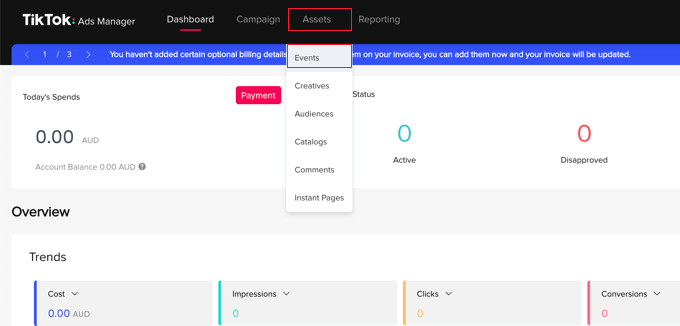
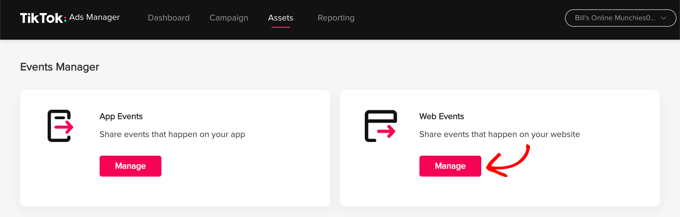
Na próxima página, você precisa informar ao TikTok se compartilhará eventos que ocorrem no seu aplicativo ou site.
Você rastreará eventos que ocorrem no seu site, portanto, clique no botão ‘Gerenciar’ em ‘Eventos da Web’.
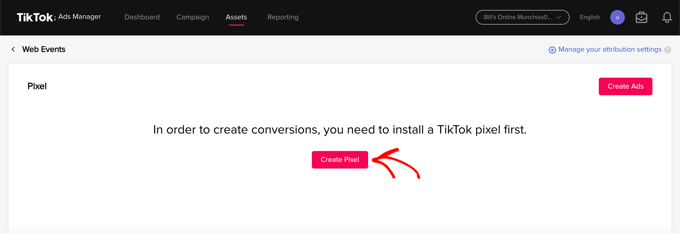
Em seguida, você verá uma mensagem informando que precisa instalar um pixel do TikTok.
Simplesmente clique no botão ‘Criar Pixel’.
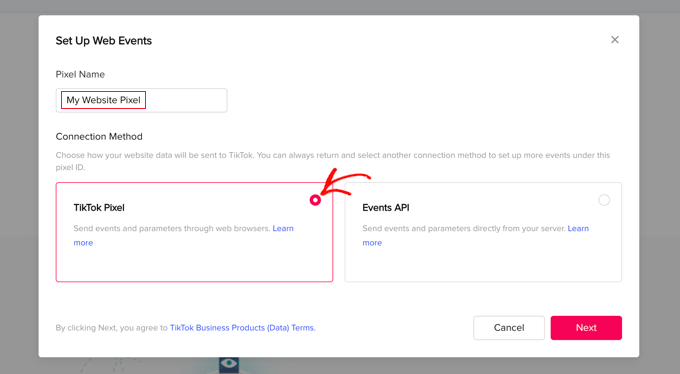
Agora você deve dar um nome ao pixel, como o nome do seu site.
Depois disso, selecione ‘Pixel do TikTok’ como método de conexão e clique no botão ‘Próximo’.
Na próxima etapa, você precisa informar ao TikTok que instalará o pixel copiando o código para o seu site.
Selecione a opção ‘Instalar Código do Pixel Manualmente’ e clique no botão ‘Próximo’.
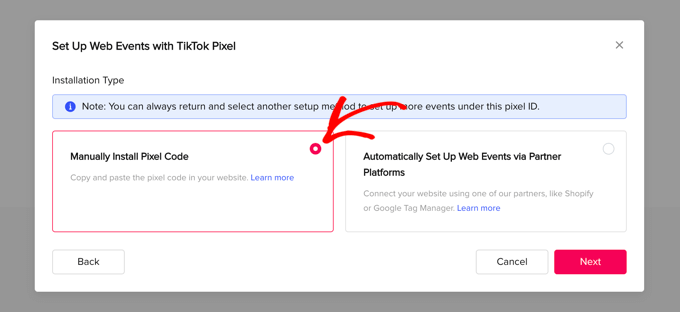
Agora você poderá ver o código do pixel.
Copie-o para a área de transferência clicando no botão ‘Copiar Código do Pixel’.
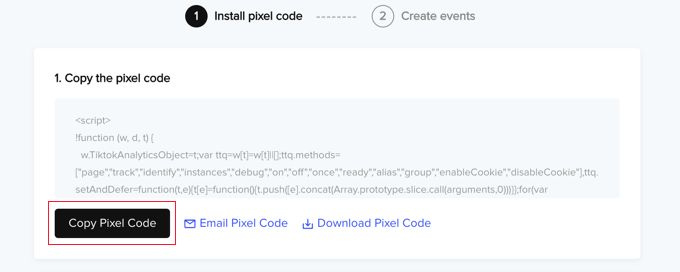
Agora você pode visitar seu site para configurar o pixel de anúncios do TikTok no WordPress.
Adicionando o Código do Pixel do TikTok no WordPress
A maneira mais fácil de adicionar o código do pixel de anúncio do TikTok ao seu site WordPress é com o WPCode, o plugin de snippets de código mais poderoso disponível para WordPress. Ele permite que você adicione facilmente códigos personalizados a qualquer área do seu site e, o melhor de tudo, é gratuito.
Primeiro, você precisa instalar e ativar o plugin gratuito WPCode. Para mais detalhes, consulte nosso guia passo a passo sobre como instalar um plugin WordPress.
Uma vez ativado, você precisa ir para Snippets de Código » Cabeçalhos e Rodapé.
Simplesmente cole o código do pixel do TikTok que você copiou anteriormente no campo ‘Cabeçalho’ e, em seguida, clique no botão ‘Salvar Alterações’.
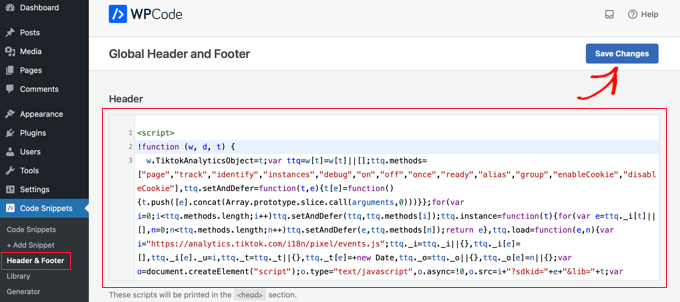
É isso! O pixel de anúncio do TikTok foi adicionado ao seu site.
Alternativa: Adicionando o Pixel do TikTok no WordPress com Rastreamento de E-commerce
Se você tem uma loja online, pode querer fazer o upgrade para o WPCode Pro para adicionar o pixel do TikTok com rastreamento de eCommerce no WordPress.

O addon WPCode Pro’s Conversion Pixels permite que você adicione facilmente pixels de rastreamento de eCommerce para TikTok, Facebook, Google Ads, Snapchat e Pinterest em apenas alguns cliques.
Ele se integra com WooCommerce e Easy Digital Downloads para que você possa rastrear eventos de eCommerce como visualização de página de produto, adicionar ao carrinho, visita à página de checkout e compra.
Isso permite que você veja o desempenho de seus anúncios para que possa melhorar seu retorno sobre o investimento em publicidade (ROAS) e aumentar as conversões.
Simplesmente vá para Snippets de Código » Pixels de Conversão no seu painel de administração do WordPress. Em seguida, cole seu ‘ID do Pixel do TikTok’ e o ‘Token de Acesso da API de Eventos’ nos campos correspondentes.
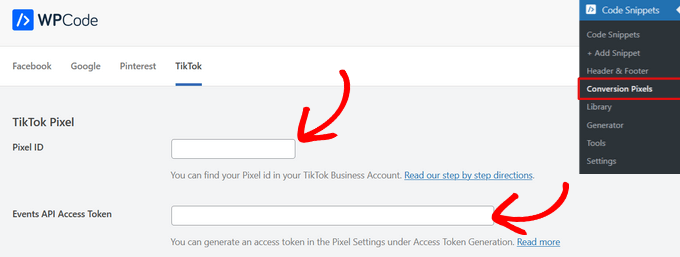
Depois disso, você pode rolar a página para escolher quais eventos rastrear.
Por padrão, todo o rastreamento de eventos está ativado. Mas, se desejar, você pode alternar o interruptor para desativar o rastreamento de eventos para qualquer uma das opções.
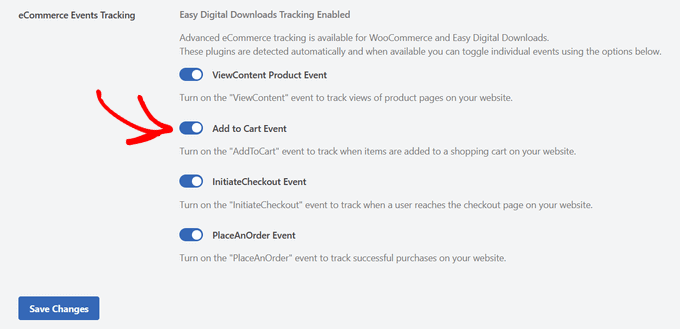
Assim que você clicar no botão ‘Salvar Alterações’, estará pronto para rastrear eventos de eCommerce para suas campanhas do TikTok.
Em seguida, você precisará voltar ao site do TikTok para criar os eventos que deseja rastrear.
Criando e Testando os Eventos que Você Deseja Rastrear
Ao retornar ao site do Gerenciador de Anúncios do TikTok, você usará o Construtor de Eventos para concluir a configuração. Você deverá estar na página ‘Criar eventos para rastrear ações’. Existem dois tipos de eventos que você pode rastrear.
Primeiro, existem os eventos de URL. Estes rastrearão cada vez que alguém visitar uma página específica em seu site, como uma página de produto ou uma página de confirmação de pedido.
Simplesmente clique no botão ‘+ Inserir Palavras-chave de URL’ e insira o tipo de evento e algumas palavras-chave da URL.
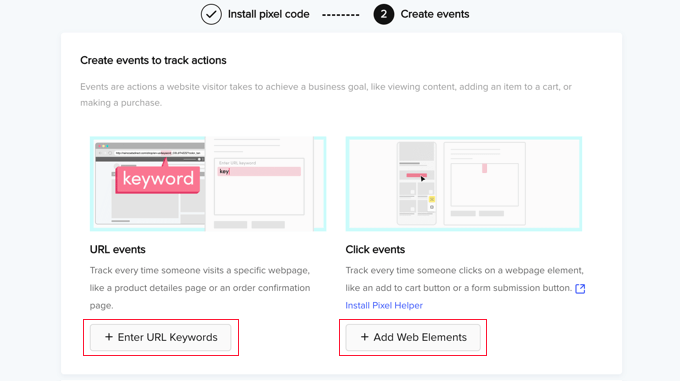
Segundo, existem os eventos de clique. Esses eventos rastreiam quando alguém clica em um elemento do site, como um botão ‘adicionar ao carrinho’ ou um botão de envio de formulário.
Ao clicar no botão ‘+ Adicionar Elementos Web’, você será solicitado a instalar a extensão do Chrome ‘Pixel Helper’. Esta extensão o ajudará a adicionar eventos de clique e também testará para garantir que seu pixel de anúncio do TikTok esteja funcionando corretamente.
Para instruções detalhadas sobre como adicionar ambos os tipos de eventos, consulte a documentação oficial do TikTok Business Help Center sobre como criar eventos.
Guias Especializados sobre Publicidade em WordPress
Esperamos que este tutorial tenha ajudado você a aprender como configurar corretamente o pixel de anúncio do TikTok no WordPress. Você também pode ver outros guias relacionados à publicidade em WordPress:
- Como Adicionar o Pixel do Facebook no WordPress (+ Rastreamento de eCommerce)
- Como Criar uma Landing Page de Anúncios do Facebook no WordPress
- Como Adicionar Corretamente o Google AdSense ao Seu Site WordPress
- Tamanhos e Formatos de Banners do Google AdSense com Melhor Desempenho para o Seu Site WordPress
- Como Adicionar Anúncios da Amazon ao Seu Site WordPress
- Como Gerenciar Anúncios no WordPress com o Plugin Adsanity
- Como Gerenciar Anúncios no WordPress com o Plugin AdRotate
- Como Aumentar Impressões de Anúncios no WordPress com Atualização de Anúncios
- Melhores Plugins e Soluções de Gerenciamento de Anúncios para WordPress
- Como Vender Anúncios no Seu Blog WordPress (Passo a Passo)
Se você gostou deste artigo, por favor, inscreva-se em nosso Canal do YouTube para tutoriais em vídeo do WordPress. Você também pode nos encontrar no Twitter e no Facebook.




Tem alguma pergunta ou sugestão? Por favor, deixe um comentário para iniciar a discussão.