


Você está preocupado em mover seu site WordPress para um novo nome de domínio? É um pensamento assustador para muitos proprietários de sites.
Você não quer perder o ranking de busca e o tráfego que você trabalhou tanto para construir. Um movimento errado pode resultar em links quebrados e visitantes perdidos.
Migramos centenas de sites com sucesso. Sabemos os passos exatos que você precisa dar para garantir que nada quebre durante o processo.
Neste guia, mostraremos como mover facilmente o WordPress para um novo domínio sem perder o SEO.
Migrar seu site WordPress para um novo nome de domínio pode ser assustador, mas não precisa ser. Estamos aqui para guiá-lo em cada etapa do processo.
Você pode clicar em qualquer um dos links abaixo para ir para uma etapa específica da migração do seu site WordPress para um novo nome de domínio:
- O que saber antes de mudar de domínio
- Pré-etapas: O que você precisa para começar
- Etapa 1: Crie um Pacote Duplicator do seu Site WordPress
- Etapa 2: Crie um Banco de Dados para o seu Novo Nome de Domínio
- Etapa 3: Descompacte o WordPress no seu Novo Nome de Domínio
- Etapa 4: Configure Redirecionamentos Permanentes 301
- Etapa 5: Notifique o Google sobre o seu Novo Domínio
- Notifique seus usuários sobre o novo nome de domínio
- Perguntas Frequentes sobre a Mudança de um Site WordPress
- Tutorial em Vídeo
- Recursos Adicionais
O que saber antes de mudar de domínio
Antes de começar, há algumas coisas que você deve saber.
O processo de transferência para um novo domínio afetará temporariamente seus rankings nos motores de busca, já que o Google e outros motores de busca precisarão se ajustar às mudanças.
Também afetará temporariamente seu tráfego de busca. Por favor, tenha em mente que isso é normal e acontece com todos os sites que mudam para um novo domínio.
No entanto, você pode diminuir drasticamente o impacto no SEO seguindo este guia. Mostraremos a você a maneira correta de mover seu site WordPress para um novo nome de domínio, configurar redirecionamentos 301 adequados e notificar os mecanismos de busca.
Observe que este guia não é para mover um site WordPress para um novo host. Este é apenas para trocar o nome de domínio. Embora o processo seja semelhante, existem algumas etapas extras. Essas etapas extras ajudarão você a proteger seu ranking de SEO e tráfego.
Por último, se o seu site antigo estiver no WordPress.com, você precisará seguir as instruções em nosso guia sobre como migrar do WordPress.com para o WordPress.org.
Pré-etapas: O que você precisa para começar
Neste guia, estamos assumindo que você tem seu site WordPress configurado em siteantigo.com e está tentando migrá-lo para sitenovo.com.
Também estamos assumindo que você já possui uma conta de hospedagem WordPress e está familiarizado com o painel de controle de sua hospedagem.
Você também precisará saber como usar um cliente FTP como o FileZilla ou como editar arquivos usando o aplicativo Gerenciador de Arquivos disponível no painel da sua conta de hospedagem.
Caso você não tenha um provedor de hospedagem ou esteja procurando trocar para um novo, recomendamos usar Bluehost (ótimo para sites pequenos + vem com um domínio gratuito) e SiteGround ou WP Engine (ótimo para sites maiores ou lojas online).
Assim que você tiver essas coisas em ordem, estará pronto para iniciar o processo!
Etapa 1: Crie um Pacote Duplicator do seu Site WordPress
A primeira coisa que você precisa fazer é criar um backup completo do seu site WordPress.
Em seguida, você usará esse backup para criar uma duplicata do seu site para que possa configurar os redirecionamentos corretamente do seu domínio antigo para o novo.
Embora existam muitos plugins de backup do WordPress disponíveis, usaremos o Duplicator para este tutorial.
O Duplicator é o melhor plugin de backup e migração do WordPress. Nós o usamos para migrar inúmeros sites para nossos próprios negócios, bem como para clientes. Descobrimos que ele funciona de forma confiável, mesmo para sites muito grandes.
Observação: Há também uma versão gratuita do Duplicator disponível, que você pode usar para esta migração. No entanto, recomendamos a atualização para um plano pago para desbloquear mais recursos como backups automáticos na nuvem, recuperação de site com 1 clique, migrações mais fáceis e muito mais.
Vamos começar instalando e ativando o plugin Duplicator em seu nome de domínio antigo. Para mais detalhes, veja nosso guia passo a passo sobre como instalar um plugin do WordPress.
Uma vez ativado, o plugin adicionará um item de menu Duplicator em seu painel do WordPress. Você precisa ir para a página Duplicator » Backups e, em seguida, clicar no botão ‘Criar Novo’ para criar um novo backup ou cópia do seu site WordPress.

O Duplicator agora inicializará o assistente de backup. Ele atribuirá automaticamente um nome a este pacote.
Clique no botão ‘Próximo’ para continuar.

O Duplicator agora executará alguns testes para ver se tudo está em ordem. Se o plugin encontrar um problema, você verá um aviso com instruções.
Se todos os itens estiverem marcados como ‘Bom’, clique no botão ‘Construir’.

O plugin agora começará a criar um pacote duplicador dos arquivos do seu site. Dependendo do tamanho do seu site, este processo pode levar alguns minutos.
Assim que terminar, você verá uma opção 'Download'. Clicar nela mostrará opções para baixar Ambos os Arquivos ou baixar o Instalador e o Arquivo (zip) separadamente.
Escolha 'Download Ambos os Arquivos' para baixá-los para o seu computador.

O arquivo Arquivo é uma cópia completa dos seus arquivos do WordPress. Ele inclui seus temas do WordPress, configurações de permalink, plugins, uploads e quaisquer outros arquivos criados por plugins do WordPress.
O script instalador é um arquivo PHP que automatizará e executará a migração do WordPress descompactando o arquivo de archive.
Etapa 2: Crie um Banco de Dados para o seu Novo Nome de Domínio
Antes de mover seu site WordPress para o novo domínio, você precisará de um novo banco de dados SQL para descompactar o WordPress em seu novo nome de domínio.
Se você já criou um banco de dados, pode pular esta etapa.
Para criar um banco de dados, você precisa visitar o painel cPanel da sua conta de hospedagem, rolar para baixo até a seção 'Bancos de Dados' e, em seguida, clicar no ícone 'MySQL Databases'.
Observação: Se você estiver usando um provedor de hospedagem WordPress Gerenciado como o WP Engine, talvez não precise fazer esta etapa manualmente. Você pode consultar a documentação do seu host para adicionar um novo site ou banco de dados.
Mostraremos como localizá-lo no Bluehost, mas as instruções básicas são as mesmas e devem se aplicar a todos os provedores de hospedagem.
Faça login no painel da sua conta Bluehost e clique no botão 'Configurações' abaixo do seu site.

Em suas configurações de site, você precisa mudar para a aba 'Avançado'.
Role um pouco para baixo até a seção cPanel e clique em 'Gerenciar'.

Isso abrirá o painel do cPanel.
Role para baixo até a seção Bancos de Dados e clique na opção 'MySQL Databases'.
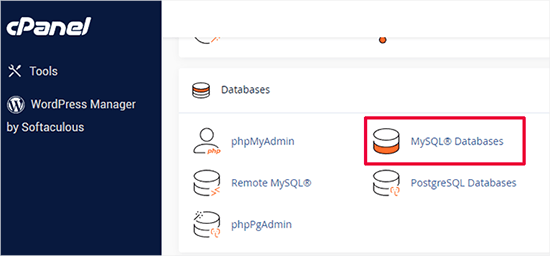
Observação: Seu painel de controle de hospedagem pode ter uma aparência ligeiramente diferente das capturas de tela. No entanto, você ainda deve conseguir encontrar uma seção de Bancos de Dados com uma opção para criar um novo banco de dados.
Simplesmente forneça um nome para o seu banco de dados e clique no botão ‘Criar Banco de Dados’.
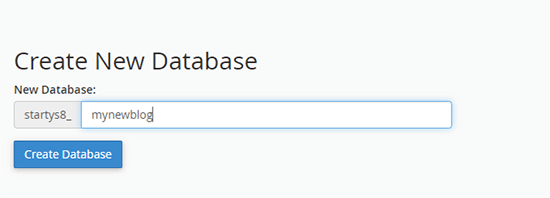
O cPanel agora criará um novo banco de dados para você. Depois disso, você precisará rolar para baixo até a seção Usuários MySQL.
Em seguida, forneça um nome de usuário e senha para o seu novo usuário e clique no botão ‘Criar Usuário’. Certifique-se de anotar o nome de usuário e a senha em um local seguro.
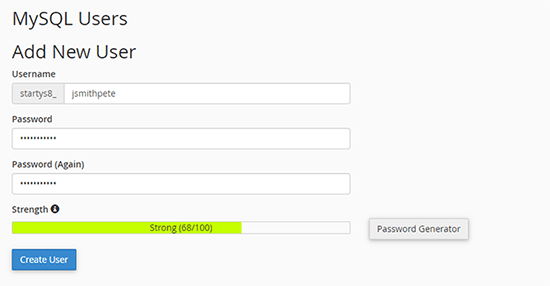
O novo usuário que você acabou de criar ainda não tem permissão para trabalhar no banco de dados. Vamos mudar isso.
Role para baixo até a seção ‘Adicionar Usuário ao Banco de Dados’. Primeiro, selecione o usuário do banco de dados que você criou no menu suspenso ao lado do campo ‘Usuário’. Em seguida, selecione o novo banco de dados que você acabou de criar e clique no botão ‘Adicionar’.
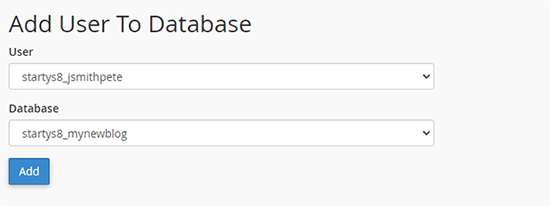
Em seguida, você será solicitado a escolher os privilégios para o usuário.
Selecione ‘Todos os Privilégios’ e clique no botão ‘Fazer Alterações’ para continuar.
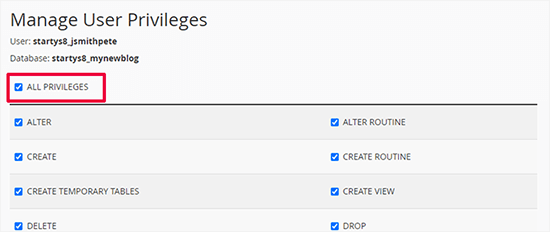
Seu banco de dados agora está pronto e pode ser usado para mover o WordPress para o novo nome de domínio.
Certifique-se de anotar o nome do banco de dados, o nome de usuário e a senha. Você precisará dessas informações na próxima etapa.
Etapa 3: Descompacte o WordPress no seu Novo Nome de Domínio
Agora, você precisa fazer o upload dos arquivos do Duplicator que baixou anteriormente para o seu novo nome de domínio.
O pacote Duplicator inclui sua instalação do WordPress também. Isso significa que você não precisa instalar o WordPress em seu novo domínio.
Primeiro, conecte-se ao seu nome de domínio usando um cliente FTP. Uma vez conectado, certifique-se de que o diretório raiz do seu site esteja completamente vazio.
Depois disso, você pode fazer o upload dos arquivos de arquivo e instalador para o diretório raiz. Isso geralmente é chamado de public_html.
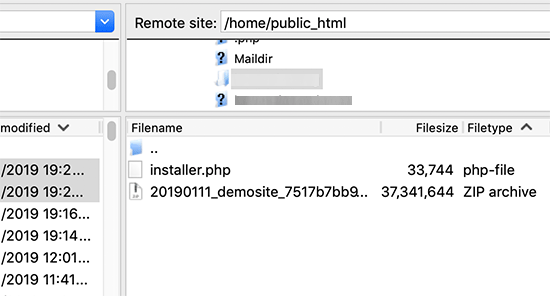
Assim que ambos os arquivos terminarem de ser carregados, você estará pronto para descompactar o WordPress.
Abra uma nova aba no navegador e acesse o seguinte URL:
http://example.com/installer.php
Não se esqueça de substituir example.com pelo seu novo nome de domínio. Isso iniciará o assistente de migração do Duplicator.
Observação: Se o seu novo domínio não abrir ou te levar para uma página diferente, talvez você precise esperar que as configurações de DNS sejam atualizadas. Isso pode levar até 24 horas, mas geralmente acontece muito mais rápido.
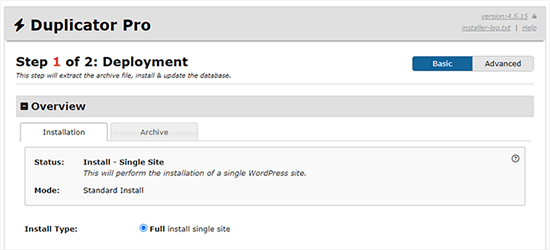
O instalador procurará o arquivo de arquivo e, em seguida, selecionará automaticamente as opções para você na tela.
Role um pouco para baixo para inserir as informações do banco de dados que você criou na etapa anterior.
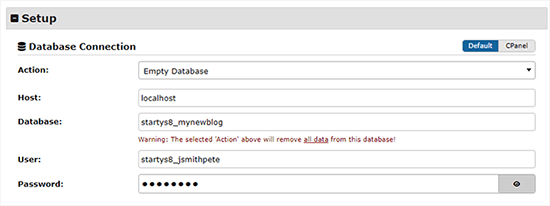
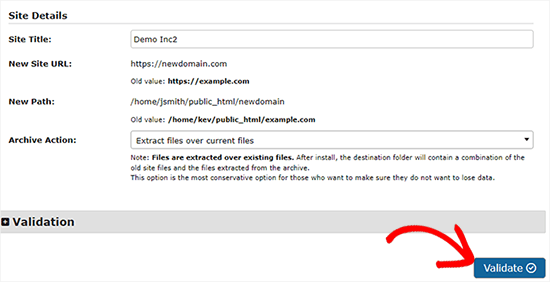
Abaixo disso, o Duplicator mostrará automaticamente o URL do seu domínio antigo e do seu novo domínio.
Se tudo parecer bom, clique no botão ‘Validar’ para continuar.
O Duplicator agora tentará se conectar ao banco de dados usando as informações que você forneceu.
Em caso de sucesso, ele mostrará um ‘Validation Pass’. Caso contrário, ele mostrará um aviso com detalhes sobre como corrigi-lo.
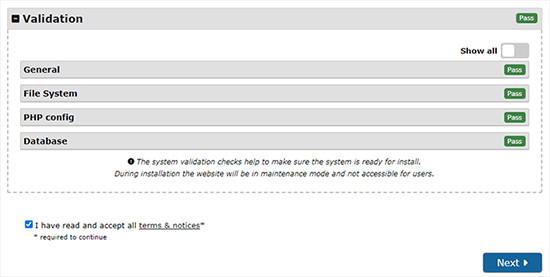
Clique no botão ‘Próximo’ para continuar.
O Duplicator agora começará a importar seu site WordPress. Assim que terminar, você verá uma mensagem de sucesso com um botão de Login de Administrador.
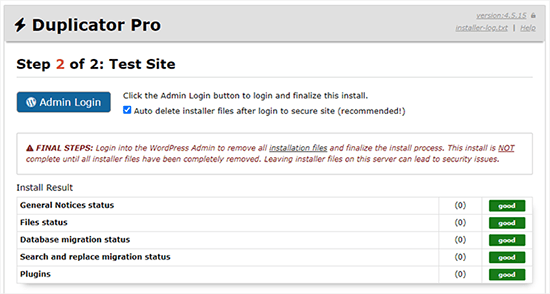
O Duplicator atualizará automaticamente os URLs para o seu novo nome de domínio. Agora você pode clicar no botão 'Login de Administrador' para entrar na área de administração do WordPress do seu novo site.
Assim que você fizer o login, o Duplicator limpará automaticamente os arquivos de instalação (installer.php e o arquivo zip). Esta é uma etapa crítica de segurança, portanto, certifique-se de verificar a notificação confirmando que esses arquivos foram excluídos.
Etapa 4: Configure Redirecionamentos Permanentes 301
O próximo passo é direcionar os usuários que chegam ao seu nome de domínio antigo para o novo domínio. Isso é feito configurando redirecionamentos 301.
Redirecionamentos 301 são muito importantes para SEO e experiência do usuário. Adicioná-los permitirá que você redirecione automaticamente usuários e mecanismos de busca para o seu novo nome de domínio.
Em outras palavras, sempre que alguém acessar uma postagem ou página em seu domínio antigo, ele será automaticamente redirecionado para a mesma postagem ou página em seu novo domínio, em vez de ver um erro 404.
Neste ponto, você tem dois sites: um no seu domínio antigo e um idêntico no seu novo domínio.
Para manter seus redirecionamentos no lugar, você deve manter sua instalação antiga do WordPress ativa para que ela possa continuar redirecionando visitantes para a nova.
Existem duas maneiras de configurar os redirecionamentos. O primeiro método é fácil e leva apenas alguns cliques. O segundo método exige que você edite arquivos manualmente.
Método 1: Configurar Redirecionamentos 301 com All in One SEO
Para este método, você precisará do All in One SEO (AIOSEO). É o melhor plugin de SEO para WordPress do mercado e permite otimizar facilmente seu site WordPress para SEO.
Primeiro, você precisa voltar ao painel do WordPress do seu site antigo. Em seguida, instale e ative o plugin All in One SEO. Para mais detalhes, veja nosso guia passo a passo sobre como instalar um plugin do WordPress.
Observação: Você precisará de pelo menos a versão Pro do plugin para acessar o add-on de gerenciamento de redirecionamentos. Você também pode configurar o AIOSEO em seu novo site WordPress para aumentar ainda mais seus rankings nos motores de busca e tráfego.
Após a ativação em seu domínio antigo, você precisa visitar a página All in One SEO » Redirects e clicar no botão ‘Activate Redirects’.
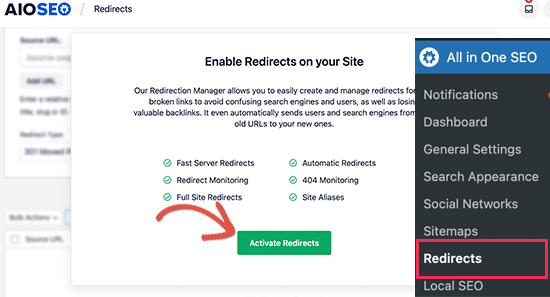
Em seguida, você precisa mudar para a aba ‘Full Site Redirect’ e ativar o toggle ‘Relocate Site’.
Depois disso, você precisa inserir o nome do seu novo domínio ao lado da opção ‘Relocate to domain’.

Não se esqueça de clicar no botão 'Salvar Alterações' para armazenar suas configurações.
Método 2: Configurar Redirecionamentos Manualmente para o Novo Domínio
Este método exige que você edite o arquivo .htaccess do WordPress em seu antigo nome de domínio.
Observação: Isso só funciona se o seu servidor de hospedagem usar Apache. Se você estiver usando NGINX (comum em hospedagens gerenciadas como WP Engine), você não terá um arquivo .htaccess. Nesse caso, use o Método 1.
Primeiro, você precisa se conectar ao seu site antigo usando FTP e editar o arquivo .htaccess.
Ele estará localizado no mesmo diretório que suas pastas wp-includes ou wp-admin. Abra o arquivo .htaccess e cole as seguintes linhas de código no topo:
#Options +FollowSymLinks
RewriteEngine on
Unchanged: RewriteRule ^(.*)$ http://www.newsite.com/$1 [R=301,L]
Certifique-se de substituir newsite.com pelo seu novo domínio no código acima.
Assim que você aplicar essas alterações, visite seu antigo nome de domínio. Ele deverá redirecioná-lo automaticamente para o novo domínio.
Se não redirecionar, significa que o redirecionamento não foi configurado corretamente e seu servidor provavelmente não suporta regras de redirecionamento. Você precisa entrar em contato com a equipe de suporte da sua empresa de hospedagem para ativar o RewriteEngine.
Etapa 5: Notifique o Google sobre o seu Novo Domínio
Agora que você moveu o WordPress para um novo nome de domínio e configurou os redirecionamentos, é hora de notificar o Google sobre sua mudança de endereço. Isso ajudará o Google a encontrar rapidamente o domínio do seu novo site e a exibi-lo nos resultados de pesquisa.
Primeiro, você precisa garantir que tanto o seu novo quanto o seu antigo domínio sejam adicionados à Google Search Console como duas propriedades diferentes. Veja o passo 1 em nosso guia da Google Search Console para instruções.
Em seguida, você precisa selecionar o antigo nome de domínio como a propriedade ativa no painel da sua conta do Google Search Console.
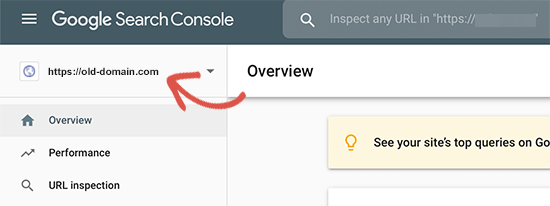
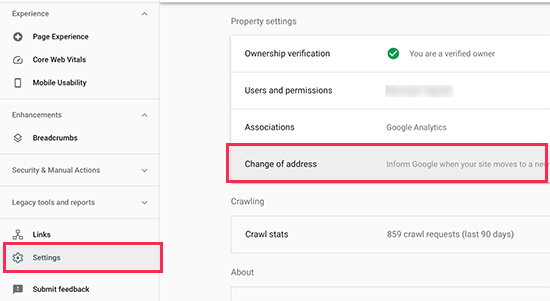
Depois disso, clique no menu Configurações na coluna da esquerda.
Agora, você pode clicar na ferramenta 'Mudança de endereço'.
Agora, você precisa selecionar seu novo domínio na seção Atualizar Google.
Em seguida, você deve clicar no botão 'Validar e Atualizar'.
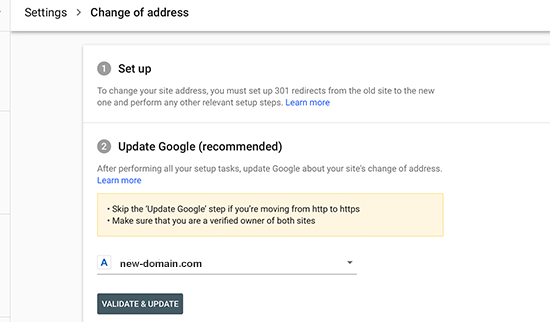
É só isso. O Google agora validará que seu antigo domínio está redirecionando para o novo domínio e salvará suas alterações.
Na próxima tela, o Google Search Console mostrará um assistente passo a passo para enviar sua solicitação de alteração de endereço.
Notifique seus usuários sobre o novo nome de domínio
Enquanto os redirecionamentos 301 fazem seu trabalho, é sempre bom fazer um anúncio público sobre a migração.
Você pode fazer isso simplesmente escrevendo um post de blog em seu novo site e compartilhando-o em suas contas de mídia social.
Se você tem um boletim informativo por e-mail ou assinantes de notificações push, então você também deve enviar um anúncio para eles.
Isso pode ser útil de várias maneiras.
Em primeiro lugar, é mais provável que seus usuários se lembrem do novo domínio depois de lerem sobre ele.
Em segundo lugar, você pode pedir aos seus usuários que o informem se virem algum bug. Você sozinho não pode testar seu site em todos os tipos de navegadores ou ambientes de sistema, então é sempre útil ter um novo olhar sobre ele.
Perguntas Frequentes sobre a Mudança de um Site WordPress
Entendemos que você ainda pode ter algumas dúvidas sobre a migração do seu site WordPress para um novo domínio. Aqui estão as respostas para algumas das mais comuns que recebemos para ajudá-lo a ter total confiança no processo.
1. Mudar o nome do meu domínio prejudicará permanentemente meu SEO?
Não, não vai. Desde que você siga os passos corretos, mover seu site não prejudicará permanentemente seu SEO. Embora uma queda temporária nas classificações e no tráfego seja normal enquanto os mecanismos de busca processam a mudança, este guia foi projetado para minimizar esse impacto.
Ao configurar corretamente os redirecionamentos 301 (Passo 4) e notificar o Google através do Search Console (Passo 5), você está dizendo aos mecanismos de busca exatamente para onde você se mudou, permitindo que eles transfiram sua autoridade existente para o novo domínio.
2. Preciso manter meu domínio antigo depois de mudar para o novo?
Sim, você absolutamente precisa manter seu domínio antigo ativo no futuro previsível. Seu domínio antigo é o que hospeda os redirecionamentos permanentes 301 que guiam usuários e mecanismos de busca para seu novo site. Deixá-lo expirar quebraria todos esses links, levando à perda de tráfego e a uma queda significativa em seus rankings de SEO.
3. Quanto tempo leva todo o processo de migração de domínio?
As etapas técnicas deste guia, desde o backup do seu site até a configuração de redirecionamentos, geralmente podem ser concluídas em algumas horas. No entanto, levará mais tempo para que mecanismos de busca como o Google rastreiem e indexem completamente seu novo domínio. Embora notificar o Google acelere isso, pode levar várias semanas para que seus rankings se estabilizem completamente após a mudança.
4. Posso mover meu site WordPress sem usar um plugin como o Duplicator?
Embora seja tecnicamente possível mover um site manualmente transferindo arquivos via FTP e exportando/importando o banco de dados, nós fortemente desaconselhamos isso para a maioria dos usuários.
Uma migração manual é complexa e tem um risco muito maior de erros, como atualizações de URL perdidas ou problemas de conexão com o banco de dados. Um plugin como o Duplicator automatiza essas etapas críticas, tornando o processo mais seguro, rápido e confiável.
5. Qual é a principal diferença entre mudar para um novo domínio vs. um novo host?
Pense assim: mudar para um novo domínio é como mudar o endereço da sua empresa. Mudar para um novo host é como mudar a empresa que é dona do prédio, mas seu endereço permanece o mesmo. Este guia é especificamente para mudar seu endereço (domínio), que tem requisitos de SEO únicos, como os redirecionamentos 301, que são críticos para o sucesso.
Tutorial em Vídeo
Recursos Adicionais
Esperamos que este tutorial tenha ajudado você a mover seu site WordPress para um novo nome de domínio. Os seguintes artigos e tutoriais ajudarão você a rastrear e recuperar suas classificações de SEO após a migração para um novo nome de domínio:
- O Checklist Definitivo de Migração de SEO para WordPress (Para Iniciantes)
- Como Verificar Se Seus Posts de Blog do WordPress Estão Ranqueando para as Palavras-Chave Certas
- Como Rastrear Visitantes do Site no Seu Site WordPress
- Dicas para Otimizar Seus Posts de Blog para SEO Como um Profissional (Checklist)
Se você gostou deste artigo, por favor, inscreva-se em nosso Canal do YouTube para tutoriais em vídeo do WordPress. Você também pode nos encontrar no Twitter e no Facebook.





Equipe WPBeginner
Não temos certeza sobre esta opção, pois não a experimentamos pessoalmente, portanto, não podemos recomendá-la. Qualquer redirecionamento que você configurar precisa ser 301 para que os mecanismos de busca possam atualizar a nova localização.
vikramforever
Eu tenho meu domínio com a godaddy e eles têm a opção de redirecionamento com correspondência de caminho mencionada em sua página de ajuda – http://support.godaddy.com/help/article/5120/redirect-urls-with-your-hosting-account.
Esta é uma opção viável quando transfiro meu site ativo para outro domínio? Conforme a opção na postagem, preciso manter a hospedagem do meu domínio antigo até o momento em que quero que os redirecionamentos funcionem. Usar o redirecionamento com a opção 'correspondência de caminho' eliminaria a necessidade de fazer isso. Mas quero ter certeza de que esta é uma opção que funciona da mesma forma que o script (como você mencionou) funciona.
Keely Worth
Excelente – torna o processo de mover um site WordPress uma brisa. Obrigado.
Ayman
I’ve just migrate a website site from one URL to another. I would really like to thank you for this great post. 100% working and a very simple instructions
Anas Khan
Boa postagem. Tenho algumas perguntas também,
Tenho 2 blogs no WordPress. O novo blog está ativo e tenho 45 postagens no meu novo blog. O blog antigo tem 192 postagens e todas as postagens estão indexadas no Google.
Agora quero transferir e publicar todas as 192 postagens antigas para o meu novo blog para que todas as postagens possam ser vistas no meu novo blog. Se eu excluir todas as postagens do meu blog antigo, remover o sitemap e a ferramenta de webmaster do blog antigo e, após 30 dias, publicar as postagens antigas no novo blog usando o botão Adicionar nova postagem, isso funciona? É considerado conteúdo duplicado?
WPBeginner Support
Você pode simplesmente importar essas postagens para seu novo blog e configurar um redirecionamento 301 em suas postagens antigas, postagem por postagem.
Admin
Mohammed Saimon
Sim, é uma boa postagem. Obrigado ao autor.
Vinish Garg
Este é um excelente post e me deu uma nova direção para mover meu blog WP de um domínio para outro. Agradeceria se você pudesse me corrigir se eu estiver errado no planejamento como abaixo.
– Eu conheço o hostgator e entendo como usar o Gerenciador de Arquivos e configurar WP, banco de dados e importar/exportar banco de dados (arquivos xml)
– Meu blog WP atual está em: http;//www.example.com, e eu quero movê-lo para outro domínio http://www.example.org.
– Primeiro, configurarei um novo WP na raiz do novo domínio (banco de dados, arquivo de configuração, tema personalizado e importarei o arquivo de dados do site antigo)
– O novo site mostrará o site exatamente como o site antigo, MAS a única diferença é a URL (por causa do novo domínio).
Se tudo estiver correto até agora… não tenho certeza de como usar redirecionamentos para todas as páginas/posts do meu antigo domínio para o novo domínio. Você pode me aconselhar?
WPBeginner Support
Você pode fazer isso seguindo o passo 3 deste guia, configurando redirecionamentos 301.
Admin
Stefan
Ótimo post, infelizmente eu o li tarde demais e já movi meu domínio. Tudo o que fiz foi comprar um novo domínio para o meu blog (, antes era ainda está ativo por mais 2 meses). Mudei a URL do WordPress e o Endereço do Site nas configurações gerais do WordPress e reenviou o sitemap com a nova URL. Foi tudo o que fiz.
Isso foi há um mês e desde então o tráfego caiu totalmente, de mais de 1.000 visualizações de página por dia para agora nem 200.
Se eu pesquisar no Google por “thailand redcat” nenhuma das minhas páginas aparece. O sitemap, no entanto, foi enviado com sucesso:
14:51:35Stefan
Você sabe qual pode ser o motivo disso e como posso resolver o problema e fazer com que os resultados de pesquisa e, eventualmente, o tráfego voltem ao normal?
Qualquer ajuda seria muito apreciada. Abraços!
WPBeginner Support
Stefan, não temos certeza se entendemos o processo que você seguiu para mover seu site para um novo domínio. Aqui estão algumas dicas gerais. Primeiro, certifique-se de que os robôs de busca consigam rastrear e indexar seu site? Verifique seu site nas ferramentas do Google Webmaster em busca de erros de rastreamento.
Admin
Charlie
Tenho o mesmo problema. Os rastreadores do Google encontram um erro 500 em todo o site desde que fiz a migração. Tentei em 2 ambientes/provedores diferentes, versões diferentes de php, tentei desativar/reativar todos os meus plugins um por um, tentei regenerar os permalinks, o htaccess, o robots.txt… nada funciona.
Mr Joy
Obrigado pelo seu ótimo post. Segui seu post e movi meu site para um novo domínio. Está tudo funcionando bem, mas há apenas um problema em meu site em relação ao editor visual do WordPress. O problema é “Quando eu faço upload de uma imagem em qualquer post pela opção Adicionar Mídia, então clico na miniatura da imagem “editar imagem” um iFrame aparece com um Erro Não Encontrado. Mas quando clico em excluir, funciona bem. Por favor, ajude-me a resolver o problema. Verifique a captura de tela: http://bit.ly/1fqjE1b
WPBeginner Support
A primeira coisa que você pode tentar é atualizar seus permalinks, simplesmente vá para Configurações » Permalinks e clique no botão salvar alterações.
Admin
AP
Excelente trabalho – muito obrigado! Pode ser útil adicionar a resposta acima – a que trata da criação e uso de um novo banco de dados – às instruções iniciais, pois nem todos lerão os comentários antes de tentar uma transferência.
Gary Kirwan
Ótimo artigo. Minha pergunta é: eu uso o método de cloaking de afiliados recomendado pela Yoast, o que significa que tenho um arquivo .htaccess sob uma pasta chamada /out/
Eu precisaria adicionar o mesmo código de redirecionamento 301 mencionado no artigo a ambos os arquivos .htaccess no diretório raiz e na subpasta de links de afiliados? Adicionar o código de redirecionamento 301 apenas ao arquivo .htaccess do diretório raiz cobre automaticamente o da subpasta?
Meu objetivo é garantir que os links de afiliados externos funcionem corretamente também.
Kingsley
Ótimo tutorial, vou usá-lo para migrar http://www.ideacrunch.org para http://technblogging.com nos próximos dias, mas tenho uma pergunta. A senha e o nome de usuário do banco de dados serão os mesmos do site antigo?
Craig
Olá, agradeço que isso seja um pouco tarde. Mas eu literalmente só quero mudar de http://www.unlockworldtv.co.uk para http://www.unlockworldtv.com, este tutorial é adequado para isso? Não estou mudando de hospedagem, apenas mudando a URL
WPBeginner Support
Sim, é.
Admin
Craig
Obrigado. Estou preso em ir para newsite.com/installer.php, eu só recebo meu site antigo, mas com 404. Eu não instalei o wp no novo diretório, apenas criei um diretório vazio para colocar o instalador e o zip. Estou apontando meu novo domínio da conta do registrador para esse novo diretório com meu web host, mas não estou recebendo nada além do tema e 404. Alguma dica óbvia?
Craig
Apenas para informar, eu resolvi isso. Parece ser um problema com 1&1 (sem surpresa), mas pode ser resolvido tendo um arquivo index.html presente. Então, para qualquer pessoa em 1&1, ajuste o passo 2 de
Certifique-se de que o diretório raiz, ou o diretório onde você deseja copiar seu site, esteja completamente vazio, exceto pelo installer.php, o arquivo .zip E uma página index.html
Acredito que isso se deva à forma como a 1&1 prioriza as páginas em seu servidor.
Denis Fitzgerald
Olá – Obrigado pelo artigo. Tenho uma pergunta: Estou mudando meu site do Tumblr para o WordPress. Ele tem seu próprio domínio. Gostaria de saber se os botões no final de cada artigo mostrando compartilhamentos sociais, Twitter, Facebook, Google+, manterão a contagem original de compartilhamentos ou voltarão a zero. Obrigado.
WPBeginner Support
Se for o mesmo domínio e sua estrutura de URL permanecer intacta, então, esperançosamente, você poderá reter essas contagens sociais.
Admin
Bertjan
Excelente guia! Muito obrigado.
Sudha Mathew
Olá, mudei meu site usando redirecionamentos há cerca de 6 meses e funciona bem. Preciso renovar meu contrato com a empresa de segurança web em breve. Então, preciso saber quanto tráfego ainda está sendo redirecionado do site antigo. Você poderia explicar como fazer isso? Não sou especialista em tecnologia, mas posso usar tanto as Ferramentas do Webmaster quanto o Google Analytics. Agradeço desde já!
Melhor
Sudha
Moti
Olá,
Gostaria de alterar o nome de domínio do meu site (permanecendo no mesmo host).
Nas instruções acima, é indicado que eu devo “certificar-me de que o diretório raiz, ou o diretório para onde você deseja copiar seu site, esteja completamente vazio”.
No meu caso, o WP está instalado no diretório raiz (tenho a pasta wp-content em public-html) – presumo que isso signifique que meu WP está instalado sob o diretório raiz.
Quais pastas devo limpar / excluir antes de executar o arquivo instalado gerado pelo duplicator?
Obrigado,
Moti.
Declan
Obrigado pelo tutorial. Funcionou muito bem, sem problemas algum.
Tenho, é claro, uma pergunta sobre SEO.
Meu site antigo não estava registrado nas ferramentas do Google Webmaster, então obviamente não há opção para informá-los sobre as mudanças que fiz. Minha pergunta é: Preciso registrar meu domínio antigo nas ferramentas do Google Webmaster primeiro, e depois meu segundo domínio… e então notificá-los sobre as mudanças?
Qualquer opinião seria ótima.
Obrigado novamente pelo artigo, foi extremamente útil.
Declan.
WPBeginner Support
Sim, você terá que notificar sobre a mudança na conta das ferramentas para webmasters do seu site antigo. No entanto, esta é apenas a maneira mais rápida de fazer isso. Se você configurou seus redirecionamentos 302, os mecanismos de busca também captarão isso.
Admin
reza
oi,
isso funciona muito bem, eu redireciono meu old.com que é meu domínio principal para new.com que é um domínio adicional (na mesma hospedagem)
mas quando adicionei outro novo domínio adicional, isso faz com que meu novo domínio adicional não possa ser acessado... ele sempre redireciona meu addon.com para new.com/addon.com...
você pode ajudar ??
Jennifer @ Delicieux
Obrigado por explicar isso com tanto detalhe. Tenho uma pergunta, no entanto. Tenho pensado em mudar para um novo nome de domínio há algum tempo, mas queria saber se teria algum problema, dado o fato de que no início do ano eu mudei a estrutura de permalink do meu antigo blog.
Segui as instruções do Yoast sobre como mudar minha estrutura de permalink e editei meu arquivo .htaccess, e me pergunto se isso causará problemas quando eu mudar para um novo domínio? Esta é a única coisa que me impede, porque não quero que as coisas deem errado e eu perca o ranking e acabe com links quebrados.
WPBeginner Support
você pode transferir seu antigo arquivo .htaccess para seu novo site. Se o arquivo .htaccess tiver alguma referência ao antigo nome de domínio, substitua-as pelo novo nome de domínio e tudo ficará bem.
Admin
Hrayr
Olá,
Primeiramente, muito obrigado por este artigo – funcionou perfeitamente para mim, sem nenhum problema!
Tenho uma pergunta simples específica para o meu caso, agradeceria muito sua opinião sobre isso.
Basicamente, usei essa abordagem para copiar meu site WordPress do localhost para o host/domínio de terceiros.
Como dito, tudo funcionou bem – só quero ter certeza de que essa abordagem não deixa nenhuma URL/link/referência antiga que possa "incomodar" o Google ao rastrear este novo site. Meu site é bem básico, então, no pior cenário, posso simplesmente recriá-lo se houver alguma desvantagem de rastreamento/SEO quando o site for copiado pelo duplicator.
Existe algum problema de SEO conhecido para o novo site do qual você esteja ciente?
WPBeginner Support
Não estamos cientes de nenhum problema de SEO, mas se você encontrar algum, pode informar o autor do plugin abrindo um tópico de suporte na página do plugin.
Admin
Kevin
Não acho que a maneira como você sugere que os usuários façam o redirecionamento 301 seja a melhor. É bem documentado, até recomendado pelo Google, que você faça redirecionamentos de página para página, NÃO despeje todas as páginas do seu site antigo na página inicial do novo site. O código htaccess que você fornece faz o último. Não é uma boa maneira de preservar o suco de links.
Talvez você possa nos indicar um bom tutorial de htaccess? Existem também geradores online de htaccess que podem tornar muito mais rápido fazer redirecionamentos de página para página.
WPBeginner Support
Kevin, você está certo e as regras de reescrita no artigo fazem exatamente isso. Em vez de redirecionar os usuários para a página inicial, ele os envia para a página individual. $1 no final do código anexa o link com a estrutura de permalink correta.
Admin
Julian
Olá, quando estou fazendo isso após o 'deploy', ele perde a seção 'update' e volta para uma página 404 no antigo endereço web... alguma ideia do que pode estar causando isso?
Muito obrigado!
Munna
Thank you very much for this post. I was in trouble redirecting my oldsite visitors to the new site. But your .htaccess code made it super easy because both sites were in the same hosting server.
Raspal
Olá,
Concluí todos os passos e o blog no novo site está funcionando bem. Mas não consigo fazer login na área de administração. Tenho dois usuários, um deles é um usuário administrador. Recebo este erro ao tentar fazer login:
"ERRO: Os cookies estão bloqueados ou não são suportados pelo seu navegador. Você deve habilitar os cookies para usar o WordPress."
Tentei navegadores diferentes e também tentei limpar todos os cookies. Também tentei mudar a senha. A senha foi alterada com sucesso, mas ainda recebo o erro acima.
Você pode me ajudar o mais rápido possível?
Usando a versão do WP 3.7.1
Atenciosamente,
Raspal
Neil Bargas
Valeu cara! 100% funcionando e instruções muito simples.
Lynn
Fantastic article! You are my hero of the day.
Jahid
”Faça login no painel administrativo WordPress do seu novo site usando o mesmo nome de usuário e senha que você tinha no site antigo. Vá em Configurações » Links Permanentes no painel administrativo WordPress do seu novo site e clique no botão Salvar.”
Assim que faço login, ele me mostra a página do primeiro passo ”Passo 1: Arquivos & Banco de Dados” em vez de mostrar o painel do WP. Ajuda!
WPBeginner Support
Parece que você precisa atualizar seu arquivo wp-config.php
Admin
Chrissy
Oi! Muito obrigado por este artigo útil – estou passando pelos passos agora.
Minha única pergunta é:
Eu tenho meu blog hospedado em um domínio, vamos chamá-lo de http://www.reallylongdomainname.com/blog, mas tenho um redirecionamento para encaminhá-lo para meu outro domínio: blog.shortername.com. Agora quero migrar o blog para shortername.com/blog, porque alguns dos links não funcionam após o redirecionamento.
Todos os meus posts e coisas já têm links permanentes em shortname.com/blog/post#, então eu realmente preciso fazer alguma coisa com esses 301? Posso pular os passos 3, 4 & 5 com segurança, ou há algo que preciso considerar? E precisarei excluir o blog antigo ou apenas o redirecionamento quando eu o lançar no novo domínio?
Seria ótimo descobrir como proceder, já que tentei dezenas de coisas esta semana e nenhuma situação é exatamente igual à minha :/ Obrigado!
WPBeginner Support
O propósito dos redirecionamentos 301 é não apenas redirecionar usuários, mas também informar aos mecanismos de busca que você se mudou para o novo local, então os passos 3 e 4 são obrigatórios, caso contrário, isso pode afetar seus rankings de SEO.
Admin
Mark P
Ótimo post. Uma pergunta, no entanto.
Vamos supor que alguém clique em um backlink para o domínio antigo do meu site. (Vamos chamá-lo de dominiantigo ponto com / postagem_blog1). Isso redirecionará para o link correspondente do novo domínio (novodominio ponto com / postagem_blog1) em vez de apenas redirecionar para a página inicial do novo domínio?
WPBeginner Support
Sim, isso redirecionaria os usuários que acessam suas postagens e páginas no site antigo para as postagens/páginas no novo site.
Admin
Mark P
Obrigado!
Morgan
Pergunta: Estou mudando meu site de um host para um novo host. Ao mesmo tempo, estou mudando o nome do meu domínio. Já transferi com sucesso meu site WordPress para meu novo host usando o novo nome de domínio. Agora estou no passo 3 e quero usar redirecionamentos 301 para apontar esses URLs antigos para os URLs do novo site. No entanto, o site antigo está no host antigo e pretendo me livrar desse site.
Os redirecionamentos 301 ainda funcionarão? Ou também preciso mover o site antigo para meu novo host e ENTÃO fazer os redirecionamentos? Estou um pouco incerto sobre o que fazer e adoraria qualquer conselho.
WPBeginner Support
Se for possível manter o site antigo online por pelo menos um mês, você poderá adicionar o redirecionamento 301. Depois disso, atualize as informações do seu site nas ferramentas do Google Webmaster. Assim que você recuperar seus rankings de busca e tráfego, poderá fechar sua conta com o antigo provedor de hospedagem.
Admin
Nj
Thank you for the helpful posts, but sometimes with such plugins, a video will help A LOT. I hope you will consider this
Thanks again
Arnold
Olá. Você poderia, por favor, detalhar a parte onde você disse “O instalador pedirá que você forneça as informações do banco de dados para o novo site e marque a caixa para remoção de tabelas?” Onde encontro essas informações do banco de dados? Então devo marcar a caixa para remoção de tabelas? Obrigado!
WPBeginner Support
Este é o banco de dados para onde você importará seu site antigo do pacote que você criou anteriormente. Faça login no painel de hospedagem do seu site, encontre o phpmyadmin e crie um novo banco de dados. Volte para installer.php e forneça o nome do novo banco de dados, host, usuário e senha.
Admin
Kara Lumsden
Então você não deve instalar o wordpress na raiz do novo domínio? A única coisa que você precisa fazer no novo domínio é apenas criar um novo banco de dados, está correto? Você pode detalhar um pouco mais sobre como criar o banco de dados no phpmyadmin?
Muito grato, obrigado por tudo que você faz!
WPBeginner Support
Não, está tudo bem instalar o WordPress na raiz do novo domínio. Sim, você só precisa criar um novo banco de dados e o Duplicator cuida do resto.
Kara Lumsden
Você pode, por favor, fornecer instruções sobre como criar o banco de dados?
Muito obrigado,
Kara
Dennis J. Smith
Quanto tempo se deve esperar antes de excluir o site antigo?
WPBeginner Support
De 30 a 90 dias, depende de quão bem-sucedida foi sua migração. Se você estiver confiante de que seu novo domínio obteve quase o mesmo tráfego que o site antigo, então você pode excluí-lo.
Admin
dyer
Olá, encontrei um problema. Não consigo salvar meus Permalinks, pois não consigo localizar o arquivo WP admin. Tentei fazer o upload do arquivo WP admin novamente, mas isso não resolveu o problema. Você poderia me aconselhar se há alguma outra etapa que eu possa tomar para corrigir este problema.
Obrigado
Dyer
WPBeginner Support
@dyer Não conseguimos entender sua pergunta. Assumimos que você não consegue acessar sua área de administração do WordPress. Nesse caso, conecte-se ao seu site usando um cliente FTP como o FileZilla. Encontre o arquivo
.htaccess, baixe-o para o seu disco rígido e exclua-o do seu site. Esperamos que isso resolva seu problema.Admin
Fakhre
Obrigado pelo artigo, pessoal!
Estou hospedando meu site no Bluehost e só quero mudar o nome do domínio sem perder o SEO e os backlinks.
O conteúdo do meu site é enorme, tenho cerca de 8000 posts. Alguma solução para renomear o domínio??
Sanjay Patel
Olá…
Informação realmente útil, mas o plugin duplicador não está funcionando no meu site. Por favor, resolva meu problema. Como faço isso?
Agradeço antecipadamente.
Dinah
Isso funciona para mover de um domínio para um subdomínio?
Equipe Editorial
Sim
Admin
Dinah
Isso funciona para mover para um novo subdomínio? Como se o meu blog do WordPress estivesse em oldsite.com e eu quisesse que ele estivesse em blog.newsite.com, eu faria a mesma coisa?
Equipe Editorial
Sim.
Admin
Emmie
Recentemente fiz isso e os links e tudo redirecionaram perfeitamente, no entanto, fui penalizado pelo Google por ter tantos backlinks instantaneamente – eles acham que eu os comprei. Alguém mais já passou por isso? Fiz as notificações apropriadas nas ferramentas do Google Webmaster antes de mudar, e isso não ajudou em nada. Isso me afetou muito, então se alguém tiver experiência em remediar isso, por favor, compartilhe!
Equipe Editorial
Ei Emmie, onde você viu que você é penalizado por ter muitos backlinks? Isso mostra esse erro nas suas Ferramentas do Webmaster? Só estou tentando ver como você chegou à conclusão de que foi penalizado pelo Google.
https://www.google.com/webmasters/tools/reconsideration << Esta é a página onde você pode enviar um pedido de reconsideração ao Google.
Admin
Lateef Adewale
Você tem alguma ideia se isso funcionará se eu estiver movendo um site do Bluehost para o Wp Engine.
Equipe Editorial
Sim, deve funcionar.
Admin
Emily
Acabei de passar por todo esse processo, funcionou perfeitamente e era exatamente o que eu precisava saber. Obrigado WPBeginner! O único problema que tive foi culpa minha – não desativei meus plugins de segurança primeiro, então tive que fazer tudo de novo. Agora, sou um especialista… : )
Sandra Christie
Obrigado pelo artigo!
Os passos para mover o mesmo domínio para um novo host são basicamente os mesmos? E isso também pode causar uma queda no SEO?
Travis Pflanz
Além disso, a opção "Alteração de Endereço" no Webmaster Tools agora está no menu Opções no canto superior direito, no ícone de engrenagem.
Zach Smith
Obrigado por publicar mais um ótimo artigo para nós. Isso é o melhor para qualquer blog relacionado à tecnologia.
Bob
Obrigado – esta é uma ótima informação. Estou realmente animado para aprender sobre o Duplicator. Embora mover um domínio seja algo que eu possa ter que fazer ocasionalmente, estou constantemente clonando ambientes para fins de desenvolvimento e teste. O processo manual de clonagem que tenho usado consome tempo e é potencialmente propenso a erros. O Duplicator tem o potencial de ser uma melhoria considerável!
Sam
Acabei de mover o WP para um novo domínio e servidor usando este método. O Webmaster Tools agora mostra muitos erros 403 no novo servidor para cada pasta em uploads, como wp-content/uploads/2012/07 e um erro 403 para cada um dos meses. No meu servidor antigo, eu não tinha isso. Ao mover o site, devemos também alterar ou verificar as permissões? Quais deveriam ser para a pasta wp-content/uploads?
Equipe Editorial
O Google não deveria estar indexando as pastas, mas sim os arquivos dentro delas. Se você tentar acessar a pasta diretamente usando um navegador, o WordPress retornará um erro 404. Você não quer permitir o acesso a um diretório que não tem uma página de índice, o que então produzirá uma listagem de diretório que será indexada e rastreada, incluindo os links para todos os arquivos.
Admin
sam
Obrigado pela resposta. Então, por que o Google mostra um erro 403 para as pastas no Webmaster Tools? Isso não significa que algo está errado?
Zimbrul
ESTE É O ARTIGO QUE EU ESTAVA PROCURANDO HÁ 1 ANO!!
Equipe Editorial
Better late than never
Admin
Jasim Ahmed
O Duplicator é um ótimo plugin, mas o problema é que ele não funciona com alguns servidores, pois precisa de uma versão PHP mais alta. Exceto por isso, existe alguma outra maneira de fazer isso?
Equipe Editorial
Sim, você pode baixar manualmente os arquivos e o banco de dados. Faça o upload deles no novo domínio. Substitua todas as instâncias de URL antigas no banco de dados usando a consulta de pesquisa e substituição SQL do phpMyAdmin. A solução mais fácil seria perguntar ao seu host por que eles não estão nas versões mais recentes do PHP ou mudar para um host melhor.
Admin
iAn
Olá, acredito que isso não preservará os contadores de compartilhamento da sua rede social (número de compartilhamentos e curtidas). Alguma ideia de como reter esses medidores de popularidade?
Equipe Editorial
Você não pode reter as contagens sociais porque elas se baseiam em seus URLs canônicos, que serão o novo site (muito importante para SEO). Os contadores são principalmente para prova social. Todos os links existentes nas mídias sociais serão redirecionados corretamente, então você não perderá tráfego lá.
Admin