


O carregamento preguiçoso (lazy loading) geralmente ajuda seu site a carregar mais rápido, atrasando o carregamento de imagens até que um usuário role a página para vê-las. No entanto, às vezes pode causar problemas de exibição, fazer com que seu conteúdo 'acima da dobra' apareça mais lentamente ou entrar em conflito com o layout do seu tema.
Frequentemente vemos isso acontecer em portfólios de fotografia, onde imagens de alta qualidade precisam carregar imediatamente. Se esse recurso estiver prejudicando a experiência do seu usuário, você precisará de uma maneira de desativá-lo.
Na WPBeginner, ajudamos milhares de usuários a solucionar problemas de imagem com segurança. Sabemos exatamente quais métodos funcionam melhor sem quebrar seu site.
Neste artigo, mostraremos como desativar corretamente o carregamento preguiçoso no WordPress.
O que é Carregamento Preguiçoso (Lazy Loading)?
O WordPress introduziu o carregamento preguiçoso (lazy loading) de imagens pela primeira vez no WordPress 5.5. Mais tarde, estendeu o recurso de carregamento preguiçoso para embeds de iframe (como vídeos do YouTube, Spotify e outros embeds).
Essa prática ajuda a melhorar o desempenho do seu site e a velocidade da página, carregando rapidamente o conteúdo na área visível primeiro.
Um site mais rápido não é apenas bom para os usuários, mas também pode melhorar o ranking do seu site, pois os motores de busca como o Google consideram a velocidade um fator de classificação importante.
Além de imagens e embeds, você também pode facilmente carregar comentários preguiçosamente e Gravatars para melhorar ainda mais a velocidade de carregamento da página.
Você pode ver a funcionalidade de carregamento preguiçoso em ação clicando com o botão direito do mouse em uma imagem e selecionando a ferramenta Inspecionar em seu navegador.
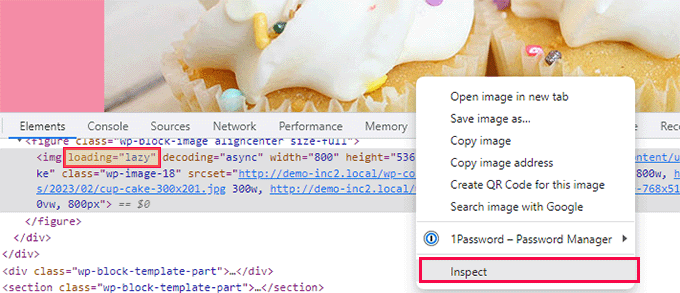
Isso dividirá a tela do seu navegador e mostrará o código-fonte HTML. A partir daqui, você poderá ver o atributo “loading=lazy” adicionado à imagem.
Normalmente, não recomendamos desativar o carregamento preguiçoso devido aos seus benefícios gerais para o seu site WordPress. Desativá-lo pode resultar em velocidade mais lenta do site, menores taxas de conversão e menores classificações de SEO.
No entanto, o carregamento preguiçoso pode prejudicar a experiência do usuário em alguns sites.
Por exemplo, se você administra um site de fotografia onde as imagens são o aspecto mais importante do seu conteúdo, o carregamento preguiçoso delas pode arruinar a experiência do usuário para seus clientes.
Em outros casos, você pode estar usando um plugin de desempenho independente (como o WP Rocket) que tem sua própria solução de carregamento preguiçoso, então você vai querer desativar o carregamento preguiçoso padrão do WordPress para evitar conflitos.
Dito isso, vamos ver como você pode desativar facilmente o carregamento preguiçoso no WordPress.
Para este tutorial, mostraremos um método de código e um método de plugin. Você pode usar os links abaixo para pular para qualquer opção que preferir:
- Método 1: Desativar o Carregamento Preguiçoso no WordPress Usando WPCode (Recomendado)
- Método 2: Desativar o Carregamento Preguiçoso no WordPress Usando um Plugin
- Tutorial em Vídeo
- Bônus: Aumente a Velocidade e o Desempenho do Seu Site
- Perguntas Frequentes Sobre Desativar o Carregamento Preguiçoso
- Recursos Adicionais
Método 1: Desativar o Carregamento Preguiçoso no WordPress Usando WPCode (Recomendado)
Você pode desativar o recurso de carregamento preguiçoso no WordPress adicionando código personalizado ao arquivo functions.php do seu tema.
No entanto, lembre-se de que o menor erro ao adicionar o código pode quebrar seu site e torná-lo inacessível.
É por isso que recomendamos o uso do WPCode para adicionar código personalizado. Ele possui proteção integrada contra erros para evitar que código ruim quebre seu site.
É o melhor plugin de snippets de código personalizado para WordPress do mercado. Além disso, ele torna a adição de código ao seu site super fácil e segura.
Nós testamos completamente em nosso site de demonstração e vimos excelentes resultados. Para saber mais, veja nossa análise completa do WPCode.
Primeiro, você precisa instalar e ativar o plugin WPCode. Para instruções detalhadas, veja nosso guia sobre como instalar um plugin do WordPress.
🚨 Observação: O WPCode também tem uma versão gratuita que você pode usar para este tutorial. No entanto, a atualização para o plano pago lhe dará acesso a recursos como uma biblioteca na nuvem de trechos de código, lógica condicional e muito mais.
Após a ativação, visite a página Snippets de Código » + Adicionar Snippet no painel do WordPress.
A partir daqui, clique no botão ‘Usar snippet’ na opção ‘Adicionar Seu Código Personalizado (Novo Snippet)’.

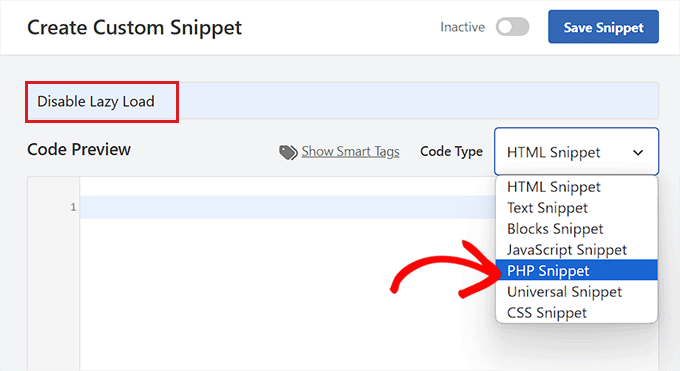
Isso o direcionará para a página ‘Criar Snippet Personalizado’, onde você pode começar digitando um nome para o seu snippet de código.
Este pode ser qualquer nome que o ajude a identificar o snippet de código e o que ele faz. Nós chamamos o nosso de ‘Desativar Lazy Load’.
Depois de dar um nome ao seu snippet personalizado, selecione ‘Snippet PHP’ no menu suspenso ‘Tipo de Código’ no canto direito da tela.
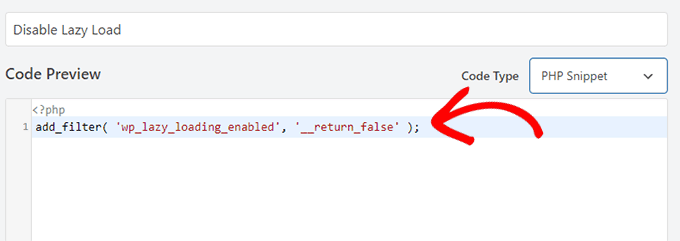
Agora, copie e cole o seguinte código PHP na caixa ‘Visualização do Código’:
// Disable native WordPress lazy loading
add_filter( 'wp_lazy_loading_enabled', '__return_false' );
É assim que o código ficará após ser colado.
Depois disso, role para baixo até a seção ‘Inserção’. Aqui, simplesmente escolha o modo ‘Inserir Automaticamente’.
Isso garantirá que seu código personalizado seja executado automaticamente em todos os lugares do seu site WordPress assim que você ativar o snippet.

Em seguida, role de volta para o topo da página e simplesmente alterne o interruptor ‘Inativo’ para ‘Ativo’.
Finalmente, não se esqueça de clicar no botão ‘Salvar Snippet’ para salvar e executar seu snippet de código.

Agora, o carregamento preguiçoso padrão será desativado em seu site WordPress.
Antes de testar, certifique-se de limpar seu cache do navegador e cache do WordPress. Em seguida, você pode clicar com o botão direito em uma imagem e selecionar 'Inspecionar' no menu do navegador.
Você pode testar isso clicando com o botão direito em uma imagem e selecionando ‘Inspecionar’ no menu do navegador.
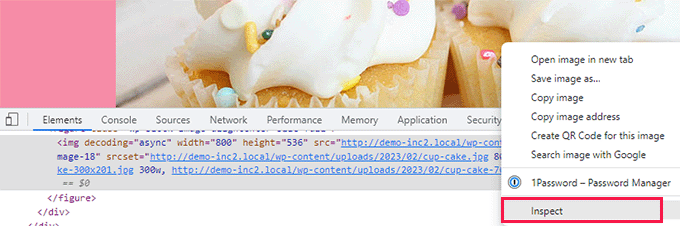
No código HTML da imagem, o atributo ‘loading=lazy’ agora desaparecerá.
Método 2: Desativar o Carregamento Preguiçoso no WordPress Usando um Plugin
Se você não quiser adicionar código ao seu site, poderá usar um plugin para desativar o lazy loading do WordPress.
A única coisa que você precisa fazer é instalar e ativar o plugin Disable Lazy Load. Para mais instruções, confira nosso guia passo a passo sobre como instalar um plugin do WordPress.
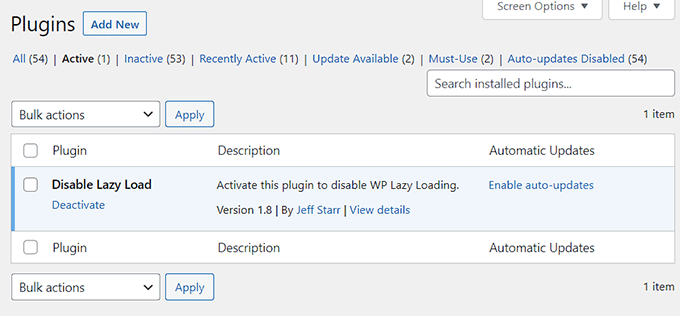
O plugin funciona pronto para uso e não requer nenhuma configuração. Uma vez ativado, ele desativará automaticamente o recurso de carregamento lento padrão em seu site.
Tutorial em Vídeo
Se você não prefere instruções escritas, pode assistir ao nosso tutorial em vídeo:
Bônus: Aumente a Velocidade e o Desempenho do Seu Site
Uma vez que você desativou o lazy loading, isso pode afetar negativamente a velocidade e o desempenho do seu site.
Nesse caso, você pode tentar outras dicas para impulsionar o desempenho do seu site e diminuir o tempo de carregamento da página. Por exemplo, você pode otimizar as imagens do seu site comprimindo-as, usando formatos de arquivo JPEG ou PNG e muito mais.
Além disso, você deve sempre usar a versão mais recente do WordPress, usar resumos na página inicial, dividir comentários em páginas e usar temas otimizados para SEO em seu site.
Além disso, você também pode usar plugins de cache como WP Rocket ou WP Super Cache para impulsionar ainda mais a velocidade do seu site.
Para mais dicas, você pode ver nosso guia para iniciantes sobre como aumentar a velocidade e o desempenho do WordPress.
Perguntas Frequentes Sobre Desativar o Carregamento Preguiçoso
Frequentemente recebemos perguntas de leitores sobre como o carregamento lento afeta o desempenho do site e quando ele deve ser desativado. Aqui estão as respostas para algumas das perguntas mais comuns.
1. Desativar o carregamento lento prejudicará minhas classificações de SEO?
Desativar o carregamento lento globalmente pode deixar seu site lento porque todas as imagens serão carregadas de uma vez. Como a velocidade da página é um fator de classificação para o Google, um site mais lento pode impactar negativamente seu SEO.
No entanto, desativar o carregamento preguiçoso apenas para sua imagem principal (o Maior Elemento de Conteúdo Pintado) pode, na verdade, melhorar suas pontuações do Core Web Vitals.
2. Posso desativar o carregamento lento apenas para imagens específicas?
Sim, você pode desativar o carregamento lento para imagens específicas (como seu logotipo ou imagem de cabeçalho). Para fazer isso, você pode adicionar manualmente o atributo loading="eager".
No editor de conteúdo do WordPress, basta selecionar o bloco de Imagem, clicar no menu de três pontos na barra de ferramentas e selecionar 'Editar como HTML' para adicionar o atributo.
Isso diz ao navegador para carregar essa imagem específica imediatamente, enquanto deixa o carregamento lento ativo para o restante do site WordPress.
3. O WordPress carrega imagens de fundo com carregamento lento?
Não, o recurso de lazy load padrão do WordPress se aplica apenas a imagens dentro de tags <img> e iframes. Imagens adicionadas como elementos de fundo usando CSS não são carregadas lentamente pelo software principal do WordPress.
4. É melhor usar um plugin ou código para desativar o lazy load?
Se você se sentir confortável colando trechos, usar o WPCode é o melhor método porque mantém seu site leve. No entanto, se você quiser uma solução rápida sem configurar nenhuma opção, o plugin Disable Lazy Load é uma escolha segura e eficaz para iniciantes.
Recursos Adicionais
Esperamos que este artigo tenha ajudado você a aprender como desativar corretamente o lazy load no WordPress. Você também pode querer ver estes recursos adicionais:
- Como Otimizar Imagens para Desempenho na Web (Passo a Passo)
- O Guia Definitivo para Aumentar a Velocidade e o Desempenho do WordPress
- Melhores Plugins de Compressão de Imagem para WordPress Comparados
- Como Corrigir Problemas Comuns de Imagem no WordPress
- Guia para Iniciantes em SEO de Imagens – Otimize Imagens para Mecanismos de Busca
Se você gostou deste artigo, por favor, inscreva-se em nosso Canal do YouTube para tutoriais em vídeo do WordPress. Você também pode nos encontrar no Twitter e no Facebook.


Jiří Vaněk
Obrigado pelo snippet. Depois que o PageSpeed Insights começou a me alertar sobre problemas de carregamento preguiçoso e me informou que era problemático para o meu site, tentei desativar o carregamento preguiçoso de várias maneiras. O site é construído no Elementor e nada funcionou corretamente. O snippet finalmente corrigiu o problema e agora o PageSpeed Insights não marca mais esse problema. Eu pensei que o carregamento preguiçoso seria melhor para o desempenho, mas de acordo com as medições no meu site e template, não foi. Este snippet me salvou.
WPBeginner Support
Glad our snippet was able to help
Admin
Dimitrios Charalampidis
Os artigos deste site me ajudaram muito... Eu só queria dizer: Obrigado!
WPBeginner Support
You’re welcome! Glad to hear our guides have been helpful!
Admin
Adrian
E desativar o carregamento preguiçoso APENAS na imagem em destaque (primeira imagem acima da dobra)? Existe uma maneira fácil?
WPBeginner Support
Não temos uma recomendação para desativá-lo condicionalmente, mas se isso mudar, teremos certeza de compartilhar!
Admin