


Às vezes, você supera seu site. Talvez você tenha começado um blog pessoal anos atrás e não publica mais, ou construiu um site de teste que não precisa mais.
Em outros casos, uma empresa pode fechar e não há motivo para manter o site online.
Descobri que excluir um site WordPress corretamente não é tão simples quanto parece. Na verdade, existem algumas diferenças importantes entre remover sites WordPress.org auto-hospedados e blogs WordPress.com.
Também vi muitos usuários cometerem erros irreversíveis ao excluir seus sites, simplesmente porque não sabiam sobre plugins de backup ou opções alternativas.
Neste guia passo a passo, vou guiá-lo por todo o processo de exclusão do seu site WordPress.com ou WordPress.org. Também abordarei as precauções que você deve tomar e as alternativas que pode considerar antes de remover permanentemente seu site da internet.
Neste guia detalhado, cobrirei muita coisa.
Portanto, sinta-se à vontade para usar os links rápidos abaixo para pular diretamente para uma seção específica:
- Você tem certeza de que deseja excluir permanentemente seu site WordPress?
- WordPress.com ou WordPress.org: Qual você está usando?
- Como Excluir Permanentemente um Site WordPress da Internet
- How to Delete Your WordPress.org Website
- How to Delete Your WordPress.com Blog
- Dica Bônus: Remova snapshots de blogs e sites do Wayback Machine
- Perguntas frequentes sobre a exclusão de sites WordPress
Você tem certeza de que deseja excluir permanentemente seu site WordPress?
Não importa se você está usando WordPress.com ou WordPress.org, excluir um site é uma decisão drástica. Muitas vezes, é um passo mais sério do que você precisa dar.
É por isso que sempre sugiro perguntar a si mesmo se você tem certeza da sua escolha, ou se deve considerar uma alternativa.
Aqui estão algumas alternativas que podem ajudá-lo a gerenciar seu blog sem excluí-lo completamente:
- Tornar seu site privado: Você pode alterar as configurações do seu site para que apenas você possa ver o conteúdo dele. Isso oculta seu site do público e dos mecanismos de busca, impedindo que outras pessoas vejam seu conteúdo sem excluir nada. Para um mergulho profundo neste assunto, consulte nosso guia sobre como tornar seu blog WordPress completamente privado.
- Alterar o endereço do seu site para um nome diferente: Se você deseja um novo começo ou uma marca diferente, então você pode alterar para um nome de domínio diferente. Isso mantém todo o seu conteúdo e configurações existentes, ao mesmo tempo que dá ao seu blog uma nova identidade online.
- Redefinir seu blog: O WordPress permite que você remova todas as suas postagens, páginas, mídias e a maioria das configurações. Isso essencialmente torna seu site novo, mantendo seu endereço atual. Para experimentar este método, consulte nosso guia sobre como reiniciar um site WordPress.
Dito isso, existem alguns casos em que faz sentido excluir seu site inteiramente.
Muitas pessoas criam um site com grandes planos. Seja um blog pessoal, um projeto de hobby ou até mesmo uma ideia de negócio. Mas com o tempo, as coisas podem mudar.
Talvez o site não gere mais o tráfego que você esperava, ou você mudou seu foco e não precisa mais dele.
Se você decidiu que é realmente do seu melhor interesse excluir permanentemente seu site WordPress, continue lendo para descobrir como.
WordPress.com ou WordPress.org: Qual você está usando?
Seja qual for o motivo, se você decidiu que é hora de tirar seu site do ar, o primeiro passo é descobrir qual versão do WordPress você está usando.
Aqui estão as 2 opções:
- WordPress.org é um software popular de código aberto que potencializa mais de 43% de todos os sites. É frequentemente chamado de 'WordPress auto-hospedado' porque você precisa obter sua própria hospedagem e nome de domínio para usá-lo.
- WordPress.com é um serviço de hospedagem que usa o software WordPress.org. Isso significa que eles cuidam de todas as coisas técnicas para você, e seu blog é hospedado nos servidores do WordPress.com.
💡 Para uma comparação mais detalhada, consulte nosso guia sobre a diferença entre WordPress.com vs WordPress.org.
Se você não tem certeza de qual versão do WordPress está usando, a maneira mais fácil de saber é olhando o endereço do seu site.
- Se o endereço terminar com .wordpress.com (como meu-blog.wordpress.com), então você está usando o WordPress.com.
- Se o seu site tem um nome de domínio personalizado como wpbeginner.com, você provavelmente está usando o WordPress.org. No entanto, nem sempre é o caso, pois os planos pagos do WordPress.com também suportam domínios personalizados.
Outra maneira rápida de verificar é dentro da sua área de administração do WordPress. Você pode tentar passar o mouse sobre o logotipo do WordPress no canto superior esquerdo da tela.
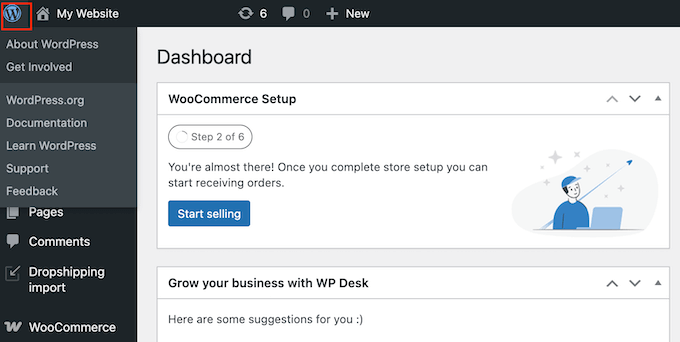
Se você vê itens de menu como ‘Sobre o WordPress,’ ‘Participe’ e ‘WordPress.org,’ então você provavelmente está usando o WordPress.org.
Ainda tem dúvidas? Procure por uma aba ‘Upgrade’ no seu painel do WordPress. Em seguida, clique em ‘Planos.’

Agora você deve ver informações sobre os vários planos do WordPress.com.
Isso significa que você definitivamente tem um blog no WordPress.com.
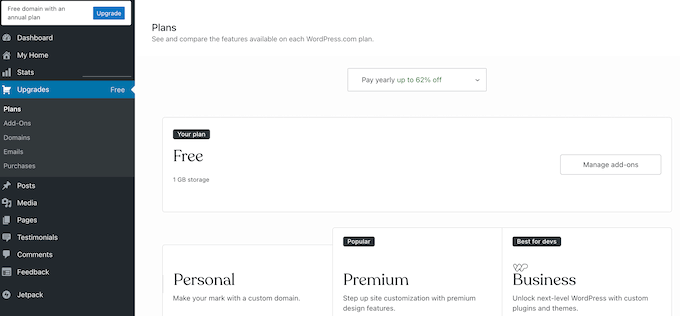
Se você não vir um item de menu ‘Upgrade,’ então é provável que você esteja usando o WordPress.org.
Como Excluir Permanentemente um Site WordPress da Internet
Agora que você sabe qual versão do WordPress você tem, use os links de salto abaixo para seguir o tutorial correto.
- Método 1: Como Excluir Permanentemente Seu Site WordPress.org
- Método 2: Como Excluir Permanentemente Seu Site WordPress.com
Vamos começar!
Como Excluir Seu Site WordPress.org
Você está usando o WordPress auto-hospedado? Então veja como você pode excluir seu blog ou site WordPress.org.
Etapa 1: Faça backup do seu site WordPress.org
A primeira coisa que você precisa fazer é criar um backup completo do seu site WordPress.
Mesmo que você tenha certeza de que deseja excluir tudo, ter um backup é uma atitude inteligente. Ele será útil se você mudar de ideia ou quiser acessar um conteúdo que já excluiu.
A maneira mais rápida e fácil de fazer backup do seu site é com o Duplicator. Este plugin amigável para iniciantes permite que você crie um backup completo do site em apenas alguns cliques.
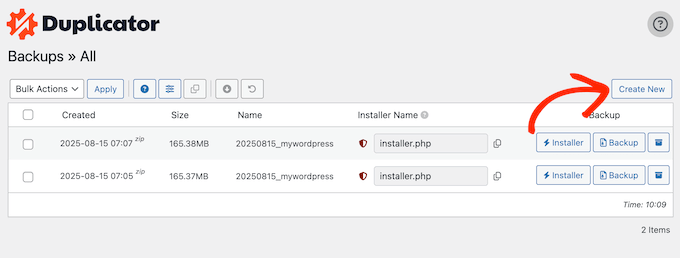
Usamos o Duplicator para fazer backup de vários de nossos sites parceiros, e ele funciona perfeitamente todas as vezes.
💡 Quer saber mais sobre nossas experiências em primeira mão com este plugin WordPress? Então confira nossa análise aprofundada do Duplicator.
Há também uma versão gratuita do Duplicator que você pode usar para criar um backup completo. No entanto, recomendo atualizar para um plano pago porque ele permite restaurar seus backups em minutos.
Para um guia passo a passo completo, consulte nosso guia definitivo sobre como fazer backup do seu site WordPress.
Etapa 2: Exclua seus arquivos do WordPress
Agora, é hora de excluir todos os arquivos do WordPress armazenados em seu servidor. Isso apagará completamente o software principal do WordPress, seus temas, plugins, imagens e outras mídias.
⚠️ Esta próxima etapa é permanente e não pode ser desfeita. Assim que você excluir esses arquivos, eles se foram para sempre (a menos que você tenha um backup).
Por favor, leia estas instruções cuidadosamente antes de continuar.
Primeiro, você precisa fazer login no painel de controle da sua conta de hospedagem. É aqui que você gerencia tudo, desde os arquivos do seu site até seus bancos de dados.
Seu provedor de hospedagem pode chamar isso de cPanel, Plesk ou algo mais.
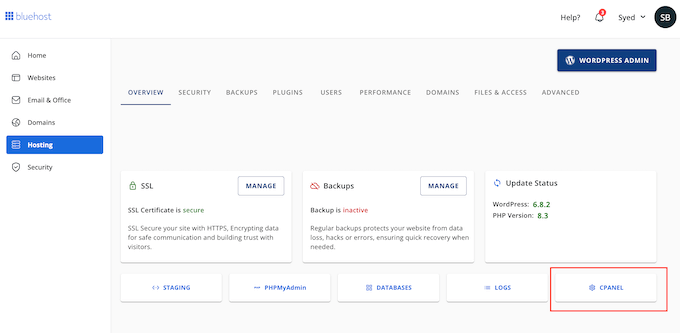
Normalmente, você encontrará o link de login no site do seu provedor de hospedagem.
Se você estiver com dificuldades para encontrar este painel, verifique o e-mail de boas-vindas que você recebeu ao se inscrever para sua hospedagem. Ele deve conter todos os seus detalhes de login.
Após fazer login no seu painel de controle, você precisará encontrar o Gerenciador de Arquivos do painel ou uma ferramenta semelhante.
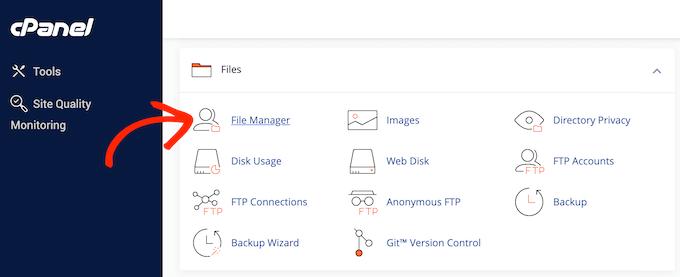
Agora, encontre a pasta de instalação do seu WordPress.
A maioria dos provedores de hospedagem coloca isso dentro de uma pasta chamada public_html, www ou httpdocs.
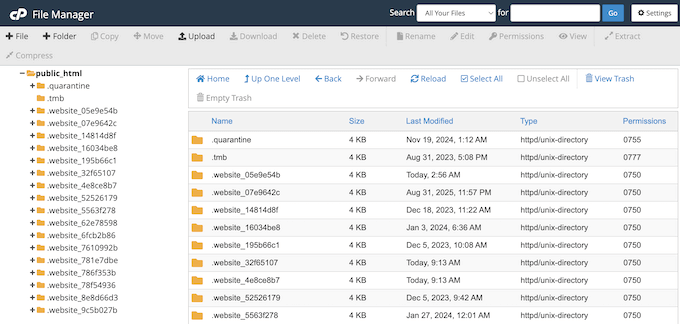
💡 Se você não tem certeza de onde seu site está localizado, é uma boa ideia entrar em contato com a equipe de suporte do seu provedor de hospedagem e pedir ajuda. Ou você pode conferir nosso guia para iniciantes sobre estrutura de arquivos e diretórios do WordPress.
Assim que encontrar a pasta correta, clique duas vezes para abri-la. Este é o seu diretório principal do WordPress e contém todos os arquivos e pastas principais do seu site.
Para remover seu site da internet, você precisa excluir tudo dentro desta pasta. A maneira mais fácil de fazer isso é clicar em um botão 'Selecionar Tudo', se disponível.
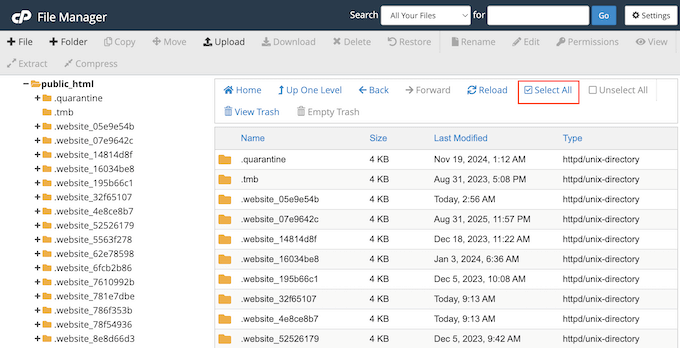
Isso destacará todos os arquivos e pastas. Em seguida, clique no botão 'Excluir'.
Etapa 3: Exclua seu banco de dados do WordPress
Com os arquivos do seu site desaparecidos, o próximo passo é remover seu banco de dados. Esta é uma etapa separada da exclusão de seus arquivos e é tão importante quanto.
No seu painel de controle de hospedagem, procure por uma seção chamada ‘Bancos de Dados’. Pode ser que se chame Bancos de Dados MySQL ou algo similar.
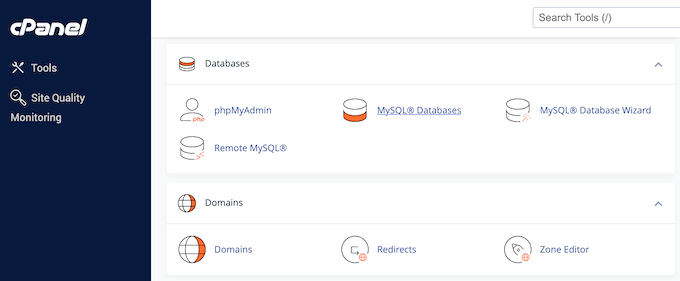
Ao encontrá-la, clique para abrir a página de gerenciamento do banco de dados.
Aqui, encontre o banco de dados que pertence ao seu site WordPress. Normalmente, você pode encontrar o banco de dados correto apenas olhando o nome dele, mas se não estiver claro, você também pode olhar o nome de usuário associado ao banco de dados.
Uma vez que você encontrou o banco de dados correto, selecione a opção para excluí-lo.
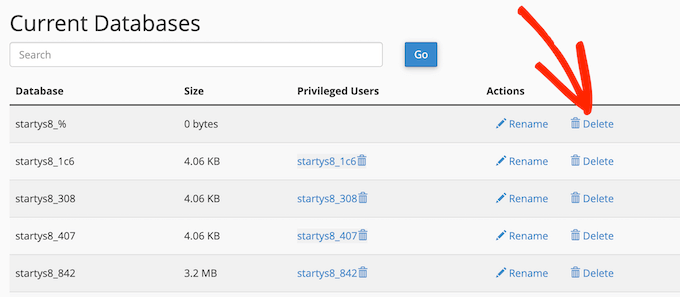
Provavelmente você verá um aviso pedindo para confirmar a exclusão, então certifique-se de que está excluindo o banco de dados correto antes de clicar em ‘OK’.
Para mais detalhes, confira nosso guia para iniciantes sobre bancos de dados WordPress.
Etapa 4: Cancele sua hospedagem na web
Simplesmente excluir os arquivos e o banco de dados do seu site não cancela automaticamente o seu plano de hospedagem. Este é um erro comum que muitas pessoas cometem e pode resultar em algumas cobranças inesperadas.
Se você não planeja usar seu plano de hospedagem para um novo projeto, certifique-se de fazer login na área de faturamento do seu provedor e cancelar sua assinatura. Isso garante que você evite futuras cobranças.
Cada empresa de hospedagem tem um processo diferente para isso, então você pode precisar pesquisar a documentação deles para obter instruções sobre como cancelar sua conta. Você pode até mesmo solicitar um reembolso.
Se você não tem certeza de como fazer isso, consulte nosso guia sobre como solicitar suporte WordPress corretamente.
Opcional: Restaure seu site WordPress.org
Em algum momento, você pode mudar de ideia e querer restaurar seu site WordPress.
Você pode até restaurá-lo temporariamente apenas para acessar algum conteúdo que precisa, como uma postagem específica que deseja reutilizar em um novo site.
Se você seguiu meu conselho e criou um backup completo usando o Duplicator, então você pode facilmente restaurar todo o seu site WordPress.org com apenas alguns cliques.
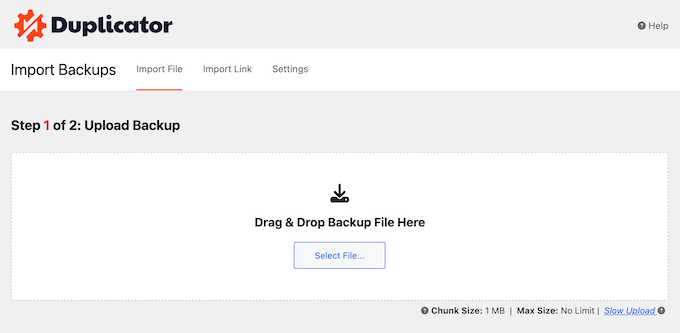
Não criou um backup?
Alguns provedores de hospedagem também mantêm cópias de arquivos excluídos por um curto período, então vale a pena contatá-los para ver se eles podem ajudá-lo a recuperar parte do seu conteúdo excluído.
No entanto, isso não é garantido, e é por isso que é tão importante criar um backup completo usando um plugin como o Duplicator antes de excluir seu site.
Como Excluir Seu Blog WordPress.com
Você está usando o WordPress.com? Aqui estão os passos que você precisa seguir para remover permanentemente seu blog da internet.
Etapa 1: Faça backup do seu blog
Mesmo que você tenha certeza de que deseja excluir seu blog para sempre, ainda sugiro criar um backup. Dessa forma, você sempre poderá restaurá-lo se mudar de ideia.
Você também pode perceber mais tarde que pode reutilizar conteúdo antigo, como posts e designs, do seu blog anterior em um novo projeto. Ou um parceiro de negócios ou coautor pode solicitar acesso a algo em que ajudou a criar.
Ter um backup permite que você acesse esse conteúdo passado rapidamente, para que você não precise reconstruir tudo do zero. Sem um backup, esse conteúdo desaparece para sempre.
Embora não haja um download com um clique para todos os seus dados do WordPress.com, você pode facilmente fazer backup do seu site exportando seu conteúdo.
Para fazer isso, vá para Ferramentas » Exportar no seu painel do WordPress.
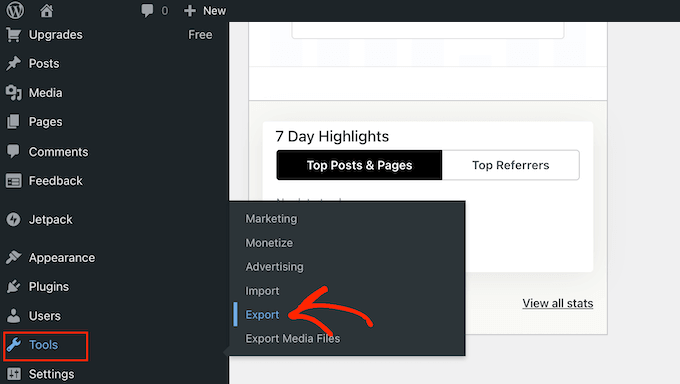
Você verá todo o conteúdo diferente que pode exportar, como posts, páginas, mídias, cupons e depoimentos.
Para exportar todos os seus posts, páginas, comentários, campos personalizados, termos, menus de navegação e posts personalizados, basta selecionar ‘Todo o conteúdo.’
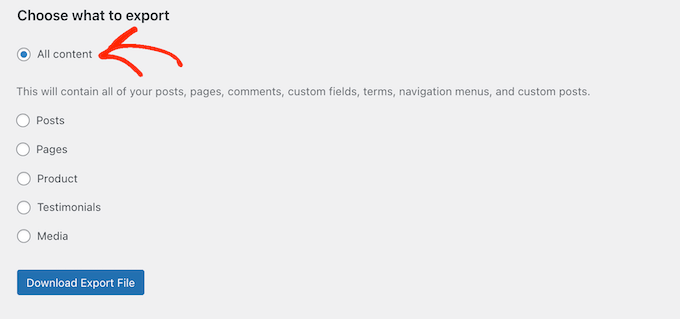
O WordPress gerará um único arquivo XML para você salvar. Se você tiver um plano pago, também poderá ver uma opção separada para baixar sua biblioteca de mídia.
Se você quiser fazer backup apenas de tipos de conteúdo específicos, precisará selecioná-los individualmente e criar um arquivo de exportação separado para cada um.
Quando estiver satisfeito com sua seleção, clique no botão 'Baixar Arquivo de Exportação'.
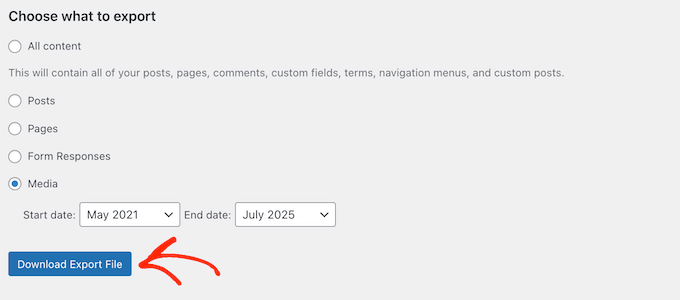
O WordPress.com gerará um arquivo XML contendo o conteúdo que você selecionou.
Este arquivo XML contém todos os seus posts, páginas, comentários e outro conteúdo de texto. Certifique-se de salvá-lo em um local seguro, como seu serviço de armazenamento em nuvem preferido.
Etapa 2: Cancele suas compras
Seu blog tem alguma compra ativa, como um plano de hospedagem ou domínio?
O WordPress.com não cancelará automaticamente esses itens quando você excluir seu blog. Isso significa que você pode acabar pagando por recursos que não usa mais. Além disso, pode ser mais difícil cancelar esses serviços após excluir seu blog.
Por causa disso, é inteligente remover quaisquer compras *antes* de excluir seu blog.
💡 Mesmo que você não ache que tenha nenhuma assinatura ativa, é uma boa ideia seguir estas etapas apenas para ter certeza. Leva apenas um momento para verificar e pode evitar cobranças inesperadas mais tarde.
Para começar, basta ir para a página de Compras e fazer login na sua conta WordPress.com, se solicitado.
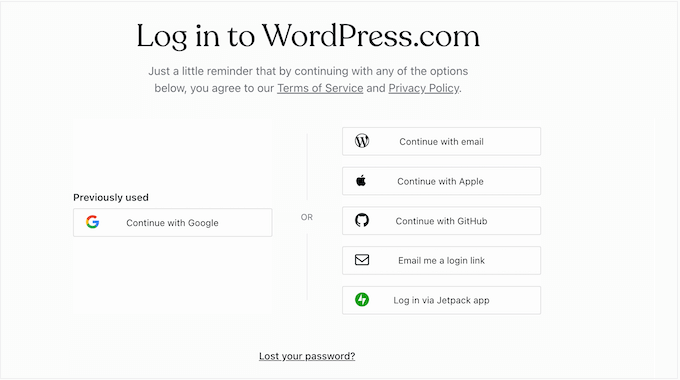
Agora você verá todas as compras vinculadas à sua conta.
Ao lado de cada item, clique no ícone de três pontos e selecione 'Gerenciar compra'.
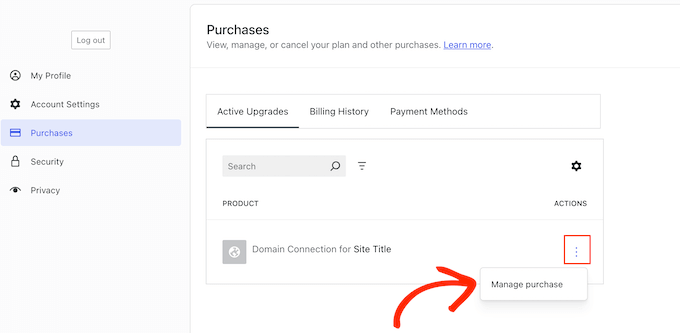
Em seguida, siga as instruções na tela para cancelar a compra.
Essas etapas podem variar dependendo dos itens que você está removendo. Por exemplo, se você comprou um domínio, geralmente verá uma opção para 'Cancelar Assinatura'.
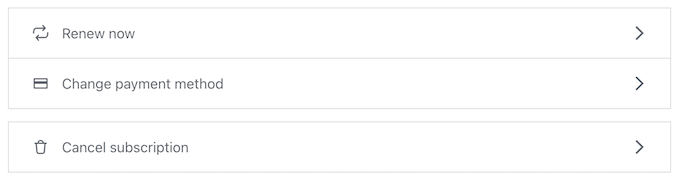
Basta repetir essas etapas para cancelar todas as compras vinculadas ao seu blog WordPress.com.
Etapa 3: Exclua seu blog WordPress.com
Após criar um backup completo e cancelar quaisquer compras, é hora de excluir seu blog WordPress.
🌟 É importante saber que excluir seu blog no WordPress.com não é instantaneamente permanente. Você terá um período de 30 dias para mudar de ideia, o que é uma ótima rede de segurança.
No painel do WordPress.com, clique no logotipo do ‘WordPress’ no canto superior esquerdo. Em seguida, selecione ‘Sites’.
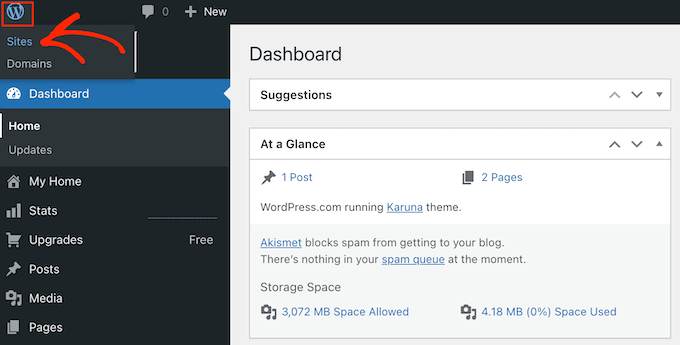
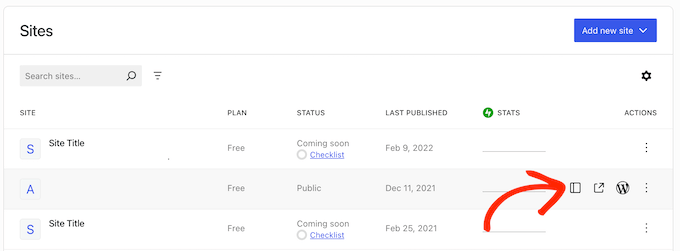
Aqui, passe o mouse sobre o site que você deseja excluir.
Quando o ícone ‘Visão Geral’ aparecer, clique nele.
Em seguida, selecione a aba ‘Configurações’.
Em seguida, encontre a seção ‘Excluir site’ e clique no botão ‘Excluir’.
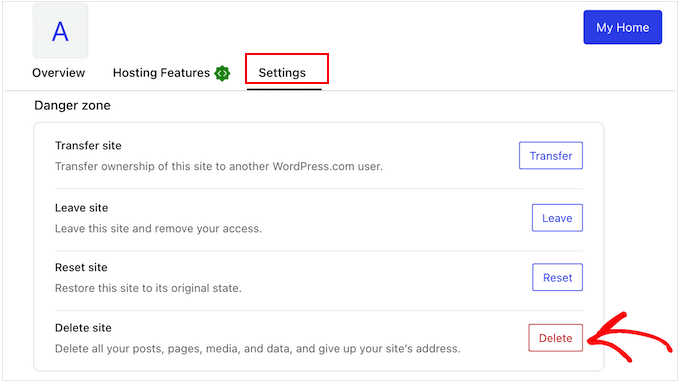
Agora você terá a opção de exportar seu conteúdo. Se você não criou um backup como sugeri na etapa anterior, esta é sua última chance de salvar uma cópia do seu conteúdo.
Se você estiver pronto para prosseguir com a exclusão, digite o endereço completo do seu site no campo fornecido.
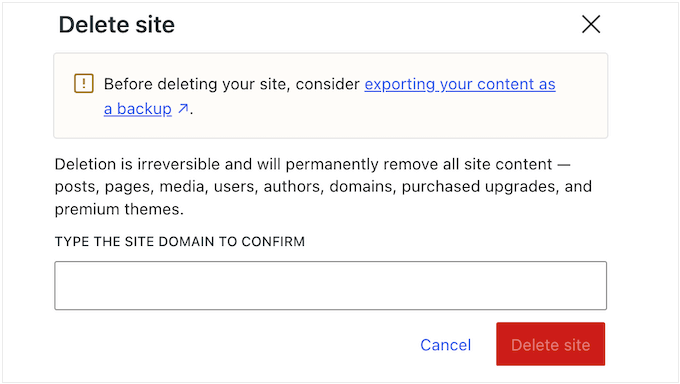
Agora, clique no botão ‘Excluir Site’ para excluir permanentemente seu blog WordPress.
Assim que isso for feito, qualquer pessoa que visitar seu site verá uma mensagem informando que ele foi excluído pelo autor.
Opcional: Restaurar seu blog WordPress.com
Mudou de ideia e quer restaurar seu site? Você tem na verdade 30 dias para recuperar um blog excluído.
Se você estiver dentro desse período, pode ir para a página de lista de sites usando as instruções que compartilhei anteriormente. Aqui, clique no botão ‘Filtrar’.

Agora, selecione ‘Status’.
No menu suspenso que aparece, selecione ‘Excluído’.
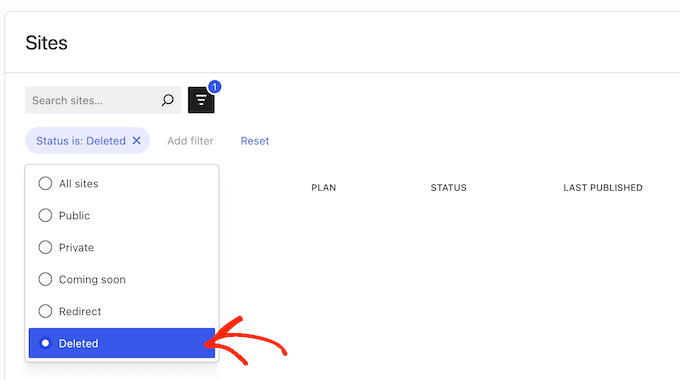
Agora, encontre o blog WordPress.com que você deseja restaurar e clique no ícone de três pontos.
Finalmente, selecione ‘Restaurar’.
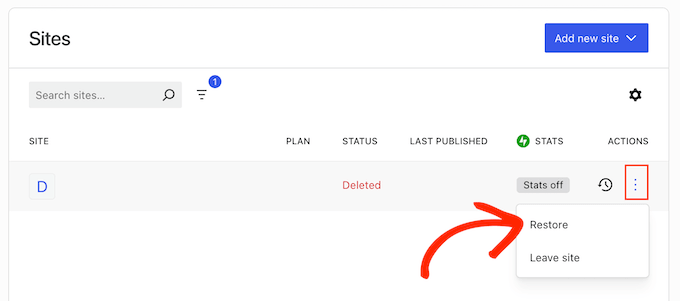
O WordPress.com agora restaurará seu site.
Você esperou mais de 30 dias? O WordPress.com já terá excluído permanentemente seu site.
Não se preocupe, porém – se você seguiu meu conselho e exportou seus dados, pode importar este arquivo XML para um novo site WordPress.com.
No seu novo painel, vá para Ferramentas » Importar.
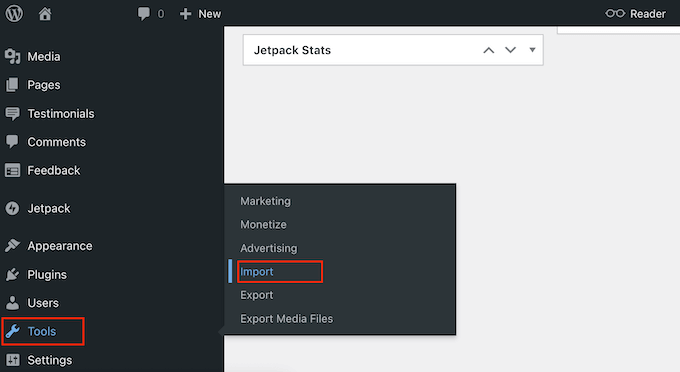
Em seguida, selecione ‘WordPress’.
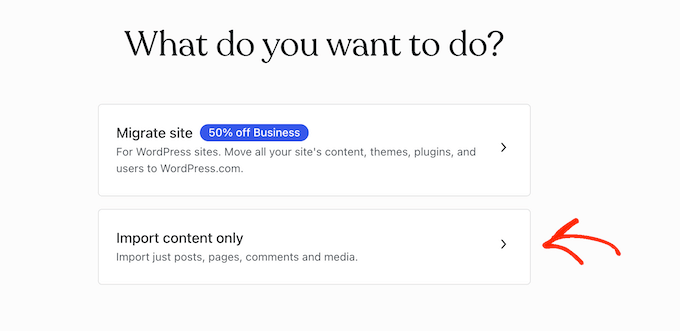
Em seguida, clique em ‘Importar apenas conteúdo’.
Agora, carregue o arquivo XML que você criou na etapa anterior.
Assim que o arquivo terminar de carregar, clique em ‘Importar’.
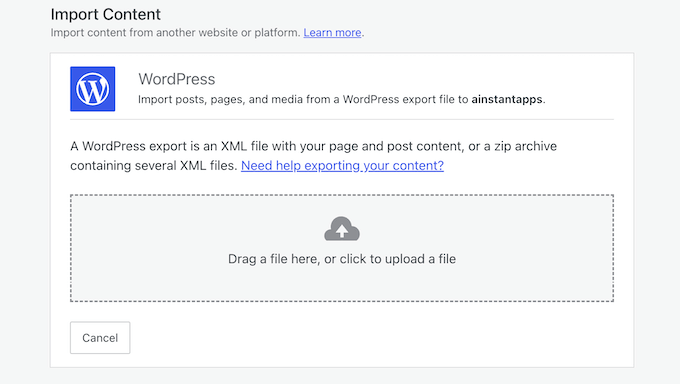
O importador integrado do WordPress.com agora importará todas as suas postagens, páginas, comentários, categorias e muito mais do seu arquivo XML.
Dica Bônus: Remova snapshots de blogs e sites do Wayback Machine
Após excluir seu site WordPress.com ou WordPress.org, é fácil presumir que seu conteúdo desapareceu completamente da internet. No entanto, nem sempre é o caso.
A Wayback Machine do Archive.org é uma biblioteca digital massiva que tira instantâneos de sites e os armazena para preservação histórica.
Anyone can use it to view historical snapshots of your website, even after you’ve deleted it.
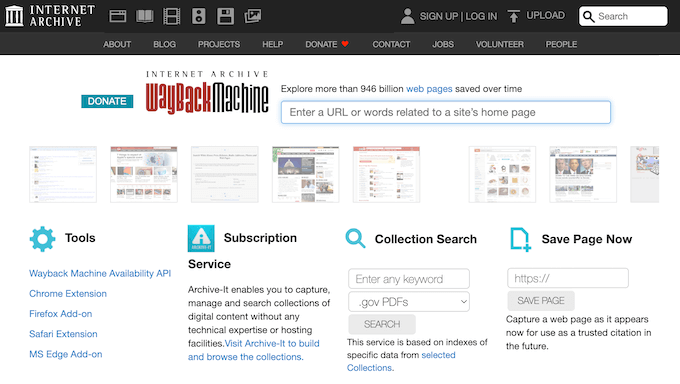
Failing to remove your site from the Wayback Machine can lead to several problems:
- Privacy and Personal Information: Your old website may contain personal details, old photos, or content you no longer want linked to your name. This could be a past blog, a portfolio, or a personal project you’ve moved on from.
- Reputational Risks: Your old site may have outdated content or materials that no longer represent you as a person. This could be found by a potential employer, business partner, or client, creating a negative impression.
- Outdated Information: A past version of your site might contain old business information, inaccurate prices, or services you no longer offer. This may confuse or mislead people who find your old content on sites like the Wayback Machine.
- Copyright Issues: If your site used copyrighted material like images or text, then people might still be able to find this content on the Wayback Machine. This could lead to legal issues.
Para remover permanentemente seu conteúdo da Wayback Machine, você precisará contatá-los diretamente. Para facilitar as coisas, certifique-se de incluir o nome do seu domínio no e-mail.
Assim que o Archive.org adicionar seu domínio à lista de exclusão, a política deles é bloquear o acesso a todos os arquivos passados e impedir a rastreabilidade futura desse domínio, mesmo que ele mude de proprietário posteriormente.
Perguntas Frequentes Sobre Como Excluir Sites WordPress
Ajudei pessoas com WordPress por anos, e algumas perguntas sobre como excluir um blog surgem repetidamente. Dito isso, aqui estão algumas perguntas comuns que as pessoas têm quando estão considerando excluir seu site WordPress.
Posso recuperar meu site depois de excluí-lo?
Para usuários do WordPress.com, isso depende de quanto tempo se passou desde que você excluiu seu blog. O WordPress.com mantém os sites excluídos por um curto período antes de removê-los completamente.
Se você estiver dentro desse período, poderá restaurar o blog sozinho visitando a lista de sites. Alternativamente, se você criou um backup antes de excluir seu blog, poderá restaurá-lo usando esse backup.
Para usuários do WordPress.org, a resposta varia dependendo do seu provedor de hospedagem na web.
Alguns hosts mantêm o conteúdo excluído por um curto período. Com isso em mente, sempre vale a pena verificar a documentação do seu host ou entrar em contato com a equipe de suporte deles para ver se eles têm uma cópia do seu site.
Se o seu host não tiver um backup, você precisará restaurar seu site a partir de um backup que você criou. É por isso que é sempre inteligente usar um plugin de backup como o Duplicator, para que você possa restaurar seu site sempre que precisar.
Quão permanente é a exclusão de um site?
Para sites WordPress.com, a exclusão se torna permanente após o período de carência, que é de 30 dias. No entanto, se você exportou seu conteúdo como um arquivo XML, poderá importá-lo para qualquer conta WordPress.com, usando a ferramenta de Importação integrada.
Quando se trata de um site WordPress.org auto-hospedado, alguns provedores de hospedagem mantêm backups recentes por um curto período. No entanto, isso varia entre os hosts, então não recomendo depender do seu host.
Sua melhor e mais segura opção é sempre criar um backup completo do seu site antes de excluí-lo. Dessa forma, você pode restaurar facilmente seu site se mudar de ideia.
Quanto tempo leva para meu site desaparecer dos motores de busca?
Motores de busca como o Google podem levar semanas ou até meses para remover um site excluído de seus resultados. Isso acontece porque os motores de busca armazenam cópias de páginas da web e não verificam todos os sites diariamente.
Você pode acelerar esse processo enviando uma solicitação de remoção via Google Search Console.
A exclusão do meu site afetará meu nome de domínio?
Excluir seu site não cancela automaticamente o registro do seu domínio. Isso significa que você precisará movê-lo para um novo registrador ou deixá-lo expirar. Usuários com domínios personalizados devem ter cuidado especial com isso. Seu domínio permanecerá ativo mesmo após a exclusão do seu site.
Outras pessoas ainda podem ver meu conteúdo em algum lugar online?
Infelizmente, sim. Arquivos da web como a Wayback Machine podem ter salvado cópias dos seus posts de blog. Alguns sites de raspagem de conteúdo também podem ter copiado seus artigos.
Embora você não possa controlar essas cópias, elas geralmente não recebem muito tráfego e se tornarão menos relevantes com o tempo.
Devo redirecionar meu site em vez de excluí-lo?
Se você estiver migrando para uma nova plataforma ou domínio, então configurar um redirecionamento completo do site é geralmente melhor do que excluir seu site. Isso protege seus rankings nos mecanismos de busca e ajuda seu público a encontrar seu novo site.
No entanto, se você parou de blogar completamente, a exclusão pode ser a opção mais simples.
Espero que este artigo tenha ajudado você a excluir seu blog WordPress (ou a encontrar uma opção alternativa melhor). Você também pode querer ver nossa principal escolha de tipos populares de sites que você pode criar, ou nosso guia sobre como publicar um site usando WordPress.org.
Se você gostou deste artigo, por favor, inscreva-se em nosso Canal do YouTube para tutoriais em vídeo do WordPress. Você também pode nos encontrar no Twitter e no Facebook.




Jiří Vaněk
Comecei a blogar em 2008 e, após dois anos, excluí o blog. No ano passado, fiquei muito surpreso ao descobrir que meu blog, agora com 16 anos, ainda existe na Wayback Machine. Os gráficos estão faltando, mas todos os textos estão lá. Foi incrivelmente nostálgico olhar para mim mesmo de 24 anos e ver o que escrevi há tanto tempo. É bom saber como remover dados dessa ferramenta, pois descobri que, mesmo após 16 anos, ela ainda está lá.
Mrteesurez
É incrível como a Wayback Machine arquiva e preserva nossos conteúdos digitais. Recentemente, procurei um dos meus sites antigos e foi uma experiência muito nostálgica, trazendo de volta memórias que eu não pensava há anos. É um lembrete poderoso de que o que colocamos online pode permanecer lá por muito tempo, mesmo quando pensamos que desapareceu. A capacidade de revisitar conteúdo antigo pode ser perspicaz para rastrear como nossas estratégias digitais evoluíram ou para recuperar recursos antigos. Sua experiência destaca uma lição importante: gerenciar e remover nossos ativos digitais é crucial para manter o controle sobre nossa presença online, mesmo após muitos anos. Isso é especialmente benéfico para proteger informações pessoais e garantir que conteúdo desatualizado não nos afete negativamente. Obrigado por compartilhar sua experiência; é um lembrete valioso para todos!
Mrteesurez
Isso é benéfico para mim. Excluí alguns sites há muito tempo e ainda os encontrei no Google até agora, tentarei implementar este guia para resolver isso, mas minha pergunta é onde estará o arquivo que criei, pois o site está hospedado em um subdomínio?
WPBeginner Support
Dependeria do seu provedor de hospedagem, mas a maioria dos hosts cria uma pasta para o subdomínio onde você pode encontrar todos os arquivos do subdomínio.
Admin
Mrteesurez
Obrigado pela sua resposta.
Verifiquei meu hosting, cada subdomínio tem uma pasta no mesmo nível do domínio principal.
Então agora, vou criar o arquivo onde os arquivos principais do WordPress estão localizados, não é?
WPBeginner Support
Você adicionaria seu arquivo na subpasta do site no subdomínio se quisesse que ele afetasse o subdomínio.
Mrteesurez
Obrigado pela sua resposta, seguirei sua orientação para garantir que resolvo isso para todos os meus subdomínios. Seu suporte é sempre útil.
Dennis Muthomi
Tenho uma pergunta sobre o Passo 4 para remover conteúdo dos motores de busca: Você poderia esclarecer se simplesmente excluir o site do Google Search Console seria suficiente para garantir que ele não apareça nos resultados de busca?
ou se o uso do método .htaccess para retornar um erro 410 ainda é necessário mesmo após removê-lo do Search Console?
Comentários WPBeginner
Para ocultar um site do Google, recomendamos usar um dos métodos deste guia: https://www.wpbeginner.com/wp-tutorials/how-to-hide-a-wordpress-page-from-google/
Dennis Muthomi
obrigado pelo recurso adicional (e pela resposta)! Vou conferir esse guia sobre como ocultar páginas do WordPress do Google.
Toni Weidman
Tenho dois sites wordpress.org hospedados pela Bluehost. Posso excluir um site sem causar problemas no segundo site?
WPBeginner Support
Sim, você deve conseguir excluir um site sem causar problemas no seu outro site.
Admin
Poorwa Vishwakarma
Tenho mais de um site no meu blog wordpress.com. Quero excluir apenas um site, mas tenho medo que, se eu for e pressionar excluir em um site, ele exclua meus outros sites também. Por favor, ajude...
WPBeginner Support
Conforme declaramos no artigo, para excluir um blog do WordPress.com, consulte nosso outro guia. Eu linkei o guia abaixo:
https://www.wpbeginner.com/beginners-guide/how-to-delete-your-wordpress-blog/
Admin
Rahim
Ótimo guia! Mas quando eu quiser excluir permanentemente meu site, também vou encerrar esta hospedagem (custa dinheiro), então onde colocar o robot.txt e o htaccess?
WPBeginner Support
Se você estiver removendo seu domínio e hospedagem, não precisará se preocupar com a etapa do robots.txt, se desejar.
Admin
Joseph
RewriteCond %{HTTP_HOST} ^www\.example\.com$ [NC]
Quando você diz para substituir example.com pelo seu próprio domínio, você ainda deixa o \.com$?
WPBeginner Support
Você substituiria o .com apenas se o seu domínio não terminasse em .com. Se o seu domínio terminar em algo como .net, você substituiria o .com.
Admin
Paul Foraker
Parece que você esqueceu de mencionar a exclusão do banco de dados. Sim?
WPBeginner Support
Olá Paul,
Não, não esquecemos. Depois de desinstalar o WordPress, não seria possível para outras pessoas acessarem o banco de dados visitando seu site. No entanto, se você quiser excluir o banco de dados, certifique-se de criar um backup antes de excluí-lo.
Admin
Rupam Chakma Babu
Olá, depois de excluir o wp do meu site antigo e se eu redirecioná-lo para outro domínio novo, o que acontecerá, porque o domínio antigo tinha alguma reputação ou popularidade. Obrigado
Rupam Chakma Babu
Bom e informativo sobre como excluir o wp permanentemente. Obrigado
Hardeep Singh
O próprio Google não verifica se o site não está mais disponível e remove todos os links indexados?
WPBeginner Support
Sim, mas se você apenas excluiu os arquivos, seu site retornará um erro 404, o que significa que sua página não foi encontrada. Os mecanismos de busca continuarão rastreando para ver se ele voltou online. Por outro lado, com o erro 410, você diz explicitamente aos mecanismos de busca que essas páginas se foram para sempre.
Admin
Hardeep Singh
Faz sentido.
Obrigado
Krishnamoorthi
Bom guia, obrigado.