


Se você estiver executando um multisite do WordPress, pode chegar um ponto em que um de seus sites precise operar de forma independente. Isso pode acontecer quando um site cresce, requer plugins diferentes ou simplesmente precisa de controle total fora da rede.
Separar um site do multisite pode parecer complicado, especialmente quando você deseja manter todo o seu conteúdo, configurações e SEO exatamente como estão.
Felizmente, o processo é totalmente gerenciável. Ajudei muitos usuários a mover sites de redes multisite e, neste guia, mostrarei cada etapa para que você possa fazer a transição sem problemas, mesmo sem experiência técnica.
Resumo Rápido para Mover Multisite para Instalação Única
Mover um site WordPress pode parecer uma tarefa grande, mas na verdade se resume a escolher o método certo para suas necessidades.
Para ajudá-lo a decidir, aqui está uma visão rápida das duas principais maneiras de mover um site de uma rede multisite para sua própria instalação única:
| Método | Resumo | Prós | Consumir |
| Usando um Plugin (Duplicator Pro) | Use um plugin de migração dedicado para criar uma cópia completa de um subsite e movê-lo para uma nova instalação única. | Método mais fácil e seguro. Migra tudo (conteúdo, temas, plugins, configurações). Ótimo para iniciantes. | Requer uma assinatura de plugin premium. |
| Usando Ferramentas do WordPress (Manual) | Use as ferramentas de exportação/importação integradas do WordPress para mover o conteúdo do seu site para uma nova instalação separada do WordPress. | Gratuito para usar. Não requer um plugin de migração premium. | Move apenas o seu conteúdo (posts, páginas, comentários, etc.). Não migra seu tema, plugins ou configurações do site, que você deve configurar manualmente. Maior risco de erro. |
Para a maioria dos usuários, especialmente iniciantes, recomendo usar um plugin como o Duplicator porque ele é muito mais seguro e cuida de tudo para você.
No entanto, o método manual também funciona se você se sentir confortável com uma abordagem mais prática.
Por que Mover um Site do WordPress Multisite para uma Instalação Única
Em uma rede WordPress de múltiplos sites, cada site individual é chamado de ‘sub-site’. Uma ótima maneira de pensar nisso é como um prédio de apartamentos: a rede é o prédio, e cada sub-site é um dos apartamentos dentro dele.
Mas o que acontece quando um desses ‘apartamentos’ está pronto para se tornar sua própria casa independente?
Essa é uma situação que vejo o tempo todo. Um sub-site que começou como um pequeno projeto cresceu e se tornou sua própria marca e precisa de mais liberdade para expandir.
Aqui estão os motivos mais comuns para fazer a mudança:
- Você Precisa de Controle Total e Flexibilidade: Em um site de múltiplos sites, temas e plugins são gerenciados no nível da rede. Já vi muitos usuários ficarem frustrados quando não conseguem instalar um plugin ou tema específico de que precisam. Pior ainda, alguns plugins não são compatíveis com sites de múltiplos sites. Uma instalação única lhe dá total liberdade.
- Você Está Entregando um Site a um Cliente: Muitos freelancers e agências desenvolvem sites de clientes em sua própria rede de múltiplos sites. Quando o projeto é concluído, você precisa mover o site para a hospedagem do próprio cliente. Esse processo dá a eles propriedade e controle total sobre seu novo site.
- Seu Site Ultrapassou o Tamanho da Rede: Quando um site se torna bem-sucedido, ele merece seu próprio domínio para melhor branding e SEO. Movê-lo de um subdomínio ou subdiretório compartilhado ajuda a estabelecê-lo como uma entidade distinta aos olhos de usuários e mecanismos de busca.
- Você Quer Melhor Desempenho ou Menores Custos: À medida que uma rede de múltiplos sites cresce, ela pode sobrecarregar seu servidor, diminuindo a velocidade de todos os sites. Isso muitas vezes força você a planos de hospedagem mais caros. Mover um site de alto tráfego para sua própria hospedagem otimizada pode melhorar sua velocidade e, às vezes, até reduzir os custos gerais.
Embora mover um site pareça complexo devido à forma como o multisite compartilha seu banco de dados e funções de usuário, não se preocupe. Os métodos que mostrarei são projetados para lidar com isso com segurança.
Vamos mergulhar nas instruções passo a passo para cada método:
- Method 1: Move a Sub-Site to a New Domain With a Plugin
- Method 2: Move a Sub-Site Manually (The Free Method)
- Final Step: Setting Up Redirection and Deleting the Old Site
- Solução de Problemas da Migração
- Perguntas Frequentes Sobre Migração de Sub-Site Multisite
- Recursos Adicionais: Próximos Passos para Seu Novo Site Único
Método 1: Mover um Sub-Site para um Novo Domínio com um Plugin
Este é o método que eu recomendo fortemente para a maioria dos usuários.
Já vi isso economizar incontáveis horas para iniciantes e prevenir as dores de cabeça típicas que vêm com migrações manuais. Usar um plugin de migração dedicado como o Duplicator Pro é a maneira mais segura e confiável de mover seu site para seu próprio novo domínio.
A grande vantagem do Duplicator é que ele agrupa tudo do seu sub-site (conteúdo, temas, plugins, usuários e suas funções específicas, e configurações) em um pacote único e portátil. Isso evita as armadilhas comuns dos métodos manuais, onde configurações ou arquivos podem ser deixados para trás.
Vamos percorrer o processo.
Passo 1: Instale e Configure o Plugin Duplicator
Primeiro, você precisará instalar e ativar o plugin Duplicator.
Embora exista uma fantástica versão gratuita do Duplicator que é perfeita para sites padrão, para este trabalho específico, você precisará do Duplicator Pro.
O motivo é que a versão Pro tem um recurso específico para multisites. Ele permite que você pegue um único sub-site da sua rede e o transforme em seu próprio pacote de instalação independente, deixando o restante da sua rede intocado.
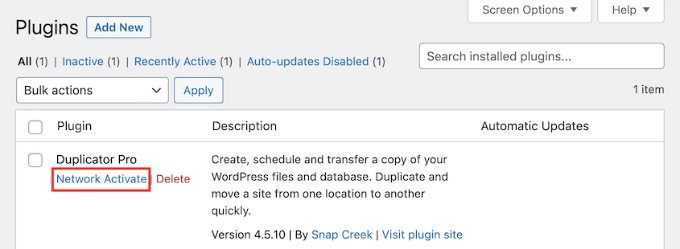
Depois de comprar o Duplicator Pro, você precisará instalá-lo a partir do seu painel Network Admin e ativá-lo em ‘Network Activate’ para que ele esteja disponível para todos os seus sub-sites.
Este é o painel de controle principal que você usa como Super Admin para gerenciar toda a rede.
Para um guia detalhado, você pode seguir nosso guia sobre como adicionar temas e plugins à sua rede WordPress de múltiplos sites.
Passo 2: Crie um Backup do Sub-Site que Você Deseja Mover
O primeiro passo é criar um backup do sub-site individual que você deseja mover. Este pacote conterá todo o seu conteúdo, temas, plugins e configurações, pronto para ser movido para seu novo lar.
No seu painel do Administrador da Rede, navegue até Duplicator Pro » Backups e clique no botão 'Adicionar Novo' no topo.
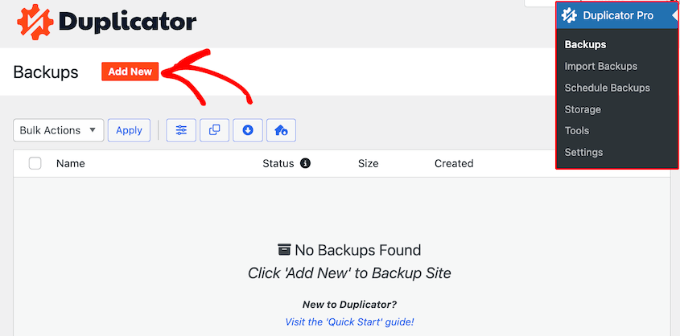
Isso o levará para a tela de configuração.
Primeiro, você notará que o nome do backup usa guias dinâmicas para ajudá-lo a lembrar para qual sub-site ele se destina. Em 'Armazenamento', certifique-se de que a opção 'Local' esteja selecionada. Esta é a opção padrão e mais simples.

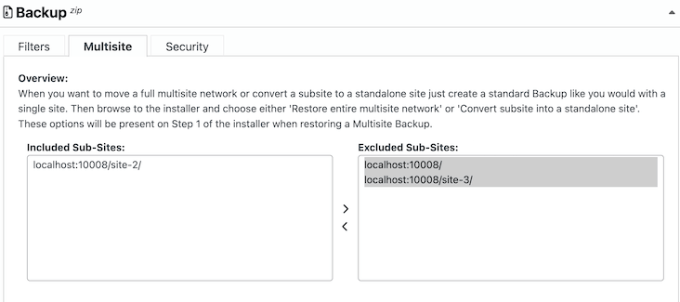
Em seguida, role para baixo até a seção 'Backup' e clique na guia 'Multisite'. Você verá duas caixas: 'Sub-Sites Incluídos' e 'Sub-Sites Excluídos'. Por padrão, todos os seus sites estarão na caixa 'Incluídos'.
Seu objetivo aqui é isolar apenas um sub-site. Clique e arraste todos os sites que você *não* deseja fazer backup da caixa 'Incluídos' para a caixa 'Excluídos'.
Quando terminar, apenas o sub-site que você está fazendo backup no momento deve permanecer na caixa 'Incluído'.
Agora, clique no botão 'Próximo' na parte inferior. O Duplicator irá escanear seu site.
Se tudo parecer bom, clique no botão 'Criar Backup'.
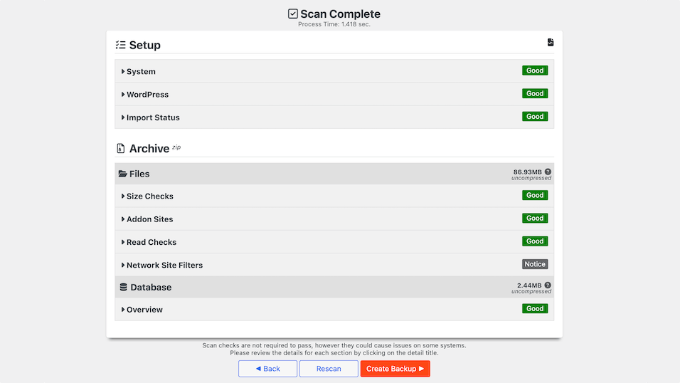
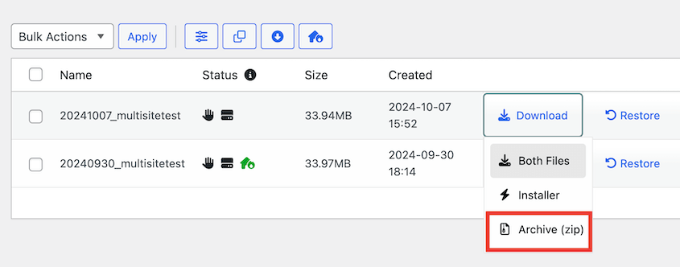
Assim que terminar, você será levado para a tela de download.
Para este método de importação, você só precisa baixar o arquivo do Arquivo para o seu computador. Este único arquivo contém todos os dados, conteúdo e configurações do seu sub-site.
Etapa 3: Prepare seu novo site WordPress
Em seguida, você precisará de um novo lar para o seu site. Isso significa que você precisará de uma nova conta de hospedagem e um nome de domínio.
Se precisar de alguma recomendação, veja nossa seleção da melhor hospedagem WordPress com provedores confiáveis que incluem nomes de domínio gratuitos.
Depois de ter isso, prossiga e instale um site WordPress novo e vazio no novo local. Este será o destino da sua migração.
Não se preocupe com a postagem padrão 'Hello World' ou a página de exemplo no novo site. O processo de migração substituirá completamente isso pelo conteúdo do seu sub-site.
Passo 4: Restaure seu Sub-Site para o Novo Local
Em seguida, faça login no seu novo site WordPress vazio e instale o plugin Duplicator Pro (você pode usar a mesma chave de licença).
Assim que o Duplicator estiver ativo, navegue até Duplicator Pro » Importar no menu à esquerda. Arraste e solte o arquivo de Arquivo que você baixou no Passo 2 na página.
A partir daqui, o Duplicator iniciará seu assistente de instalação. Ele o guiará pelas etapas finais para validar o processo e substituir seu site vazio pelo conteúdo completo, temas e configurações do seu sub-site.
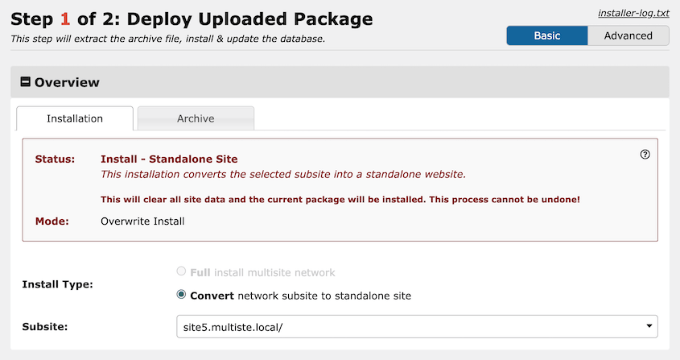
Parabéns! Seu novo site agora está no ar em seu próprio domínio.
Para concluir a migração e proteger todas as suas classificações de SEO conquistadas com esforço, você deve configurar redirecionamentos (abaixo). Esta etapa final e essencial informa aos mecanismos de busca e aos visitantes onde encontrar o novo lar do seu site. Vá para a próxima seção para as instruções obrigatórias.
Método 2: Mova um Sub-Site Manualmente (O Método Gratuito)
Se você está com um orçamento apertado ou prefere uma abordagem mais prática, pode mover seu sub-site usando as ferramentas gratuitas e integradas do WordPress.
Esteja avisado, porém: embora este método seja gratuito, você paga com seu tempo. Não é para os fracos de coração, e você deve estar preparado para algum trabalho manual para que seu novo site fique correto.
A principal limitação é que este processo move apenas seu conteúdo (posts, páginas, comentários e usuários). Ele não move seu tema, plugins ou as configurações do seu site.
Você terá que configurar tudo isso novamente manualmente. Mas não se preocupe, eu vou guiá-lo através disso.
Passo 1: Exportar o Conteúdo do Seu Sub-site
Primeiro, você precisa exportar o conteúdo do sub-site que deseja mover. Faça login no seu WordPress multisite e vá para o painel desse sub-site específico.
No menu do lado esquerdo, navegue até Ferramentas » Exportar.
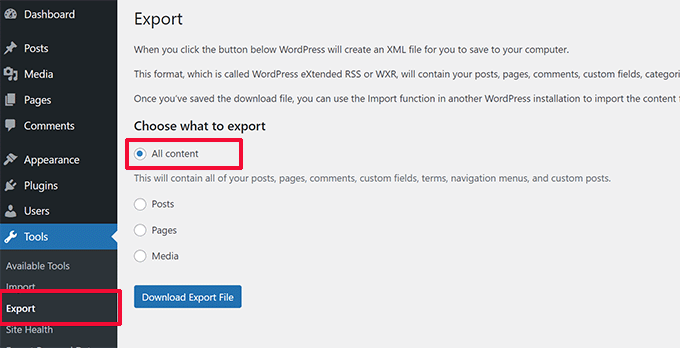
Você será perguntado o que deseja exportar. A melhor opção é selecionar 'Todo o conteúdo', que inclui seus posts, páginas, menus de navegação e muito mais.
Clique no botão 'Baixar Arquivo de Exportação'.
Seu navegador agora baixará um arquivo XML para o seu computador. Este arquivo contém todo o seu conteúdo em um formato portátil.
Passo 2: Preparar Seu Novo Site WordPress
Em seguida, você precisará de uma nova instalação WordPress vazia onde seu sub-site residirá. Esta será sua nova casa independente.
A maioria dos provedores de hospedagem oferece um instalador WordPress de 'um clique'.
Para instruções detalhadas, você pode seguir nosso guia completo e passo a passo sobre como instalar o WordPress corretamente.
Passo 3: Importar Seu Conteúdo Para o Novo Site
Faça login no painel do seu novo site WordPress vazio. Para importar o conteúdo do seu arquivo XML, você precisará usar a ferramenta de Importador do WordPress.
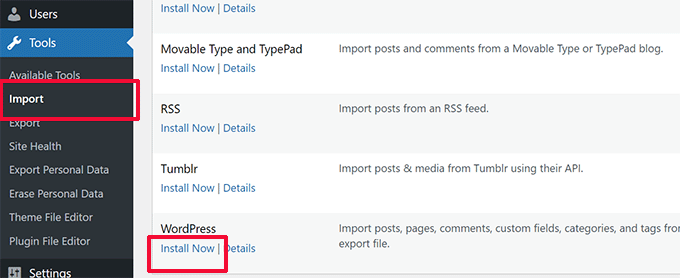
Vá para Ferramentas » Importar. Na lista de importadores, encontre ‘WordPress’ e clique no link ‘Instalar agora’. Após um momento, o link mudará para ‘Executar importador’. Clique nele para prosseguir.
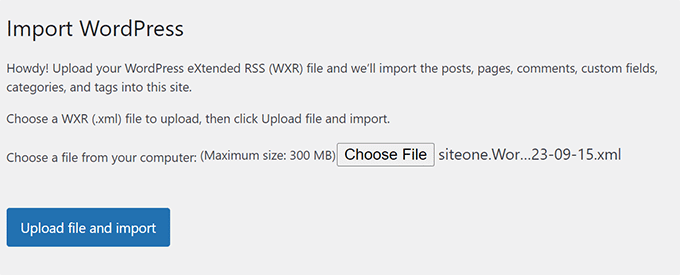
Na tela seguinte, clique no botão ‘Escolher arquivo’ e selecione o arquivo XML que você baixou na Etapa 1.
Em seguida, clique em ‘Carregar arquivo e importar’.
Em seguida, você será solicitado a atribuir os autores para o conteúdo que está importando.
Você pode atribuir as postagens a um usuário existente em seu novo site ou criar novos usuários com os mesmos nomes.
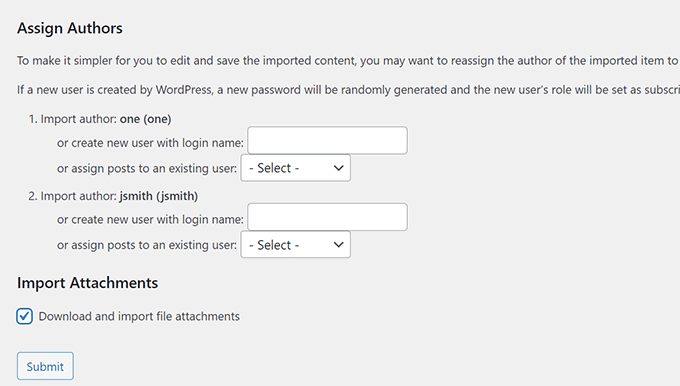
Certifique-se de marcar a caixa que diz ‘Download and import file attachments’ (Baixar e importar anexos de arquivo). Isso é crucial para trazer suas imagens.
Observação: Seu sub-site antigo deve estar acessível publicamente para que isso funcione. Se o seu site antigo estiver em modo de manutenção ou protegido por senha, o importador não conseguirá baixar as imagens.
Em seguida, clique no botão ‘Submit’ (Enviar).
O WordPress agora começará a importar seu conteúdo. Dependendo da quantidade de conteúdo que você tem, isso levará alguns minutos. Assim que terminar, você verá uma notificação dizendo: ‘Tudo pronto. Divirta-se!’

Etapa 4: O Checklist Pós-Migração
Neste ponto, todo o seu conteúdo foi movido, mas seu site provavelmente não se parece em nada com o que era antes. Esta é a parte manual sobre a qual eu avisei!
Aqui está um checklist do que você precisa fazer para colocar tudo em ordem novamente.
- Instale Seu Tema: Vá para Aparência » Temas e instale o mesmo tema que você estava usando em seu sub-site antigo.
- Instale Seus Plugins: Vá para Plugins » Adicionar Novo e reinstale os plugins que você estava usando.
- Configure Seus Menus: Seu menu importado deve estar disponível, mas você precisará atribuí-lo. Este processo varia dependendo do seu tema (clássico vs. de blocos). Nosso guia detalhado mostra exatamente como adicionar seu menu de navegação para qualquer tipo de tema.
- Configure Seus Widgets: Você precisará reconfigurar sua barra lateral, rodapé e outras áreas de widgets. O método depende do seu tema (temas clássicos usam a tela de Widgets, enquanto temas de blocos usam o Editor de Site).
- Verifique as Configurações do Seu Site: Revise as configurações em Configurações » Geral e Configurações » Leitura para garantir que o título do seu site, o slogan e as configurações da página inicial estejam corretos.
- Verifique Seus Links Permanentes: Vá para Configurações » Links Permanentes e certifique-se de selecionar a mesma estrutura de URL que você usava em seu site antigo. Esta é uma etapa crítica para evitar links quebrados.
Ótimo trabalho. Seu conteúdo foi movido e seu novo site deve estar configurado corretamente.
O passo final, e possivelmente o mais importante, é configurar os redirecionamentos para proteger seu SEO. Por favor, avance para a próxima seção para obter instruções sobre como fazer isso.
Passo Final: Configurando Redirecionamento e Excluindo o Site Antigo
Esta é a etapa mais importante para preservar seu SEO e garantir uma boa experiência ao usuário. Quer você tenha usado o Método 1 ou o Método 2, você deve configurar um redirecionamento 301.
Isso envia permanentemente visitantes e mecanismos de busca do seu antigo URL de subsite para o seu novo domínio de site único, transferindo toda a sua autoridade de classificação.
Você configurará este redirecionamento em sua antiga rede multisite, a partir do painel do subsite do qual você está saindo.
Primeiro, você precisa saber qual tipo de configuração multisite você estava usando. As regras de redirecionamento são diferentes para cada uma:
- Configuração de Subdiretório: O URL do seu antigo site parecia
network.com/subsite/. - Configuração de Subdomínio: O URL do seu antigo site parecia
subsite.network.com/.
Escolha uma das opções abaixo e siga as instruções que correspondem à sua configuração antiga.
Opção 1: Configurando Redirecionamentos com All in One SEO (AIOSEO)
Na minha experiência, a maneira mais fácil e segura de configurar redirecionamentos é usando o Gerenciador de Redirecionamentos no All in One SEO (AIOSEO). É o melhor plugin de SEO para WordPress e permite redirecionar um site inteiro em apenas alguns cliques, sem nenhum risco de erros de código.
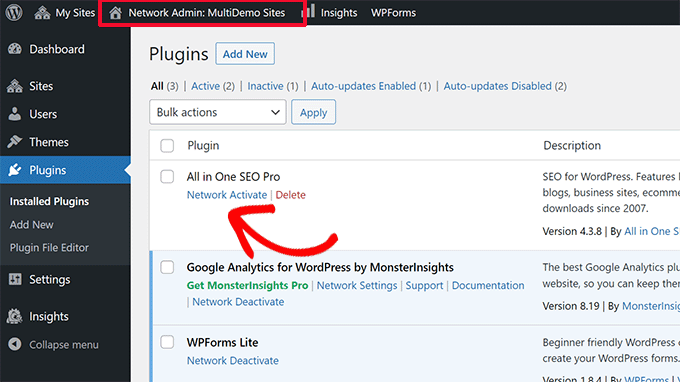
Primeiro, você precisará instalar e ativar o plugin AIOSEO Pro em sua rede multisite. Na sua página Admin da Rede » Plugins, localize o All in One SEO Pro e clique em ‘Ativar Rede’.
Em seguida, você precisa garantir que o add-on ‘Redirecionamento’ esteja ativo.
Navegue até All in One SEO » Configurações Gerais e clique na aba ‘Redirecionamentos’. Se ainda não estiver ativado, mude o interruptor para habilitar o Gerenciador de Redirecionamentos do AIOSEO.
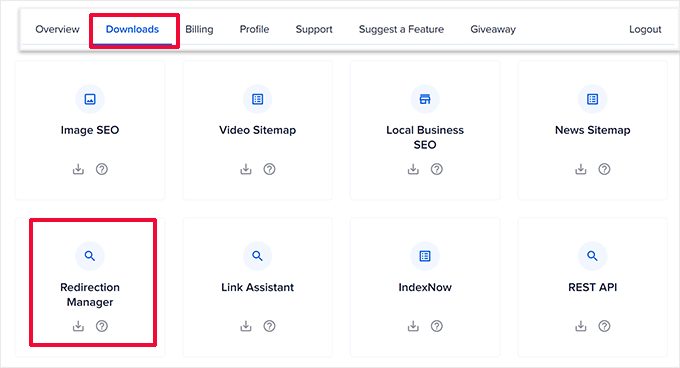
Agora, vá para o painel do sub-site específico do qual você está se mudando. No painel dele, navegue até All in One SEO » Redirecionamentos e clique na aba ‘Redirecionamento Completo do Site’.
Ative a configuração ‘Mover Site’. No campo ‘Mover para o domínio’, insira o URL completo do seu novo site único (por exemplo, https://novodominio.com). Não se esqueça de salvar suas alterações!
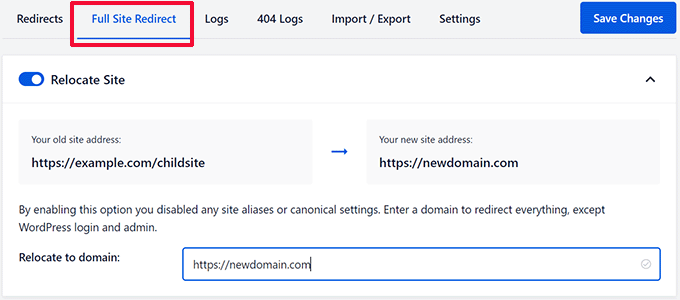
O AIOSEO agora lidará automaticamente com todos os redirecionamentos 301, enviando usuários e mecanismos de busca do sub-site antigo para o novo domínio, protegendo seu SEO.
Opção 2: Configurando Redirecionamentos com o Plugin Redirection
Outra ótima opção é o plugin gratuito Redirection. Você precisará instalá-lo e ativá-lo em sua antiga rede de sites.
Após ativado, vá para o painel do sub-site específico que você está movendo. A partir daí, navegue até Ferramentas » Redirecionamento.
A maneira mais fácil de redirecionar todo o seu site é usar o recurso de realocação de ‘Site’. Clique na aba ‘Site’ no topo da página. No campo ‘Realocar para domínio’, insira a URL completa do seu novo site único (como https://novodominio.com) e salve suas alterações.
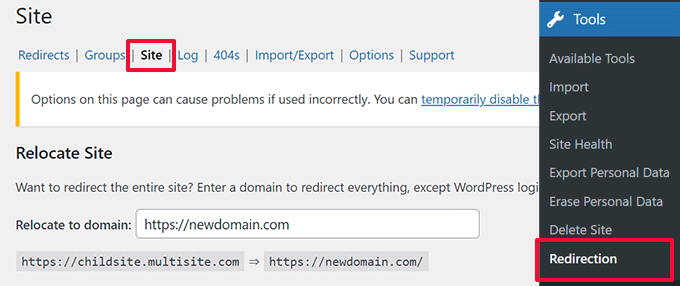
Isso redirecionará automaticamente todo o tráfego do seu subsite antigo para o novo domínio.
Alternativa: Configurando um Redirecionamento Manual
Se você precisar redirecionar apenas uma única página ou um caminho específico, pode fazer isso na aba ‘Redirecionamentos’. No entanto, para mover um site inteiro, recomendo fortemente o uso do recurso da aba ‘Site’ descrito acima.
Para criar uma regra manual, clique no botão ‘Adicionar Novo’.
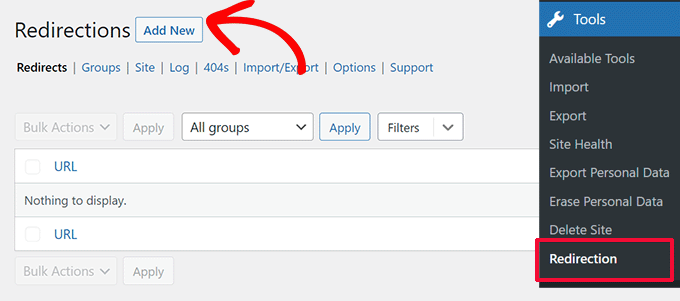
Agora, você precisa preencher os detalhes do redirecionamento:
- URL de Origem: Esta é a parte da URL do seu site antigo que você deseja redirecionar.
- URL de Destino: Esta é a URL completa da página correspondente no seu novo site único.
Clique em ‘Adicionar Redirecionamento’ para salvar a regra.
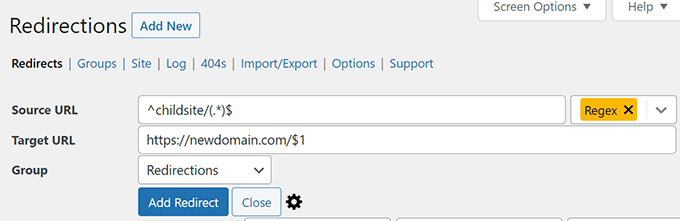
Por exemplo, se o seu site antigo era um subdiretório (rede.com/subsite/), você poderia inserir /subsite/ como URL de Origem e https://www.novosite.com/ como URL de Destino para criar um redirecionamento básico.
No entanto, redirecionar corretamente um subdomínio completo requer expressões regulares avançadas (Regex), que são complicadas e podem causar erros se não forem escritas perfeitamente.
Por esse motivo, não recomendo este método para iniciantes. O recurso de realocação da aba ‘Site’ cuida disso para você automaticamente e é, de longe, a escolha mais segura.
Opção 3: Configurando Redirecionamentos Usando o Arquivo .htaccess
Este método é para usuários avançados, pois um pequeno erro no arquivo .htaccess pode tornar seu site inacessível.
Primeiro, você precisará se conectar à conta de hospedagem da sua antiga rede de sites usando um cliente FTP ou o Gerenciador de Arquivos do seu host. Uma vez conectado, localize o arquivo .htaccess no diretório raiz da sua rede de sites para editá-lo.
Para Configurações de Subdiretório (ex: rede.com/subsite)
Adicione o seguinte código ao topo do seu arquivo .htaccess. Certifique-se de substituir subsite pelo nome real do diretório do seu subsite e http://www.novosite.com pelo seu novo domínio:
RewriteEngine On
RewriteRule ^subsite/(.*)$ http://www.newsite.com/$1 [R=301,L]
Para Configurações de Subdomínio (ex: subsite.rede.com)
Adicione o seguinte código ao topo do seu arquivo .htaccess. Substitua subsite\.network\.com pelo seu antigo subdomínio e http://www.novosite.com pelo seu novo domínio:
RewriteEngine On
RewriteCond %{HTTP_HOST} ^subsite\.network\.com$ [NC]
RewriteRule ^(.*)$ http://www.newsite.com/$1 [L,R=301]
Excelente trabalho. Você navegou com sucesso por todas as etapas práticas da migração manual.
Seu conteúdo foi movido, seu site foi configurado e você implementou os redirecionamentos cruciais para proteger seu SEO. Seu novo site independente agora está no ar e pronto para uso.
Testando o Redirecionamento e Excluindo Conteúdo Duplicado
Após configurar seu redirecionamento usando um dos métodos acima, abra uma nova janela do navegador e tente visitar o URL do seu antigo subsite. Você deverá ser redirecionado imediatamente para o seu novo domínio.
Assim que o redirecionamento estiver funcionando, você vai querer remover qualquer conteúdo duplicado do antigo subsite. Isso impede que os motores de busca indexem duas versões das mesmas páginas.
Isso significa que você precisa excluir as postagens e páginas do seu subsite antigo, mas não arquive ou exclua o site em si. Isso evita conteúdo duplicado sem quebrar suas configurações de redirecionamento.
Solução de Problemas da Migração
Mesmo com uma migração cuidadosa, não é incomum encontrar alguns problemas. Aqui estão os problemas mais comuns que vi usuários enfrentarem e como resolvê-los rapidamente:
1. Arquivo de exportação muito grande: Se o seu arquivo de exportação do WordPress for muito grande, você pode não conseguir importá-lo corretamente. Talvez seja necessário dividir um arquivo XML grande em partes menores para corrigir isso.
2. Imagens não importadas: Outro problema comum é que as imagens podem não ser importadas corretamente para o seu novo site. Para corrigir isso, você pode tentar importá-las como imagens externas.
3. Redirecionamentos com Falha: Se os usuários não estão sendo redirecionados corretamente para o seu novo site, você precisa revisar cuidadosamente as configurações de redirecionamento. Certifique-se de que sua instalação única e o site filho usem a mesma estrutura de Links Permanentes.
Para outros problemas, consulte outros erros comuns do WordPress e como corrigi-los.
Perguntas Frequentes Sobre Migração de Sub-Site Multisite
Eu sei que mover um site pode gerar muitas dúvidas. Aqui estão as respostas para algumas das mais comuns que recebo dos nossos leitores.
1. Mover meu site do multisite afetará meu SEO?
Se feito corretamente, mover seu site não deve impactar negativamente seu SEO. O passo mais importante é configurar redirecionamentos 301 adequados do seu antigo URL (por exemplo, network.com/subsite/) para o seu novo domínio (newsite.com). Isso informa aos motores de busca que seu site foi permanentemente movido, e eles repassarão sua autoridade de classificação existente para o novo endereço.
2. O que acontece com meus temas e plugins quando movo manualmente um site de um multisite?
A ferramenta manual de exportação do WordPress inclui apenas seu conteúdo (como suas postagens, páginas e informações de mídia). Ela não exporta seus arquivos de tema, arquivos de plugin ou configurações.
Você precisará instalar manualmente seu tema e plugins na nova instalação de site único e configurar suas configurações do zero.
3. Posso usar o Duplicator para mover um subsite para um domínio/hospedagem completamente novo?
Sim, Duplicator é perfeito para isso. Em vez de importar o backup do subsite para o seu multisite existente, você faria uma migração padrão do Duplicator para uma instalação nova e vazia do WordPress em sua nova conta de hospedagem.
4. Preciso excluir o subsite antigo após a conclusão da migração?
Você não deve excluir o subsite antigo, pois isso removerá as configurações de redirecionamento e quebrará seus redirecionamentos 301. Se você usou um plugin para configurar redirecionamentos, mantenha o subsite ativo e simplesmente exclua suas postagens e páginas para evitar conteúdo duplicado.
Se você preferir arquivar o subsite, então você deve usar redirecionamentos no nível do servidor (como o método .htaccess), pois os redirecionamentos baseados em plugin não funcionarão em um site arquivado.
Recursos Adicionais: Próximos Passos para Seu Novo Site Único
Espero que este artigo tenha ajudado você a mover com sucesso seu site de um multisite WordPress para uma instalação única.
Agora que seu site é independente, aqui estão alguns guias essenciais para ajudar você a gerenciá-lo e desenvolvê-lo de forma eficaz:
- O Guia Definitivo de Segurança do WordPress (Passo a Passo) – Mantenha seu novo site independente seguro e protegido.
- Como Mover o WordPress Corretamente para um Novo Domínio Sem Perder SEO – Um guia detalhado sobre como alterar domínios, que é um próximo passo comum.
- O Guia Definitivo para Aumentar a Velocidade e o Desempenho do WordPress – Agora que seu site está por conta própria, aprenda a torná-lo super rápido.
- Como Escolher a Melhor Hospedagem WordPress – Saiba mais sobre as melhores opções de hospedagem para seu site independente.
Se você gostou deste artigo, por favor, inscreva-se em nosso Canal do YouTube para tutoriais em vídeo do WordPress. Você também pode nos encontrar no Twitter e no Facebook.




Jiří Vaněk
Recentemente, um de nossos clientes me fez a mesma pergunta (trabalho para um provedor de hospedagem web na República Tcheca). Na época, eu não sabia que você tinha um ótimo tutorial sobre isso. Saberei da próxima vez.
Ralph
Tenho 2 sites instalados com o método multisite em 1 hospedagem. Quero mover 1 deles para outra hospedagem e deixar um onde está. Devo exportar esse 1 site e depois transferi-lo para outra hospedagem ou devo fazer outra coisa?
WPBeginner Support
Se entendermos o que você quer alcançar, então sim, você vai querer exportar e depois transferir o site.
Admin
Nick James Hipol
Oi, exatamente o post que eu precisava.
Posso excluir o subdomínio de onde fiz o redirecionamento agora?
Tipo, excluir os arquivos e tudo mais?
Obrigado!
Parul
Funciona muito bem! Apenas certifique-se de adicionar todos os plugins primeiro e depois fazer a importação.
Funcionou para a maioria das coisas... tive que reconfigurar alguns pontos de menu e personalização do tema.
frank
Olá,
Tenho um problema ao excluir um site em uma instalação multisite (mainsite.com e oldsite.com). Excluí o segundo site (oldsite.com) através das opções de multisite do WordPress e fiz o upload de um newsite em uma pasta diferente. Meu problema é que quando digito newsite.com/wp-admin, ele me envia para mainsite.com/wp-admin
como consertar isso?
Humberto wanke
Ótima postagem!
Na exportação/importação, no entanto, você pode querer fazer via banco de dados SQL, e os plugins devem ser colocados um de cada vez. No geral, é bem simples seguindo suas instruções.
Obrigado!
Scott Fichter
Obrigado por este tutorial. A mensagem subjacente (entre as linhas do cabeçalho) deveria ler: “Evite Multisite como a Praga”
Michael
Isso parece responder à pergunta em sua forma mais simples, MAS e quanto ao banco de dados, temas, plugins, etc. Seu exemplo parece continuar a depender um pouco da instalação multisite e apenas redirecionar para um lugar diferente. Como eu removeria COMPLETAMENTE todas as instâncias de multisite e criaria uma instalação independente??
WPBeginner Support
Este tutorial destina-se a ser usado quando um usuário deseja mover um único site de sua rede multisite. Parece que você deseja transformar seu multisite em um site independente. Isso está fora do escopo deste tutorial, tentaremos cobrir isso em um tutorial futuro em breve.
Admin
Equipe WPBeginner
Não temos certeza do que você está tentando fazer. Estamos assumindo que você deseja instalar um plugin em seu site principal e usar seus plugins no site de subdomínio. Não achamos que seja possível.
4ryan
Olá equipe wpbeginner, quero perguntar se há alguma maneira de controlar um subdomínio com a mesma instalação do WordPress. Por exemplo, criei o subdomínio support.mysite.com e quero exibir um formulário de contato (usando o plugin Contact Form 7) lá, mas não há opção no WordPress para fazer isso. Eu simplesmente não quero configurar multisite porque minha hospedagem não o suporta e sou iniciante em WP e tenho medo de alterar scripts internos para apenas um único subdomínio. Obrigado pela sua ajuda
Equipe WPBeginner
Esse é o comportamento padrão para plugins em rede.
Antonio Catanese
Eu tenho multisite instalado e no painel não consigo ver o painel de “plugins”. A única maneira para eu ver e usar este painel é ir em Administração da Rede e ativar plugins em rede. Tentei mudar para um único site (não quero o outro), mas não consigo ver o painel de plugins no painel novamente, embora os plugins estejam funcionando!! alguma ideia?
Segovia
Antonio, se você não consegue ver a área de plugins ao fazer login no seu subsite, mas consegue vê-la na interface do Administrador da Rede, isso pode ser porque você fez algo para desativá-los. Eu sei que há uma maneira de fazer isso no arquivo wp-config.php. Se você sabe que não foi o caso, então você está talvez fazendo login como um usuário diferente com permissões inferiores, como Administrador ou Editor?
txyoji
Antonio,
Experimente o plugin “Multisite Plugin Manager” do UglyRobt.
Ele permitirá que você exponha ou oculte plugins para diferentes sites em sua rede.
Com esta configuração, você não precisa habilitar plugins na rede para vê-los em sub-sites. Você pode escolher quais sites recebem qual plugin.
Equipe WPBeginner
Sim, ele não exportará widgets.
Paul Davidson
Olá Syed,
A exportação/importação não inclui widgets, correto?
Jean Gérard Bousiquot
Bom artigo, Syed!