


O WooCommerce possui um recurso de busca integrado, mas ele não é muito bom em encontrar produtos. Ao substituí-lo por uma ferramenta de busca mais inteligente e rápida, você pode melhorar a experiência do usuário e impulsionar mais vendas em sua loja WooCommerce.
Uma funcionalidade de busca poderosa ajuda os clientes a encontrar exatamente o que procuram, reduzindo a frustração e aumentando a probabilidade de compra.
Ao longo dos anos, utilizamos o SearchWP em nossos sites de negócios para oferecer uma experiência de busca intuitiva aos nossos clientes. Este poderoso plugin melhorou a navegação em nosso site, resultando em maiores taxas de engajamento e aumento nas conversões.
Neste artigo, mostraremos como criar uma busca inteligente de produtos no WooCommerce para sua loja online. Como temos experiência prática com este tópico, pode ter certeza de que forneceremos apenas conselhos confiáveis.

💡 Resposta Rápida: Como Criar uma Busca Inteligente de Produtos no WooCommerce
Você pode aprimorar a busca do seu WooCommerce em 3 passos fáceis.
- Primeiro, instale e ative o plugin SearchWP.
- Em seguida, personalize seu mecanismo de busca para considerar atributos de produtos como tamanho e cor.
- Por fim, o plugin irá automaticamente potencializar sua barra de busca existente com melhores resultados.
Por que adicionar uma busca inteligente de produtos no WooCommerce à sua loja?
WooCommerce tem uma busca de produtos integrada, mas ela é muito limitada.
Por padrão, ela não procura por correspondências em atributos de produtos, avaliações, campos personalizados ou na descrição do produto. Isso pode impedir que os compradores encontrem produtos que desejam comprar em sua loja online, resultando em menos vendas.
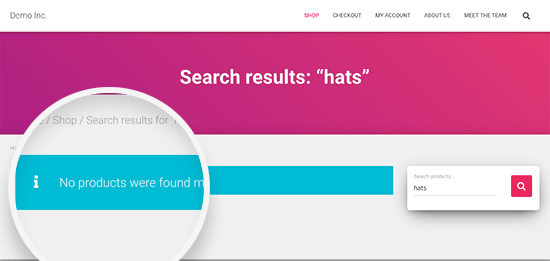
Ela também é muito lenta, então compradores impacientes podem sair do seu site antes mesmo de encontrar o que procuravam.
Felizmente, existem alguns excelentes plugins do WooCommerce que permitem exibir resultados de busca mais úteis, buscá-los mais rapidamente e obter mais vendas.
Dito isso, vamos dar uma olhada em como adicionar uma pesquisa de produtos personalizada no WooCommerce. Você pode usar os links rápidos abaixo para navegar pelo tutorial:
- Passo 1: Instalar e Configurar o SearchWP
- Etapa 2: Crie um Algoritmo de Pesquisa Personalizado para WooCommerce
- Etapa 3: Adicione um Formulário de Pesquisa em Qualquer Lugar da Sua Loja Online
- Dica Bônus: Adicione um Efeito de Alternância de Pesquisa no WordPress 🎨
- Pesquisa de Produtos WooCommerce: Perguntas Frequentes
Passo 1: Instalar e Configurar o SearchWP
De todos os plugins de busca de produtos do WooCommerce que experimentamos, a maneira mais fácil de criar uma busca inteligente de produtos no WooCommerce é usando o SearchWP.
SearchWP é um plugin de busca do WordPress que permite buscar conteúdo que o WordPress ignora por padrão. Por exemplo, você pode tornar comentários de blog pesquisáveis ou adicionar indexação e busca de PDF ao seu site.
Você também pode decidir quanto peso dar a diferentes detalhes do produto, como o título ou a descrição. Isso ajuda você a controlar quais produtos aparecem primeiro nos resultados da pesquisa, tudo sem escrever nenhum código.
Ele também vem com uma integração WooCommerce para que você possa melhorar a pesquisa de produtos WooCommerce e incluir atributos de produto, tags e muito mais nos resultados da pesquisa.
Voc ilde{e} pode ver nossa revis ilde{a}o completa do SearchWP para mais detalhes.
A primeira coisa que você precisa fazer é instalar e ativar o plugin SearchWP. Para mais detalhes, veja nosso guia passo a passo sobre como instalar um plugin do WordPress.
Após a ativação, visite a página SearchWP » Configurações na barra lateral do administrador e clique na aba ‘Geral’.
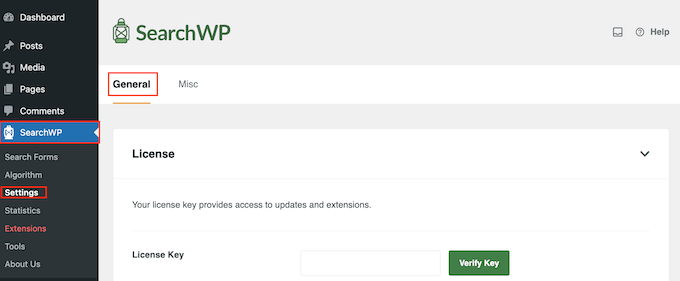
Aqui, você precisa inserir sua chave de licença. Você pode encontrar essa informação na sua conta SearchWP ou verificando seu e-mail de confirmação de compra.
Assim que terminar, certifique-se de clicar no botão ‘Verificar Chave’.
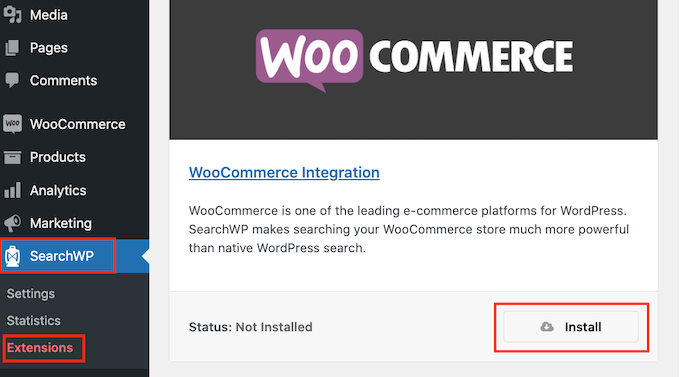
Em seguida, você precisa instalar e ativar a extensão WooCommerce Integration. No seu painel do WordPress, vá para SearchWP » Extensões.
Aqui, encontre a extensão WooCommerce Integration e clique no botão ‘Instalar’.
Passo 2: Crie um Algoritmo de Busca Personalizado para WooCommerce
Assim que você tiver a extensão, estará pronto para criar um mecanismo de busca personalizado para sua loja online.
Para começar, vá para SearchWP » Algoritmo. Em seguida, clique no botão ‘Fontes e Configurações’.
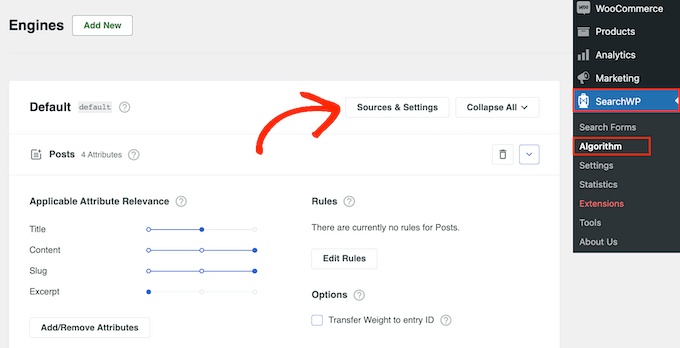
Isso abrirá um pop-up onde você pode dizer ao SearchWP qual conteúdo incluir em suas buscas. Por exemplo, você pode excluir páginas dos resultados de busca do WordPress ou incluir tipos de postagem personalizados.
Para melhorar a busca do WooCommerce, marque a caixa ao lado de ‘Produtos’.
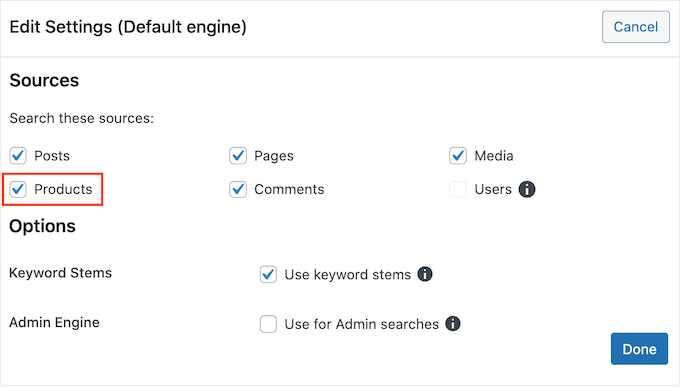
As avaliações de produtos do WooCommerce são armazenadas como comentários (é assim que o WordPress as gerencia nos bastidores). Se você quiser tornar as avaliações pesquisáveis, precisará marcar a caixa ‘Comentários’ também.
Depois disso, clique no botão ‘Concluído’ para fechar o pop-up. Agora, se você rolar para baixo, verá uma nova seção ‘Produtos’.
Por padrão, o SearchWP analisará o título do produto, o conteúdo (descrição), o slug e o resumo (descrição curta) em busca de correspondências. Dependendo de como seu site, loja ou marketplace online está configurado, você pode querer buscar outros conteúdos, como atributos de produtos personalizados e tags.
Para fazer isso, clique no botão ‘Adicionar/Remover Atributos’.
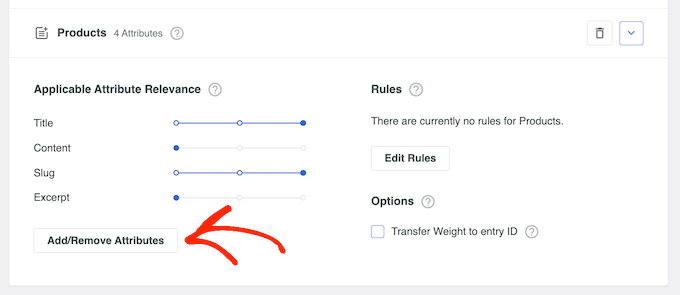
Isso abrirá um pop-up onde você pode marcar diferentes caixas ou selecionar campos personalizados e taxonomias. Se você ativou ‘Comentários’ na etapa anterior, então você também pode marcar a caixa ao lado de ‘Avaliações’.
Na imagem a seguir, adicionamos 'cor' e 'tamanho' como campos personalizados pesquisáveis, bem como tags de produto e categorias no campo de taxonomias.
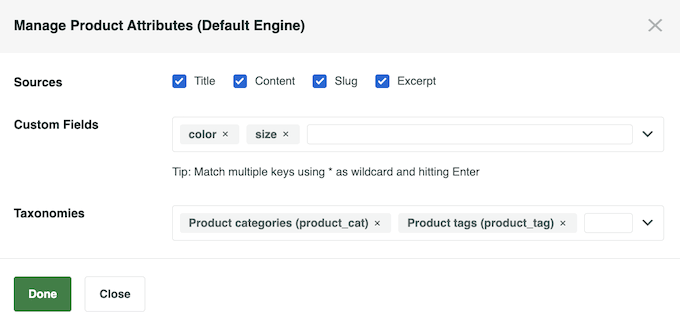
Quando você tiver selecionado todos os atributos de produto que deseja usar, clique em ‘Concluído’.
Depois de fazer isso, você verá que cada atributo tem seu próprio controle deslizante de relevância. Isso controla a importância de cada atributo quando o SearchWP classifica os produtos nos resultados da busca.
Se um atributo tiver alta relevância, ele terá um impacto maior nos resultados da pesquisa. Por exemplo, se você quiser que o título de um produto tenha mais peso do que o slug do produto, você precisará ajustar o controle deslizante de acordo.
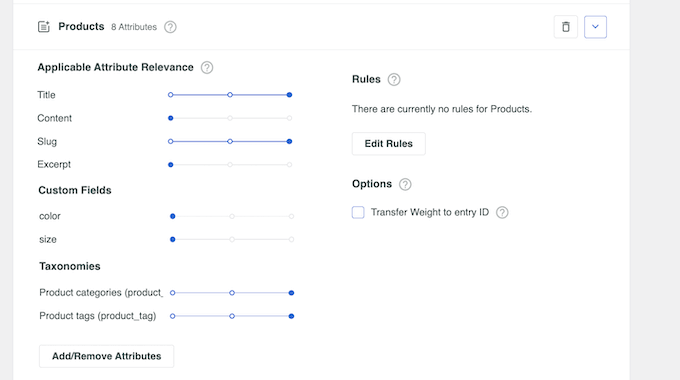
Quando estiver satisfeito com a configuração da pesquisa inteligente de produtos, role até o topo da tela e clique no botão ‘Salvar’.
O SearchWP reconstruirá o índice agora.
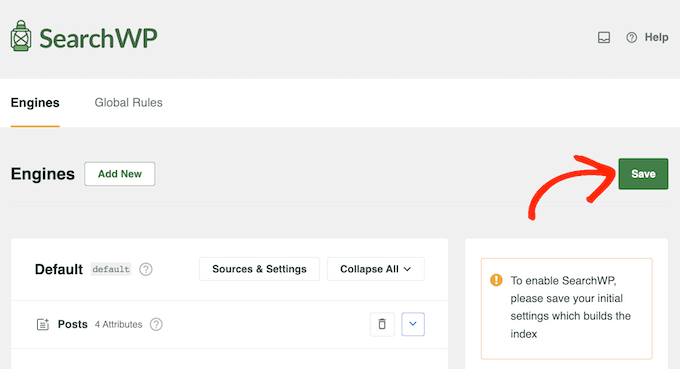
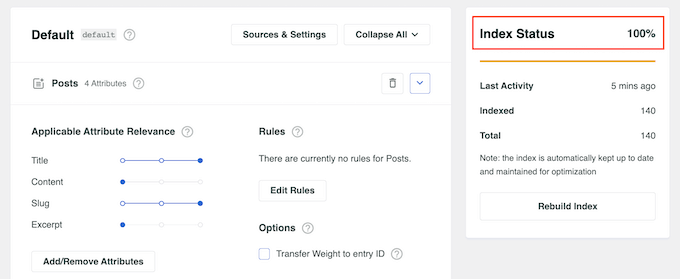
Dependendo da velocidade da sua conexão com a Internet e do seu provedor de hospedagem WordPress, isso pode levar alguns minutos.
Assim que você vir ‘Status do Índice 100%’, saberá que o SearchWP adicionou todos os seus dados de produto ao seu índice de pesquisa.
Etapa 3: Adicione um Formulário de Pesquisa em Qualquer Lugar da Sua Loja Online
Se o seu tema do WooCommerce já tiver um campo de busca, você não precisará fazer nenhuma alteração. O SearchWP começará a entregar resultados de busca mais relevantes imediatamente.
No entanto, se o seu tema não tiver um formulário de pesquisa de produtos por padrão, você poderá seguir qualquer um dos tutoriais abaixo para adicioná-lo à sua página:
- Como Criar um Formulário de Busca Personalizado no WordPress (Passo a Passo)
- Como Usar Múltiplos Formulários de Pesquisa no WordPress
- Como Criar um Formulário de Pesquisa Avançada no WordPress para Tipos de Postagem Personalizados
- Como pesquisar por categoria no WordPress (Melhor Método)
- Como Personalizar a Página de Resultados de Pesquisa de Produtos do WooCommerce
🔎 Quer exibir sugestões de busca instantaneamente enquanto os usuários digitam? Veja nosso guia sobre como adicionar busca ao vivo Ajax ao WordPress.
Dica Bônus: Adicione um Efeito de Alternância de Pesquisa no WordPress 🎨
Agora que seus resultados de busca são inteligentes e relevantes, vamos garantir que a própria barra de busca fique ótima em seu site.
Adicionar um efeito de alternância de busca pode tornar sua loja online moderna e elegante. Isso melhora a experiência do usuário sem sobrecarregar seu design.

Com uma animação suave de deslizamento, seu formulário de pesquisa pode permanecer organizado, mas facilmente acessível. Veja como isso eleva seu site:
- Design Simplificado: Mantém seu cabeçalho limpo, ocultando o formulário de pesquisa completo até que seja clicado.
- Interface de Usuário Aprimorada: Um toque simples na UI que confere ao seu site um visual polido e profissional.
- Acesso Fácil: Os usuários encontram o que precisam sem distração visual desnecessária.
Para conseguir isso, você precisará adicionar um formulário de pesquisa ao seu site e aprimorá-lo com CSS personalizado.
Recomendamos o uso do WPCode para adicionar CSS personalizado, pois é fácil de usar e não afetará seu código ao trocar de temas.

Testamos o plugin extensivamente em nosso ambiente de demonstração e descobrimos que ele é super seguro e amigável para iniciantes.
Para seguir passo a passo, você pode ler nosso tutorial sobre como adicionar um efeito de alternância de busca no WordPress.
Pesquisa de Produtos WooCommerce: Perguntas Frequentes
Agora que você sabe como adicionar recursos de pesquisa personalizados ao seu site WooCommerce, vamos responder a algumas perguntas frequentes sobre o assunto.
Como adiciono uma pesquisa de produtos ao meu menu do WooCommerce?
Veja como adicionar uma busca de produtos ao seu menu do WooCommerce:
- Usando um tema de blocos: Simplesmente abra o Editor de Site Completo, abra sua área de 'Navegação' e adicione o bloco 'Busca'. Você pode personalizar sua aparência para combinar com o design da sua loja.
- Usando um construtor de páginas: Se você usa o SeedProd ou construtores semelhantes, pode simplesmente arrastar e soltar um elemento de pesquisa na área do cabeçalho. Essas ferramentas oferecem controle total sobre a posição e o estilo da barra de pesquisa.
- Usando um tema clássico: A maneira mais fácil é instalar o plugin gratuito SearchWP Modal Search Form. Ele permite adicionar uma barra de pesquisa como um item de menu ao seu menu de navegação.
Como crio um filtro de produtos no WooCommerce?
Você pode criar filtros de produtos usando o plugin FacetWP. Isso permite selecionar parâmetros para melhorar a experiência do cliente, como categorias de produtos, tags, atributos ou faixas de preço.
Para mais detalhes, confira nosso tutorial sobre como adicionar filtros de produtos WooCommerce.
Posso personalizar a página de produtos do WooCommerce?
Sim, você pode personalizar páginas de produtos WooCommerce, mas o processo depende do tipo de tema do seu WordPress:
Se você usar um tema de blocos, poderá personalizar suas páginas de produtos diretamente através do editor completo do site do WordPress. Isso lhe dá controle básico sobre layouts e estilos.
Com um tema clássico, você pode usar o personalizador de temas ou encontrar um construtor de páginas que se integre ao seu tema específico.
Nossa recomendação é usar o construtor de páginas SeedProd, pois ele funciona com qualquer tema e oferece a maior flexibilidade. Ele vem com modelos específicos para WooCommerce e blocos de e-commerce que facilitam a criação de páginas de produtos de alta conversão sem codificação.
Esperamos que este artigo tenha ajudado você a aprender como fazer facilmente uma pesquisa inteligente no WooCommerce para sua loja online. Você também pode conferir nossos tutoriais sobre como fazer upsell de produtos no WooCommerce e como adicionar um efeito de alternância de pesquisa no WordPress.
Se você gostou deste artigo, por favor, inscreva-se em nosso Canal do YouTube para tutoriais em vídeo do WordPress. Você também pode nos encontrar no Twitter e no Facebook.




Dennis Muthomi
Love this article on WooCommerce product search!
Well as an online store owner I know how important a good search function is for customer satisfaction and conversions. I especially loved your explanation of SearchWP’s features, especially the ability to include product attributes, tags and reviews in search results.
And not forgetting the section on creating a custom search algorithm. Being able to adjust the relevance scales for different product attributes is a total game changer for tailoring search results to your business needs.
THanks for this
kzain
A busca padrão do WooCommerce pode ser complicada para os clientes, especialmente com um grande catálogo de produtos. A ideia de uma busca mais inteligente com recursos como autocompletar e filtragem de produtos parece incrível.
Gosto especialmente da recomendação para o plugin SearchWP. Ter uma busca que vai além apenas dos títulos parece super valioso.
Vou tentar isso na minha loja e ver se melhora a experiência de busca do cliente. Obrigado pelas dicas!