


Já se perguntou por que seus anúncios do Google não estão convertendo tão bem quanto deveriam? O segredo pode estar em suas páginas de destino.
Quando as pessoas clicam no seu anúncio, elas querem ver exatamente o que foi prometido – não apenas o seu site normal ✍
Criamos muitas páginas de destino usando o SeedProd e rastreamos o que funciona melhor.
Através de testes reais, descobrimos que páginas criadas especificamente para seus anúncios têm um desempenho muito melhor do que enviar visitantes para as páginas normais do seu site.
Neste guia, mostraremos como criar uma página de destino para Google Ads no WordPress que realmente converte visitantes em clientes.

💡 Resposta Rápida: Como Criar uma Landing Page para Anúncios do Google no WordPress?
Para criar facilmente uma página de destino do Google Ads no WordPress, recomendamos o uso de um plugin dedicado de criação de páginas como o SeedProd. Ele ajuda você a projetar rapidamente páginas focadas com ferramentas de arrastar e soltar e modelos, levando a mais conversões.
Por que Criar uma Página de Destino Dedicada para Google Ads?
Uma página de destino dedicada ajuda a transformar seus cliques em anúncios em leads ou vendas. Quando alguém clica no seu Google Ad, essa pessoa espera algo específico. Ela não quer rolar pela sua página inicial ou procurar o produto certo.
Uma landing page oferece exatamente o que eles vieram buscar, tornando mais fácil para eles tomarem uma atitude, seja preencher um formulário, fazer uma compra ou se inscrever em uma newsletter.
Se o seu objetivo é gerar leads ou aumentar as vendas, uma página de destino focada e gerenciada diretamente no WordPress oferece vários benefícios:
- Alinhamento perfeito entre seu anúncio e a página de destino
- Menos distrações que podem levar a conversões perdidas
- Testes A/B e otimização mais fáceis
- Tudo gerenciado em um só lugar (seu painel do WordPress)
- Controle total sobre a jornada do usuário
- Melhor acompanhamento dos resultados da sua campanha publicitária
Pronto para criar sua primeira página de destino para Google Ads? Vamos mostrar exatamente como fazer isso. Você pode usar os links rápidos abaixo para navegar por este tutorial:
- Etapa 1: Instale um Plugin Construtor de Páginas para WordPress
- Etapa 2: Escolha um Modelo Projetado Profissionalmente
- Etapa 3: Personalize sua Página de Destino para Google Ads
- Etapa 4: Adicione Conteúdo Personalizado/Dinâmico
- Etapa 5: Conecte-se ao seu Provedor de Marketing por E-mail
- Dica Bônus: Como Obter Mais Conversões no Google Ads
- Perguntas Frequentes Sobre Como Criar uma Landing Page para Anúncios do Google no WordPress
Etapa 1: Instale um Plugin Construtor de Páginas para WordPress
Após testar vários criadores de páginas do WordPress, descobrimos que o SeedProd se destaca como o melhor criador de páginas de destino do WordPress para campanhas do Google Ads.
Nós mesmos o usamos para as páginas personalizadas do WPBeginner. Além disso, nossos parceiros como a OptinMonster viram taxas de conversão impressionantes com suas páginas de destino criadas com o SeedProd.
O que torna o SeedProd particularmente eficaz é sua integração perfeita com ferramentas que você provavelmente já usa, incluindo serviços populares de marketing por e-mail e Google Analytics. Isso significa que você pode acompanhar o desempenho de seus anúncios e capturar leads, tudo a partir de um único painel.
Para uma análise mais aprofundada de todos os seus recursos e capacidades, confira nossa revisão completa do SeedProd.
Primeiro, você precisa instalar e ativar o plugin SeedProd. Para mais detalhes, veja nosso guia passo a passo sobre como instalar um plugin do WordPress.
Observação: Embora o SeedProd tenha uma versão gratuita, recomendamos o uso da versão Pro para campanhas do Google Ads.
Isso ocorre porque o plano Pro desbloqueia os recursos mais importantes para obter conversões, como a capacidade de se conectar a serviços de marketing por e-mail e integrar-se ao WooCommerce.
Após ativar o plugin, o SeedProd solicitará sua chave de licença.

Você pode encontrar essas informações em sua conta no site do SeedProd.
💡 Dica Pro: Precisa de um começo rápido? O gerador de sites com IA do SeedProd pode criar uma página de destino personalizada do zero em menos de um minuto – basta descrever o que você deseja, e ele cuida do design, layout e cópia. Para um guia completo, veja nosso guia sobre como criar um site WordPress com IA.
Etapa 2: Escolha um Modelo Projetado Profissionalmente
Após inserir sua chave, vá para SeedProd » Landing Pages no seu painel do WordPress.
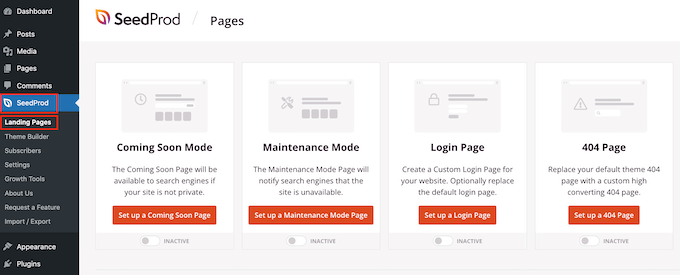
A ferramenta vem com centenas de modelos projetados profissionalmente que são agrupados em categorias. Aqui, você verá categorias que permitem criar páginas de "em breve", modo de manutenção, páginas de login e páginas de erro 404.
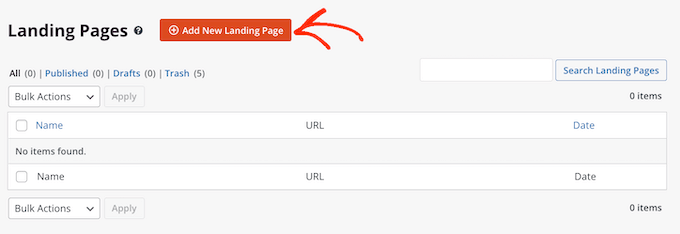
Para projetar uma landing page para o Google Ads, clique no botão ‘Adicionar Nova Landing Page’.
Todos os templates do SeedProd são fáceis de personalizar, então você pode usar qualquer um deles para sua landing page do Google Ads.
No entanto, muitos proprietários de blogs WordPress usam o Google Ads para obter vendas, então você pode clicar na guia 'Vendas'.
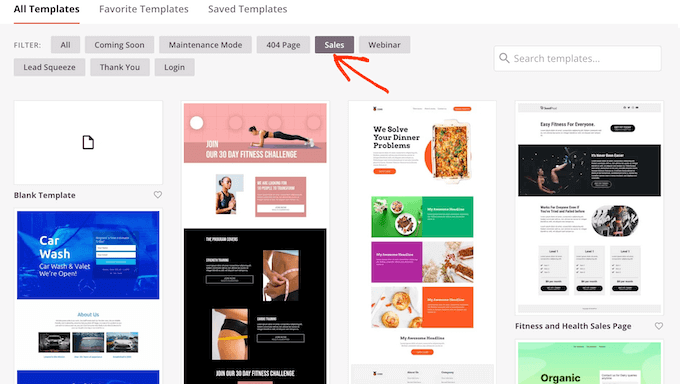
O SeedProd agora mostrará todos os modelos projetados para ajudá-lo a vender mais produtos e serviços.
Para dar uma olhada mais de perto em qualquer design, basta passar o mouse sobre esse modelo. Em seguida, clique no ícone de lupa.
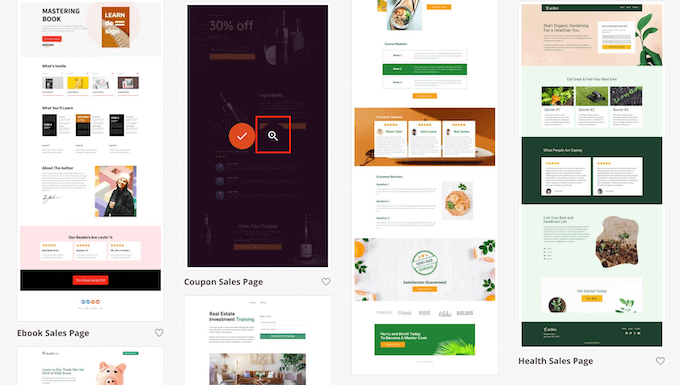
Isso abrirá o modelo em uma nova aba.
Quando encontrar um design que deseja usar para sua página de destino do Google Ads, basta clicar em ‘Escolher Este Modelo’.
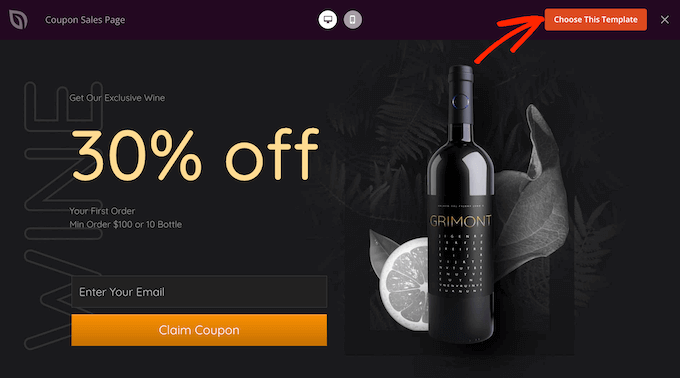
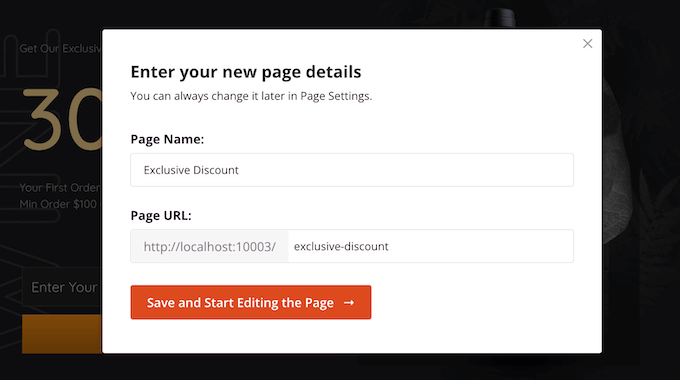
Agora você pode digitar um nome para sua página de destino no campo ‘Nome da Página’.
O SeedProd criará automaticamente um ‘URL da Página’ usando o nome da página. Este é o endereço da web onde sua página de destino do Google Ads aparecerá.
Mesmo que estejamos criando uma página de destino para uma campanha do Google Ads, ainda é uma boa ideia ajustar essa página para os mecanismos de busca.
Otimizar sua página de destino para SEO pode trazer visitantes extras dos resultados de pesquisa. Além disso, pode melhorar sua Pontuação de Qualidade do Google Ads, o que geralmente leva a custos de anúncio mais baixos.
Para saber mais sobre como preparar sua página para os motores de busca, consulte nosso guia definitivo de SEO para WordPress.
Dito isso, é uma boa ideia incluir palavras-chave relevantes em sua URL sempre que possível. Você pode alterar a URL gerada automaticamente da página digitando no campo 'URL da Página'.
Quando estiver satisfeito com as informações que digitou, clique em 'Salvar e Começar a Editar a Página'. Isso carregará a interface do construtor de páginas do SeedProd.
Etapa 3: Personalize sua Página de Destino para Google Ads
O construtor simples de arrastar e soltar do SeedProd mostra uma prévia em tempo real da sua página de destino à direita.
À esquerda, há um menu que mostra os diferentes blocos e seções de design do WordPress que você pode adicionar à sua página de destino do Google Ad.
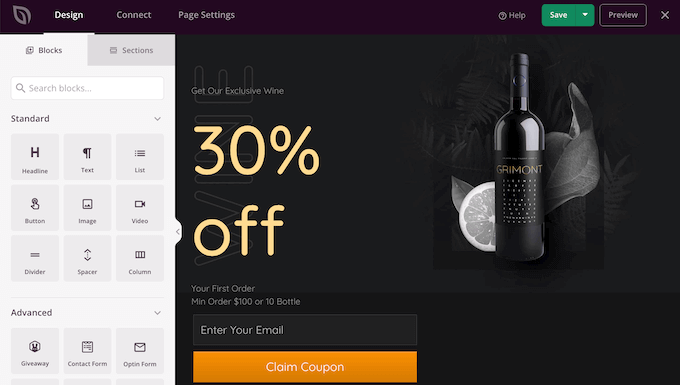
O plugin vem com dezenas de blocos prontos que podem ajudá-lo a obter mais conversões, incluindo tabelas de preços, formulários de contato, contagens regressivas e depoimentos de clientes. Você pode construir uma página de destino completa do Google Ad em minutos usando esses blocos prontos.
Você também pode usar blocos como espaçadores, colunas e divisores para ajudar a organizar e estruturar sua página de destino do Google Ad. Isso pode ajudar os visitantes a navegar em sua página de destino e encontrar as informações que desejam.
Quando encontrar um bloco que deseja adicionar à página de destino do Google Ad, basta arrastá-lo e soltá-lo em seu modelo.
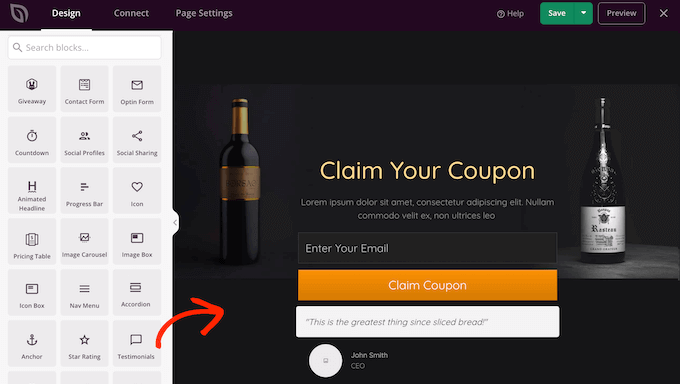
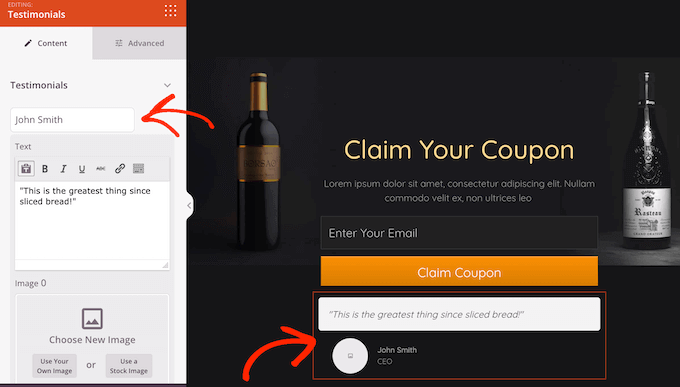
Para personalizar um bloco, clique nele para selecioná-lo no editor do SeedProd. O menu esquerdo será atualizado para mostrar todas as configurações que você pode usar para personalizar o bloco.
Por exemplo, se você clicar em um bloco de Depoimentos, poderá alterar o nome da pessoa citada e adicionar um novo texto de depoimento.
Imagens são uma ótima maneira de chamar a atenção do visitante e comunicar mais informações. Por esse motivo, muitos modelos de página de destino do SeedProd vêm com imagens de espaço reservado.
Para substituir o conteúdo de espaço reservado pela sua própria imagem, basta clicar no bloco de Imagem.
Em seguida, no menu esquerdo, passe o mouse sobre a imagem e clique no ícone de lixeira para excluí-la.
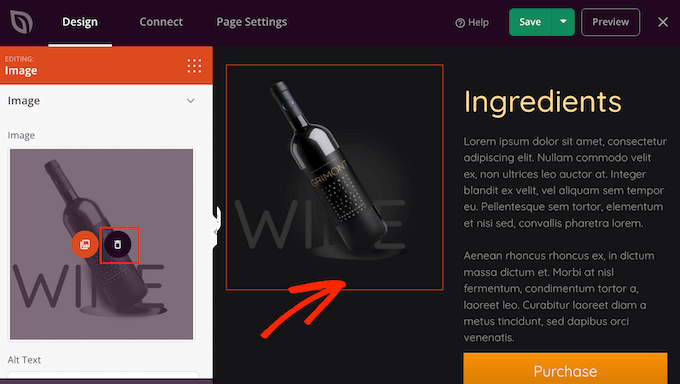
Depois de fazer isso, existem algumas maneiras diferentes de adicionar uma nova imagem à sua página de destino do Google Ads.
Uma opção é clicar em ‘Usar sua própria imagem’. Você pode então escolher uma imagem da biblioteca de mídia do WordPress ou fazer upload de um novo arquivo do seu computador.
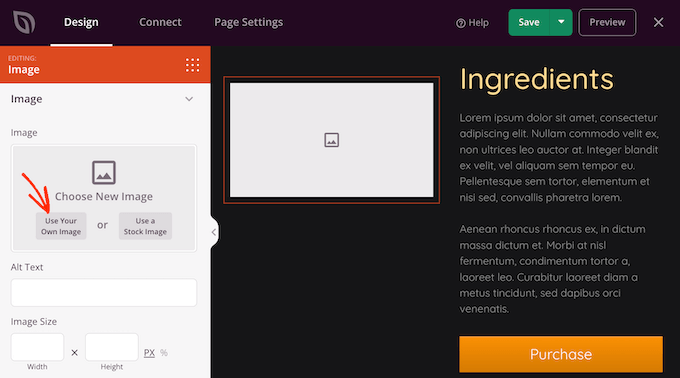
Não tem uma imagem que deseja usar? O SeedProd vem com uma biblioteca integrada de milhares de imagens de banco de imagens isentas de royalties que você pode adicionar às suas páginas de destino do Google Ads.
Para ver a biblioteca de imagens de estoque do SeedProd, basta clicar em ‘Usar uma imagem de estoque’.
Em seguida, digite uma palavra ou frase que descreva a imagem que você está procurando e clique no botão ‘Pesquisar’.
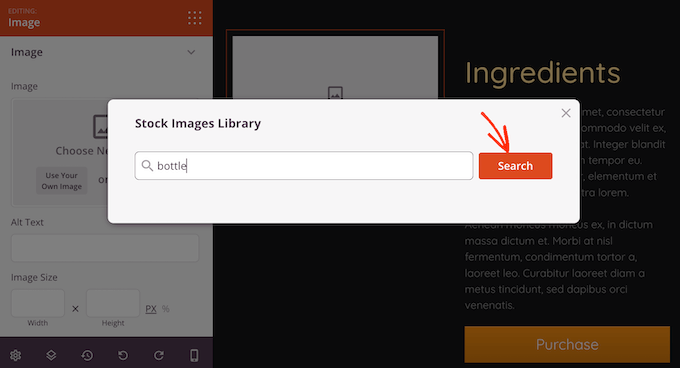
O SeedProd agora mostrará todas as imagens de estoque que correspondem ao seu termo de pesquisa.
Quando encontrar uma imagem que deseja usar, basta clicar nela para adicioná-la à sua página de destino do Google Ads.
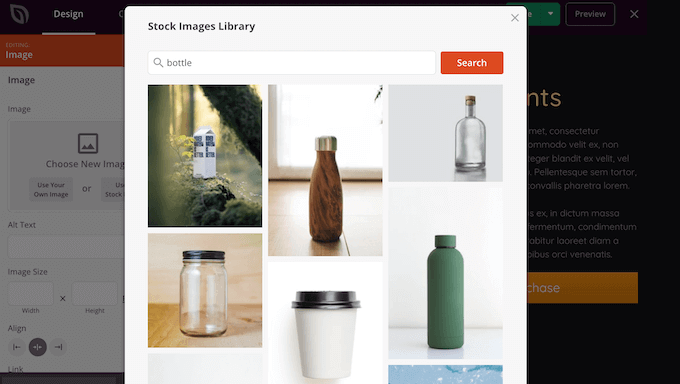
Melhor ainda, o SeedProd agora inclui um poderoso gerador de imagens com IA que permite criar visuais personalizados para suas páginas de destino sem sair do WordPress.
Para pequenas empresas, isso muda o jogo. Permite criar imagens totalmente exclusivas e alinhadas à marca para suas páginas, sem a necessidade de um orçamento para fotos de estoque ou um designer gráfico.
Para saber mais sobre este recurso, consulte nosso guia sobre como usar IA para gerar imagens no WordPress.
Muitas pessoas usam campanhas do Google Ads para anunciar seus produtos e serviços.
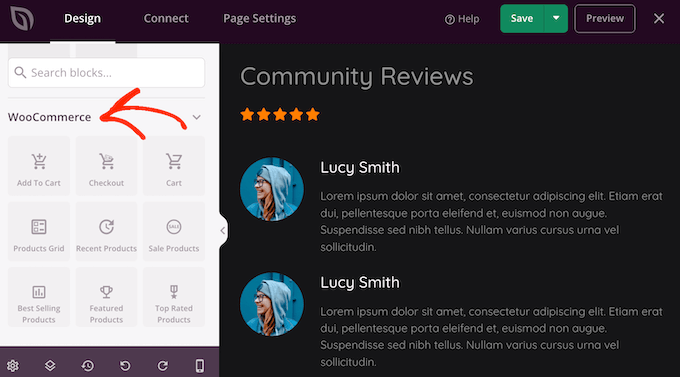
Se você criou uma loja online usando o WooCommerce, o SeedProd tem blocos especiais do WooCommerce que você pode adicionar à sua página de destino, incluindo botões Adicionar ao Carrinho, grades de produtos e blocos de checkout.
Esses blocos facilitam a compra de seus produtos pelos clientes, o que é ótimo para suas taxas de conversão. Também permite que você crie uma página de destino do Google Ads sem ser restringido pelo seu tema do WooCommerce.
Para dar uma olhada nesses blocos de e-commerce, role até a seção 'WooCommerce' no menu lateral esquerdo do SeedProd.
Agora você pode adicionar qualquer um desses blocos à sua página de destino do Google Ads e obter mais vendas para sua loja online.
Ao construir sua página de destino, você pode mover os blocos em seu layout arrastando e soltando-os. Isso facilita a criação de uma página de destino do Google Ads com um layout totalmente personalizado.
O SeedProd também vem com 'Seções'. Estas são linhas e modelos de blocos que podem ajudá-lo a criar rapidamente uma página de destino do Google Ads bem organizada.
Você pode ver todas essas seções clicando na aba 'Seções'.
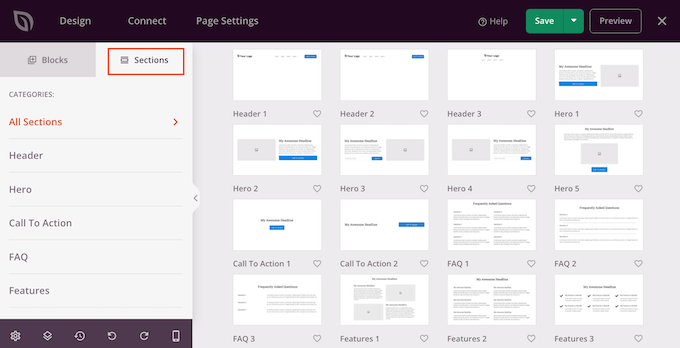
A partir daqui, você pode visualizar qualquer seção passando o mouse sobre ela. Quando o ícone da lupa aparecer, clique nele. Para obter mais vendas, você pode querer dar uma olhada em seções como Hero, Call To Action, Features e Testimonial.
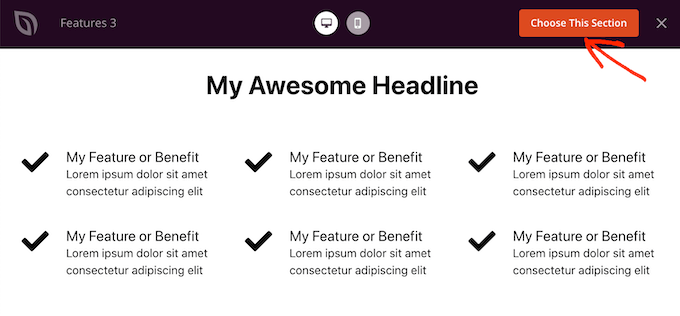
Para adicionar uma seção à sua página, clique em 'Escolher Esta Seção'. O SeedProd agora adicionará a seção ao final da sua página de destino do Google Ads.
A cor pode ser uma ótima maneira de chamar a atenção do visitante e ajudar a reforçar a marca do seu site WordPress. Para mais informações sobre este tópico, consulte nosso guia sobre como escolher um esquema de cores perfeito para o seu site WordPress.
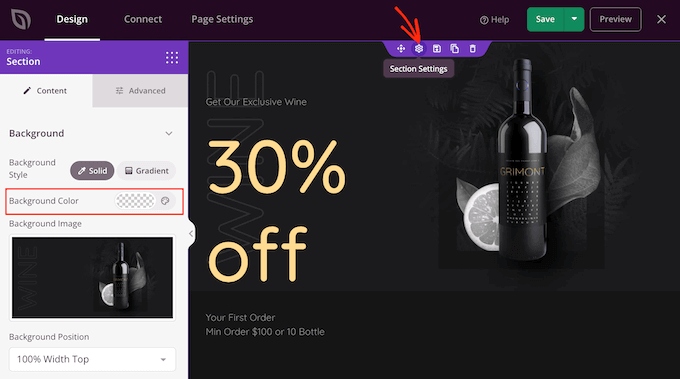
Para alterar a cor de fundo de qualquer seção, basta clicar para selecioná-la. Em seguida, clique no pequeno ícone de engrenagem que aparece.
Depois de fazer isso, clique no campo Cor de Fundo e escolha uma nova cor de fundo usando as configurações pop-up.
Etapa 4: Adicione Conteúdo Personalizado/Dinâmico
As pessoas geralmente prestam mais atenção a conteúdo personalizado. Com isso em mente, você pode obter mais vendas exibindo conteúdo personalizado em sua página de destino ou página de vendas.
O SeedProd tem suporte total para substituição de texto dinâmico, que exibe conteúdo diferente para os visitantes com base nos termos de pesquisa que eles usaram para encontrar seu anúncio. Por exemplo, se você estiver segmentando as palavras-chave 'ofertas de verão' ou 'Black Friday' com sua campanha publicitária, poderá alterar dinamicamente seu título para incluir esses termos.
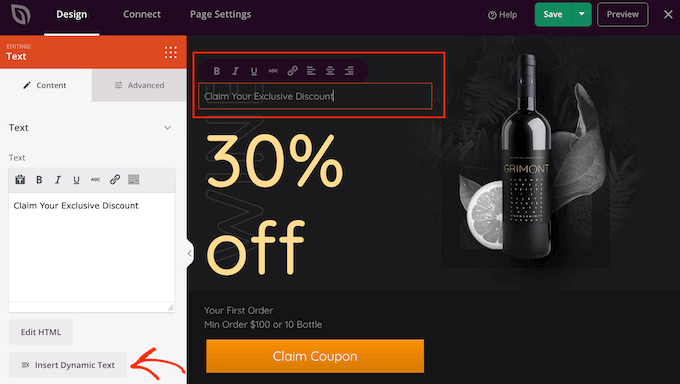
Para adicionar texto dinâmico à sua página de destino do Google Ads, basta clicar em qualquer bloco de Título ou Texto. Em seguida, clique no botão Inserir Texto Dinâmico.
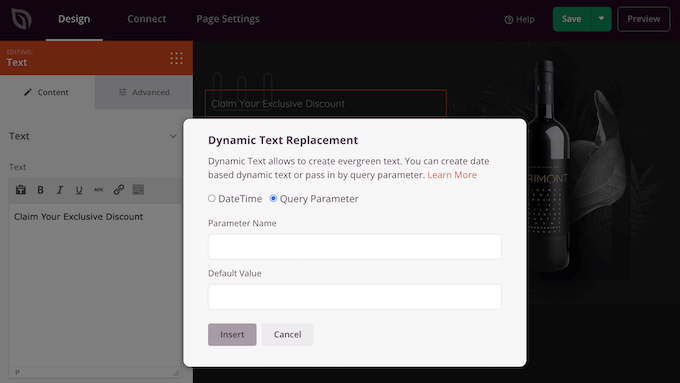
No pop-up que aparece, clique em 'Parâmetro de Consulta'.
Isso permite que você envie informações do seu anúncio do Google para sua página de destino usando a URL.
Por exemplo, você pode configurar o URL final do seu anúncio do Google com um parâmetro personalizado como `seusite.com/promocao?termo=oferta-black-friday`.
Em seguida, o título da sua página pode exibir automaticamente o texto 'oferta-black-friday' para a pessoa que clicou no anúncio. Isso funciona passando informações específicas que você define no URL do seu anúncio para sua landing page.
Para saber mais, consulte o guia do SeedProd sobre texto dinâmico.
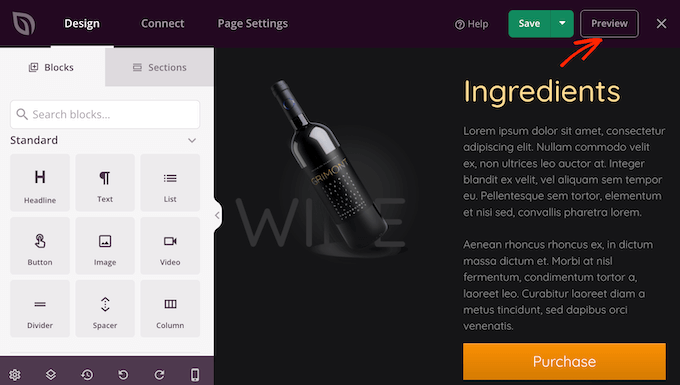
Enquanto você trabalha em sua página de destino do Google Ads, pode visualizar seu design clicando no botão Visualizar. Isso abre sua página de destino em uma nova guia.
Quando você estiver satisfeito com a aparência da sua página de destino, é uma boa ideia otimizar as configurações da página, pois isso pode gerar mais conversões.
Etapa 5: Conecte-se ao seu Provedor de Marketing por E-mail
O SeedProd se integra a todos os principais serviços de marketing por e-mail, incluindo Constant Contact, Drip e Brevo (anteriormente Sendinblue). Isso permite que você obtenha cadastros e assinantes diretamente de sua página de destino do Google Ads.
Para conectar sua página de destino ao seu serviço de marketing por e-mail, basta clicar na aba ‘Conectar’. Você pode então passar o mouse sobre o serviço de marketing por e-mail que você usa em seu site e clicar no botão ‘Conectar’ quando ele aparecer.
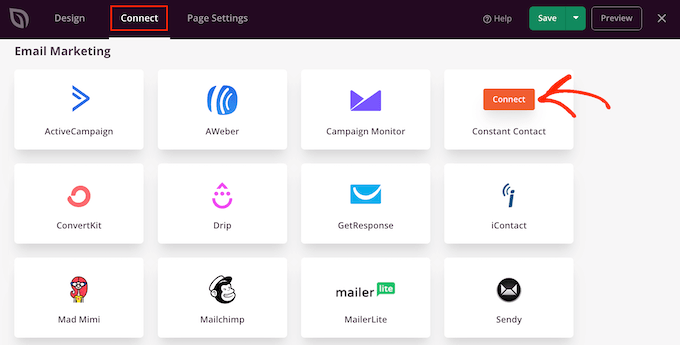
O SeedProd agora o guiará pelo processo de conexão da sua página de destino do Google Ad ao seu serviço de marketing por e-mail.
Com isso feito, qualquer pessoa que se inscrever em sua página de destino será adicionada à sua lista de e-mail.
Agora que você está satisfeito, basta clicar no botão ‘Salvar’ e depois escolher ‘Publicar’ para tornar sua página de destino ativa.
Agora, você só precisa adicionar este novo URL à sua campanha de anúncios. Em sua conta do Google Ads, encontre o anúncio que deseja usar e cole o URL da página de destino no campo ‘URL final’ nas configurações do anúncio.
Depois disso, qualquer pessoa que clicar no seu Google Ad será redirecionada para a página de destino no seu site WordPress.
Dica Bônus: Como Obter Mais Conversões no Google Ads
Uma página de destino do Google Ads bonita e profissionalmente projetada pode ajudá-lo a atingir seus objetivos de campanha. No entanto, sempre há espaço para melhorar suas taxas de conversão.
Com isso em mente, é uma boa ideia monitorar as estatísticas da sua página de destino para ver o que está funcionando e o que não está. Você pode então usar o SeedProd para ajustar o design da sua página de destino e refiná-la para obter ainda mais conversões.
A maneira mais fácil de medir métricas importantes no WordPress é usando o MonsterInsights. É o melhor plugin de análise do WordPress e permite que você veja seus dados do Google Analytics diretamente no painel do WordPress.
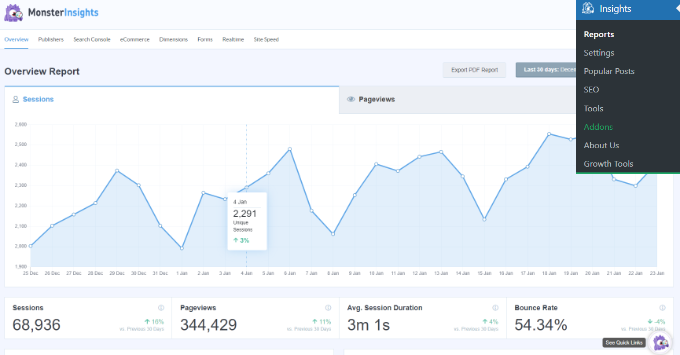
Para saber mais, consulte nosso guia passo a passo sobre como instalar o Google Analytics.
Perguntas Frequentes Sobre Como Criar uma Landing Page para Anúncios do Google no WordPress
Aqui estão algumas perguntas frequentemente feitas por nossos leitores sobre como criar uma página de destino do Google Ads no WordPress:
Qual é a principal diferença entre uma landing page e uma página inicial?
Uma página inicial é projetada para exploração geral e atende a muitos visitantes diferentes. Geralmente tem muitos links e opções para ajudar as pessoas a navegar em todo o seu site.
Uma landing page é criada para um único objetivo focado, como obter inscrições de um Google Ad específico. Ela tem poucas distrações para guiar o visitante a tomar uma ação específica.
Posso usar o editor padrão do WordPress para criar minha landing page?
Embora você possa usar o editor de blocos, ele não é a melhor ferramenta para essa tarefa.
Um plugin de construtor de páginas dedicado como o SeedProd oferece ferramentas focadas em conversão, como cronômetros de contagem regressiva, modelos de vendas pré-projetados e integração fácil com serviços de marketing.
Isso torna muito mais fácil criar uma página profissional projetada para obter resultados, sem a necessidade de escrever nenhum código.
Como sei se minha landing page é eficaz?
A melhor maneira de rastrear o desempenho de sua página de destino é usando uma ferramenta de análise. Recomendamos o MonsterInsights porque ele permite que você veja todas as estatísticas importantes diretamente em seu painel do WordPress.
Isso simplifica o entendimento do que está funcionando e onde você pode fazer melhorias para aumentar suas conversões. Para começar, consulte nosso tutorial sobre como configurar o Google Analytics no WordPress.
Devo incluir menus de navegação na minha landing page do Google Ad?
Para a maioria das landing pages, é uma boa prática remover o menu de navegação principal do seu site. Remover links extras mantém seus visitantes focados na chamada para ação.
Essa mudança simples pode aumentar significativamente sua taxa de conversão, eliminando distrações.
Esperamos que este artigo tenha ajudado você a aprender como criar uma página de destino do Google Ad no WordPress. Você também pode conferir nosso guia sobre dicas avançadas de página de destino para impulsionar conversões, ou nossas principais recomendações de melhores construtores de temas do WordPress para tornar seu site visualmente atraente.
Se você gostou deste artigo, por favor, inscreva-se em nosso Canal do YouTube para tutoriais em vídeo do WordPress. Você também pode nos encontrar no Twitter e no Facebook.



Randy Martin
Pelo que li, fica claro que simplesmente se tornou o novo realmente.
WPBeginner Support
Thanks for your feedback
Admin
Chidera NwaEze
Uau! Legal, posso usar a URL do site principal como domain.com e depois adicionar domain.com/ads? Para criar a landing page
WPBeginner Support
O SeedProd permite que você configure sua URL, então você pode criar uma URL como essa para sua página de anúncios, se desejar.
Admin