


Quer você esteja organizando um evento, realizando um concurso ou coletando respostas de pesquisas, gerenciar entradas de formulário no WordPress é super importante.
Às vezes, você pode precisar limitar o número de entradas para evitar sobrecarregar seu sistema ou para atender a diretrizes específicas.
Por exemplo, você pode ter um limite no número de participantes ou querer aceitar entradas apenas durante um período específico.
Neste artigo, mostraremos como limitar facilmente o número de entradas de formulário no WordPress.
Quando Limitar as Entradas de Formulário no WordPress?
Existem muitas situações em que limitar o número de entradas de formulário em seu site WordPress pode ser benéfico.
Quer você precise criar um formulário de RSVP de evento com assentos limitados ou restringir o formulário de feedback apenas para membros registrados, os formulários do WordPress têm a flexibilidade de limitar o envio de formulários de acordo com suas necessidades.
Aqui estão algumas maneiras de restringir as entradas de formulário do WordPress:
- Limite o número total de envios de formulário permitidos – ótimo para formulários de RSVP ou concursos/sorteios.
- Restrinja os envios de formulário por uma data limite – ótimo para formulários de bolsas de estudo, RSVPs de eventos, formulários de inscrição de empregos e muito mais.
- Restrinja os envios de formulário apenas para usuários logados – ótimo para aqueles que têm um site de associação ou loja online.
- Limite um envio de formulário do WordPress por pessoa – muito útil ao criar um formulário de feedback para garantir que o feedback duplo não seja enviado.
- Limite as entradas de formulário do WordPress por verificação de idade – útil quando você precisa cumprir as leis locais.
- Restrinja os envios de formulário do WordPress por localização do usuário ou endereço IP – ótimo para bloquear regiões específicas ou prevenir spam.
Dependendo das suas necessidades, plugins de formulário para WordPress oferecem a flexibilidade de personalizar seus fluxos de trabalho para economizar seu tempo.
Dito isso, vamos ver como você pode facilmente limitar as entradas de formulário no WordPress.
Limitando o Número de Entradas de Formulário no WordPress
A melhor maneira de limitar os envios de formulário é usando WPForms. É o melhor plugin de formulário de contato do WordPress, com mais de 6 milhões de sites usando-o para criar formulários mais inteligentes.
Após os testes, descobrimos que o WPForms oferece um addon Form Locker que permite gerenciar permissões e controlar quem pode acessar seus formulários. Você também pode configurar diferentes tipos de limites de envio de formulário em seu site. Para saber mais, veja nossa análise do WPForms.
Primeiro, você precisará instalar e ativar o plugin WPForms. Se precisar de ajuda, consulte nosso guia sobre como instalar um plugin do WordPress.
Observação: O WPForms também tem uma versão gratuita. No entanto, você precisará do plano pro do plugin porque ele inclui o addon Form Locker.
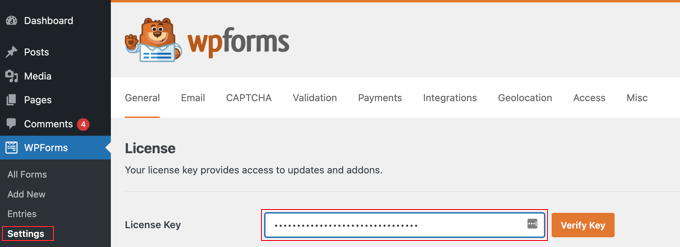
Após a ativação, vá para a página WPForms » Configurações no seu painel de administração do WordPress e insira a chave de licença.
Você pode encontrar facilmente essas informações na área da sua conta no site do WPForms.
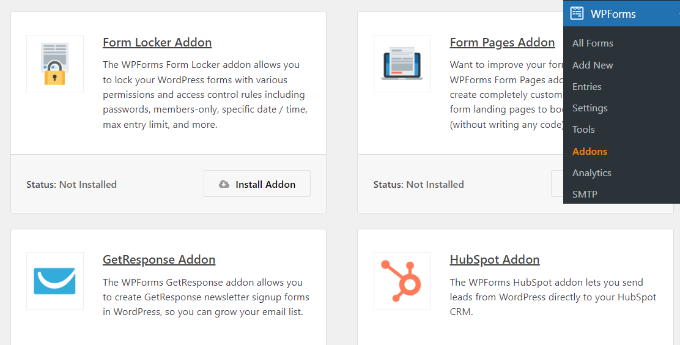
Em seguida, você deve ativar o addon Form Locker no WPForms.
Para fazer isso, visite a página WPForms » Addons na barra lateral de administração do WordPress e navegue até o ‘Form Locker Addon’.
Em seguida, clique no botão ‘Install Addon’.
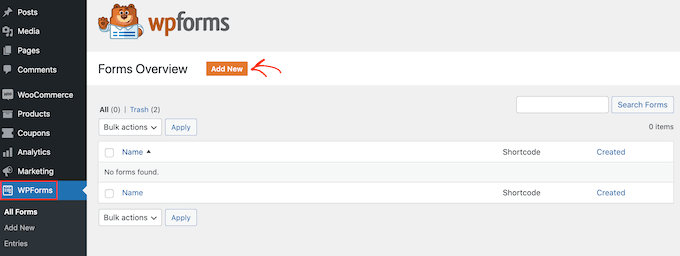
Depois disso, você precisará criar um formulário do WordPress.
Para fazer isso, vá para WPForms » Add New no painel do WordPress.
Na próxima tela, você verá o construtor de formulários do WPForms.
A partir daqui, prossiga e insira um nome para o seu formulário no topo.
Em seguida, você pode selecionar qualquer um dos modelos de formulário pré-construídos para começar rapidamente, ou pode usar um modelo em branco para começar do zero. Para este tutorial, usaremos o modelo ‘Contest Registration Form’.
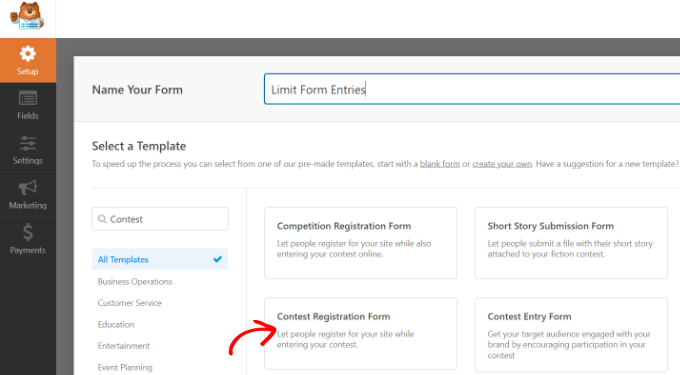
Depois disso, você pode editar seu formulário usando o construtor de formulários de arrastar e soltar.
O modelo de formulário já possui campos de formulário padrão. No entanto, você pode adicionar mais campos arrastando-os do menu e soltando-os no modelo.
Há muitos campos disponíveis, incluindo caixas de seleção, menus suspensos, endereços, números de telefone e muito mais.
Depois de fazer isso, você pode configurar ainda mais as configurações do formulário na coluna da esquerda.
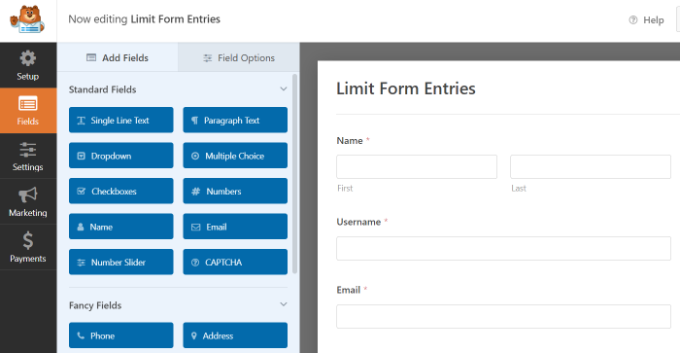
Depois disso, você também pode editar qualquer campo do formulário e definir limites de envio.
Por exemplo, digamos que você não queira que o mesmo usuário envie vários formulários em seu blog do WordPress.
Para criar este limite de formulário, basta clicar no campo Email no modelo de formulário para abrir suas configurações na coluna esquerda. Depois disso, mude para a aba ‘Advanced’ no painel do menu à sua esquerda e ative a opção ‘Require unique answer’.
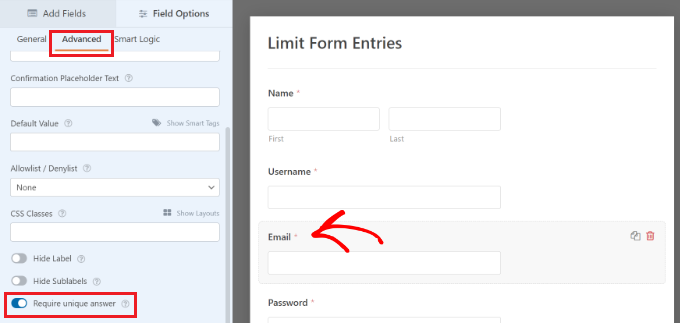
Você pode fazer o mesmo para outros campos do formulário, como nome e nome de usuário. Dessa forma, as pessoas serão limitadas a uma entrada e não poderão usar o mesmo e-mail ou nome para enviar um formulário.
Em seguida, vá para a aba ‘Configurações’ no construtor de formulários e selecione as configurações de ‘Bloqueador de Formulário’.
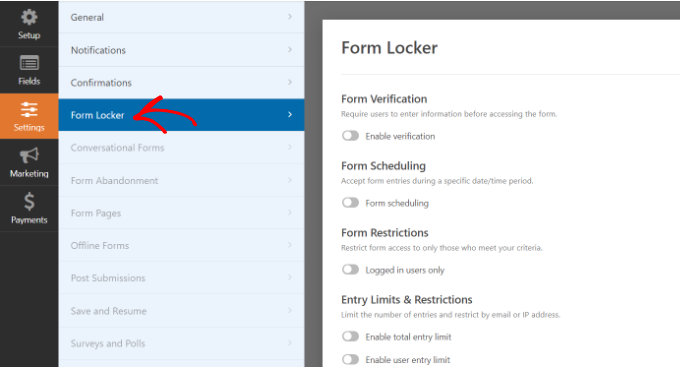
Agora você notará diferentes configurações na seção Bloqueador de Formulário que pode usar para limitar o número de entradas do formulário.
Você pode habilitar todas as opções, se desejar. No entanto, recomendamos habilitar 1 ou 2 opções para limitar as entradas do formulário, para que não prejudique a experiência do usuário e melhore o engajamento.
Vamos ver cada uma dessas configurações em detalhes.
1. Limitar Entradas de Formulário do WordPress Através de Verificação
Se você habilitar a opção ‘Verificação de Formulário’ nas configurações do Bloqueador de Formulário, verá mais opções aparecerem. A partir daqui, você pode criar restrições de formulário exigindo que os usuários insiram uma senha, e-mail ou idade.
Simplesmente clique no menu suspenso ‘Tipo’ e, em seguida, selecione uma opção de sua escolha.
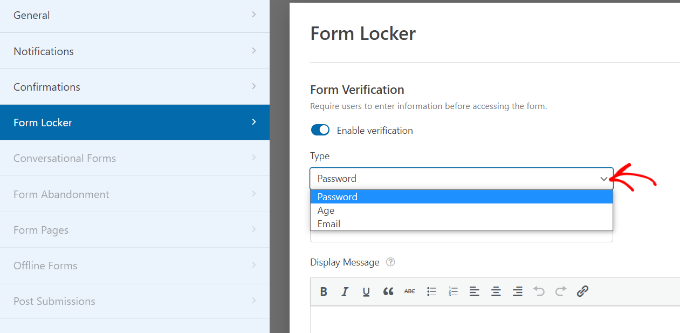
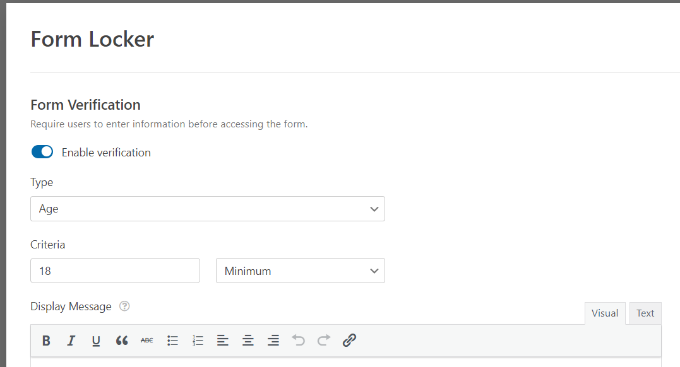
Por exemplo, se você selecionar a opção ‘Idade’ no menu suspenso, poderá especificar qual a idade que um usuário deve ter para acessar o formulário.
Você pode definir uma verificação de idade mínima, máxima ou exata para os envios do seu formulário.
2. Adicionar Horário e Data de Início e Fim para Entradas de Formulário
Em seguida, você pode habilitar a opção ‘Agendamento de Formulário’. Isso permitirá que você adicione uma data e hora de início, juntamente com uma data e hora de término para as entradas do seu formulário.
É muito útil se você estiver executando uma campanha com prazo determinado.
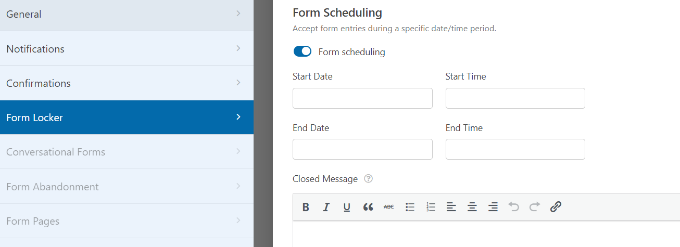
Você também pode adicionar uma Mensagem Fechada que aparecerá quando alguém tentar enviar um formulário após a data e hora de término.
3. Limitar o Número de Envio de Formulários para Usuários Conectados
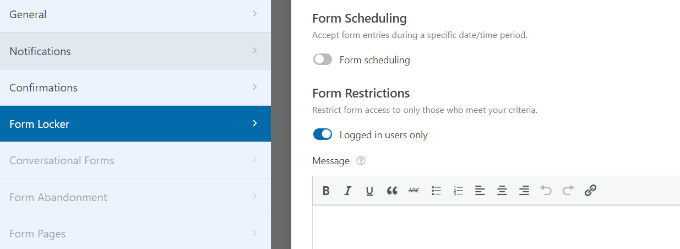
O WPForms também permite que você limite as entradas de formulário apenas a usuários conectados.
Basta ativar a opção ‘Somente usuários logados’. Em seguida, adicione uma mensagem que aparecerá para usuários deslogados que tentarem enviar o formulário.
4. Defina Limites e Restrições Totais de Envios de Formulário
Ativar a opção ‘Ativar limite total de envios’ também limita o número de vezes que os formulários podem ser enviados.
Por exemplo, digamos que você tenha um formulário de pedido para sua loja WooCommerce e tenha apenas 1.000 unidades de um item em estoque.
Você pode simplesmente inserir o número no campo Limite e adicionar uma mensagem quando o formulário fechar.
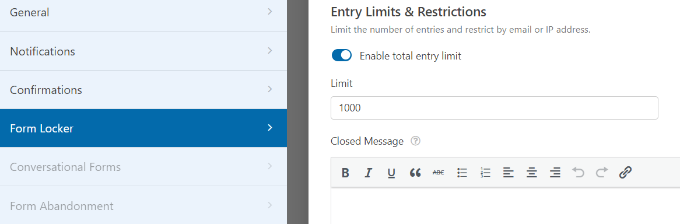
Da mesma forma, você também pode configurar restrições nas entradas do seu formulário clicando na opção ‘Ativar limite de envios por usuário’.
O WPForms permite restringir os envios de formulário com base no endereço IP e endereço de e-mail. Para configurá-lo, clique nas caixas de seleção das opções 'Restringir por endereço IP' e 'Restringir por endereço de e-mail'.
Em seguida, selecione uma opção no menu suspenso e insira o número de envios de formulário que você deseja limitar.
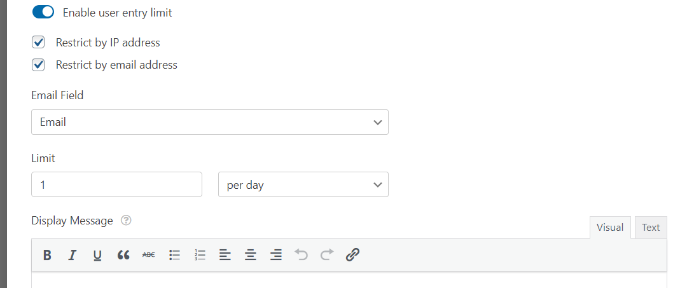
Em nosso exemplo, definimos o limite para 1 por dia. Você pode alterar isso para por semana, mês ou ano.
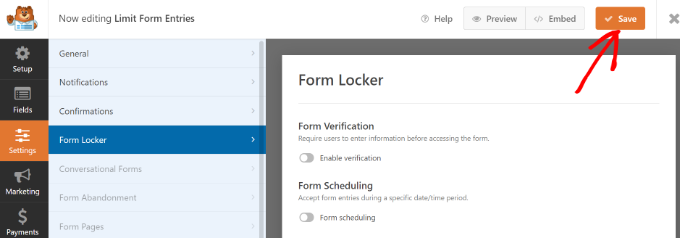
Depois de ativar as opções que deseja usar para limitar o número de envios de formulário no WordPress, basta clicar no botão ‘Salvar’ no topo.
Adicionando Seu Formulário ao Seu Site WordPress
Agora que você criou um formulário, o próximo passo é adicionar o formulário a uma página ou postagem em seu site WordPress.
A maneira mais fácil de fazer isso é clicar no botão ‘Incorporar’ no construtor de formulários do WPForms. Você também pode adicionar o formulário usando um shortcode ou o bloco WPForms.
Assim que você clicar no botão, uma janela pop-up aparecerá, pedindo para você selecionar uma página existente ou criar uma nova.
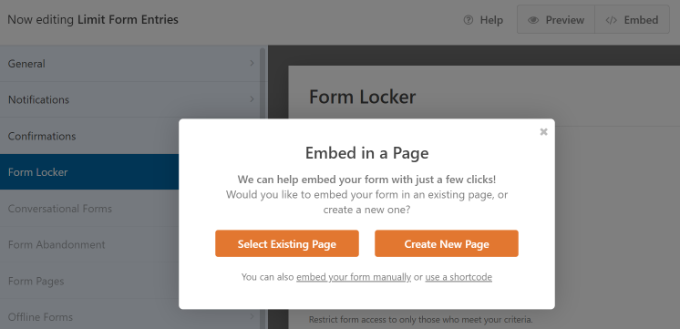
Para este tutorial, clicaremos na opção ‘Criar Nova Página’.
Em seguida, você precisará inserir um nome para sua página e clicar no botão ‘Vamos Lá!’.

Em seguida, você verá o formulário no editor de conteúdo do WordPress, e poderá fazer quaisquer alterações finais que desejar em seu formulário.
Depois disso, visualize sua página e publique-a.
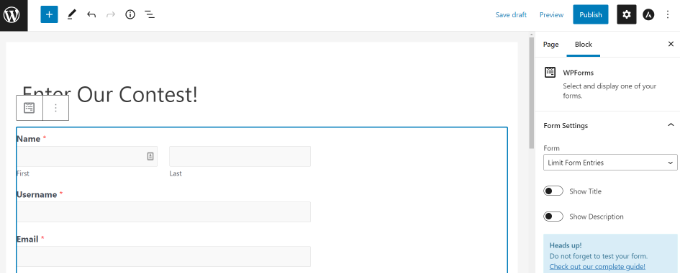
Você também pode testar os limites de envio de formulário do WordPress que você definiu.
Por exemplo, se você definiu uma restrição de idade em seu formulário e alguém não atende ao limite de idade, então essa pessoa não poderá enviar o formulário.
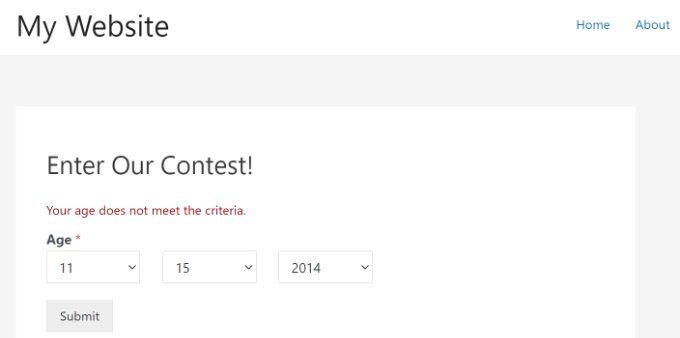
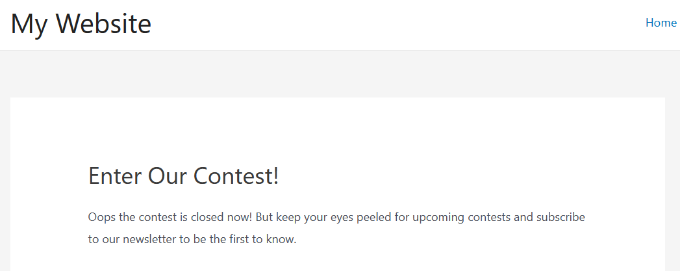
Por outro lado, digamos que você atinge o número total de envios de formulário necessários, ou já passou da data e hora de término para preencher o formulário.
Nessas situações, uma mensagem será exibida ao usuário quando ele visitar a página de destino do formulário.
Bônus: Enviar Envios de Formulário para Múltiplos Destinatários
Depois de definir um limite de envio de formulário e publicar seu formulário, você receberá um e-mail toda vez que um usuário enviar o formulário em seu site.
Isso o ajudará a se manter atualizado e saber exatamente o que está acontecendo em seu site. No entanto, o WPForms também permite que você envie envios de formulário para múltiplos destinatários.
Por exemplo, se você quiser que todas as mensagens sejam copiadas para seu assistente, ou se quiser que mensagens específicas sejam enviadas para diferentes departamentos, você pode fazer isso com o WPForms.
Tudo o que você precisa fazer é abrir o formulário que você criou no construtor de formulários e clicar no botão ‘Configurações’ na coluna da esquerda. Em seguida, mude para a aba ‘Notificações’ e adicione o e-mail do destinatário na caixa ‘Enviar Para Endereço de E-mail’.
Agora você pode digitar quantos e-mails desejar no campo, mas lembre-se de separar os múltiplos endereços de e-mail com uma vírgula.
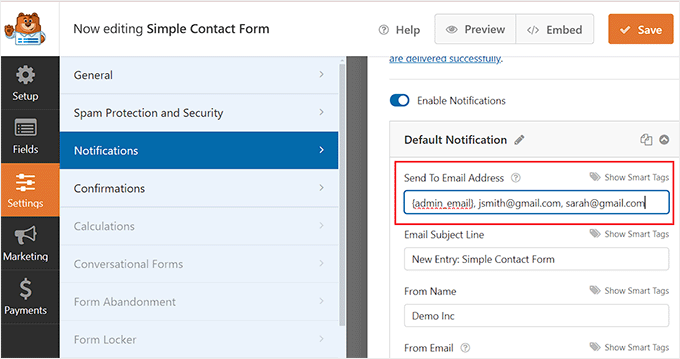
Quando terminar, clique no botão 'Salvar' na parte superior para armazenar suas configurações. Agora a mensagem de envio para seus envios de formulário limitados será enviada para vários destinatários. Para mais detalhes, veja nosso tutorial sobre como enviar envios de formulário para vários destinatários no WordPress.
O WPForms também permite que você tenha controle total sobre os fluxos de trabalho do seu formulário. Você pode adicionar lógica condicional, optar por receber conteúdo do usuário, configurar notificações por e-mail para envio de formulário ou até mesmo conectar seu formulário aos seus serviços de marketing por e-mail favoritos.
Este é o plugin de criação de formulários que usamos no WPBeginner, e há um motivo pelo qual mais de 6 milhões de sites o utilizam para criar formulários mais inteligentes.
Esperamos que este artigo tenha ajudado você a aprender como limitar o número de envios de formulários do WordPress. Você também pode conferir nosso guia sobre como criar formulários mais interativos e aumentar as conversões e nossa comparação entre WPForms vs Gravity Forms vs Formidable Forms para encontrar o melhor construtor de formulários para suas necessidades.
Se você gostou deste artigo, por favor, inscreva-se em nosso Canal do YouTube para tutoriais em vídeo do WordPress. Você também pode nos encontrar no Twitter e no Facebook.




Jiří Vaněk
Eu estava pensando há algum tempo em adicionar um formulário de votação (essencialmente uma enquete) ao meu site, mas para evitar abusos, eu queria limitar a votação a um voto por endereço IP por dia. Tenho que admitir, procurei por esse recurso no WPForms, mas não sou muito bom em usar os vários add-ons que o WPForms oferece — são tantos. Obrigado pelas etapas exatas de como posso implementar a votação limitada em meu site agora.